
【4K動画を高速取り込み】UHS-II SDカードリーダーおすすめ3選|USB-C・2スロットの選び方
この記事にはアフィリエイト広告が含まれます。
ウェルネス!ウェルネス・フィットネス特化の動画/Webマーケティング会社のOurTimeです!
UHS-II対応のSDカードで撮影した4K動画をパソコンへ移すとき、「カードの読み出し速度は速いはずなのに、コピーが終わらない」と感じていませんか。
SDカードの性能を活かすには、カードリーダー側もUHS-IIに対応している必要があります。さらに、パソコンのUSB端子、ケーブル、保存先SSDの速度が遅いと、そこが転送の上限になります。
今回は、BUFFALO BSCR515U3CSV、SONY MRW-S1、ProGrade Digital PGM0.5を比較します。USB-C機器へケーブルでつなぐならBUFFALO、USB-Aへ直接挿すならSONY、SDとmicroSDをコンパクトに持ち歩くならProGrade Digitalが検討の入口です。
本記事はメーカー公表情報に基づく比較です。実機による速度測定や使用レビューではありません。仕様確認日:2026年10月2日。
高速SDカードリーダーが必要な理由
UHS-II対応SDカードには端子が2列あり、対応機器と組み合わせることで高速なデータ転送が可能です。V90対応カードで高ビットレート動画を撮影していても、読み込み側がUHS-Iまでなら、UHS-IIの転送性能を十分に活かせません。
カードリーダーを選ぶときは、商品名に「高速」「USB 3.0」と書かれているだけで決めず、SD UHS-II対応を確認しましょう。UHS-Iカードも多くのUHS-IIリーダーで使用できますが、転送速度はカード側の規格が上限になります。
選ぶときは端子・スロット・置き方を確認
パソコン側がUSB-CかUSB-Aか
USB-Cは小さく上下の向きがない端子、USB-Aは従来から使われている四角い端子です。ただし、端子の形だけでは速度は決まりません。パソコン側のUSB規格まで確認してください。
ケーブル型は隣の端子へ干渉しにくく、机上の配置を整えやすいのが特徴です。直挿し型はケーブルを持ち歩かずに済みますが、本体の幅によって隣のポートを塞ぐことがあります。
SDだけか、microSDも使うか
ミラーレスカメラのSDカードだけを扱うなら、SD専用のシンプルな製品で十分です。ドローンやアクションカメラのmicroSDも使うなら、2スロット対応モデルが便利です。
ただし、スロットが2つあっても、両方が同じ速度規格に対応するとは限りません。各スロットのUHS-II対応と、2枚同時認識・メディア間コピーの可否を確認しましょう。
 編集長
編集長「USB 3.0」だけで決めるなよ!UHS-II対応と端子の形を両方確認しよう!
UHS-II SDカードリーダーおすすめ3製品の比較表
| 製品・型番 | PC接続 | カードスロット | 向いている使い方 |
|---|---|---|---|
| BUFFALO BSCR515U3CSV | USB-C・ケーブル型 | SD/microSD | PC・スマホで2種類のカードを使う |
| SONY MRW-S1 | USB-A・直挿し型 | SD | USB-A搭載PCでSDをシンプルに読む |
| ProGrade Digital PGM0.5 | USB-C・直挿し型 | SD/microSD | 撮影先へコンパクトに持ち出す |
メーカー公表値は規格上またはメーカー条件での数値です。実際の速度はカード、パソコン、保存先、ファイル構成などで変わります。価格・在庫・保証窓口は販売先で確認してください。
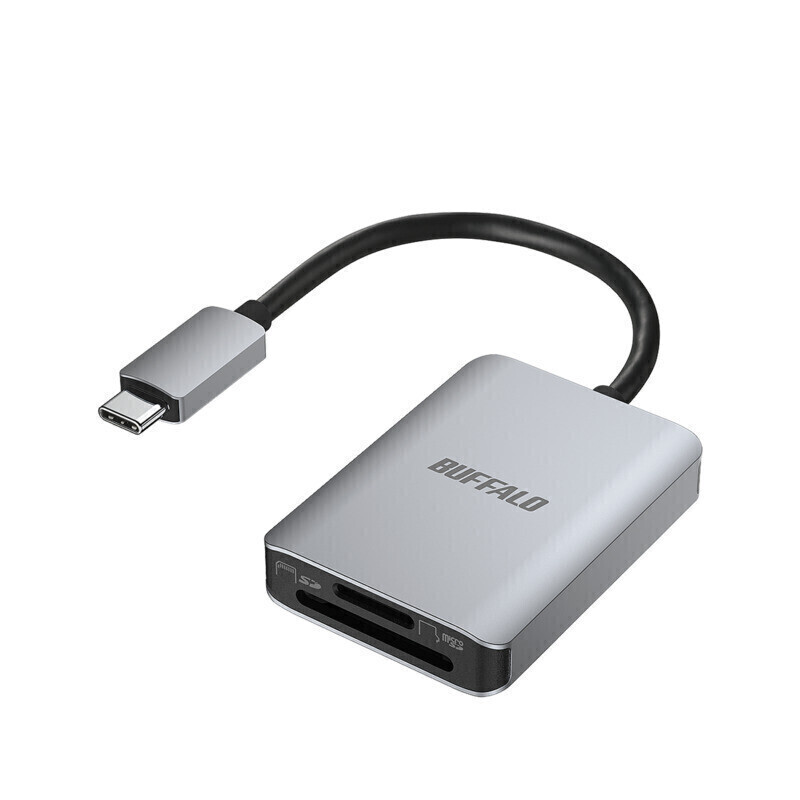
BUFFALO BSCR515U3CSV|USB-Cケーブル型でSD・microSDに対応
| 項目 | 仕様 |
|---|---|
| 型番 | BSCR515U3CSV |
| インターフェース | USB 3.2 Gen 1 Type-C、最大5Gbps(規格値) |
| 対応メディア | SD/SDHC/SDXC、microSD/microSDHC/microSDXC |
| UHS-II | 対応、最大転送速度312MB/s(理論値) |
| ケーブル・重さ | 約12cm、約34g |
| 保証 | 1年間 |
USB-C搭載のWindowsパソコン、Mac、Chromebook、iPhone、iPad、Android端末などで使えるケーブル型です。SDとmicroSDを2枚同時に認識でき、メディア間コピーにも対応しています。
ケーブルが約12cmあるため、直挿し型より隣のUSB端子へ干渉しにくいのが利点です。カメラのSDとドローンのmicroSDを同じ作業環境へ取り込みたい人に向いています。
最大312MB/sはUHS-II規格上の理論値です。常にその速度で転送できるという意味ではありません。
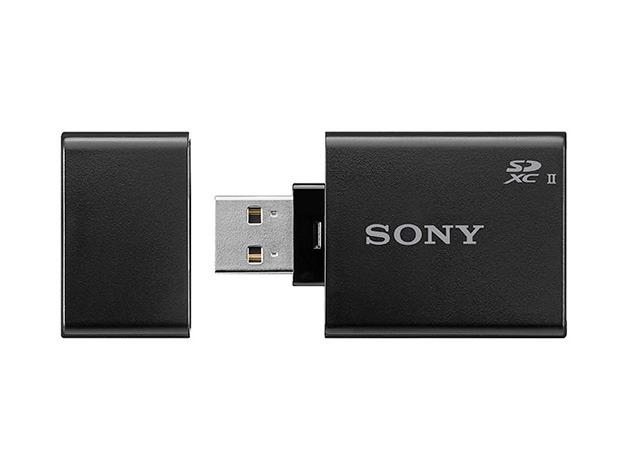
SONY MRW-S1|USB-Aへ直接挿せるSD専用モデル
| 項目 | 仕様 |
|---|---|
| 型番 | MRW-S1 |
| インターフェース | USB 3.1 Gen 1、USB-A直挿し |
| 対応カード | SD UHS-II、UHS-I・従来規格にも対応 |
| スロット | SDカード1基 |
| 形状 | コネクター直付けのコンパクト型 |
USB-A端子を備えたパソコンで、UHS-II SDカードをシンプルに読み込みたい人の候補です。ケーブルがなく、本体を直接挿せるため、持ち物を減らせます。
SONYは、UHS-II対応SDカードの高解像写真や4K動画をUSB 3.1 Gen 1で高速に取り込めると案内しています。UHS-Iカードや従来のSDインターフェースにも対応します。
注意点はUSB-A直挿しであることです。USB-Cしかないパソコンでは、そのまま接続できません。変換アダプターを使う場合は、アダプター側の対応規格も確認してください。
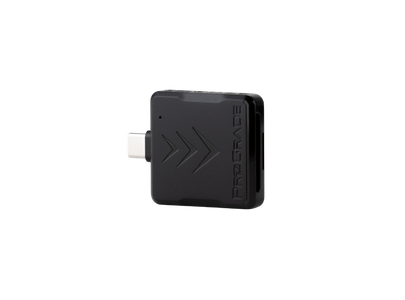
ProGrade Digital PGM0.5|SD・microSDをUSB-Cへ直挿し
| 項目 | 仕様 |
|---|---|
| 型番 | PGM0.5 |
| インターフェース | USB 3.2 Gen 1、USB-C直挿し |
| 対応カード | SDXC/microSDXC、UHS-I/UHS-II |
| メーカー公表値 | 最大5Gbps(625MB/s)のインターフェース |
| 保証 | 2年間 |
SDとmicroSDの両スロットがUHS-IIに対応し、USB-C端子へ直接挿せるモバイル向けモデルです。ミラーレスカメラ、ドローン、アクションカメラのカードをまとめて扱いたい人に向いています。
公表されている625MB/sはUSB 3.2 Gen 1インターフェースの上限で、SDカード単体の実測値ではありません。実際の転送速度はカードや機器によって変わります。
直挿し型はコンパクトですが、パソコンの端子間隔によっては隣のポートへ干渉します。また販売状況や保証窓口が販売店ごとに異なる場合があるため、購入時に型番と国内保証の扱いを確認してください。
迷ったら使う端子とカードの種類から決める
USB-C搭載機器でSDとmicroSDを使い、直挿しによる干渉を避けたいならBUFFALO BSCR515U3CSVが比較の起点です。
USB-A搭載PCでSDカードだけを読み込むならSONY MRW-S1、USB-C端子へ直挿ししてSD・microSDを持ち歩きたいならProGrade Digital PGM0.5が候補になります。
すでにパソコンへ高速なカードスロットが内蔵されている場合は、外付けリーダーを追加しても転送時間が変わらないことがあります。今のパソコン、カード、保存先SSDの仕様を並べてから決めましょう。
編集長速さだけを見るな!カードの種類と毎回使う端子で決めよう!
取り込み時の注意点
転送中にカードリーダーやSDカードを抜くと、ファイルが破損するおそれがあります。コピー完了後にファイル数と再生を確認し、OSの安全な取り外し操作を行ってから抜きましょう。
カードリーダーから直接動画編集を始めると、ケーブルの抜けやカードの誤操作が起きたときに素材へ影響します。まず作業用SSDへコピーし、別の保存先にもバックアップを作ってから編集する流れがおすすめです。
2スロット製品でカード同士をコピーするときも、元カードとコピー先を取り違えないよう注意してください。大切な撮影データがあるカードでは、先にパソコンやSSDへ通常のバックアップを作ると安心です。
まとめ
UHS-II SDカードの速度を活かすには、カードリーダー側もUHS-II対応であることを確認します。そのうえで、USB-CかUSB-Aか、SDだけかmicroSDも使うか、ケーブル型か直挿し型かを比べましょう。
USB-Cケーブル型で2種類のカードを扱うならBUFFALO BSCR515U3CSV、USB-Aへ直接挿してSDを読むならSONY MRW-S1、USB-Cへ直挿ししてSD・microSDを持ち歩くならProGrade Digital PGM0.5が比較しやすい3製品です。
カード、リーダー、パソコン、保存先のうち、最も遅い部分が転送の上限になります。まず手元の端子とカード規格を確認し、撮影後のバックアップまでスムーズに進められる1台を選んでくださいね。
仕様の参照元
プロの現場で選ばれている映像制作の必須ツールまとめ
プロの現場で使われているのは、ハイスペックな機材だけではありません。
素材・音・スキル・撮影環境まで含めて“編集の土台”を整えることが、クオリティの高い作品づくりには欠かせません。
ここでは、現場で実際に選ばれている信頼性の高いサービスをカテゴリ別にご紹介します。(弊社も実際に活用)
副業・フリーランスとしてこれから始める方も、すでに編集を仕事にしている方も、次のステップとしてぜひ参考にしてください。
- Envato Elements 公式サイト
→ 動画・BGM・テンプレ・フォントなど、無制限に使える最強素材サイト - MotionElements 公式サイト
→ 日本語UI&日本円決済で安心。国内向け案件にも◎
- GooPass(グーパス)公式サイト
→ 月額制でミラーレス・一眼・レンズ・ドローンまで使い放題。長期レンタルに強い - Drosatsu 公式サイト
→ Phantom・Mavicなどの本格派ドローンを手頃な価格でレンタル可能。空撮や映像演出の幅を広げたい人に最適な専門サービス
- STUDIO US
→ 副業・在宅に強い、完全オンライン型動画編集スクール。初心者でも案件獲得を目指せるカリキュラム - DMM WEB CAMP|動画クリエイターコース
→ 現場主導で学べる副業特化カリキュラム。Premiere Proベースで学びやすく、サポート体制も◎
この記事の監修者

関連記事
-
 マニュアル動画の作り方|業務手順を伝える構成・撮影・外注準備
 -
動画制作会社の選び方|法人発注で失敗を防ぐ8つの比較ポイント
-
【8K動画を素早く取り込む】CFexpress Type Bカードリーダーおすすめ3選|USB4・20Gbps・10Gbpsの選び方
-
会社紹介動画の作り方|採用・営業・展示会で使える構成と外注準備
-
動画制作の契約書で確認すること|著作権・修正・中止・納品条件のチェックリスト
-
採用動画制作の進め方|企画・費用を左右する条件・外注準備
-
動画制作を外注する流れ|見積もり前の準備と依頼先の選び方
-
【高速SSD・4Kモニター接続に】Thunderbolt 4ケーブルおすすめ3選|40Gbps・給電・長さの選び方



コメント