
【内蔵SSDを外付け化】M.2 SSDケースおすすめ3選|NVMe・SATA・USB4の選び方
この記事にはアフィリエイト広告が含まれます。
ウェルネス!ウェルネス・フィットネス特化の動画/Webマーケティング会社のOurTimeです!
「パソコンから外したM.2 SSDを、動画素材の保存や持ち運びに使いたい」
「ケースを買おうとしたら、NVMe・SATA・10Gbps・USB4と書かれていて、どれが合うのか分からない」と迷っていませんか?
M.2 SSDケースは、内蔵用のM.2 SSDを外付けドライブとして使うための機器です。余っているSSDを再利用したり、容量やSSDを自分で選んだりできる一方、規格が合わないケースでは認識しません。
この記事では、動画編集向けM.2 SSDケースの選び方と、10GbpsからUSB4までのおすすめ3モデルを紹介します。
M.2 SSDケースが動画編集に役立つ理由
M.2 SSDケースへ対応するSSDを入れると、USB-Cなどで接続できる外付けSSDとして使えます。パソコンの換装で余ったSSDからデータを取り出すときや、動画素材用の高速ストレージを自分で組みたいときに便利です。
完成品の外付けSSDと違い、ケースとSSDを別々に選べるため、必要な容量や速度に合わせやすいのも特徴です。SSDを交換できるケースなら、容量が足りなくなったときに中身だけ変更できます。
ただし、ケースへSSDは付属しない製品が多く、ケースのUSB規格より速いSSDを入れても、外付け時の転送はケース・ケーブル・パソコン側ポートのうち遅い部分に制限されます。
 編集長
編集長ケースだけでは保存できないぞ!SSDと接続規格をセットで確認しよう!
動画編集向けM.2 SSDケースの選び方3選
購入前に確認したいのは、SSDの規格とサイズ、接続速度、放熱性と使い方の3点です。
NVMe・SATAとM.2サイズを合わせる
M.2は形状を示す呼び方で、同じM.2でも通信方式にはPCIe/NVMeとSATAがあります。NVMe専用ケースへM.2 SATA SSDを入れても使えません。両対応と書かれたケースでも、B-KeyやB+M-Keyなど対応する端子形状を確認してください。
長さも2230・2242・2260・2280などがあります。一般的な2280だけでなく、取り付けたいSSDの幅と長さ、片面・両面実装、ヒートシンクの有無まで照合しましょう。
編集長M.2なら全部同じではないぞ!NVMe・SATA・長さを見よう!
10Gbps・USB4とパソコン側ポートをそろえる
素材の持ち運びやバックアップが中心なら、USB 10Gbps対応ケースが比較しやすい選択肢です。一方、外付けSSD上の高ビットレート素材を直接編集したい場合は、USB4 40Gbps対応ケースも候補になります。
40Gbpsや10Gbpsはインターフェースの理論上の転送速度で、実際の読み書き速度ではありません。SSD本体、ケースのコントローラー、温度、ファイルの種類、ケーブル、パソコンのポートによって速度は変わります。
USB-Cは端子の形なので、USB-C端子があってもUSB4とは限りません。パソコンの仕様表でUSB4、Thunderbolt、USB 10Gbpsなどの対応を確認しましょう。
編集長端子がUSB-Cでも速度は別だ!パソコン側の規格まで合わせよう!
放熱性・取り付け方法・持ち運び方を見る
NVMe SSDは連続して大きな動画ファイルをコピーすると発熱します。アルミ筐体、放熱シート、ヒートシンクを備えたケースを選び、付属の放熱部品を正しく取り付けましょう。
SSDを頻繁に交換するなら工具不要のケースが便利です。撮影現場へ持ち出すなら、ネジで固定する構造や防塵・防水性のある製品も候補になります。
ケース表面が熱くなるのは、SSDの熱を外へ逃がしているためでもあります。転送中は布や機材バッグで覆わず、風通しのよい場所で使ってください。
編集長動画ファイルは長時間転送するぞ!放熱シートを省略するな!
動画編集におすすめのM.2 SSDケース3選
取り付けやすい10Gbpsモデル、NVMeとSATAの両方を扱えるモデル、USB4で高速編集を狙うモデルの3つを比較します。
| 製品 | 対応SSD | 接続規格 | 向いている用途 |
|---|---|---|---|
| Logitec LGB-PNV02UC | M.2 NVMe 2230/2242/2260/2280 |
USB 10Gbps | 工具なしで手軽に組みたい |
| UGREEN 90264 | M.2 NVMe・SATA 2230/2242/2260/2280 |
NVMe時10Gbps SATA時6Gbps |
NVMeとSATAを使い分けたい |
| OWC Express 1M2 | M.2 NVMe 2230/2242/2280 |
USB4 40Gbps | 外付けSSDで動画編集したい |
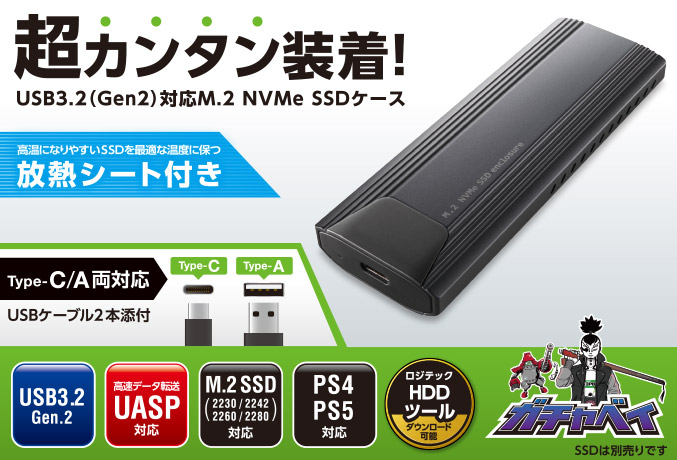
Logitec LGB-PNV02UC
| 項目 | 内容 |
|---|---|
| 型番 | LGB-PNV02UC |
| 対応SSD | M.2 PCIe NVMe(2230/2242/2260/2280) |
| 接続 | USB 10Gbps(USB 3.2 Gen2/USB 3.1 Gen2) |
| 取り付け | 完全スクリューレス |
| 付属品 | USB Type-Aケーブル、USB Type-Cケーブル、放熱シート |
| 寸法・重量 | 112.2×38.7×13.4mm/約47g |
| 保証 | 1年間 |
| 価格 | 販売店の現行価格を確認 |
価格・在庫・保証条件は販売店でご確認ください。検索結果では「LGB-PNV02UC」と型番が一致する商品を選んでください。
LGB-PNV02UCは、M.2 NVMe SSDを工具なしで取り付けられるUSB 10Gbps対応ケースです。2230から2280までの4サイズに対応し、Type-AとType-Cのケーブルが1本ずつ付属します。
SSDを入れ替えやすいため、パソコンの換装で余ったSSDを外付け化したい人に向いています。Windows向けにはバックアップ、データ消去、フォーマットのロジテックツールも用意されています。
M.2 SATA SSDには対応しません。取り付けるSSDがPCIe/NVMe規格か確認し、付属の放熱シートを使ってください。
編集長手軽さで選ぶなら候補だ!M.2 SATAは入れないようにしよう!
UGREEN 90264

| 項目 | 内容 |
|---|---|
| 商品番号 | 90264 |
| 対応SSD | M.2 NVMe・SATA(2230/2242/2260/2280、B-Key非対応) |
| 接続 | USB 3.2 Gen2 Type-C |
| 理論転送速度 | NVMe:10Gbps/SATA:6Gbps |
| 対応最大容量 | 2TB(メーカー公表値) |
| 機能 | UASP、TRIM、S.M.A.R.T、自動スリープ |
| 筐体 | アルミニウム合金、工具不要 |
| 価格 | 販売店の現行価格を確認 |
価格・在庫・保証条件は販売店でご確認ください。検索結果では商品番号「90264」と対応規格が一致する商品を選んでください。
UGREEN 90264は、M.2 NVMeとM.2 SATAの両方に対応する工具不要のSSDケースです。手元のSSDがNVMeかSATAか分からない場合でも比較しやすく、Type-AとType-Cの2本のケーブルが付属します。
NVMe接続時は理論上10Gbps、SATA接続時は理論上6Gbpsです。SSDの規格によって上限が変わるため、同じケースでも常に10Gbpsになるわけではありません。
M.2 SATAのB-Key単独SSDには対応しません。端子の切り欠きと商品番号を確認してから取り付けましょう。
編集長NVMeとSATAを使い分けたい人向けだ!B-Keyには注意しよう!
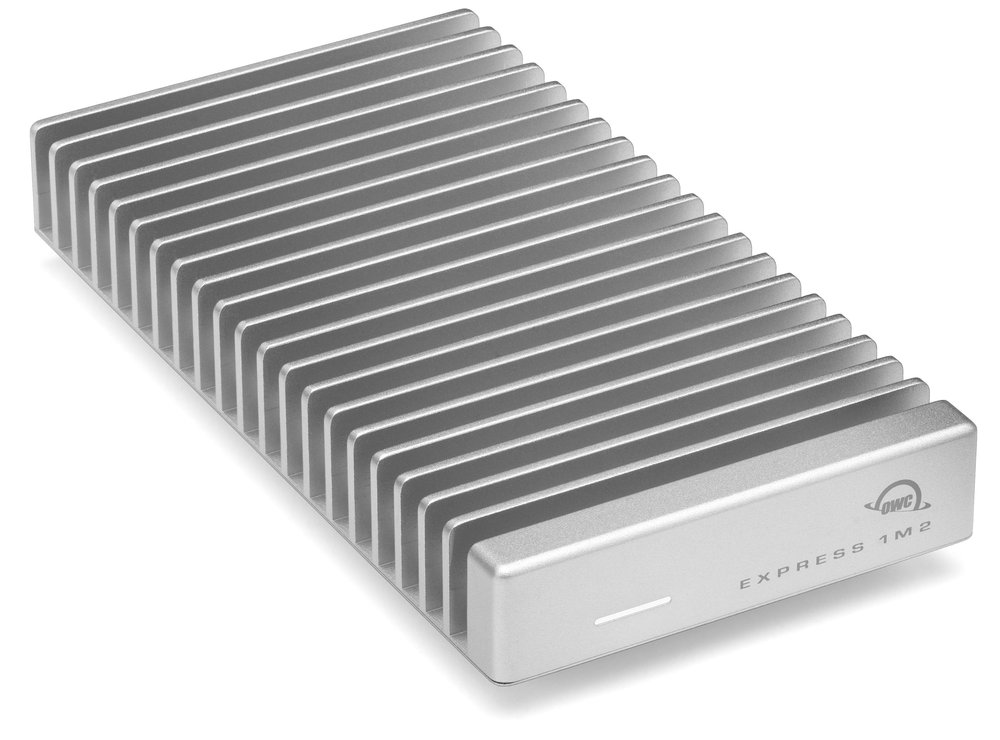
OWC Express 1M2(OWCUS4EXP1M2)
| 項目 | 内容 |
|---|---|
| 製品名・SKU | Express 1M2/OWCUS4EXP1M2 |
| 対応SSD | M.2 NVMe(2230/2242/2280、片面・両面) |
| 接続 | USB4 40Gbps、Thunderbolt・USB-C機器へ下位互換接続 |
| メーカー公表性能 | 最大3,836MB/s(指定条件での実測値) |
| 対応容量 | OWC Aura SSDで最大8TB、将来容量にも対応と案内 |
| 放熱 | アルミ製ヒートシンク構造 |
| 付属品 | 0.3m USB-C 40Gbpsケーブル、ドライバー |
| 保証 | ケース単体は2年間 |
| 価格 | 販売店の現行価格を確認 |
価格・在庫・保証条件は販売店でご確認ください。完成品SSDの容量違いもあるため、ケース単体を探す場合は「OWCUS4EXP1M2」まで確認してください。
OWC Express 1M2は、USB4 40Gbpsに対応するM.2 NVMe SSDケースです。メーカーは対応するUSB4 PCで最大3,836MB/s、Apple Silicon搭載Macで最大3,189MB/sと案内していますが、いずれも指定されたSSD・パソコン・テスト条件での値です。
10Gbps対応ケースより高速なため、外付けSSD上の4K素材を直接扱いたい人に向いています。アルミ筐体全体をヒートシンクとして使う構造で、2230・2242・2280の片面/両面NVMe SSDに対応します。
USB-C 10Gbpsポートでも接続できますが、メーカー公表では最大990MB/sの範囲です。性能を活かすなら、パソコン側がUSB4または対応するThunderbolt環境か確認してください。
編集長外付けで直接編集するなら有力だ!USB4環境か先に確認しよう!
迷ったらこれ!手軽に始めるなら「Logitec LGB-PNV02UC」
M.2 NVMe SSDを工具なしで外付け化し、USB-AとUSB-Cのパソコンで使いたいなら、Logitec LGB-PNV02UCを比較の起点にしてみましょう。
NVMeとSATAの両方を扱いたいならUGREEN 90264、USB4環境で動画素材を直接編集する速度を重視するならOWC Express 1M2が候補です。
どの製品でも、SSDは別売りです。手元のSSDに書かれた型番からNVMe・SATA・サイズを調べ、パソコンのポート規格まで確認してから選んでください。
編集長まずSSDの型番を確認だ!合う規格から絞ろう!
M.2 SSDケースを使うときの注意点
新品のSSDは、ケースへ入れただけでは保存先として表示されない場合があります。Windowsの「ディスクの管理」やmacOSの「ディスクユーティリティ」で初期化とフォーマットが必要です。初期化するとSSD内のデータは消えるため、使用中のSSDは先にバックアップしてください。
WindowsとMacの両方で使う場合はファイルシステムも確認します。大きな動画ファイルを扱うなら、1ファイル4GBの制限があるFAT32は避け、用途に合う形式を選びましょう。
転送中にケーブルを抜いたり、SSDをケースから外したりすると、ファイル破損の原因になります。OSの取り外し操作を行い、アクセスランプやコピー画面を確認してから外してください。
また、M.2 SSDケースはバックアップそのものではありません。編集用ドライブとして使う場合も、完成データや重要な素材はNAS、別のSSD、クラウドなどへ複製しておきましょう。
編集長編集用SSDだけに残すな!大事な素材は別の場所にも複製しよう!
まとめ
M.2 SSDケースは、SSDのNVMe・SATA規格、2230〜2280のサイズ、USBの速度、放熱性を確認して選びましょう。
Logitec LGB-PNV02UCは工具なしの取り付け、UGREEN 90264はNVMeとSATAの両対応、OWC Express 1M2はUSB4と放熱構造を重視する人に比較しやすいモデルです。
まずは使いたいSSDの型番とパソコン側ポートの仕様を書き出してみてください。規格を合わせれば、余ったSSDを再利用したり、自分の動画編集に合う外付けストレージを組んだりできますよ。
編集長規格を合わせて、余ったSSDを動画制作に活かそう!
仕様・画像の参照元
メーカーおよび公式販売店の公表情報に基づく比較です。実機による独自の速度試験や使用レビューではありません。仕様確認日:2026年9月28日。
プロの現場で選ばれている映像制作の必須ツールまとめ
プロの現場で使われているのは、ハイスペックな機材だけではありません。
素材・音・スキル・撮影環境まで含めて“編集の土台”を整えることが、クオリティの高い作品づくりには欠かせません。
ここでは、現場で実際に選ばれている信頼性の高いサービスをカテゴリ別にご紹介します。(弊社も実際に活用)
副業・フリーランスとしてこれから始める方も、すでに編集を仕事にしている方も、次のステップとしてぜひ参考にしてください。
- Envato Elements 公式サイト
→ 動画・BGM・テンプレ・フォントなど、無制限に使える最強素材サイト - MotionElements 公式サイト
→ 日本語UI&日本円決済で安心。国内向け案件にも◎
- GooPass(グーパス)公式サイト
→ 月額制でミラーレス・一眼・レンズ・ドローンまで使い放題。長期レンタルに強い - Drosatsu 公式サイト
→ Phantom・Mavicなどの本格派ドローンを手頃な価格でレンタル可能。空撮や映像演出の幅を広げたい人に最適な専門サービス
- STUDIO US
→ 副業・在宅に強い、完全オンライン型動画編集スクール。初心者でも案件獲得を目指せるカリキュラム - DMM WEB CAMP|動画クリエイターコース
→ 現場主導で学べる副業特化カリキュラム。Premiere Proベースで学びやすく、サポート体制も◎
この記事の監修者

関連記事
-
 マニュアル動画の作り方|業務手順を伝える構成・撮影・外注準備
 -
動画制作会社の選び方|法人発注で失敗を防ぐ8つの比較ポイント
-
【8K動画を素早く取り込む】CFexpress Type Bカードリーダーおすすめ3選|USB4・20Gbps・10Gbpsの選び方
-
会社紹介動画の作り方|採用・営業・展示会で使える構成と外注準備
-
動画制作の契約書で確認すること|著作権・修正・中止・納品条件のチェックリスト
-
採用動画制作の進め方|企画・費用を左右する条件・外注準備
-
動画制作を外注する流れ|見積もり前の準備と依頼先の選び方
-
【高速SSD・4Kモニター接続に】Thunderbolt 4ケーブルおすすめ3選|40Gbps・給電・長さの選び方



コメント