
Blog AI動画TIPS|アワタイム
ショート動画をAIで作る方法、全部見せます|台本・声・映像・字幕
監修:伊藤 慎之助(OurTime株式会社)


※この記事は、AI 動画の制作をしているアワタイム(OurTime株式会社)が書いています。自社のサービスの案内を含みます。
ショート動画は、AI で台本・声・映像・字幕まで作れます。
作り方は、企画 → 台本 → 声 → 映像 → 字幕・編集 → 確かめて出すの6つの手順です。
YouTube ショートにするなら、3分以内で、縦か正方形の動画にします(YouTube ヘルプ、2026年11月1日)。
本物のように見える AI の映像を使うときは、アップロードのときに 「AI の使用」で開示します。台本や字幕を AI で作っただけなら、開示は要りません(同じく YouTube ヘルプ)。
アワタイムは、YouTube チャンネル「アワタイム【AI動画のつくりかた】」で、2026年10月25日からショートを出しています。語り手のシルビオの顔・声・台本は、AI で作っています(ショートの説明欄)。
この記事は、そのショートの作り方を、手順ごとにまとめ直した物です。動画では言わなかった所(台本の型・声の作り方・字幕の決まり・出す前に見る所)まで深掘りします。
横の動画も含めた AI 動画づくりの全体は、「AI動画の作り方、全部見せます|無料・スマホで始める7つの手順」にまとめています。この記事は、その中のショート動画の話です。
※YouTube の決まりと道具の仕様は、2026年11月1日に公式のページで確かめた物です。変わることがあるので、使う前に公式のページで確かめてください。
結論:ショート動画は6つの手順。AI に任せて、人が見て直す
AI でショート動画ができるまでを、6つの手順で並べました。
HOW IT WORKS
AI でショート動画ができるまで(6つの手順)

企画
人が決める

台本
文章の AI

声
AI の声

映像
画像・動画の AI

字幕・
編集 AI・編集の道具

確かめて
出す 人が見る
見て直すと、前の手順に戻る
1つずつ、ひと言で言うと、こうなります。
- 企画:1本で伝えることを、1つだけ決めます。ここは人が決めます。
- 台本:文章の AI に下書きさせます。数字や事実は、公式のページで人が確かめます。
- 声:ナレーションを AI の声で作ります。1行ずつではなく、まとめて作ります。
- 映像:話す人・AI で作った映像や写真・図を、縦の画面に組みます。
- 字幕・編集:字幕を1行で入れ、声とタイミングを合わせます。
- 確かめて出す:音量・字幕の位置・事実を確かめ、AI の開示をして出します。
いちばん大事なのは、1本で1つのことだけを伝えることです。ショートは短いので、話を2つ入れると、どちらも伝わりにくくなります(編集部の見方)。
もう1つ大事なのは、出す前に人が見て直すことです。AI が1回で出した物が、そのまま使えることは、今のところ多くありません(アワタイムの見方)。直すときは、台本や声の手順に戻ります。
AI に任せる所と、人がする所は、だいたい次のとおりです。
AI に任せる
下書きと素材
台本・声・映像・字幕
人が決める
何を伝えるか
1本1つ・事実の元
人が見る
出す前の確かめ
字幕・音・開示
まず実物:アワタイムが AI で作った YouTube ショート
アワタイムの YouTube ショートは、語り手も AI です。
語り手のシルビオは、アワタイムが AI で作った架空のキャラクター(AI 社員)です。実在の人物ではありません。
ショートの説明欄には、「この動画の顔・声・台本は AI で作っています」とあります。
下の4本は、最初の週に出したショートです。押すと、この場で再生します(YouTube)。
アワタイムの YouTube ショート
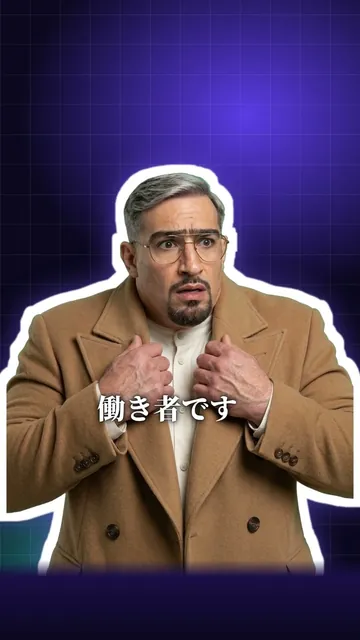 このショートを再生する(YouTube)
10月25日・1本目
MetaのAIエージェント「MUSE」が日本でつかえるように
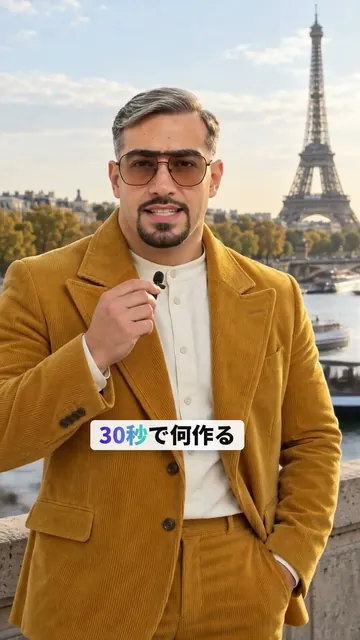 このショートを再生する(YouTube)
10月25日・道具の新しい版
Kling 4.0 は1回で30秒。3.0 から何が変わった?
 このショートを再生する(YouTube)
10月27日・無料と有料
無料の Gemini、10月9日から変わりました
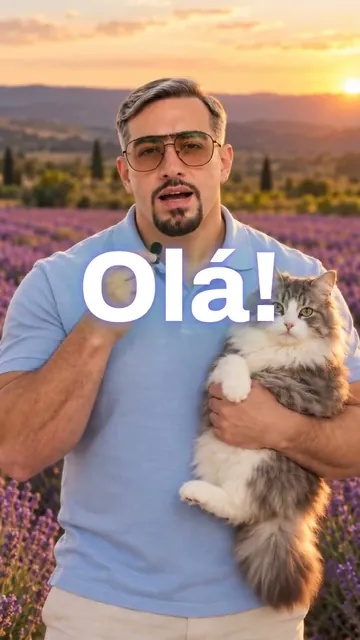 このショートを再生する(YouTube)
10月29日・AI の声
AIの声が11月30日まで0円(ただしAPIだけ)
日付は2026年の公開日。シルビオはアワタイムが AI で作ったキャラクターで、実在の人ではありません
2026年10月31日までに出したショートは9本です(チャンネルの一覧)。どれも、1本で1つの話だけをしています。
- 道具の新しい版(Kling 4.0・Gemini の無料版)
- 道具の値段や無料の範囲(AI の声の無料の API)
- うちで比べた結果(同じ指示文で、画像AIを12個比べました(新しいタブ))
- 終わった機能や、新しく出た機能(先週、AIが2つ終了の日を迎えました(新しいタブ)・絵1枚とせりふで キャラがしゃべる動画(新しいタブ) ほか)
2本目からは、説明欄の形をそろえています。事実 → うちで試した結果(ある回だけ)→ 問いかけ → 出典 → 「この動画の顔・声・台本は AI で作っています」の順です。この形は、手順2の台本の型と同じです。
YouTube ショートの決まり:3分以内・縦か正方形(公式ヘルプ)

YouTube ショート
YouTube の短い縦の動画。スマホの YouTube アプリでも、パソコンの YouTube Studio からも出せる
作り始める前に、YouTube ショートの決まりを確かめます。
パソコンからショートを出すときの条件は、YouTube ヘルプに書いてあります。
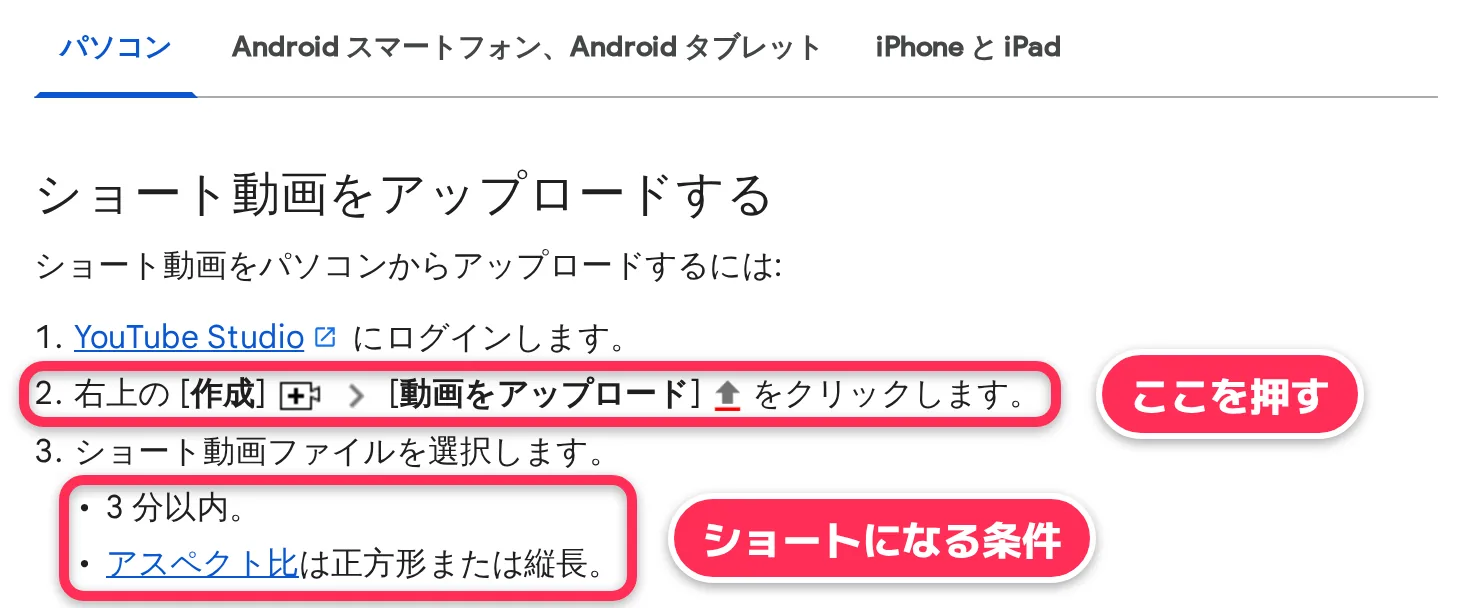
ヘルプの手順は、次のとおりです。
- YouTube Studio にログインします。
- 右上の [作成] → [動画をアップロード] を押します。
- ショート動画のファイルを選びます。3分以内で、アスペクト比(縦と横の比)は正方形か縦長です。
ショートを作るときに知っておきたい数字を、まとめました。
3分以内
ショートの長さ
縦か正方形
画面の形
100文字
タイトルの上限
1080p
アプリで出せる最大
長さ:最大3分です。YouTube アプリのショートの作成ツールでも、最大3分まで作れます(YouTube ヘルプ「YouTube ショートの作成を始める」)。
画面の形:正方形か縦長です。縦の 9:16 で作るなら、1080×1920 ピクセルが扱いやすい大きさです。字や顔を置く位置は、「YouTubeショートのタイトルが邪魔?サイズとセーフゾーンの決め方」にまとめています。
タイトル:YouTube アプリから出すとき、タイトルは最大100文字です。アプリから出せるショートの最大の解像度は 1080p です(YouTube ヘルプ「YouTube ショートを作成する」)。
表紙(サムネイル):ショートの表紙は、動画の中の1コマから選びます。ヘルプには「サムネイルは YouTube アプリでのみ編集できます。Studio では編集できません」とあります(同じページ)。
音楽:YouTube のツールで音楽を足すと、曲によっては、最大3分のショートに最大90秒の音楽を足せます。ほかの道具で作ったショートは、使った音楽や映像が YouTube で使ってよい物か、自分で確かめます(同じページと「YouTube ショート動画をアップロードする」)。
パソコンからは、一度に15本までのショートを選べます。ただし、[ドラフトを編集] で動画の詳細を入れてから公開する、とヘルプにあります。
見る側で、ショートを減らしたい・隠したいときの設定は、「YouTubeショートは消せる?非表示にする方法【スマホ・PC】」で説明しています。
手順1 企画:伝えることは1つ。長さと最後の問いかけも先に決める
AI は、頼まれた物を作るのは得意です。でも、何を伝えるかは決めてくれません。ここは人が決めます。
先に決めるのは、次の4つです。
伝えることは1つだけ
アワタイムのショートの題は、そのまま「伝えること」です。
- 「Kling 4.0 は1回で30秒。3.0 から何が変わった?」
- 「無料の Gemini、10月9日から変わりました」
- 「AIの声が11月30日まで0円(ただしAPIだけ)」
題を1行で言えないときは、話が2つ入っています。そのときは、2本に分けます(編集部の見方)。
見る人
見る人で、言葉の選び方が変わります。アワタイムのチャンネルの名前は「AI動画のつくりかた」です。AI で動画を作りたい人に向けて、道具の新しい話を短く伝えています。
長さ
YouTube のショートは3分まで出せます。ただ、長いほど、台本・声・映像・字幕の量が増えます。伝えることが1つなら、短くまとまります。
動画を作る AI には、1回で作れる長さに上限があります。たとえば Kling 4.0 は、1回で3〜30秒です(手順4)。
最後のひと言
アワタイムのショートの説明欄を見ると、最後は問いかけの1行です。たとえば「30秒で何を作りますか? コメントで教えてください。」です。
仕事の動画なら、ここが「詳しくはプロフィールのリンクへ」などの案内になります(編集部の見方)。
決めたことは、次のようなメモにしておきます。そのまま、手順2で AI に渡す指示文の頭になります。
【ショートの企画メモ】
伝えること(1つだけ・題になる1行):
見る人:(年代・仕事・困っていること)
流す場所:YouTube ショート(縦 9:16)/TikTok/リール
長さ:(15秒/30秒/60秒)
最後のひと言:(問いかけ/案内)
事実の元:(公式のページの URL と、確かめた日)
使える素材:(話す人・商品の写真・ロゴ・作った動画 など)手順2 台本:つかみ → 事実 → うちの実物 → 問いかけ
台本は、文章の AI(Claude・ChatGPT・Gemini など)に下書きさせるのが早いです。

Claude(Anthropic)
アワタイムの YouTube で台本と編集に使っている AI(本編の説明欄)
アワタイムの YouTube では、台本と編集を Claude で作っています(本編の説明欄)。
アワタイムのショートの説明欄を見ると、中身は4つの部分に分けられます。台本も、この形で作ると組み立てやすくなります(編集部の見方)。
ショートの台本の型(アワタイムの説明欄から)
つかみ
何が変わった?
事実
公式の数字だけ
うちの実物
試した結果
問いかけ
コメントへ
実際のショートの説明欄を、この4つに分けてみます。
| 部分 | ショート「Kling 4.0 は1回で30秒。3.0 から何が変わった?」の説明欄 |
|---|---|
| つかみ | 動画をつくる AI「Kling 4.0」が公開されました。3.0 は1回で最長15秒でしたが、4.0 は最長30秒に。 |
| 事実 | 長さは3〜30秒まで1秒きざみ、キーフレームは最大10枚、参照は合わせて15個まで。 |
| うちの実物 | うちが Kling 4.0 で1回で作った30秒の CM は、1080p で450クレジットでした。 |
| 問いかけ | 30秒で何を作りますか? コメントで教えてください。 |
つかみは、題と同じ話を、最初の1行で言います。
事実は、公式のページに書いてある数字だけにします。説明欄の最後に、出典のページと日付を書きます。
うちの実物は、自分で試した結果です。ほかの人のまとめにない、いちばん強い所です(編集部の見方)。
問いかけで、見た人にコメントしてもらいます。
AI には、企画メモを貼って、次のように頼みます。
次の企画メモと資料だけを使って、YouTube ショートの台本を作って。

形:「つかみ(1行)→ 事実(2〜3行)→ うちで試した結果(1行)→ 問いかけ(1行)」
字幕:1行に収まる短い文。句読点(、。)は入れない
声に読ませる文:字幕とは別に作る。読みにくい漢字・数字・英語の名前は、ひらがなかカタカナにする
資料に無い数字や事実は書かない。分からない所は「(資料に無い)」と書く

【企画メモ】(手順1のメモを貼る)
【資料】(公式のページの文と URL・確かめた日を貼る)
最後の2行が大事です。AI は、それらしい数字や日付を書いてしまうことがあります。AI の書いた数字・料金・日付は、そのまま使わず、元の資料や公式のページで確かめます。
説明欄も、台本と同じ形で書けます。アワタイムのショートの説明欄には、だいたい次の順で書いてあります。
(1〜3行目)何が変わったか・事実と数字(公式のページにある物だけ)
(4行目)うちで試した結果(あれば)
(5行目)問いかけ「〇〇、コメントで教えてね」
出典:ページの名前と URL(確かめた日も書くとよい)
映像:ほかの会社の映像を使ったら、どこの映像か
この動画の顔・声・台本は AI で作っています。手順3 声:AI の声はまとめて作り、聞いて直す
ナレーションは、AI の声で作れます。
 Gemini(声)
 HeyGen(口の動き)
シルビオの声は Gemini(Google の AI)の声で、口の動きは HeyGen で作っています(本編「AIインフルエンサーを作ってみた」などの説明欄)。
AI の声は、次の3つの段で作ると、作り直しが少なくなります。
AI の声の作り方(アワタイム)
声の文を
分ける 字幕と別に
まとめて
作る 場面ごとに
聞いて
直す 崩れた行だけ
アワタイムで決めていることは、次の3つです(「AIナレーションの作り方」の記事にも書いています)。
- 字幕の文と、声に読ませる文を分ける。字幕は漢字のまま、声に渡す文は、読みにくい所をひらがな・カタカナにします。AI の声は、読みが2つある漢字や、数字・英語の名前を読み間違えることがあるからです。
- 1行ずつ作らず、まとめて作る。声の API には、1日に作れる回数の上限があります。場面ごと、または残り全部を1回で作り、行に切り分けて、崩れた行だけを作り直します。
- 頭から終わりまで聞いて直す。台本と並べて聞き、読み間違い・別の人に聞こえる行だけを作り直します。
無料で試せる AI の声や、読み間違いの防ぎ方の実例は、「AIナレーションの作り方|無料の声と読み間違いの防ぎ方」にくわしく書いています。
声は、自分で録ってもかまいません。話す人を出さずに、声と字幕と映像だけで作るショートもあります(編集部の見方)。
手順4 映像:話す人・AI の映像・図を、縦の画面に組む
ショートの映像は、大きく3つの組み合わせです。
- 話す人:シルビオのような AI のキャラクターか、本人の顔。
- AI で作った映像や写真:動画を作る AI・画像を作る AI で作った物。
- 図や表:数字や比べを、図にして見せる物。
アワタイムのショートの場面です。
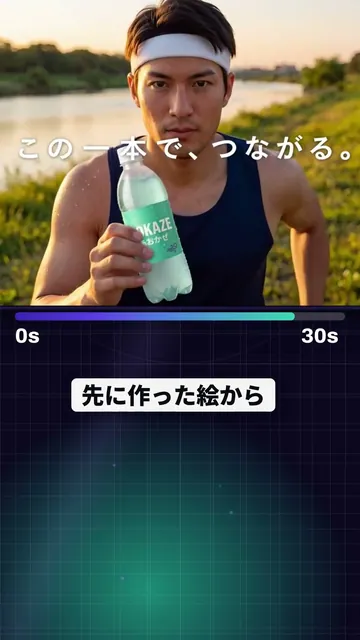
Kling 4.0 で作った CM
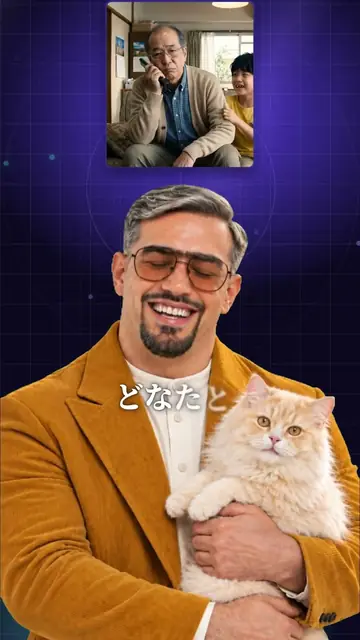
画像の AI で作った写真
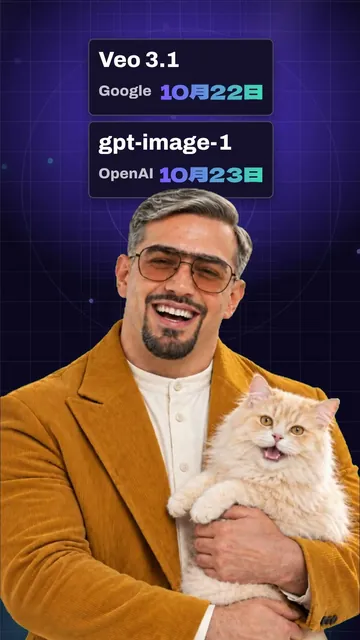
公式の表をもとに描いた表
左:動画を作る AI で作った CM
アワタイムは、Kling 4.0 で30秒の CM を2本作りました。架空のドリンクの CM で、先に作った絵から動かしています(ショートの説明欄)。
Kling 4.0 で1回で作った30秒の CM は、1080p で450クレジットでした(別のショートの説明欄)。
真ん中:画像の AI で作った写真
12の画像の AI に、同じ指示文で日本の家族の写真を作らせました。画像は2026年10月に、Higgsfield のアプリで作っています(本編の説明欄)。
右:公式の表をもとに描いた表
終わった AI の機能の話では、公式の表の行をもとに、アワタイムで表を描きました(ショートの説明欄)。数字や日付は、絵の AI に描かせるより、表として描くほうが正確です(編集部の見方)。
 Kling(動画)
 Higgsfield(画像・動画)
- HeyGen(話す人)
動画を作る AI は、縦の動画も作れます。Kling 4.0 の公式ガイドの仕様の表です。
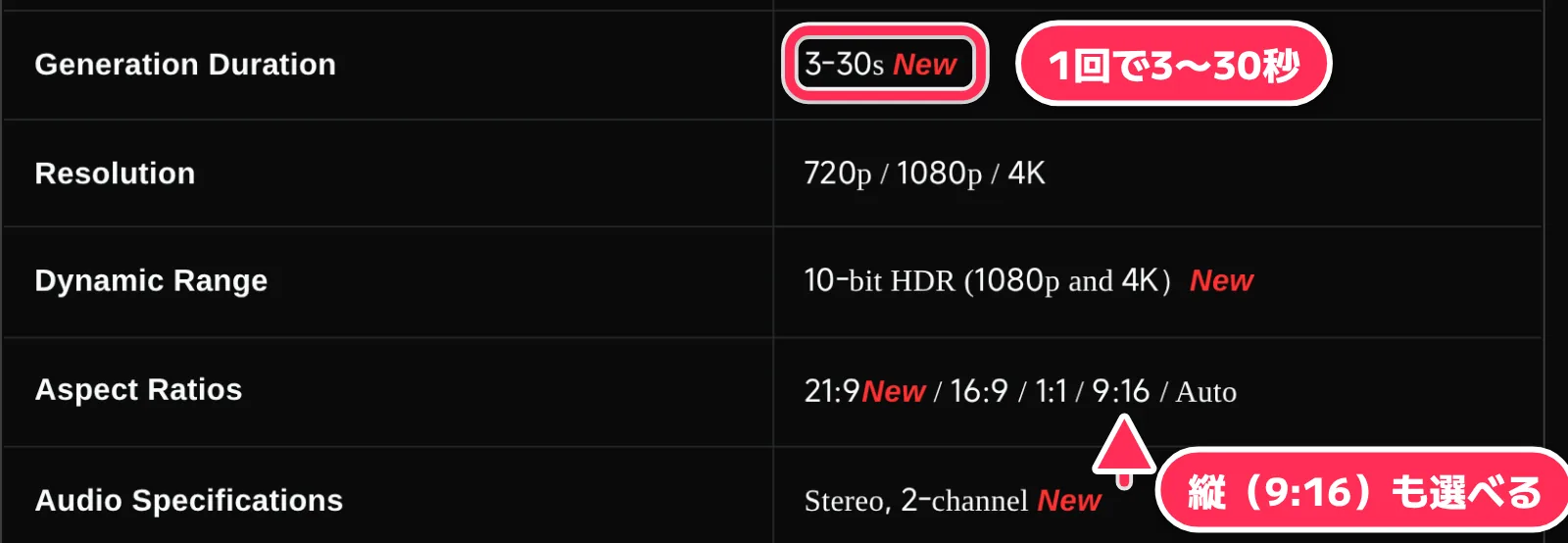
Kling 4.0 は、1回で3〜30秒の動画を作れます。画面の形は 21:9・16:9・1:1・9:16・Auto から選べます(Kling AI「Kling 4.0 User Guide」、2026年11月1日)。
ショートに使うなら、最初から 9:16 を選びます。横で作った映像を縦に切ると、人や物が端で切れることがあるからです。
30秒より長いショートは、短いカットをいくつか作って、編集でつなぎます。長い映像の作り方は、「AI映画の作り方|Grok Imagineの7分ドラマと15秒の壁」で説明しています。
YouTube のアプリにも、ショートの素材を AI で作る機能があります。文から最長10秒の動画を作る機能や、写真を動画にする機能です。ただし、ヘルプでは「YouTube のデバイスの言語が英語に設定されているクリエイター」が対象です(YouTube ヘルプ「AI 生成機能を使用して YouTube ショートのコンテンツを作成する」)。
ほかの会社の映像を使うとき
道具の新しい機能を紹介するショートでは、その会社が公式に出した作例の映像を使うことがあります。そのとき、アワタイムは説明欄に「映像:Kling AI 公式『Kling 4.0 User Guide』の作例の動画より」のように、どこの映像かを書いています。
ほかの会社の映像や画像を使ってよいかは、その会社の決まりで確かめます。商用で使うときの確かめ方は、「AI動画の商用利用は大丈夫?著作権・人物・素材・契約の確かめ方」にまとめています。
手順5 字幕・編集:1行・句読点なし・画面の真ん中に
ショートは、音を出さずに見る人もいます。字幕で、話の中身が分かるようにします(編集部の見方)。
アワタイムのショートの字幕です。
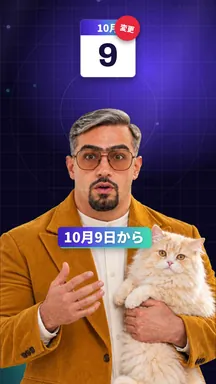
字幕は1行
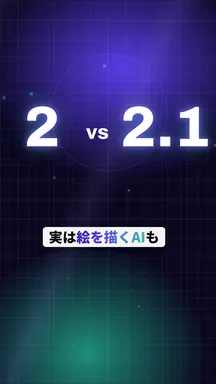
大事な言葉だけ色
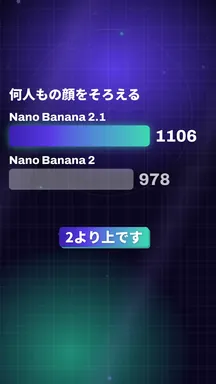
数字は図で
3つのコマとも、字幕は1行で、句読点(、。)がありません。字幕の高さは、上から6割ほどの所です。その下には、字を置いていません。
ショートの画面の下には、YouTube の題名やチャンネル名が重なって出ます。右には、高評価などのボタンが並びます。字幕を下や右の端に置くと、隠れてしまいます。
アワタイムの字幕の決まりは、次のとおりです(社内の決まり)。
アワタイムの字幕の決まり
- 1行にする(縦の動画)
- 句読点(、。)を入れない
- 字を大きくする(1920×1080 なら 38px 未満を使わない)
- 字の間を広げない
- 1字だけ残る改行を作らない
- 人の顔に字を重ねない
字幕は、声とタイミングを合わせて出します。声を先に作っておくと、字幕を出す秒も決めやすくなります(編集部の見方)。
置き場所の目安(下の約2割・右の約12%をあける。アワタイムの目安で推定)と、確かめ方は、「YouTubeショートのタイトルが邪魔?サイズとセーフゾーンの決め方」にまとめています。広告にも出すなら、「縦型広告のセーフゾーン早見表|リール・YouTube・TikTok」の数字に合わせます。
編集は Claude に頼む
アワタイムの YouTube では、編集のほとんどを Claude(Claude Code)に任せています。本編「まだポチポチ動画編集してるの?…」の説明欄には、「台本・図解の動き・テロップ・効果音・書き出しまで Claude(Claude Code)で作りました。人がしたのは、見て、言葉で直しを伝えることだけです」とあります。
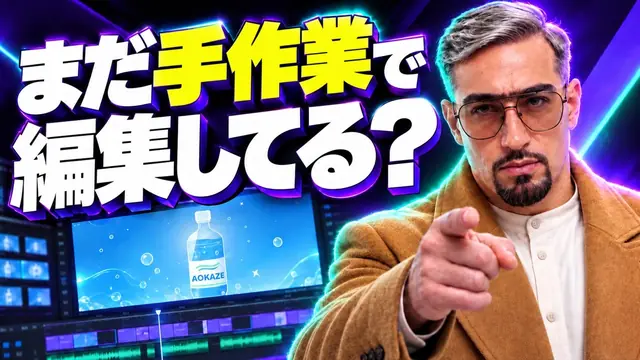 3:23 から再生する(YouTube)
2026年10月23日・3:23〜 この動画の裏側
まだポチポチ動画編集してるの?ClaudeOpus5.5使って爆速で終わらせましょう。
やり方は、「【Claudeで動画編集】まだポチポチ編集してる?爆速で終わらせる方法」にまとめています。
手順6 確かめて出す:出す前に見る5つ
書き出す前と、出す前に、次の5つを確かめます。
音量
アワタイムの YouTube では、書き出したあとの音量を −14 LUFS・−2 dBTP 以下にそろえ、書き出しのたびに測っています。LUFS は、聞いたときの音の大きさの物さしです。動画ごとに、音の大きさがばらばらにならないようにしています。
字幕の位置
自分のスマホで、YouTube の画面に出して見ます。題名やボタンに、字幕や顔が隠れていないかを確かめます。
事実
数字・日付・料金を、もう一度公式のページで確かめます。説明欄に、出典のページと確かめた日を書きます。
表紙
ショートの表紙は、動画の中の1コマから選びます。YouTube アプリで選びます(Studio では編集できません。YouTube ヘルプ)。字幕や顔がはっきり見えるコマを選びます(編集部の見方)。
AI の開示
本物のように見える AI の映像や人物を使ったら、アップロードのときに開示します。くわしくは次の章で説明します。
アワタイムのショートの説明欄には、「この動画の顔・声・台本は AI で作っています」とあり、監修した人の名前もあります。
出す前に:AI で作ったことを開示する(YouTube の「AI の使用」)
YouTube では、AI で作った・大きく変えた物が本物のように見えるとき、クリエイターが開示します。アップロードのときにできます(YouTube ヘルプ「生成 AI コンテンツの使用に関する開示」、2026年11月1日)。
開示が要る物として、ヘルプには次の4つが挙がっています。
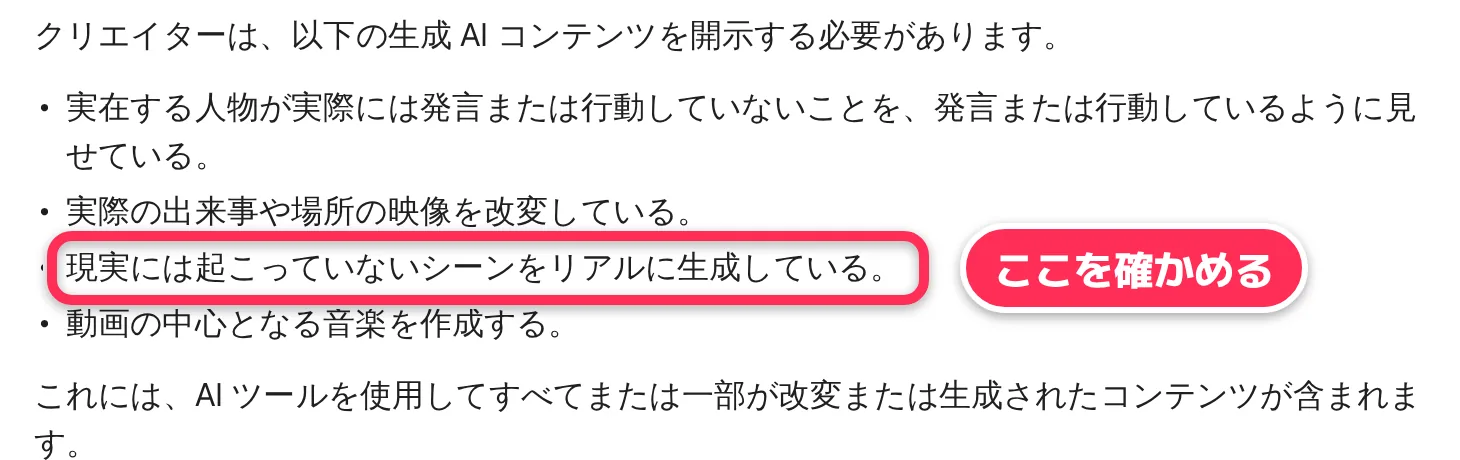
AI で作るショートで、いちばん当てはまりやすいのは「現実には起こっていないシーンをリアルに生成している」です。写真のような AI の人物や景色を使うなら、ここに当たるかを確かめます。
逆に、開示が要らない例も、ヘルプに並んでいます。
開示が要らない例
- 台本・タイトル・表紙・図を AI で作る
- 字幕を作る
- 自分の声をまねた AI のナレーション
- 本物に見えないアニメ・空想の場面
開示が要る例
- 本物に見える AI の人物・景色
- 実在の人が言っていないことを言わせる
- 実際の出来事の映像を変える
- AI で作った音楽
ヘルプの言葉では、要らない例は「生成 AI ツールを使用した軽微な制作支援(動画案のアウトライン、スクリプト、サムネイル、タイトル、インフォグラフィックの作成や改善など)」「字幕の作成」「自分の声をクローニングしたナレーションや吹き替え」などです。要る例は「AI 生成の音楽」「実際には言われていないアドバイスが言われたかのように見せる」などです。
開示のしかたは、次のとおりです。
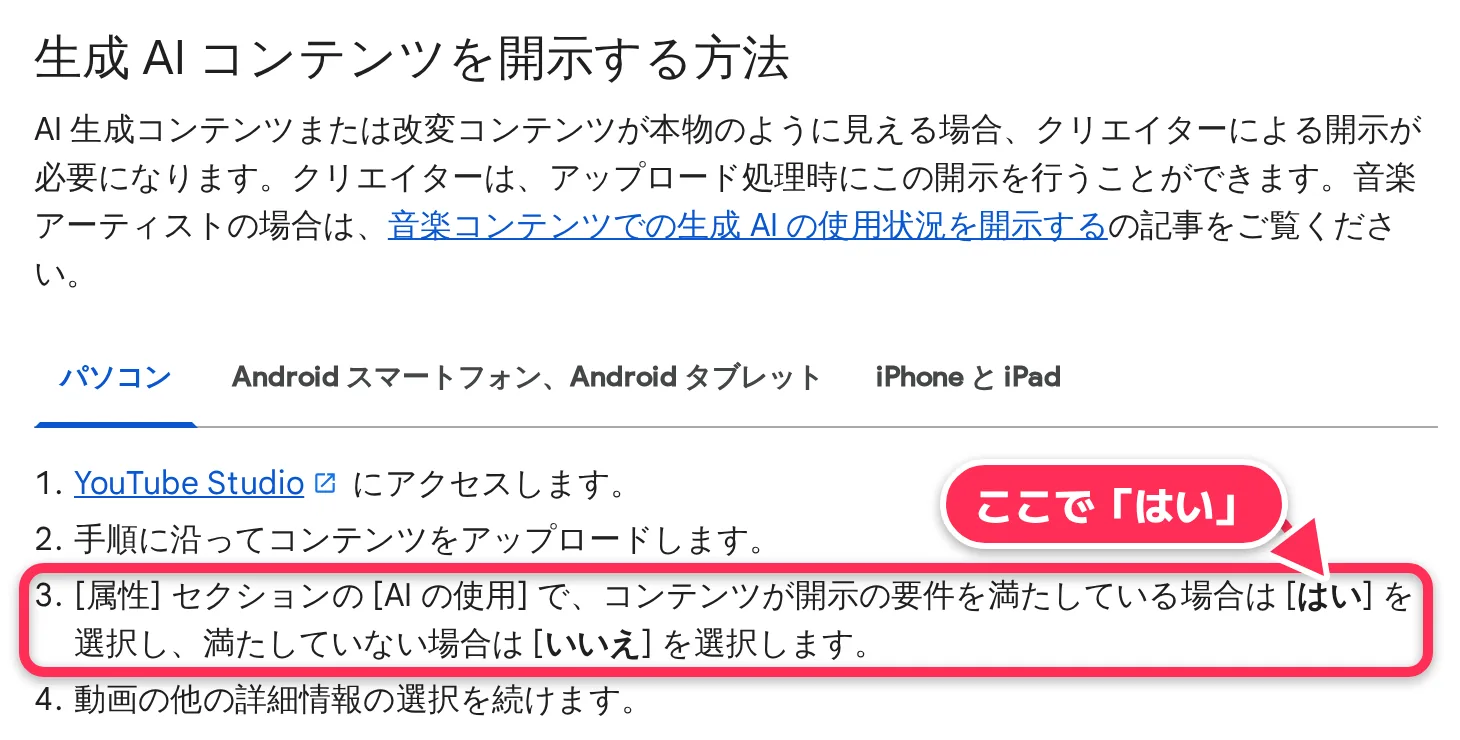
- YouTube Studio を開きます。
- 手順に沿って、動画をアップロードします。
- [属性] の [AI の使用] で、開示が要る物なら [はい]、要らない物なら [いいえ] を選びます。
- ほかの詳細を選んで、続けます。
[はい] を選ぶと、見る人に、AI で作った・変えた物だと分かるラベルが出ます(同じヘルプ)。
ヘルプには、「AI コンテンツについて開示を行うだけで、動画の視聴者に制限が設けられたり、収益化の資格に影響が及んだりすることはありません」とあります。一方で、開示をくり返しわざと怠ると、ラベルを付けられたり、動画の削除などのペナルティを受けたりすることがある、とも書いてあります。
アワタイムのショートは、写真のようにリアルな AI のキャラクターが話します。説明欄にも、「この動画の顔・声・台本は AI で作っています」と書いています。
YouTube の AI ラベルはどこに出る? 自動で付くことも
AI のラベルの出る場所は、アワタイムのショート「AIで作ったショートは、ラベルが動画の上に出ます」(2026年11月5日)でも短く伝えました。押すと、この場で再生します(YouTube)。
アワタイムの YouTube(ショート)
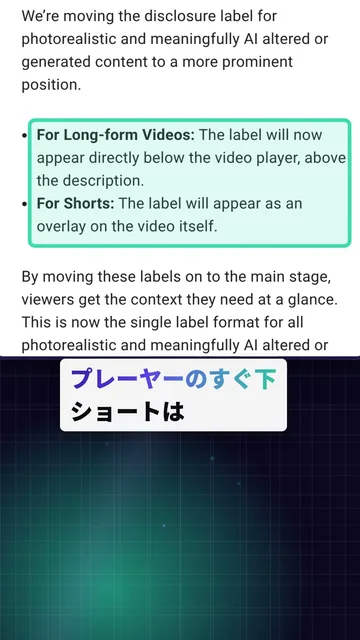 このショートを再生する(YouTube)
2026年11月5日・AI のラベル
AIで作ったショートは、ラベルが動画の上に出ます
YouTube の公式ブログ(2026年5月27日「Improving AI labels for viewers and creators」)によると、写真のようにリアルな物や、AI で大きく変えた・作った物のラベルは、目立つ所に出ます。
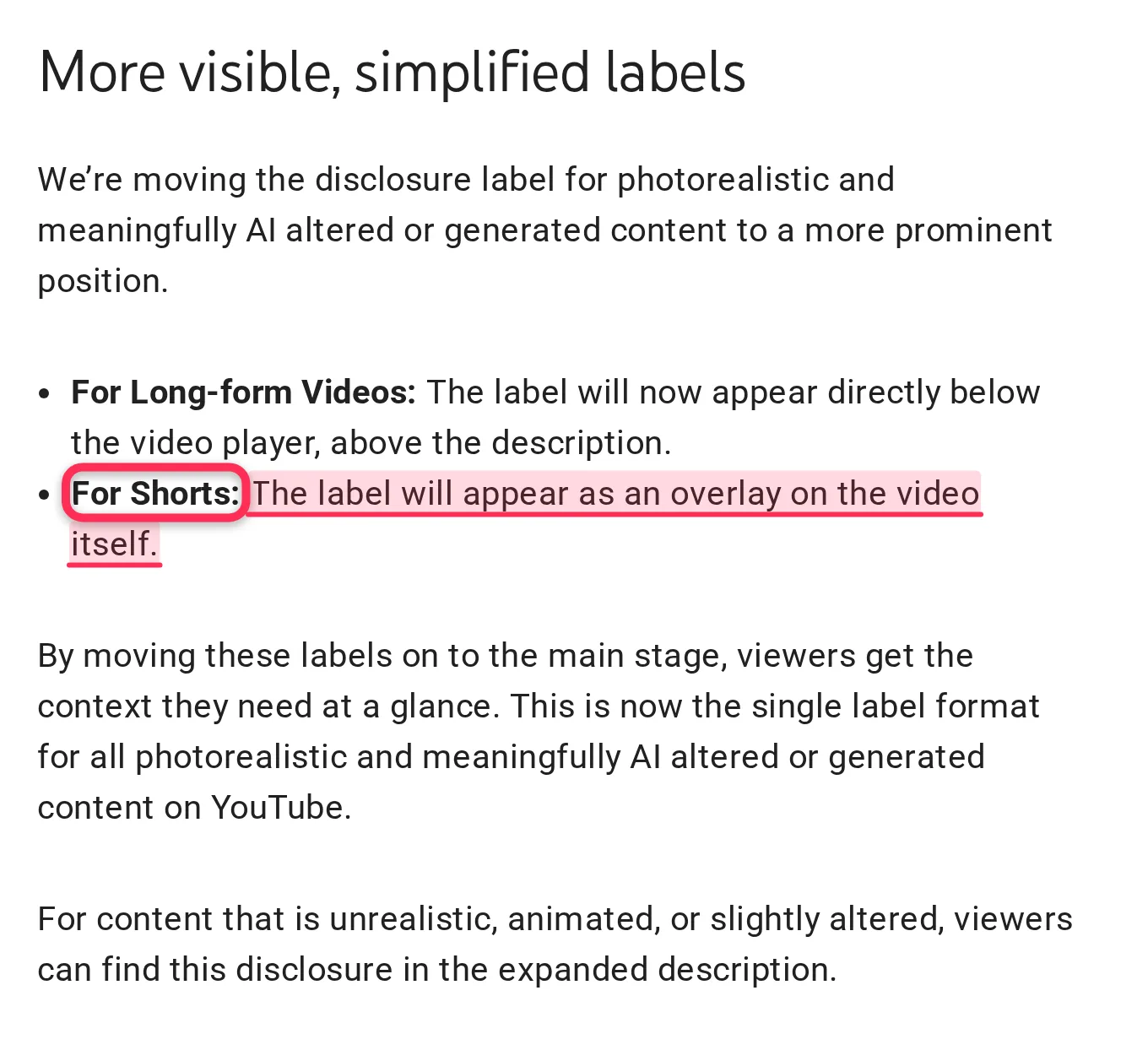
ブログの3つの場合を、やさしい言葉にするとこうです(アワタイムの訳)。
リアルに見える AI の動画
- ショート:動画の上に重ねて出る
- 長い動画:プレーヤーのすぐ下、説明欄の上
本物に見えない物・アニメ・少しの手直し
- 開いた説明欄に出る
ラベルは、開示の [はい] を選んだときだけではありません。YouTube が自動で付けることもあります。
- ブログには、2026年5月から、クリエイターが AI を使ったかを示していなくても、写真のようにリアルな AI の使い方が多く見つかれば、自動でラベルを付ける、とあります。
- YouTube ヘルプには、自動で付くことがある物として、YouTube の生成 AI のツールで作った物、C2PA のメタデータ(AI で作ったことなどを記録する情報)を含む物、YouTube のシステムが AI で作った・変えたと見つけた物が挙がっています。プレーヤーの上か下に自動でラベルが付くと、YouTube Studio に知らせが届きます。
まちがって付いたときは、YouTube Studio の [属性] にある AI 使用の開示アンケートで [いいえ] を選ぶと、ほとんどの場合は変えられます(YouTube ヘルプ)。ただし、YouTube の AI ツールで作った物、C2PA のメタデータを含む物、人の審査のあとで付いた物は変えられません。
ブログには、「開示のラベルだけで、動画のおすすめのされ方や、収益化の資格が変わることはない」とも書いてあります(アワタイムの訳)。
AI で作ったリアルな映像を使うなら、ラベルが出る前提で、題や最初の一言を決めておきます(編集部の見方)。
うまくいかないとき:ショートでつまずきやすい所
最初の2つは、12の画像 AI の比べで実際に起きたことです。残りは、ショートでつまずきやすい所です。
年上に見える
使い方が変
読み間違い
字幕が隠れる
長さが足りない
頼んだ年齢より、年上に見える
12の画像の AI の比べでは、40歳くらいと頼んだのに、60代くらいに見える絵がありました(ショート「同じ指示文で、画像AIを12個比べました」の説明欄)。
直し方:何枚か作って、人の目で選びます。指示文の書き方は、「画像生成AI比較|同じ指示文で12個、いちばん本物の日本人っぽいのは?」にまとめています。
物の使い方がおかしい
同じ比べで、リモコンを電話のように耳に当てている絵も出ました(同じ説明欄)。
直し方:人が見て、使えないカットを外します。ショートは1つの場面が短いので、おかしな所に気づきにくいことがあります。1コマずつ止めて見ます(編集部の見方)。
AI の声が読み間違える
AI の声は、読みが2つある漢字や、数字・英語の名前を読み間違えることがあります。
直し方:声に渡す文だけ、読みにくい所をひらがな・カタカナにします(手順3)。
字幕が題名やボタンに隠れる
ショートの画面の下と右には、YouTube の表示が重なります。
直し方:字幕は画面の真ん中あたりに置き、自分のスマホで確かめます(手順5)。
1回で作れる長さが足りない
Kling 4.0 は、1回で最長30秒です(2026年11月1日)。
直し方:場面ごとの短いカットを作り、編集でつなぎます(手順4)。
アワタイムの作り方:AI で早く、人が全部見る
アワタイムは、お客様のショート動画も、同じ考え方で作っています。
AI に任せるのは、構成(台本)の案と、映像の素材です。ナレーションも AI の声で作ります。ヒアリング・編集・字幕・確認・修正は、人がします(アワタイムの AI動画制作のページ、以下 LP。料金のプランには「AIナレーション・BGM」とあります)。
AI で作ったカットは、ディレクターが1つずつ確かめます。違和感のある物は、作り直すか、実写の素材や動く図(モーショングラフィックス)に置き換えて仕上げます(LP のよくある質問)。
LP にある、縦の動画(9:16)のサンプルです。押すと再生します(音が出ます)。
アワタイムの作例(縦・15秒)
500kg
アプリの CM・15秒・目安 5万〜10万円
SHIZUKU
商品紹介・15秒・目安 5万〜7万円自主制作
題・長さ・目安は LP のとおり(2026年11月1日)。初稿までは2本とも3〜5日。目安はお見積りで決まります。SHIZUKU は架空の商品です
500kg は、筋トレ記録アプリ「500kg」の世界観と目標を、文字と映像で伝える15秒の縦の CM です。SHIZUKU は、滴・肌・ボトルで、美容液の世界観を伝える15秒の CM です(LP)。
どちらも、SNS の広告などに使える縦の動画です。1本の中で場面が変わり、字幕と音までそろっています。
料金は、広告動画で1本3万円〜・最短3日で初稿です。日数は素材の確認のあとから数え、内容で変わります(LP)。
基本料金で作るのは、横・縦・正方形のうち1種類です。ほかのサイズや別のパターンは、別のお見積りで作れます。文字・位置などの軽い修正は、まとめて1回が料金のうちです(LP)。
アワタイムのサービス(自社)
ショート動画を、AI で早くプロに任せる
構成案と映像の素材、ナレーションを AI で早く作り、編集・字幕と全カットの確認はディレクターがして仕上げます。「こんなショートを作りたい」の一言だけで大丈夫です。
広告動画は1本3万円〜・最短3日で初稿です(日数は素材の確認のあとから。内容で変わります)。
自分で作るか、頼むか
どちらが向いているかは、出す本数と、かけられる時間で決まります(編集部の見方)。
自分で作る
- 道具の料金だけで始められる
- 6つの手順を覚える時間がかかる
- 事実・権利・開示は自分で確かめる
アワタイムに頼む
- 1本3万円〜・最短3日
- 全カットをディレクターが確かめる
- 商用利用が認められた範囲で作る
自分で作るのが向いている人
自分の SNS に出すショートを、試しながら作りたい人です。この記事の6つの手順と、ひな形で始められます。
頼むのが向いている人
会社の広告・商品の紹介・採用など、仕事で使うショートを、期日までに確かな品質で出したい人です。
ショートは短くても、台本・声・映像・字幕・音量・開示まで、確かめる所は長い動画と同じです。本数が増えるほど、その手間も増えます。
アワタイムは、制作に使う生成 AI の道具の利用規約を確かめて、商用利用が認められた範囲で作っています(LP のよくある質問)。
AI 動画で、できること・できないことは、「【AI動画制作】できること・できないことは?メリットと外注の決め方」にまとめています。ショート動画を頼むときの費用の考え方は、「ショート動画の制作費用はいくら?相場の早見表と、AIで作る場合」で説明しています。
よくある質問
ショート動画は、AI だけで作れますか?
台本・声・映像・字幕は、AI で作れます。アワタイムのショートも、顔・声・台本を AI で作っています。ただし、何を伝えるかを決めること、事実を確かめること、出す前に見て直すことは、人がします。
YouTube ショートは、何分まで出せますか?
3分以内です。画面の形は、正方形か縦長です(YouTube ヘルプ)。縦の 9:16 なら、1080×1920 ピクセルが扱いやすい大きさです。
何秒のショートにすればいいですか?
伝えることの量で決めます。1本で1つのことにしぼると、短くまとまります。動画を作る AI で映像を作るなら、1回で作れる長さ(Kling 4.0 は30秒まで)も目安になります。
無料で作れますか?
YouTube アプリのショートの作成ツールで、最大3分まで作れます。AI の道具の無料の範囲は、道具ごとに違います。無料と有料の違いは「AI動画の作り方、全部見せます」の記事の表にまとめています。
顔を出さずに作れますか?
作れます。アワタイムのように AI のキャラクターに話させたり、声と字幕と映像だけで作ったりできます。本物の人に見える AI のキャラクターなら、AI の開示をします。
AI で作ったことは、書かないといけませんか?
本物のように見える AI の映像や人物を使うなら、YouTube Studio の「AI の使用」で開示します。台本・タイトル・表紙・字幕を AI で作っただけなら、開示は要りません(YouTube ヘルプ)。
AI のラベルは、ショートのどこに出ますか?
写真のようにリアルな AI の動画なら、ショートでは動画の上に重ねて出ます。長い動画では、プレーヤーのすぐ下です。本物に見えない物やアニメは、開いた説明欄に出ます(YouTube 公式ブログ、2026年5月27日)。開示していなくても、YouTube が自動で付けることがあります。
AI で作ったショートで、収益化できますか?
ショートで YouTube パートナー プログラムに入る条件は、チャンネル登録者が1,000人以上で、直近90日の対象になるショートの視聴回数が1,000万回以上です(YouTube ヘルプ)。AI の開示をしただけで、収益化の資格に影響することはない、とヘルプにあります。
AI のショートを見たくないときは?
YouTube には、ショートの表示を減らす設定があります。やり方は「YouTubeショートは消せる?非表示にする方法」の記事にまとめています。
アワタイムに頼むと、いくらですか?
広告動画は1本3万円〜・最短3日で初稿です(日数は素材の確認のあとから)。この記事で紹介した縦のサンプル2本の目安は、5万〜7万円と5万〜10万円でした(2026年11月1日)。正式な金額は、お見積りで決まります。
まとめ
ショート動画を AI で作るポイントは、次の3つです。
1本で1つだけ
題になる1行を先に
声と字幕を分ける
字幕は1行・声はかなで
人が見て出す
事実・音量・開示
ショート動画の作り方は、企画 → 台本 → 声 → 映像 → 字幕・編集 → 確かめて出すの6つの手順です。
YouTube ショートは、3分以内で、縦か正方形にします。本物のように見える AI の映像を使うなら、アップロードのときに「AI の使用」で開示します。
どの手順でも、最後は人が見て直します。アワタイムは、AI で早く作り、全カットをディレクターが確かめて仕上げます。
アワタイムのサービス(自社)
作りたいショートを、ひと言でどうぞ
「こんなショートを作りたい」の一言だけで大丈夫です。構成案とお見積りをお返しします。
広告動画は1本3万円〜・最短3日で初稿です(日数は素材の確認のあとから。内容で変わります)。
関連記事:
出典(2026年11月1日・11月7日に確認)
- アワタイムの YouTube ショート「MetaのAIエージェント「MUSE」が日本でつかえるように(新しいタブ)」(2026年10月25日)・「Kling 4.0 は1回で30秒。3.0 から何が変わった?(新しいタブ)」(2026年10月25日)・「無料の Gemini、10月9日から変わりました(新しいタブ)」(2026年10月27日)・「同じ指示文で、画像AIを12個比べました(新しいタブ)」(2026年10月28日)・「Kling 4.0は1回で30秒まで作れます(新しいタブ)」(2026年10月28日)・「AIの声が11月30日まで0円(ただしAPIだけ)(新しいタブ)」(2026年10月29日)・「先週、AIが2つ終了の日を迎えました Veo 3.1とgpt-image-1(新しいタブ)」(2026年10月30日)・「絵1枚とせりふで キャラがしゃべる動画(ElevenLabs Chimera)(新しいタブ)」(2026年10月30日)・「Grok Imagineで作ったAIドラマ 第1話は7分12秒(新しいタブ)」(2026年10月31日)と、それぞれの説明欄
- アワタイムの YouTube 本編「AIインフルエンサーを作ってみた。作り方を全部見せます。【稼げる?】(新しいタブ)」(2026年10月20日)・「まだポチポチ動画編集してるの?ClaudeOpus5.5使って爆速で終わらせましょう。(新しいタブ)」(2026年10月23日)・「同じ指示文で12の画像AI 。いちばん本物の日本人っぽいのは?(新しいタブ)」(2026年10月26日)の説明欄
- アワタイム「AI動画制作|1本3万円〜・最短3日で初稿提出」(料金・日数・制作の流れ・よくある質問・サンプルと目安)
- アワタイムの記事「AIナレーションの作り方」(ショートの声の作り方)・「YouTubeショートのタイトルが邪魔?サイズとセーフゾーンの決め方」(字幕の決まり・置き場所の目安)・「AI動画の作り方、全部見せます」(音量)
- YouTube ヘルプ「YouTube ショート動画をアップロードする(新しいタブ)」・「YouTube ショートの作成を始める(新しいタブ)」・「YouTube ショートを作成する(新しいタブ)」・「生成 AI コンテンツの使用に関する開示(新しいタブ)」・「AI 生成機能を使用して YouTube ショートのコンテンツを作成する(新しいタブ)」
- Kling AI「Kling 4.0 User Guide(新しいタブ)」(1回で作れる長さ・画面の形)
- アワタイムの YouTube ショート「AIで作ったショートは、ラベルが動画の上に出ます(新しいタブ)」(2026年11月5日)
- YouTube 公式ブログ「Improving AI labels for viewers and creators(新しいタブ)」(2026年5月27日。2026年11月7日に確認)と、YouTube ヘルプ「生成 AI コンテンツの使用に関する開示(新しいタブ)」の「AI コンテンツのラベル」「AI コンテンツの自動検出」(2026年11月7日に確認)