
Blog AI動画TIPS|アワタイム
YouTubeショートは消せる?非表示にする方法【スマホ・PC】
監修:伊藤 慎之助(OurTime株式会社)

※この記事は、AI 動画の制作をしているアワタイム(OurTime株式会社)が書いています。自社のサービスの案内を含みます。
 YouTube には、ショートだけを消す設定はありません。YouTube の公式のヘルプにも、その設定は書かれていません(2026年10月31日)。
そのかわり、公式の方法で、ショートを減らす・止めることはできます。
- ホームの「ショート動画の表示を減らす」(スマホのアプリ)
- 「興味がない」「チャンネルをおすすめに表示しない」(スマホ・PC・テレビ)
- 「ショート フィードの上限」を0にする(スマホのアプリ)
- 再生履歴を止めて消すと、ホームのおすすめが出なくなる(スマホ・PC)
子どものアカウントなら、保護者がショートを見られる時間を決められます。
この記事の手順は、どれも YouTube の公式のヘルプで確かめた物です。アプリの画面は、版によって名前や場所が少し違うことがあります。
結論:ショートだけを消す設定はない。減らす・止める方法は4つ
できることを、端末ごとに並べました。
ショートを減らす・止める方法(公式のヘルプ)
| 方法 | iPhone・Android | PC | テレビ |
|---|---|---|---|
| 表示を減らす | できる | 手順なし | 手順なし |
| 興味がない | できる | できる | できる |
| 上限を0に | できる | 手順なし | 手順なし |
| 再生履歴を止める | できる | できる | できる |
| ショートだけ消す | ない | ない | ない |
YouTube ヘルプ(2026年10月31日)。「手順なし」は、ヘルプにその端末の手順が無いという意味です
iPhone と Android は、ヘルプの手順が同じです。どちらも YouTube のアプリで操作します。
ショートを1本も見たくないなら、3の「上限を0」がいちばん近い方法です。上限に達するとお知らせが出て、ショート フィードを閉じるか、上限を無視するかを選びます。上限を無視すれば、続けて見られます(ヘルプ)。
ホームに出るショートを減らしたいなら、1の「表示を減らす」と2の「興味がない」です。
PC でホームに何も出したくないなら、4の再生履歴です。
スマホ:ホームの「ショート動画の表示を減らす」
いちばん手軽な方法です。iPhone でも Android でも、YouTube のアプリで同じ手順です。
- YouTube アプリで、[ホーム] を開きます。
- ショート動画が並んでいる所(グリッド)までスクロールします。
- その上にある、その他アイコン(縦の3つの点)をタップします。
- [ショート動画の表示を減らす] をタップします。
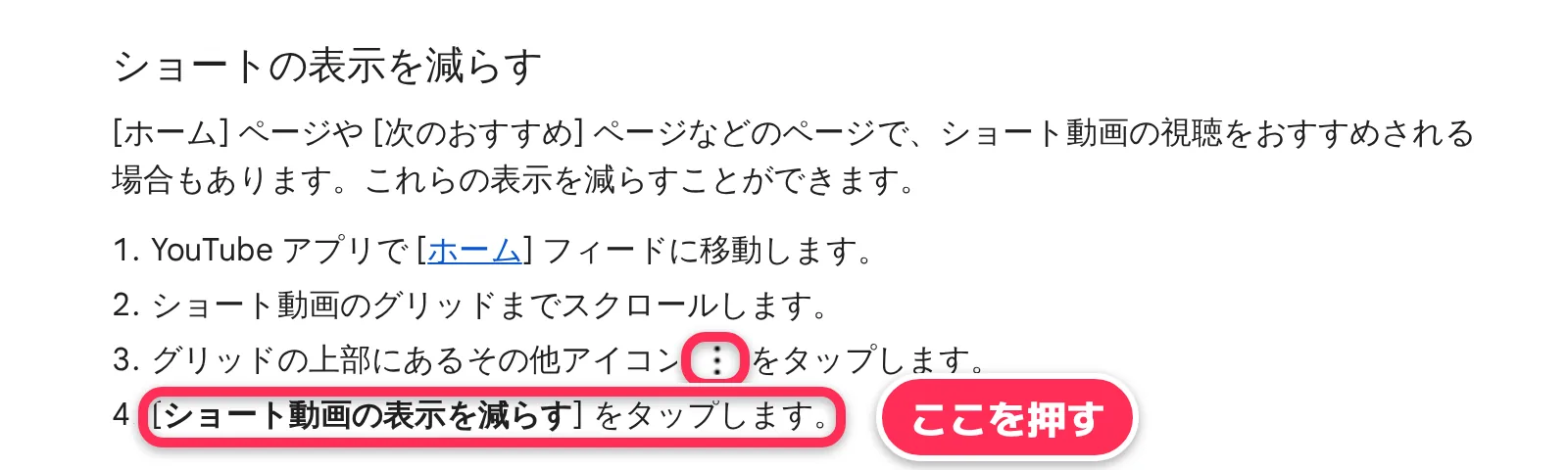
ヘルプの言葉どおり、これは表示を減らす方法です。ショートが全部消えるわけではありません。ホームのほか、[次のおすすめ] などにもショートはおすすめされます(ヘルプ)。
減ったと感じなければ、次の「興味がない」も合わせて使います。
スマホ:「ショート フィードの上限」を0にする
ショートの画面(ショート フィード)を見られる時間に、上限を決める機能です。上限は0にもできます(ヘルプ)。
ショート フィードの上限を0にする
マイページ
設定
時間管理
上限を0に
- YouTube アプリにログインします。
- [マイページ] タブから、[設定] をタップします。
- [時間管理] をタップします。
- [ショート フィードの上限] をタップします。時間の候補が出ます。0 も選べます。
- 上限の時間を選びます。
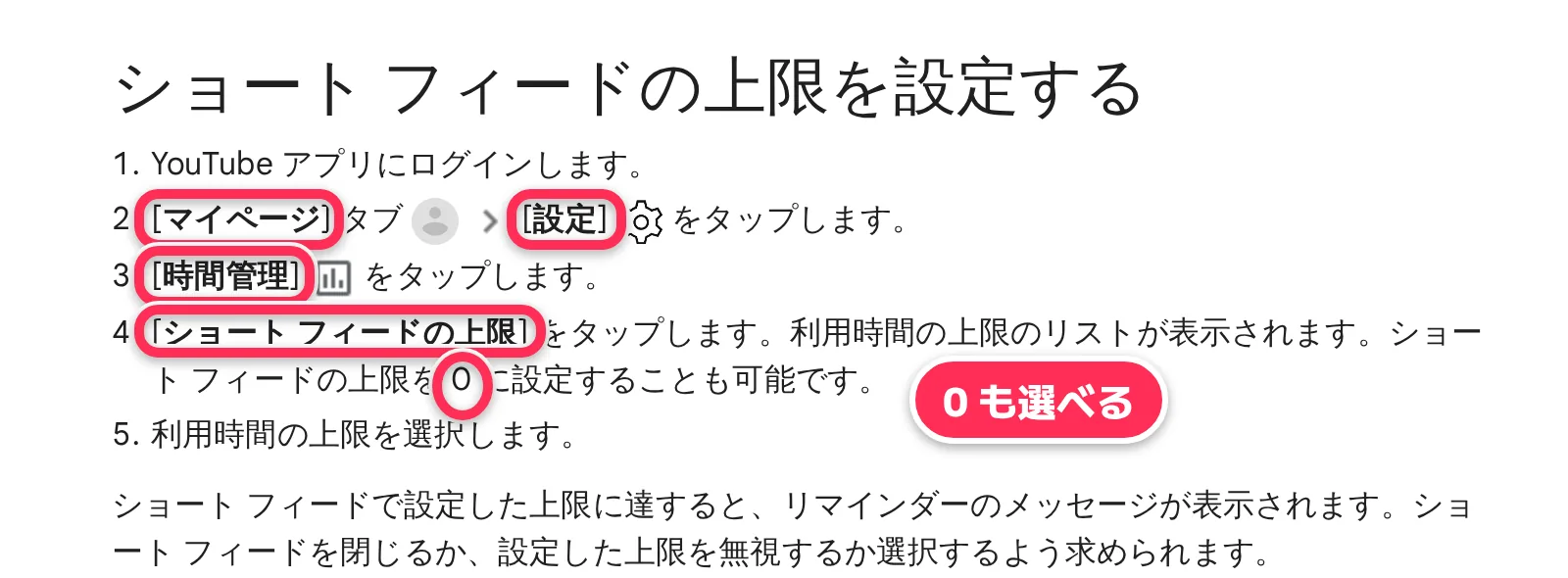
上限に達すると、お知らせのメッセージが出ます。そこで、ショート フィードを閉じるか、上限を無視するかを選びます(ヘルプ)。
つまり、自分で止めるための仕組みです。うっかり見続けてしまうのを防ぐのには向いています。どうしても見られないようにしたい場合は、後の「子どものアカウント」の方法になります。
「興味がない」「チャンネルをおすすめに表示しない」(スマホ・PC・テレビ)
出てきたショートや動画に、1つずつ「興味がない」を伝える方法です。PC とテレビでも使えます。
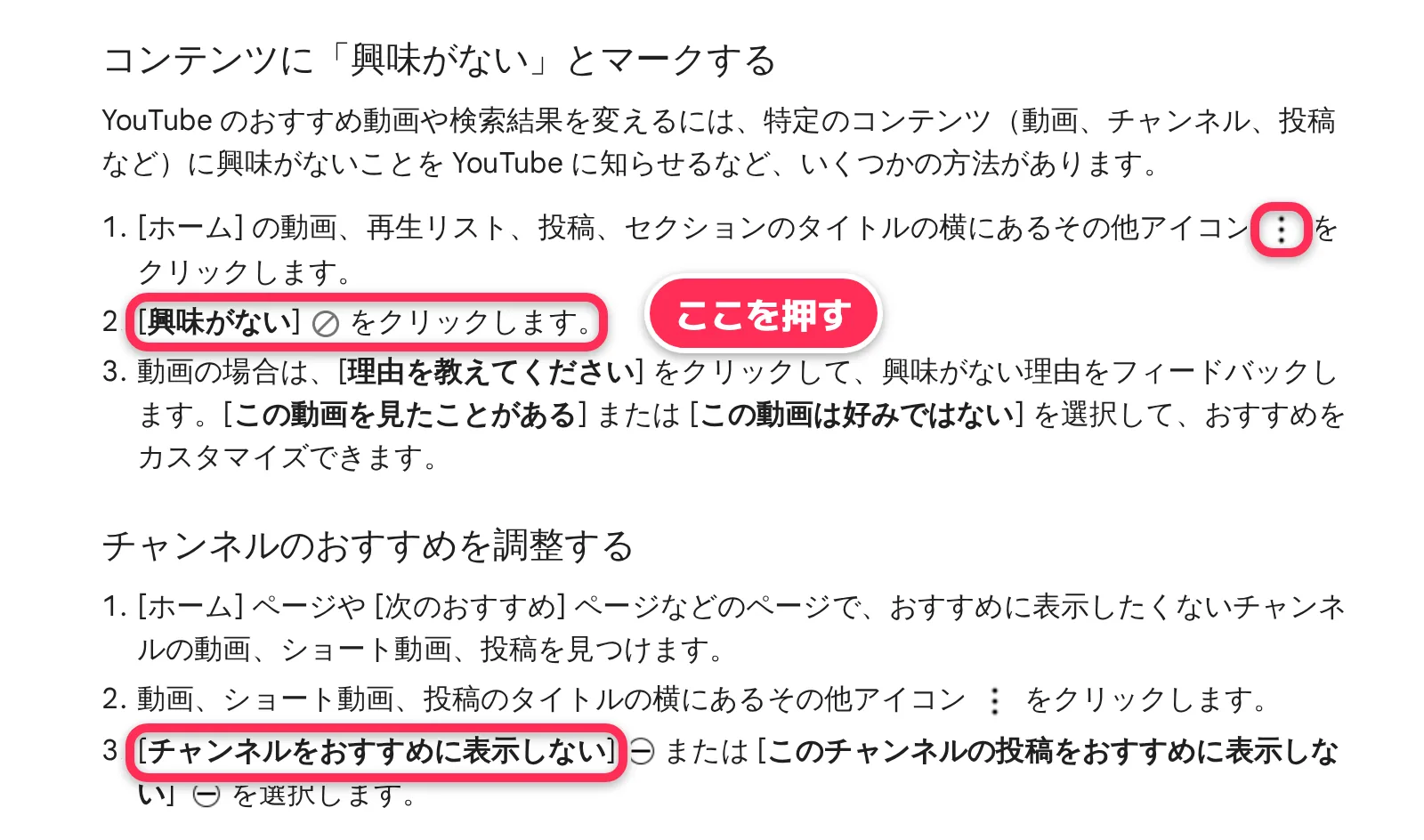
興味がない
[ホーム] の動画・再生リスト・投稿・セクションのタイトルの横にある、その他アイコンを押します。[興味がない] を選びます。
ヘルプは「セクション」にも付けられると書いています。ホームでショートが並ぶ段も、ホームの中の1つのセクションです。
チャンネルをおすすめに表示しない
よく出てくるショートのチャンネルが決まっているなら、こちらが効きます。動画・ショート動画・投稿のタイトルの横の、その他アイコンから選びます(ヘルプ)。
テレビでは
おすすめの動画に移動して、リモコンの選択ボタンを長押しします。[興味がない] を選びます(ヘルプ)。
再生履歴を止めて消すと、ホームのおすすめが出なくなる
YouTube のヘルプには、「ホームにおすすめ動画を表示したくない場合は、再生履歴を削除してオフにするという方法もあります」と書かれています。
再生履歴が少なく、履歴を使ったおすすめを望まないと設定していると、トップページのおすすめなどの機能が使えなくなる、という説明です(ヘルプ)。
実際に、再生履歴の無い状態で PC のブラウザから YouTube を開くと、ホームには動画が並ばず、次の画面だけが出ました。
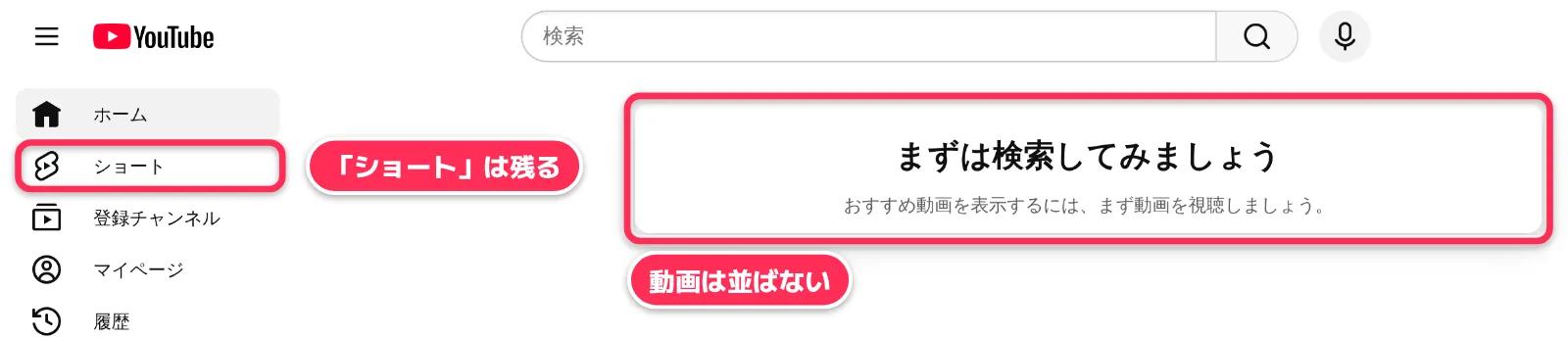
ただし、左のメニューの「ショート」は残っていて、押すとショートの画面が開きました。スマホのブラウザでも、下のタブに「ショート」が残ります(どちらも同じ日に確かめました)。
アプリ(iPhone・Android)で止める
- プロフィール写真をタップします。
- [設定] から [すべての履歴を管理] をタップします。
- [管理] タブで、[YouTube の再生履歴を含める] のチェックを外します。
PC で止める
- Google の「マイ アクティビティ」を開いて、ログインします。
- 左の [管理] タブを選びます。
- [オフにする] を選びます。
すでにある再生履歴は、同じ所から削除できます(ヘルプ)。テレビやゲーム機では、[設定] の [再生履歴を一時停止] と [再生履歴を削除] です(ヘルプ)。
再生履歴を止めると、好きな動画のおすすめも出なくなります。ショートを減らす目的だけなら、先の3つの方法から試すのがおすすめです(編集部の見方)。
子どものアカウント:保護者がショートの1日の上限を決める
保護者が管理しているお子様のアカウントでは、保護者が「ファミリー センター」で、ショート フィードを見られる1日の上限を決められます(YouTube の保護者向けのヘルプ)。
お子様のショートの上限(保護者の操作)
ファミリー
センターお子様を選ぶ
時間管理
1日の上限
- 保護者のアカウントで YouTube アプリにログインし、[マイページ] の設定アイコンから [ファミリー センター] を開きます。
- お子様のアカウントを選びます。
- [時間管理] を選びます。
- [時間管理] タブで、ショート フィードを見られる1日の上限を決めます。
1日の上限に達すると、お子様にお知らせが出て、その日はショート フィードをスクロールできなくなります。上限は毎朝、自動で戻ります(ヘルプ)。
自分で止める3の方法とちがい、こちらはその日のうちは続けて見られません。
元に戻すには
「ショート動画の表示を減らす」と「興味がない」は、Google の「マイ アクティビティ」で取り消せます。
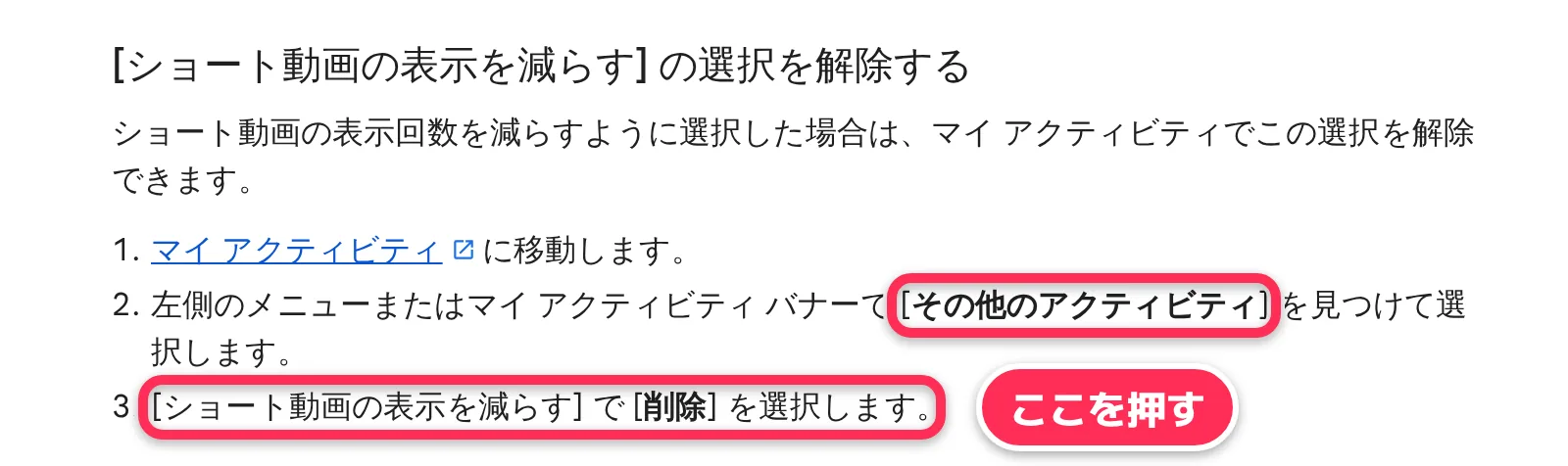
- マイ アクティビティを開きます。
- 左のメニューか、上のバナーから [その他のアクティビティ] を選びます。
- [ショート動画の表示を減らす] の所で [削除] を選びます。
「興味がない」と「チャンネルをおすすめに表示しない」も、同じ [その他のアクティビティ] の [YouTube の「興味なし」のフィードバック] で [削除] を選ぶと取り消せます(ヘルプ)。
「ショート フィードの上限」は、手順2と同じ [時間管理] で上限を変えます。
拡張機能や、アプリを古い版に戻す方法は?
PC のブラウザでは、ショートを隠す拡張機能(ブラウザに足す小さなプログラム)が、ほかの会社や個人から出ています。
この記事では、名前と手順を載せません。YouTube の公式の方法ではないからです。YouTube の画面が変わると、効かなくなることもあります(編集部の見方)。
公式の方法
- YouTube のヘルプに手順がある
- YouTube が作った機能
- 設定やマイ アクティビティで戻せる
拡張機能など
- 作ったのは別の会社や個人
- YouTube が変わると効かないことも
- サイトのデータを読む許可が要る物も
それでも入れるなら、Chrome の公式のヘルプの注意を守ります。「許可を与えるのは信頼できる拡張機能のみ」にすることと、拡張機能がサイトのデータを読める範囲を「特定のサイト」などに絞れることです(Chrome ウェブストアのヘルプ)。
この記事の前の版では、アプリを古い版に戻す方法と、公式ではないアプリも紹介していました。どちらも YouTube のヘルプにある方法ではないので、今回の書き直しでは載せていません(編集部の判断)。
ショートの「字」が邪魔なだけなら
ショートは見たいけれど、画面の下に重なる題や説明の字が邪魔、という声もあります。
アワタイムの YouTube(ショート)
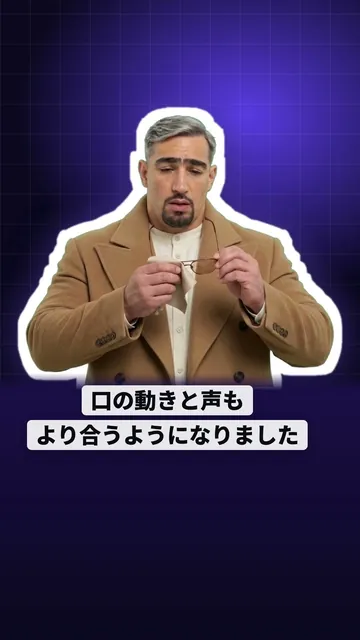 このショートを再生する(YouTube)
字幕は下の端に置かない
Kling 4.0 は1回で30秒。3.0 から何が変わった?
 このショートを再生する(YouTube)
大きな字は画面の中ほど
AIの声が11月30日まで0円(ただしAPIだけ)
人物はアワタイムが AI で作ったキャラクター(シルビオ)で、実在の人ではありません(各動画の説明欄)
見る側でその字だけを消す方法は、この記事で読んだ YouTube のヘルプには書かれていませんでした。作る側なら、字を画面の下の端に置かないように作れます。アワタイムのショートも、字幕や大きな字を、下の端から離して置いています。
作る側のコツは、「YouTubeショートのタイトルが邪魔?見やすくする3つのコツ」にまとめています。
ショートを「作る側」の方へ
会社の商品やサービスのショートを作るなら、アワタイムが AI で作ります。下は、アワタイムが作った15秒の縦の CM のサンプルです。押すと再生します(音が出ます)。
縦の動画(9:16)
500kg
CM・15秒・目安 5万〜10万円
題・長さ・目安は AI動画制作のページのとおり(2026年10月31日)。目安はお見積りで決まります
アワタイムのサービス(自社)
ショート動画を、AI で作ります
「こんな動画を作りたい」の一言だけで大丈夫です。構成案とお見積りをお返しします。
広告動画は1本3万円〜・最短3日で初稿です(日数は素材の確認のあとから。内容で変わります)。
ショート動画を作るときの費用は、「ショート動画の制作費用」にまとめています。
よくある質問
YouTube のショートを完全に消す設定はありますか?
ありません。YouTube のヘルプにも、ショートだけを消す設定は書かれていません(2026年10月31日)。ショートを減らす方法と、見られる時間を0にする方法はあります。
iPhone と Android で、やり方は違いますか?
ヘルプの手順は同じです。どちらも YouTube のアプリで、ホームの「ショート動画の表示を減らす」と、設定の「時間管理」から「ショート フィードの上限」を使います。
PC のブラウザでショートを非表示にできますか?
公式の方法では、「興味がない」「チャンネルをおすすめに表示しない」と、再生履歴を止めることです。「ショート動画の表示を減らす」と「ショート フィードの上限」は、ヘルプの手順がアプリだけでした。
テレビの YouTube では?
おすすめの動画でリモコンの選択ボタンを長押しし、[興味がない] を選べます。再生履歴は、[設定] から一時停止と削除ができます(ヘルプ)。
子どもにショートを見せたくないときは?
保護者が管理するお子様のアカウントなら、ファミリー センターの [時間管理] で、ショート フィードの1日の上限を決められます。上限に達すると、その日はショート フィードをスクロールできなくなります(ヘルプ)。
「表示を減らす」を元に戻せますか?
戻せます。マイ アクティビティの [その他のアクティビティ] で、[ショート動画の表示を減らす] を削除します。
まとめ
消す設定はない
減らす・止めるはできる
スマホは上限を0に
設定の「時間管理」
PC は履歴と興味がない
マイ アクティビティで戻せる
YouTube に、ショートだけを消す設定はありません。
スマホなら、ホームの「ショート動画の表示を減らす」と、「ショート フィードの上限」を0にする方法があります。PC とテレビでは、「興味がない」と再生履歴の設定です。お子様のアカウントは、保護者がファミリー センターで1日の上限を決められます。
どれも、マイ アクティビティや設定から元に戻せます。
アワタイムのサービス(自社)
作りたい動画を、ひと言でどうぞ
ショート・CM・会社紹介まで、AI で作ります。構成案とお見積りをお返しします。
広告動画は1本3万円〜・最短3日で初稿です(日数は素材の確認のあとから。内容で変わります)。
関連記事:
出典(2026年10月31日に確認)
- YouTube ヘルプ「おすすめと検索結果を管理する(新しいタブ)」(ショートの表示を減らす・選択を解除する・興味がない・チャンネルをおすすめに表示しない・テレビ・再生履歴でホームのおすすめを出さない)
- YouTube ヘルプ「ショート フィードの上限を設定する(新しいタブ)」
- YouTube ヘルプ「YouTube の再生履歴を表示、削除、オンまたはオフにする(新しいタブ)」
- YouTube 保護者向けツールに関するサポート「YouTube の管理対象のお子様のアカウント(13 歳未満)に対する保護者による使用制限と設定(新しいタブ)」(ショート フィードの上限を設定する)
- Chrome ウェブストア ヘルプ「拡張機能をインストールして管理する(新しいタブ)」
- アワタイム「AI動画制作|1本3万円〜・最短3日で初稿提出」(料金・日数・サンプル「CM|500kg」と目安)
- アワタイムの YouTube ショート「Kling 4.0 は1回で30秒。3.0 から何が変わった?(新しいタブ)」・「AIの声が11月30日まで0円(ただしAPIだけ)(新しいタブ)」