
Blog AI動画TIPS|アワタイム
AI動画の作り方、全部見せます|無料・スマホで始める7つの手順
監修:伊藤 慎之助(OurTime株式会社)

※この記事は、AI 動画の制作をしているアワタイム(OurTime株式会社)が書いています。自社のサービスの案内を含みます。
AI動画の作り方は、企画 → 台本 → 画像 → 動画 → 声 → 編集 → 書き出しの7つの手順です。
手順ごとに、使う AI があります。台本は文章の AI、画像は画像の AI、動画は動画を作る AI(動画生成 AI)、声は AI の声です。
無料でも、スマホだけで1本作れます。 台本と画像は、無料のプランでも十分に試せます。動画にする所は、無料で作れる回数が少なめです。
仕事で使う動画なら、画質・透かし(ロゴ)・商用利用のために、有料のプランが要ることが多いです。
アワタイムは、この7つの手順を AI で回して、YouTube の動画や CM を作っています。自社の YouTube チャンネル「アワタイム【AI動画のつくりかた】」では、作った物と作り方をそのまま出しています。
この記事は、そのショートと本編から、作り方を手順ごとにまとめ直した物です。動画では言い切れなかった所(指示文の例・無料と有料の境目・失敗と直し方)まで深掘りします。
※道具の料金・仕様は、2026年10月29日に公式のページで確かめた物です。AI の道具はすぐ変わるので、使う前に公式のページで確かめてください。
結論:AI動画の作り方は7つの手順。無料で始めて、足りない所だけ有料に
AI 動画ができるまでを、7つの手順で並べました。
HOW IT WORKS
AI 動画ができるまで(7つの手順)

企画
人が決める

台本
文章の AI

画像
画像の AI

動画
動画生成 AI

声
AI の声

編集
AI・編集の道具

書き出し
人が見て出す
見て直すと、前の手順に戻る
1つずつ、ひと言で言うと、こうなります。
- 企画:だれに・どこで・何秒の動画かを決めます。ここは人が決めます。
- 台本:言うこと・見せる物を、文章の AI に下書きさせます。
- 画像:最初の1枚(人物・商品・場所)を、画像の AI で作ります。
- 動画:その1枚を、動画生成 AI で動かします。
- 声:ナレーションを AI の声で作ります。話す人がいるなら、口の動きを合わせます。
- 編集:カットをつなぎ、テロップ(字幕)・音楽・効果音をのせます。
- 書き出し:縦か横かを決めて書き出し、AI で作ったことを表示して出します。
いちばん大事なのは、出す前に人が見て直すことです。
AI が1回で出した物が、そのまま使えることは、今のところ多くありません(アワタイムの見方)。直すときは、台本や画像の手順に戻ります。
無料と有料の分かれ目は、だいたい次のとおりです。
無料で試しやすい
台本・画像
文章と画像の AI
無料は少ない
動画にする所
回数・画質に上限
仕事で使うなら
有料のプラン
透かし・商用利用
台本と画像は、Claude や Gemini の無料のプランでも作れます(どちらも公式の料金のページ、2026年10月29日)。
動画にする所は、無料で作れる回数が少ないか、無料では使えない機能が多いです。たとえば Kling の料金のページでは、1080p・4K の動画、透かし(ロゴ)を消すこと、作った物の商用利用が、有料のプランの特典として並んでいます(2026年10月29日)。
くわしい表は、後の「無料でどこまで作れる?」の章にまとめました。
まず実物:アワタイムが AI で作った動画(YouTube)
アワタイムの YouTube は、語り手も AI です。
語り手のシルビオは、アワタイムが AI で作った架空のキャラクター(AI 社員)です。実在の人物ではありません。顔・声・台本・編集を AI で作っています(各動画の説明欄)。
下の3本は、この記事の手順の元になった本編です。押すと、この場で再生します(YouTube)。
アワタイムの YouTube(本編)
 この動画を再生する(YouTube)
2026年10月20日・手順3・4
AIインフルエンサーを作ってみた。作り方を全部見せます。【稼げる?】
同じ顔のまま、動画を2本
 この動画を再生する(YouTube)
2026年10月23日・手順2・6
まだポチポチ動画編集してるの?ClaudeOpus5.5使って爆速で終わらせましょう。
台本から書き出しまで Claude
 この動画を再生する(YouTube)
2026年10月26日・手順3
同じ指示文で12の画像AI 。いちばん本物の日本人っぽいのは?
指示文のコツ4つ
押すと YouTube(youtube-nocookie.com)の再生画面に変わります。押すまで YouTube は読みません
ショートは、1本で1つのことだけを伝えています。この記事では、手順の中で使っています。
アワタイムの YouTube(ショート)
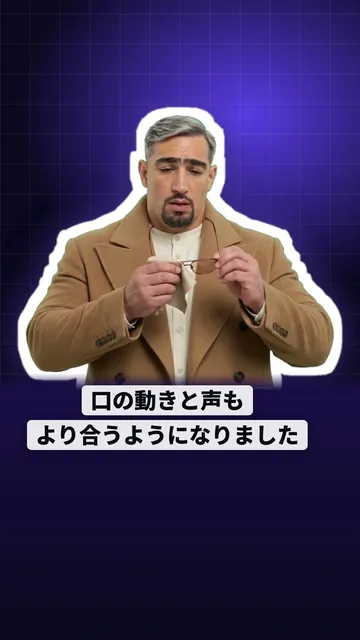 このショートを再生する(YouTube)
10月25日・手順4
Kling 4.0 は1回で30秒。3.0 から何が変わった?
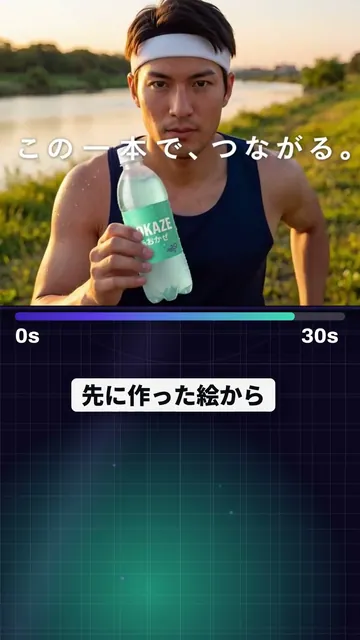 このショートを再生する(YouTube)
10月28日・手順4
Kling 4.0は1回で30秒まで作れます
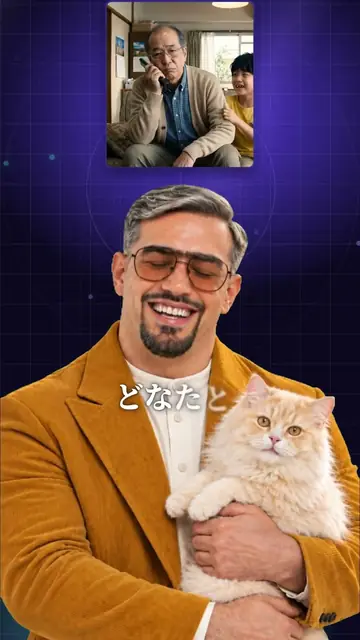 このショートを再生する(YouTube)
10月28日・手順3
同じ指示文で、画像AIを12個比べました
 このショートを再生する(YouTube)
10月27日・無料と有料
無料の Gemini、10月9日から変わりました
日付は2026年の公開日。人物はどれも AI で作った物で、実在の人ではありません(各動画の説明欄)
どの動画も、作った物をそのまま見せています。うまくいかなかった所も、動画と、この記事の「うまくいかないとき」の章で出しています。
このほか、Meta の AI エージェント「Muse」を試した回(2026年10月25日公開(新しいタブ))もあります。
AI 動画は3種類:映像を作る・話す人を作る・図を動かす
AI 動画と一口に言っても、作り方は大きく3つに分かれます。作りたい物で、使う道具が変わります。
AI 動画の3つの作り方(アワタイムの実物)
1
映像を作る
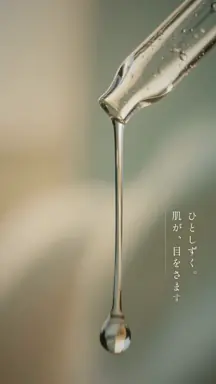
動画生成 AI。作例:SHIZUKU

2
話す人を作る
AI アバター。例:シルビオ
3
図や文字を動かす
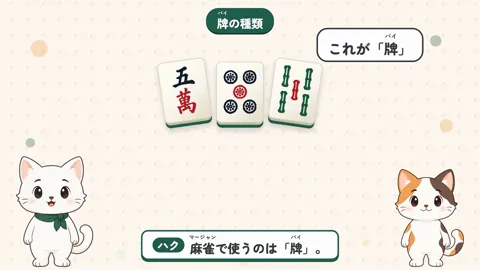
作例:ハクとミケの麻雀講座
1. 映像を作る
文章や画像から、撮ったような映像を作ります。動画生成 AI と呼ばれる道具です。アワタイムの YouTube では、Kling 4.0 や Higgsfield を使いました。
人物・商品・景色など、カメラで撮るような場面に向いています。上の SHIZUKU は、アワタイムが AI で作った15秒の CM のサンプルです。滴・肌・ボトルで、美容液の世界観を伝えています(架空の商品。アワタイムの AI動画制作のページ、以下 LP)。
2. 話す人を作る
顔の画像と声から、話している人の動画を作ります。AI アバターと呼ばれる道具です。
シルビオの口の動きは、HeyGen で作っています(各動画の説明欄)。説明やあいさつの動画に向いています。
3. 図や文字を動かす
図・グラフ・文字・キャラクターを動かして見せます。Claude のように、コードを書いて画面を動かす AI でも作れます。
Claude の公式のヘルプは、Claude Motion について「ビデオ生成モデルを使用していないため、リアルな映像や人物は作成されません」と書いています(2026年10月29日)。そのかわり、数字1つから直せます。なお Claude Motion は、Team と Enterprise のプランのベータの機能です(同じヘルプ)。手順の説明や研修の動画に向いています。
1本の動画に、3つを混ぜることもよくあります。アワタイムの YouTube も、話すシルビオと、Claude が作った動く図解と、AI で作った映像や画像を、1本につないでいます。
道具ごとのくわしい使い方は、別の記事にまとめています。
- 映像を作る(Kling 4.0・Seedance 2.5 などの動画生成 AI):「画像から動画を作る方法」
- 話す人を作る:「HeyGen の使い方」「Synthesia の使い方」「AIインフルエンサーの作り方」
- 図や文字を動かす:「Claude で動画編集」
手順1 企画:だれに・どこで・何秒の動画かを先に決める
AI は、頼まれた物を作るのは得意です。でも、何を作るかは決めてくれません。ここは人が決めます。
先に決めるのは、次の4つです。
アワタイムが動画を頼まれたときも、最初に目的・ターゲット・使う場所・尺(長さ)を伺います。LP では「誰に、何をしてほしい映像か」をここで言葉にする、と書いています。
流す場所で、動画の形が決まります。
- スマホで縦に見るショート動画なら、縦(9:16)。
- YouTube の本編や Web サイトなら、横(16:9)。
- 迷ったら、まず1つに決めます。アワタイムの料金も、横・縦・正方形から基本1種類です(LP)。
アワタイムの YouTube も、ショートは縦、本編は横で作っています。
長さは、短いほど作る物が減ります。もう1つ、道具ごとに「1回で作れる長さ」に上限があります(手順4で説明します)。
1本で伝えることは、1つにしぼるのがおすすめです(編集部の見方)。アワタイムのショートも、「Kling 4.0 は1回で30秒」のように、1本1つのことだけを伝えています。
決めたことは、次のようなメモにしておきます。そのまま、次の手順で AI に渡す指示文の頭になります。
【企画メモ】
目的:見た人に(   )してほしい
見る人:(年代・仕事・困っていること)
流す場所:(YouTube のショート/Web サイト など)→ 縦か横か
長さ:(15秒/30秒/60秒)
伝えたいこと(1つだけ):
使える素材:(ロゴ・商品の写真・話す人の声 など)
使わない物:(他社のロゴ・実在の人の顔 など)
AI に絵コンテ(場面ごとの絵と説明)まで作らせる方法は、「AI で絵コンテを作る方法」で紹介しています。
手順2 台本:AI に下書きさせて、事実は人が確かめる
台本は、文章の AI(Claude・ChatGPT・Gemini など)に下書きさせるのが早いです。
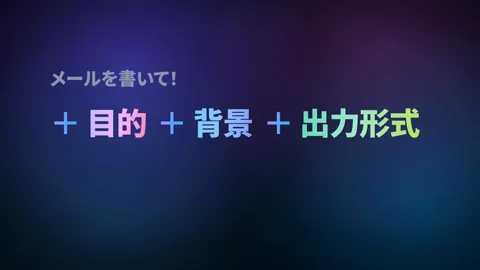
頼み方のコツは、アワタイムの作例「AIへの伝え方 3つのコツ」と同じです。AI に頼むときは、目的・背景・出力形式の3つを足します。
作例「AIへの伝え方 3つのコツ」のコマ
3つのコツ
目的・背景・出力形式
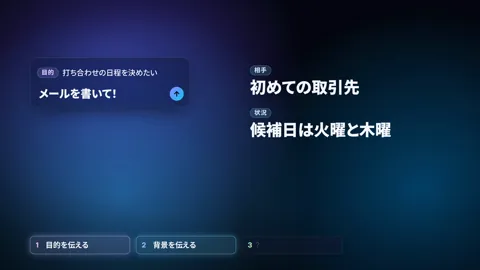
足した例
ひと言に、中身を足す
LP のサンプル(教育・研修動画・60秒)のコマ。動画は「アワタイムの作り方」の章で再生できます
「メールを書いて!」のひと言だけでは、AI は何を書けばいいか分かりません。目的(打ち合わせの日程を決めたい)と、背景(相手は初めての取引先・候補日は火曜と木曜)を足すと、使える下書きになります。
動画の台本も同じです。手順1の企画メモを貼って、こう頼みます。
次の企画メモで、30秒の縦のショート動画の台本を作って。

目的:新しいアプリ「〇〇」を、20代の会社員に知ってもらう。最後にアプリを入れてもらう。
背景:流すのは YouTube のショート(縦)。音を出さずに見ても分かるよう、字幕でも伝えたい。
出力形式:場面ごとに「画面に映す物」「ナレーション」「字幕(15字以内)」の表にして。
数字や事実は、私が渡した資料にある物だけを使って。資料に無い物は「(資料に無い)」と書いて。
最後の2行が大事です。
AI は、それらしい数字や事実を書いてしまうことがあります(ハルシネーション。Google の Nano Banana 2.1 のモデルカードも、基盤モデルによくある限界として挙げています)。AI の書いた数字・料金・日付は、そのまま使わず、元の資料や公式のページで確かめます。
アワタイムの YouTube では、事実の元を説明欄に書いています。たとえば Kling 4.0 のショートの説明欄には、Kling の公式のブログと使い方のページを、日付つきで載せています。
声にする台本は、読み方まで決めておく
台本は、AI の声に読ませる前提で書きます(手順5)。
アワタイムでは、台本を2つに分けています。画面に出す字幕の文と、声に読ませる文です。
声に読ませる文では、読み間違えそうな漢字を、先にひらがなにしておきます。字幕は漢字のままです。英語の名前も、声に読ませる文ではカタカナにします。
手順3 画像:最初の1枚で、人物・服・色を決める
AI に文章だけで人物を頼むと、毎回ちがう人・ちがう服になりがちです。
アワタイムが AI インフルエンサーを作ったときも、Higgsfield の AI Influencer で同じ設定のまま3回作ったら、3回とも別の人になりました(動画の2:18〜「なぜ顔が変わるのか」(新しいタブ))。
シルビオができるまで(アワタイムが AI で作った画像と動画)
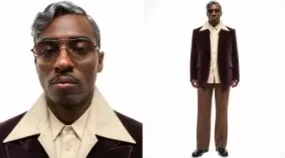
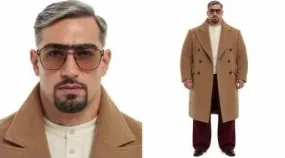
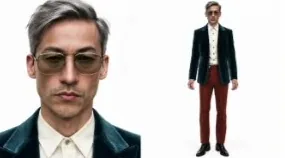
シートなし
3回とも別の人
同じ設定のまま3回
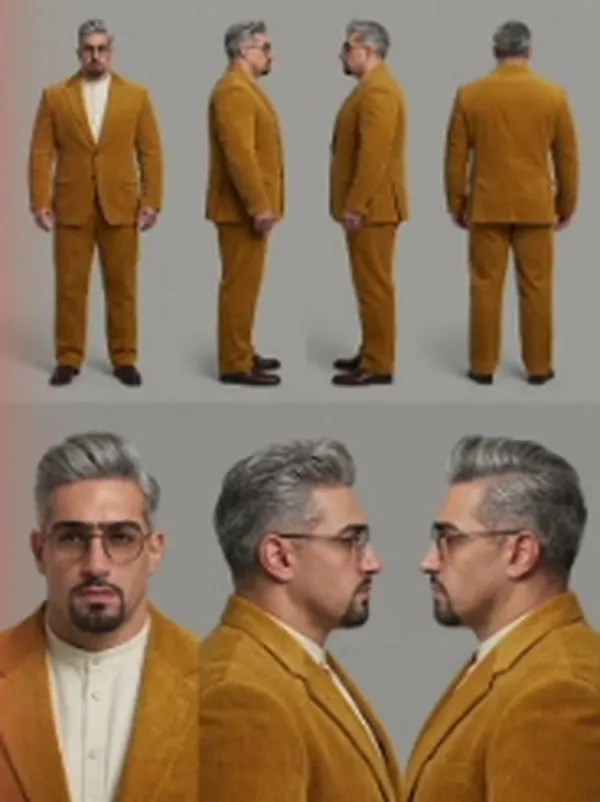
シートを作る
顔と服の見本帳
Nano Banana Pro・2クレジット
動かす
同じ顔のまま動画に
上着とめがねは変わった
Higgsfield で作りました(2026年10月16日)。クレジットは道具の中で使うポイントです
そこで先に、最初の1枚を画像の AI で作ります。
人物なら、正面・横・後ろを1枚に並べた「キャラクターシート」(顔と服の見本帳)を作ります。動画にするときは、このシートを毎回渡します。
シルビオのシートは、Higgsfield の Image で「Nano Banana Pro」を選び、全身の1枚を入れて作りました。2クレジットでした(AIインフルエンサーの回の説明欄)。
商品の動画なら、商品の写真を最初の1枚にします。本物の商品やロゴを正しく見せたいときは、AI に描かせず、本物の写真を使います。アワタイムも、お手持ちの写真・動画・ロゴを AI のカットと組み合わせて作れます(LP のよくある質問)。
画像の指示文は「場面を文章で」書く
アワタイムは、12の画像 AI に同じ指示文で「日本のお母さん」と「退屈なおじいちゃんと孫」を作らせて、比べました。うちでいちばん自然だと思ったのは、Nano Banana 2 です(うちの見立て)。
比べて分かった、指示文のコツは4つです(動画の9:14〜「指示文のコツ」(新しいタブ))。
- 場面を、ひとつの文章で書く(単語を並べるより、どんな写真にしたいかを書く)
- 強い言葉は2〜4つまで(生活感の言葉を重ねすぎて、どの部屋も少しくたびれて見えた)
- 「〜しない」ではなく、ほしい状態で書く
- 短く書いて、1つずつ足す
指示文は、次の順に組み立てました。形 → 人 → 動きと表情 → 写真の種類 → 場所 → 光とレンズ → 入れない物、です。日本語にすると、たとえばこうなります。
横長の 16:9。(形)
40歳くらいの日本人の女性。ミント色のニット。(人)
台所の入口から、リビングに向かって明るく声をかけている。自然な表情。(動きと表情)
家族のホームビデオの1コマのような、広告ではないスナップ写真。(写真の種類)
片付いた、明るいマンションの台所。(場所)
窓の光と天井の明かり。35mm のレンズで、目の高さから。(光とレンズ)
文字やロゴは入れない。(入れない物)
画像の AI は、無料で試せる所が多いです。Gemini アプリは、無料のプランでも画像の生成と編集ができます(Nano Banana)。Google AI のプランに入ると、Nano Banana 2.1 が使えます(Gemini の公式のページ、2026年10月29日)。
ただし、Google の Nano Banana 2.1 のモデルカードにも、「小さな字の描写が苦手」と書いてあります(2026年10月)。画像の中に小さな字は入れず、字は編集で足すのが安全です。
手順4 動画:最初の1枚を動かす(1回で作れる長さに注意)
画像ができたら、動画生成 AI で動かします。
文章だけで作るより、最初の1枚(画像)から動かすほうが、人物や商品の見た目がそろいます。アワタイムの CM も、先に作った絵から動かしています。
Kling 4.0 で作った30秒の CM(アワタイムのショート)
- このショートを再生する(YouTube)
2026年10月28日
Kling 4.0は1回で30秒まで作れます
先に作った絵から動かした
- このショートを再生する(YouTube)
2026年10月25日
Kling 4.0 は1回で30秒。3.0 から何が変わった?
1080p の30秒で450クレジット
CM のドリンク「AOKAZE」は架空の商品です。人物は AI で作った物です(ショートの説明欄)
1回で作れる長さには、道具ごとに上限があります。
Kling 4.0 は、1回で3秒から30秒まで、1秒きざみで選べます。前の Kling 3.0 は、最長15秒でした。作った動画を2分まで延ばす機能は「Coming soon(準備中)」です(Kling の公式の使い方のページとブログ、2026年10月29日)。
アワタイムは Kling 4.0 で、架空のドリンク「AOKAZE」の30秒の CM を2本作りました。1080p の30秒を1回で作って、450クレジットでした(ショートの説明欄)。
Kling の料金のページの Standard(月660クレジット)の値段で計算すると、初月の値段(6.99ドル。100クレジット=1.06ドル)なら約4.8ドル分、2か月目からの値段(月8.8ドル)なら約6.0ドル分です(推定。プランと時期で値段は変わります。2026年10月29日)。
スマホで撮った動きを、AI のキャラクターに移す
動きのお手本を、自分で撮る方法もあります。
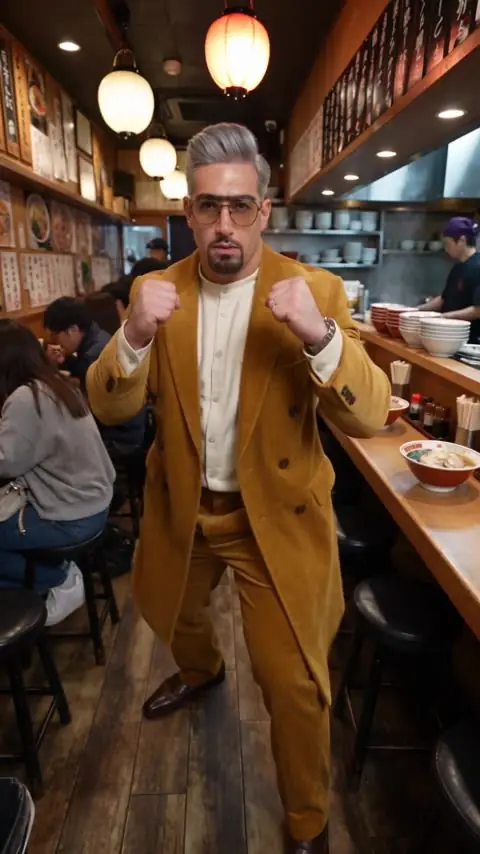
AI インフルエンサーの回では、スマホで撮ったボクシングの動きを、シルビオに移しました。Higgsfield の Genjutsu(Motion transfer)で、480p・1本39クレジットでした(説明欄)。
指示文は、これだけです(英語のまま)。
@Silvio standing in a busy ramen shop, silently shadowboxing, completely deadpan.
Keep his face, hair, glasses and suit exactly as in the reference.
2本目は、「busy ramen shop」を「coin laundry」に替えただけです。変えたい所だけを替えて、ほかは同じ指示文のままにすると、同じ人で何本も作れます。
くわしい手順は「AIインフルエンサーの作り方」にまとめています。
動画のコツ:短いカットを作って、編集でつなぐ
1回で全部を作ろうとせず、場面ごとに短いカット(1つの続いた映像)を作り、編集でつなぎます。
アワタイムの作り方も、構成に沿って AI でカットを作り、用途や見せ方に合わせて組み立てる形です(LP の制作の流れ)。
うまくいかなかったカットだけを作り直せるので、手直しも少なくて済みます。
手順5 声:AI の声でナレーション。話す人は口の動きを合わせる
ナレーションは、AI の声で作れます。
シルビオの声は Gemini(AI の声)で、口の動きは HeyGen で作っています(各動画の説明欄)。
アワタイムの声の作り方
読む文を作る
声をまとめて
口を合わせる
アワタイムで決めていることは、次の3つです。
- 読み間違えそうな漢字は、先にひらがなにする(手順2)。読み間違いの作り直しが減ります。
- 声は1行ずつ作らず、まとめて作る。アワタイムが使っている声の API には、1日に作れる回数の上限があります。場面ごとにまとめて作り、行に切り分けて、崩れた行だけを作り直します。
- 字幕の文と、声に読ませる文を分けておく(手順2)。
声は、自分で録ってもかまいません。スマホで静かな部屋で録れば、それで十分なこともあります(編集部の見方)。
話す人の動画(AI アバター)を無料で試すなら、HeyGen の無料のプランがあります。月3本・1本1分まで・透かし入りです(HeyGen の料金のページ、2026年10月29日)。
顔や声を AI で作ったときは、そう書いておきます。アワタイムの動画は、説明欄に「この動画の顔・声・台本は AI で作っています」と書いています。
手順6 編集:テロップ・音・つなぎ(Claude に頼む方法も)
編集は、カットをつなぎ、テロップ(字幕)・BGM・効果音をのせる手順です。
スマホだけなら、YouTube アプリのショートの作成ツールでも、最大3分までのショート動画を作れます(YouTube ヘルプ、2026年10月29日)。
アワタイムは、編集のほとんどを Claude(Claude Code)に任せています。
Claude が台本を書き、動きを選び、声と顔を合わせて、1コマずつ動画に書き出します。人は、見て、言葉で直しを伝えるだけです。
40種類
動きの部品
30枚
1秒の画
1万枚以上
1本の画
1つ
人の仕事:見て直す
動きは、40種類の部品から、Claude が場面ごとに選んで組み合わせています。その画面を1秒に30枚、1枚ずつ撮ってつなぎます。Claude の回の動画だけでも、1万枚以上になりました(動画の3:23〜「この動画の裏側」(新しいタブ))。
- 3:23 から再生する(YouTube)
3:23〜 この動画の裏側
台本から書き出しまで Claude で作る流れ
Claude で動画にするには、Claude Code が使える有料のプラン(Pro・月20ドル、年払いなら月17ドル。税別)が要ります。画面の中で動く図解(Artifacts)なら、無料のプランでも作れます(Claude の料金のページ、2026年10月29日)。
直しの伝え方には、公式のヘルプのコツが役に立ちます。Claude Motion(Team と Enterprise のプランのベータ)のヘルプですが、Claude Code で作るときも同じように伝えられます(編集部の見方)。
Claude の公式のヘルプのコツ(Claude Motion・ベータ)
- 見る人・流す場所・だいたいの長さを最初に伝える
- 資料・データ・画像を添える
- 直しは1か所ずつ具体的に(例:「2番目のシーンを遅くしてください」)
くわしいやり方は、「【Claudeで動画編集】まだポチポチ編集してる?爆速で終わらせる方法」にまとめています。字幕を自動で入れる道具は「Vrew の使い方」で紹介しています。
AI を使った動画編集の道具は「AI 動画編集の道具と使い方」、スマホでも使える編集アプリは「CapCut Pro の有料版と無料版」の記事でも紹介しています。
手順7 書き出し:縦横・字幕・音量・AI の表示を確かめる
書き出す前に、次の5つを確かめます。
縦か横か
流す場所に合わせて、縦(9:16)・横(16:9)・正方形(1:1)から選びます。縦と横の両方が要るなら、作る前に決めておきます。縦と横では、物の置き場所や字幕の位置が変わるからです。
字幕の位置
アワタイムの YouTube では、画面の端から5%には文字を置かない、字幕は下から80px以上あける、と決めています。字幕が切れたり、見えにくくなったりしないようにするためです。
音量
アワタイムの YouTube では、書き出したあとの音量を −14 LUFS・−2 dBTP 以下にそろえ、書き出しのたびに測っています。LUFS は、聞いたときの音の大きさの物さしです。動画ごとに音の大きさがばらばらにならないようにしています。
AI の表示
YouTube では、AI で作った・変えた物が本物のように見えるとき、アップロードのときに開示する決まりです。YouTube Studio の「AI の使用」で「はい」を選ぶと、視聴者にラベルが出ます(YouTube ヘルプ、2026年10月29日)。
開示が要る例として、ヘルプには「現実には起こっていないシーンをリアルに生成している」などが挙がっています。開示しても、視聴者が制限されたり、収益化の資格に影響したりすることはない、とも書いてあります。
商用利用
仕事で使う動画は、使った道具の利用規約で、商用利用ができるかを確かめます。先に見たとおり、Kling は商用利用を有料のプランの特典として並べています(2026年10月29日)。
アワタイムも、制作に使う生成 AI の道具の利用規約を確かめて、商用利用が認められた範囲で作っています(LP のよくある質問)。
無料でどこまで作れる? 道具の無料と有料(2026年10月29日)
アワタイムの動画で使った道具を中心に、無料でできることと、有料のプランを並べました。
道具の無料と有料(2026年10月29日)
| 道具 | 無料 | 有料(いちばん安いプラン) |
|---|---|---|
| Claude台本・編集 | 文章・動く図解 | Pro 月20ドルClaude Code が使える |
| Gemini台本・画像・動画 | 文章・画像の生成と編集 | AI Plus 月725円動画の生成など |
| Kling動画 | Basic(0ドル) | Standard 月660クレジット1080p・4K・透かしを消す・商用利用 |
| HeyGen話す人 | 月3本・1分まで・透かし入り | Creator 月29ドル1080p・透かしなし |
| YouTube アプリ編集・投稿 | ショートを作る(3分まで) | — |
各社の公式のページの表示(2026年10月29日)。Claude は税別、年払いなら Pro は月17ドル。Kling は月払いで初月6.99ドル、その後は月8.8ドル($10 に取り消し線の表示)
Claude:無料のプランでも、Web・スマホのアプリでチャットができ、Artifacts(画面の中で動く図解など)も作れます。Claude Code は Pro(月20ドル、年払いなら月17ドル)からです。
Gemini:無料(0円)でも、画像の生成と編集ができます。Google AI Plus(月725円)から、動画の生成などが使えます。Gemini アプリの動画の生成(Gemini Omni)は、Google AI のサブスクリプションが要ります(Gemini の公式のページ)。
Kling:無料の Basic があります。有料の Standard は月660クレジットで、1080p・4K の動画、透かしを消すこと、作った物の商用利用が特典に並んでいます。
HeyGen:無料は月3本・1本1分まで・透かし入りです。Creator(月29ドル)から、1080p の書き出しと、HeyGen の表示を消すことができます。
Higgsfield:アワタイムが AI インフルエンサーで使ったのは、Starter(月19ドル・月270クレジット)です。2026年10月29日も同じ値段でした。
キャラクター作りから動画2本までで、約83クレジットでした。Starter の単価、1ドル150円で計算すると、約880円分です(推定。説明欄)。
無料のプランで足りなくなるのは、だいたい次の4つです。
- 回数:作れる本数やクレジットが少ない。Gemini アプリは、画像や動画の生成を使うと、使用量の上限に早く届きます(Gemini アプリ ヘルプ)。
- 画質:1080p・4K は有料のこと(Kling・HeyGen)。
- 透かし:無料だとロゴが入ること(HeyGen)。
- 商用利用:有料のプランの特典のこと(Kling)。
個人で試すなら、無料で十分に始められます。会社の広告や商品の紹介に使うなら、有料のプランと利用規約を確かめてください。
このほか、Meta の AI エージェント「Muse」も、2026年10月23日から日本で使えるようになりました。多くの基本的な機能は無料で使え、サブスクリプションのプランもあります(Meta の発表)。
無料・スマホで始める:15秒の縦動画を1本作る手順
スマホだけで、無料の範囲で1本作る流れです。
スマホで15秒の縦動画を作る(無料の範囲)
台本
Claude・Gemini
画像
Gemini
動かす
無料の回数で
声
スマホで録る
編集
YouTube アプリ
投稿
AI の使用を選ぶ
1. 台本(Claude か Gemini のアプリ)
手順1の企画メモを貼って、こう頼みます。
15秒の縦のショート動画の台本を作って。
目的:(   )
見る人:(   )
場面は3つ。場面ごとに「映す物」「字幕(12字以内)」「ナレーション」を表にして。
映す物は、1枚の画像で作れる場面にして。
2. 画像(Gemini アプリ)
場面ごとに1枚、縦(9:16)の画像を作ります。手順3の順(形 → 人 → 動きと表情 → 写真の種類 → 場所 → 光 → 入れない物)で書きます。画像の中に字は入れません。
3. 動かす(無料の回数の中で)
無料で動かす方法は、次の3つです。どれも、回数や画質に限りがあります。
- Kling の無料の Basic:1080p・4K、透かしを消すこと、商用利用は、有料のプランの特典です。
- HeyGen の無料のプラン:話す人の動画。月3本・1分まで・透かし入りです。
- YouTube のショートの AI 生成機能:「写真から動画生成」などがあります。ただし試験運用で、今はスマホの言語を英語にしている人が対象です(YouTube ヘルプ)。
動かさない場面があってもかまいません。15秒なら、3場面のうち1場面だけ動かすのも手です(編集部の見方)。
4. 声(スマホで録る)
台本のナレーションを、スマホで録ります。YouTube のショートの作成ツールには、テキスト読み上げ(文字を声にする機能)もあります(YouTube ヘルプ)。
5. 編集(YouTube アプリ)
YouTube アプリのショートの作成ツールで、作った動画や写真を選んでつなぎ、音楽・声・エフェクトを足します。合わせて3分まで、5秒からです(YouTube ヘルプ)。
6. 投稿(「AI の使用」を選ぶ)
本物のように見える AI の場面があるときは、YouTube Studio の「AI の使用」で「はい」を選びます。YouTube の AI 生成機能で作った物は、YouTube が自動で開示します(YouTube ヘルプ)。
無料の範囲で作った動画を、会社の広告や商品の紹介に使うときは、それぞれの道具の利用規約で商用利用を確かめてください。
アワタイムの作り方:AI に任せる所と、人が見る所
アワタイムも、7つの手順を AI で回しています。ちがうのは、人が見る所を決めていることです。
お客様の動画を作るときの流れは、次の6つです(LP)。
アワタイムの制作の流れ(LP)
人
ヒアリング
AI
AI で構成
AI
AI で映像
人
編集・テロップ
人
動画で確認
人
修正・納品
AI に任せるのは、構成(台本)の案と、映像の素材です。ヒアリング・編集・確認・修正は、人がします。
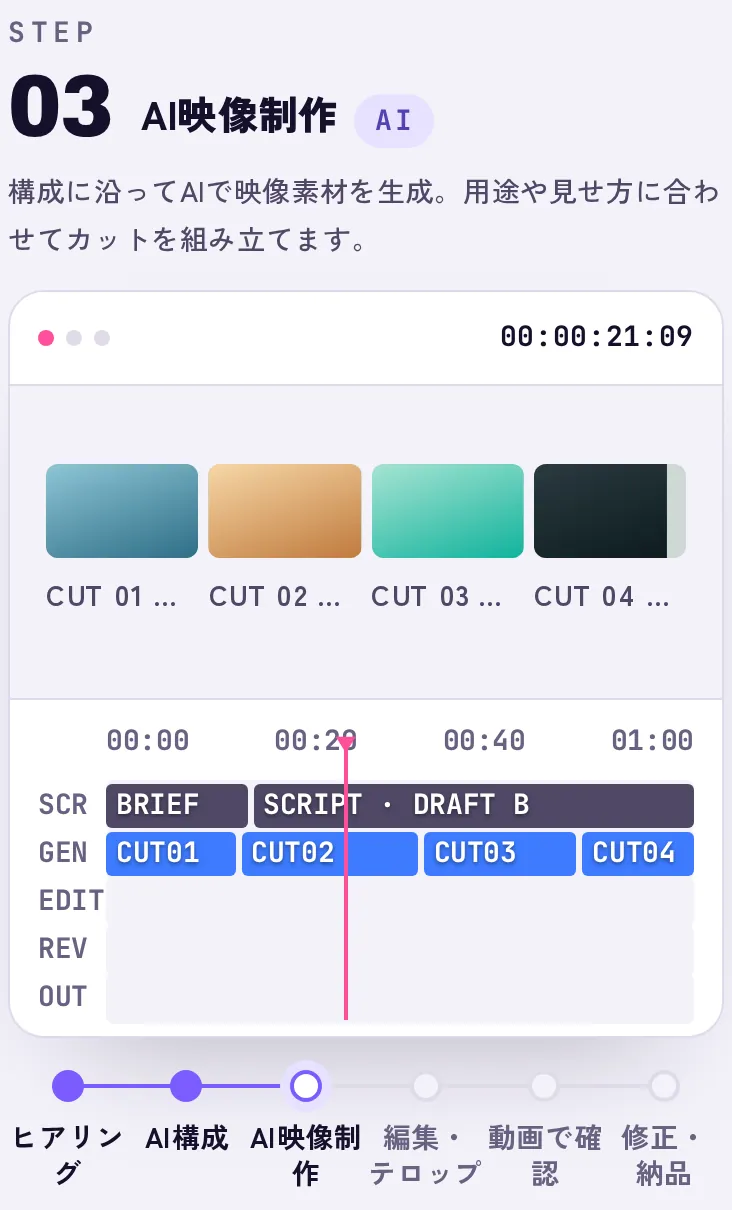
AI で作ったカットは、ディレクターが1つずつ確かめます。違和感のある物は、作り直すか、実写の素材や動く図(モーショングラフィックス)に置き換えて仕上げます(LP のよくある質問)。
最初の動画を確かめてもらい、直す所を時刻つきで伝えてもらいます。文字・位置などの軽い修正は、まとめて1回が料金のうちです。カットの追加や、全体の構成の変更は、別のお見積りです(LP)。
料金は、広告動画で1本3万円〜・最短3日で初稿です。日数は素材の確認のあとから数え、内容で変わります(LP)。
LP のサンプルから、この記事の3種類(映像・図・キャラクター)に近い3本を選びました。押すと再生します(音が出ます)。
横の動画(16:9)
AIへの伝え方 3つのコツ
研修・60秒・目安 3万〜5万円
ハクとミケ 麻雀講座
教材・2分59秒・目安 5万〜10万円自主制作
縦の動画(9:16)
SHIZUKU
商品紹介・15秒・目安 5万〜7万円自主制作
題・長さ・目安は LP のとおり(2026年10月29日)。初稿までは3本とも3〜5日。目安はお見積りで決まります
自社の YouTube も、同じ考え方で作っています。シルビオの顔は HeyGen、声は AI の声、台本と編集は Claude です。人がするのは、見て、言葉で直しを伝えることです。
アワタイムのサービス(自社)
AI 動画を、プロに任せる
7つの手順を AI で早く回し、全カットをディレクターが確かめて仕上げます。「こんな動画を作りたい」の一言だけで大丈夫です。
広告動画は1本3万円〜・最短3日で初稿です(日数は素材の確認のあとから。内容で変わります)。
自分で作るか、頼むか
どちらが向いているかは、作る本数と、かけられる時間で決まります(編集部の見方)。
自分で作る
- 道具の料金だけで始められる
- 覚えて試す時間がかかる
- 商用利用は自分で確かめる
アワタイムに頼む
- 1本3万円〜・最短3日
- 全カットをディレクターが確かめる
- 商用利用が認められた範囲で作る
自分で作るのが向いている人
SNS に自分で出す動画を、試しながら作りたい人です。この記事の手順で、無料の範囲から始められます。うまくいかないときは、次の章を見てください。
頼むのが向いている人
会社の広告・商品の紹介・採用など、仕事で使う動画を、期日までに確かな品質で出したい人です。
7つの手順にはそれぞれ道具があり、覚えるまでに時間がかかります。商用利用の確かめや、AI っぽさの手直しも要ります。
アワタイムは、AI で早く作りつつ、構成の判断・カットの選定・最後の確認をディレクターがします(LP)。
AI 動画で、できること・できないことは、「【AI動画制作】できること・できないことは?メリットと外注の決め方」にまとめています。頼む会社の選び方は、「動画制作会社の選び方」で説明しています。
うまくいかないとき:アワタイムで起きた失敗と直し方
アワタイムが動画を作る中で、実際に起きたことです。
顔が変わる
年上に見える
使い方が変
小さな字が崩れる
長さが足りない
顔や服が毎回変わる
AI インフルエンサーを作ったとき、同じ設定のまま3回作ったら、3回とも別の人になりました。
直し方:キャラクターシート(顔と服の見本帳)を作り、動画にするときに毎回渡します(手順3)。
シートを渡しても、上着とめがねは変わりました(ラーメン屋の動画)。服や持ち物まで決めたいときは、変わった所を指示文で名指しして作り直し、いちばん近い物を選びます(編集部の見方)。
頼んだ年齢より、年上に見える
12の画像 AI の比べでは、40歳くらいと頼んだのに、60代くらいに見える絵がありました(ショートの説明欄)。
ほかにも、顔や服にしみが出る、頼んでいないロゴが入る、表情がオーバーになる、整いすぎる、という所が AI っぽく見えました(本編)。
直し方:強い言葉を2〜4つまでにして、短く書いて1つずつ足します(手順3)。何枚か作って、人の目で選びます。
物の使い方がおかしい
同じ比べで、リモコンを電話のように耳に当てている絵も出ました(ショートの説明欄)。
直し方:人が見て、使えないカットを外します。アワタイムでも、違和感のあるカットは作り直すか、ほかの素材に置き換えます(LP のよくある質問)。
画像の中の小さな字が崩れる
Google の Nano Banana 2.1 のモデルカードにも、小さな字の描写が苦手、と書いてあります。
直し方:画像や動画の中には字を入れず、編集で字幕として足します(手順3・6)。
1回で作れる長さが足りない
Kling 4.0 は、1回で最長30秒です(2026年10月29日)。
直し方:場面ごとの短いカットを作り、編集でつなぎます(手順4)。
よくある質問
AI 動画は無料で作れますか?
作れます。台本と画像は、Claude や Gemini の無料のプランで作れます。動画にする所は、Kling の無料の Basic や HeyGen の無料のプランがありますが、回数・画質・透かし・商用利用に限りがあります(2026年10月29日)。
スマホだけで作れますか?
作れます。台本は Claude か Gemini のアプリ、画像は Gemini アプリ、編集と投稿は YouTube アプリでできます。動かす所は無料の回数が少ないので、画像のまま使う場面があってもかまいません。流れは「無料・スマホで始める」の章にまとめました。
画像から動画を作れますか?
作れます。最初の1枚を作ってから動画生成 AI で動かすと、人物や商品の見た目がそろいます。アワタイムの CM も、先に作った絵から動かしました(手順4)。
AI 動画の作り方で、いちばん大事なのはどこですか?
人が見て直す所です(アワタイムの見方)。AI が1回で出した物が、そのまま使えることは多くありません。何を作るかを決める企画も、人の仕事です。
1本作るのに、どのくらいかかりますか?
中身で変わります。アワタイムの AI インフルエンサーは、キャラクター作りから動画2本まで約83クレジット(約880円分、推定)でした。Kling 4.0 の30秒の CM は、1回で450クレジットでした。
AI で作った動画は、仕事(商用)で使えますか?
道具の利用規約しだいです。Kling のように、商用利用を有料のプランの特典にしている道具もあります。使う前に、各道具の利用規約を確かめてください。
AI で作ったことは、書かないといけませんか?
YouTube では、本物のように見える AI の動画は、アップロードのときに「AI の使用」で開示する決まりです(YouTube ヘルプ)。アワタイムは、説明欄にも AI で作ったことを書いています。
アワタイムに頼むと、いくらですか?
広告動画は1本3万円〜・最短3日で初稿です(日数は素材の確認のあとから)。この記事で紹介したサンプル3本の目安は、3万〜5万円から5万〜10万円でした(2026年10月29日)。正式な金額は、お見積りで決まります。
まとめ
AI 動画の作り方のポイントは、次の3つです。
7つの手順で作る
企画から書き出しまで
最初の1枚から動かす
見た目がそろう
人が見て直す
ここで差がつく
AI動画の作り方は、企画 → 台本 → 画像 → 動画 → 声 → 編集 → 書き出しの7つの手順です。
台本と画像は無料で試しやすく、スマホだけでも1本作れます。動画にする所と、仕事で使う所(画質・透かし・商用利用)で、有料のプランが要ることが多いです。
どの手順でも、最後は人が見て直します。アワタイムは、AI で早く作り、全カットをディレクターが確かめて仕上げます。
アワタイムのサービス(自社)
作りたい動画を、ひと言でどうぞ
「こんな動画を作りたい」の一言だけで大丈夫です。構成案とお見積りをお返しします。
広告動画は1本3万円〜・最短3日で初稿です(日数は素材の確認のあとから。内容で変わります)。
関連記事:
出典(2026年10月29日に確認)
- アワタイムの YouTube 本編「AIインフルエンサーを作ってみた。作り方を全部見せます。【稼げる?】(新しいタブ)」(2026年10月20日)・「まだポチポチ動画編集してるの?ClaudeOpus5.5使って爆速で終わらせましょう。(新しいタブ)」(2026年10月23日)・「同じ指示文で12の画像AI 。いちばん本物の日本人っぽいのは?(新しいタブ)」(2026年10月26日)・「【動画も無料】最新AIエージェント「Muse」が日本で使えるように!(新しいタブ)」(2026年10月25日)と、それぞれの説明欄
- アワタイムの YouTube ショート「Kling 4.0 は1回で30秒。3.0 から何が変わった?(新しいタブ)」(2026年10月25日)・「無料の Gemini、10月9日から変わりました(新しいタブ)」(2026年10月27日)・「同じ指示文で、画像AIを12個比べました(新しいタブ)」(2026年10月28日)・「Kling 4.0は1回で30秒まで作れます(新しいタブ)」(2026年10月28日)と、それぞれの説明欄
- アワタイム「AI動画制作|1本3万円〜・最短3日で初稿提出」(料金・日数・制作の流れ・よくある質問・サンプルと目安)
- Kling AI「Kling 4.0 User Guide(新しいタブ)」(1回で作れる長さ・延長の機能)・「Kling 4.0 vs 3.0(新しいタブ)」(2026年9月30日。3.0 の長さ)・「Membership Plan(新しいタブ)」(プラン・クレジット・特典)
- Anthropic「Claude の料金(新しいタブ)」・Claude ヘルプセンター「Claude Motionを始める(新しいタブ)」
- Google「Gemini の定期購入(日本)(新しいタブ)」・「Nano Banana(画像生成)(新しいタブ)」・「Gemini Omni(動画生成)(新しいタブ)」・Gemini アプリ ヘルプ「Gemini モデルへのアクセスと使用量上限の変更(新しいタブ)」・Google DeepMind「Nano Banana 2.1 モデルカード(新しいタブ)」(2026年10月6日)
- HeyGen「Pricing(新しいタブ)」・Higgsfield「Pricing(新しいタブ)」
- YouTube ヘルプ「生成 AI コンテンツの使用に関する開示(新しいタブ)」・「YouTube ショートの作成を始める(新しいタブ)」・「YouTube ショートを作成する(新しいタブ)」・「AI 生成機能を使用して YouTube ショートのコンテンツを作成する(新しいタブ)」
- Meta「Meta、パーソナルAIエージェント「Muse」を日本で提供開始(新しいタブ)」(2026年10月23日)