
Blog AI動画TIPS|アワタイム
画像から動画を作るAI、無料でどこまで?写真を動かす手順と道具
この記事には PR を含みます。
監修:伊藤 慎之助(OurTime株式会社)
画像から動画を作る AI は、1枚の画像を「最初のコマ」にして、指示文に書いた動きをつけて、数秒の動画にする道具です。
無料でも試せます。 たとえば Google Flow は、有料の会員にならなくても、1日50クレジットがもらえます(2026年10月30日の公式ヘルプ)。
ただし、無料には回数・透かし・商用利用の決まりがあります。道具ごとに違うので、この記事では公式のページで1つずつ確かめました。
作り方は、次の5つの手順です。
- 画像を用意する
- 道具に画像を入れる
- 動きだけを指示文に書く
- 短く作って、見比べる
- 書き出して、AI で作ったと書く
アワタイムも、画像1枚から動画を作っています。この記事では、その実物と、うまくいかなかった所、かかったクレジットまで見せます。
※道具の無料の範囲と料金は、2026年10月30日に各社の公式ページで確かめた内容です。よく変わるので、使う前にもう一度確かめてください。動画を頼む会社の選び方の全体は、「動画制作会社の選び方」にまとめています。
結論:画像から動画は「1枚の画像+動きの指示文」で作る
画像から動画を作る流れを、横に並べました。
画像から動画を作る5つの手順
画像を用意
道具に入れる
動きを書く
作って選ぶ
書き出す
いちばん大事なのは、1の「画像」です。
画像から動画を作る AI は、入れた画像を手がかりに、その続きの動きを作ります。顔・服・背景・光の向きは、ほぼ画像で決まります。画像がぼやけていたり、人の顔が小さすぎたりすると、動画でも崩れやすくなります。
2つ目に大事なのが、3の「動き」です。
画像に写っている物を、指示文でもう一度くわしく書く必要はありません。書くのは「どう動くか」「カメラがどう動くか」です。Runway の公式ヘルプも、画像から動画の指示文は「場面の動きを書くことに集中する」ように、と書いています。
4の「作って選ぶ」は、AI ならではの手順です。同じ画像と同じ指示文でも、作るたびに少しずつ違う動画ができます。何本か作って、いちばん良い物を選びます。
まず実物:アワタイムが画像1枚から作った動画
説明の前に、実物を見てください。
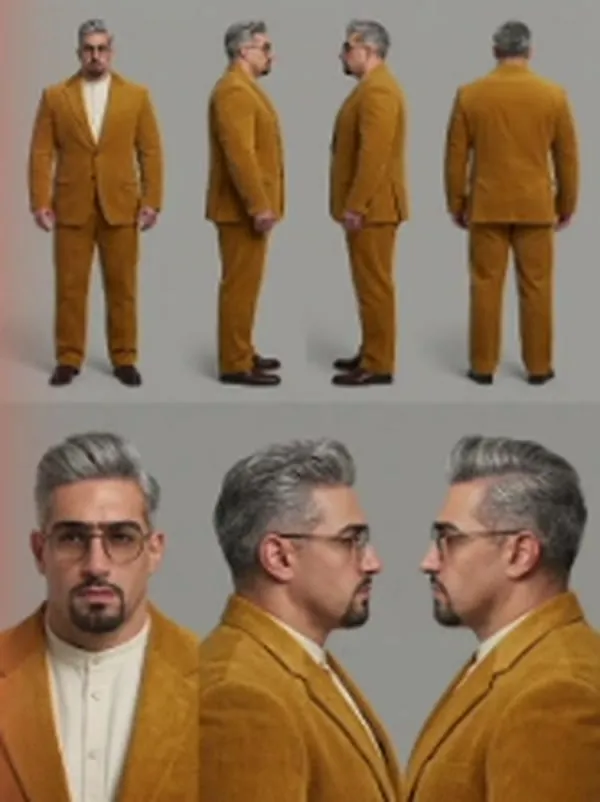
左が元の画像、右の2つが、その画像から作った動画です。どれも、アワタイムが AI の道具「Higgsfield(ヒッグスフィールド)」で作りました。
元の画像 → できた動画(アワタイムが AI で作った物)
元の画像
キャラクターシート
動画1:ラーメン屋
480p・39クレジット
動画2:コインランドリー
480p・39クレジット
2026年10月16日にアワタイムが作った物。約4秒を、音なしでくり返しています
写っているのは、アワタイムの AI 社員「シルビオ」です。アワタイムが AI で作った架空のキャラクターで、実在の人物ではありません。
作り方は、こうです。
- まず、AI でシルビオの画像を作りました。顔と服がそろうように、全身と顔を7つ並べた「キャラクターシート」にしています。
- 次に、監修の伊藤が、スマホでシャドーボクシングの動画を撮りました。
- Higgsfield の「Genjutsu(ゲンジュツ)」の「Motion transfer」に、画像と動画を入れました。撮った動きが、画像の人に移ります。
- 指示文で、場所を「ラーメン屋」と「コインランドリー」に替えて、2本作りました。
かかったのは、1本39クレジットです。画質を 480p にしました。720p のままだと、1本91クレジットでした(2026年10月16日の実演)。
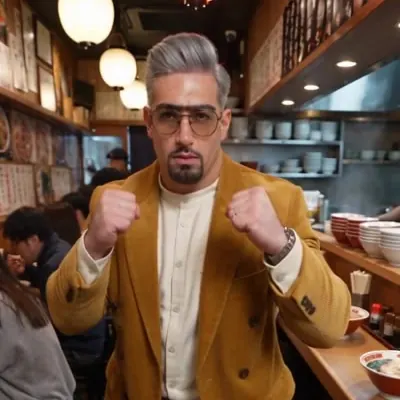
よく見ると、上着が長いコートに、めがねが色付きの四角い物に変わっています。2本目は、お手本の動画にあったダンベルまでまねしました。この「うまくいかなかった所」は、あとの章でくわしく書きます。
作っている所は、アワタイムの YouTube の動画で、そのまま見られます。
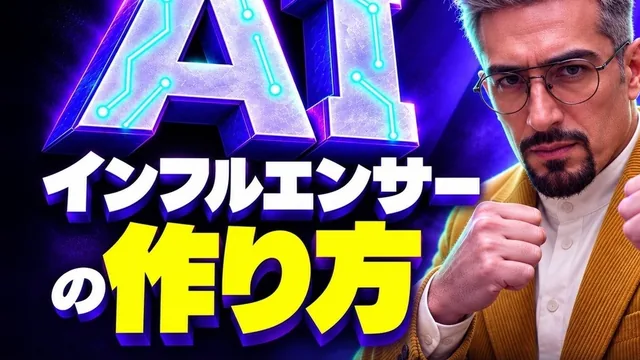
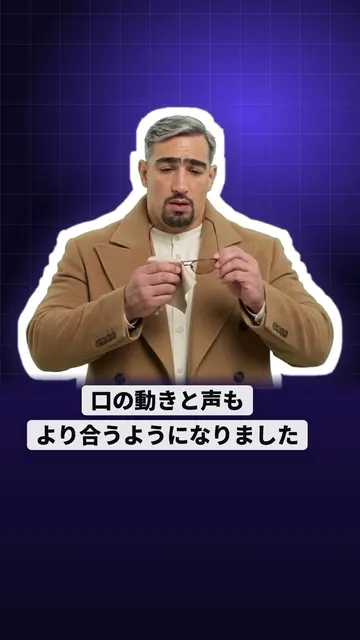
動画の語り手もシルビオです。顔・声・台本・編集は AI で、お手本の動画と画面の操作は監修の伊藤です。
画像から動画を作るAIは、3つのタイプがある
「画像から動画」と言っても、動かし方で3つに分かれます。作りたい動画に合うタイプから選びます。
1
最初のコマから動かす
Flow・Kling・Runway
2
写真の人を話させる
HeyGen・Pippit
3
お手本の動きを移す
Higgsfield・Kling
1. 最初のコマから動かす
いちばん基本の形です。入れた画像を最初のコマにして、その先の動きを AI が作ります。
商品の写真をゆっくり回す、風景にカメラの動きをつける、人物に振り向かせる、といった使い方です。Google Flow では「Frames to Video」、Runway・Kling・Pippit では「Image to Video」と呼ばれています。
Google Flow では、最初と最後の2枚の画像を入れて、その間をつなぐこともできます(公式ヘルプ)。
2. 写真の人を話させる
人物の写真と、話させたい文を入れると、口や表情が動いて、写真の人が話す動画になります。
HeyGen の「Avatar IV」は、公式ページで「どんな写真も、本物のように話す動画に変える」と説明しています。Pippit の料金ページにも、無料のプランで「AI talking photos(話す写真)」が作れると書かれています。
研修や説明の動画、SNS の語りの動画に向いています。
3. お手本の動きを移す
自分で撮った動画の動きを、画像の人やキャラクターに移す形です。上のシルビオの動画は、これで作りました。
Higgsfield の「Genjutsu」のほか、Kling にも「Motion Control(モーションコントロール)」という機能があります。Kling の公式ページは、「モーションキャプチャーの技術で、複雑な動きと表情を再現する」と説明しています。
決まった振り付けやポーズを、そのまま再現したいときに向いています。
無料で使える道具5つ(2026年10月30日に公式で確認)
画像から動画を作れて、無料の入口がある道具を5つ選びました。どれも、2026年10月30日に公式のページで確かめた内容です。
 Google Flow
 Pippit
 HeyGen
 Kling
 Runway
無料でできること(2026年10月30日)
| 道具 | 無料の量 | 画像から | 気をつける所 |
|---|---|---|---|
| Google Flow | 1日50クレジット | 最初のコマ・最初と最後 | 夜は作れないことも |
| Pippit | 毎日の無料クレジット | 画像から動画・話す写真 | 透かしを消すのは有料 |
| HeyGen | 月3本・1分まで | 写真を話させる | 透かし入り・商用は有料 |
| Kling | 無料の Basic あり | 画像から動画 | 商用は有料の会員 |
| Runway | 125クレジット(1回だけ) | Gen-4.5 は有料から | 試せるモデルは一部 |
各社の公式の料金ページ・ヘルプから(2026年10月30日)。言葉は短くしています。くわしくは下の説明と出典へ
表の中身を、道具ごとに説明します。
Google Flow:無料で毎日50クレジット
Google Flow は、Google の動画を作る道具です。公式ヘルプには、「画像を動かし、文章・素材・コマ・ほかの動画から動画を作れる」と書かれています。

- 無料の量:会員でなくても、1日50クレジットがもらえます。使わなかった分は、次の日に持ち越せません。
- 画像から:「Frames to Video」で、最初のコマ(と最後のコマ)に画像を入れます。
- 1本のクレジット:表で「All users(全員)」となっている Gemini Omni Flash(720p)は、4秒で7、10秒で15クレジットです。
- 気をつける所:会員でないと、混む時間(およそ UTC の14時〜17時=日本時間の23時〜翌2時)は、動画を作れないことがあります。1080p への高画質化も、会員でない人は使えません。
- 日本で:使える国の一覧に日本があります(18歳以上)。指示文は英語がいちばん良い結果になりやすい、とヘルプにあります。
計算すると、無料の50クレジットで、Gemini Omni Flash(720p)の10秒なら1日3本、4秒なら7本です(50÷15、50÷7。推定)。
Pippit:毎日の無料クレジットと「話す写真」
Pippit(ピピット)は、公式サイトに「Powered by CapCut」と書かれている、動画や画像を作る道具です。
- 無料の量:無料プラン(USD0)に「Get free daily credits(毎日の無料クレジット)」があります。量は料金ページに書かれていません。
- 画像から:「Image to Video」の道具と、無料プランで使える「AI talking photos(話す写真)」があります。
- 気をつける所:料金ページの比べの表では、「Remove watermark(透かしを消す)」は有料プランの項目です。一方で、画像から動画の道具のページには「透かしなし」とも書かれています。書き出す前に、画面で確かめてください。
今の記事でも紹介していた道具です。
Pippit の公式サイトを見る(新しいタブ)
HeyGen:写真の人を話させる(無料は月3本)
HeyGen(ヘイジェン)は、人物が話す動画を作る道具です。「Avatar IV」で、写真1枚から話す動画を作れます。
- 無料の量:Free(月0ドル)で、月3本まで。1本1分までです。
- 画像から:Avatar IV は無料プランでも使えます。
- 気をつける所:無料の動画には透かし(watermark)が入ります。HeyGen の名前を消して 1080p で書き出すのは、Creator(月払いで月29ドル、年払いなら月24ドル)からです。
- 仕事に使うなら:利用規約では、無料プランで作った物は、個人・非商用・社内での試しのためだけに使えます。広告や、お客さまの仕事には使えません。
HeyGen の無料プランから試せます。
HeyGen を見る(新しいタブ)
HeyGen の使い方は、「HeyGen の解説」の記事にもまとめています。
Kling:無料の Basic はあるが、商用は有料の会員
Kling(クリング)は、動画を作る AI です。公式サイトの機能の一覧に「Image to Video」と「Motion Control」があります。
- 無料の量:Basic(0ドル)があります。ただ、料金ページの比べの表では、「会員向けの毎日の無料クレジット」の Basic の欄は「-」です。期間限定の無料クレジット(キャンペーン)がある、とも書かれています。
- 画像から:画像から動画のほか、「Motion Control」で動きを移せます。新しい Kling 4.0 は、料金ページで「30秒の動画をそのまま作れる(native 30s-generation)」と説明されています。
- 気をつける所:料金ページのよくある質問では、作った物を商用で使えるのは「有料の会員(Paid Subscribers)」です。透かしを消すのも、会員だけの機能です。
Kling 4.0 のくわしい使い方は、「Kling 4.0の使い方」の記事にまとめています。
Runway:無料は1回だけの125クレジット
Runway(ランウェイ)は、動画や画像を作る AI の道具です。
- 無料の量:Free(0ドル)で、125クレジットを1回だけもらえます。試せるのは「一部の生成モデル」です。
- 画像から:画像から動画を作れる新しいモデル「Gen-4.5」は、公式ヘルプで「Standard 以上のプラン」と書かれています。
- 有料の入口:Standard は月15ドル(年払いなら月12ドル)で、毎月625クレジット。透かしなしで書き出せます。Gen-4.5 は1秒12クレジットなので、625クレジットで約52秒分です(料金ページの書き方のまま)。
無料で、どこまでできる?
5つを並べると、無料で分かるのは「画像がどう動くか」までです。
- 回数:1日や1か月の上限があります。
- 長さ:1本は数秒から1分ほどです(道具とモデルによる)。
- 画質:1080p や 4K への高画質化は、有料のプランの道具があります。
- 透かし:無料の動画には透かしが入る道具があります。
- 商用:仕事で使えるのは有料の会員だけ、という道具があります。
試すのは無料で十分です。ただ、会社の広告や商品の紹介に使う1本を作るなら、有料のプランか、作る会社に頼むことを考えます。
アワタイムのサービス(自社)
お手持ちの写真から、AI で動画を作ります
お手持ちの写真・動画・ロゴを、AI で作ったカットと組み合わせて仕上げます。全カットをディレクターが見ます。
広告動画は1本3万円〜・最短3日で初稿です(日数は素材の確認のあとから。内容で変わります)。
手順:画像から動画を作る5ステップ
ここからは、作り方を1つずつ説明します。道具の画面は、Google Flow の公式ヘルプの手順を例にします。アワタイムの実演(Higgsfield)で分かったことも、手順ごとに足します。
手順1:画像を用意する
画像は、写真でも、AI で作った画像でもかまいません。動画にしやすい画像には、4つの条件があります。
動画にしやすい画像
- 主役:大きく・はっきり
- 形:動画と同じ縦横
- 余計な物:少なく
- 権利:使ってよい画像
- 主役が大きく、はっきり写っている:顔や商品が小さいと、動いたときに崩れやすくなります。
- 作りたい動画と同じ縦横:縦の動画(9:16)を作るなら、縦の画像を用意します。
- 余計な物が少ない:Google Flow のヘルプも、人や商品の参考の画像は「無地か、切り抜いた背景」が良いと書いています。
- 使ってよい画像:自分で撮った写真、自分で作った画像、使ってよいと許可をもらった画像にします。
画像を AI で作る場合は、どの画像 AI を使うかで、仕上がりがかなり変わります。アワタイムは、同じ指示文で12の画像 AI を比べました。
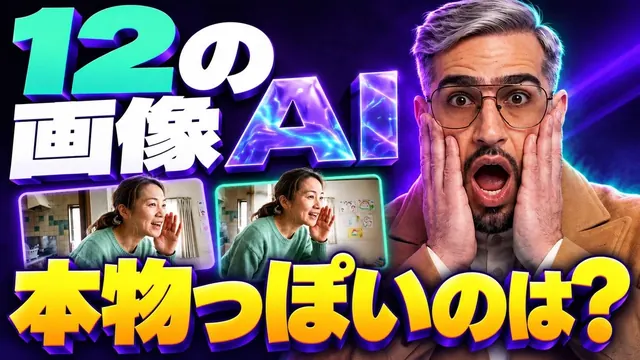
動画の結論は、日本の家族の写真のような絵なら、今回の条件では「Nano Banana 2」と「Nano Banana 2.1」が強かった、という見方でした。ただ、どれも悪くなく、写真らしさの判定は人によって割れる、とも話しています。
AI っぽく見えてしまった所も、まとめていました。
- 頼んだより年上に見える
- 顔や服に、しみが出る
- 頼んでいないロゴが入る
- 表情がオーバーになる・整いすぎる
動画にする前に、こうした所がないかを画像の段階で見ておくと、あとの手間が減ります。動きがつくと、違和感はもっと目立つからです。
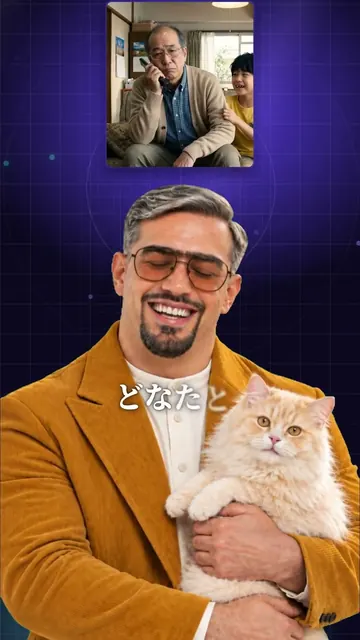
短く見たいときは、ショート版もあります。
手順2:道具に画像を入れる
Google Flow の場合、公式ヘルプの手順は次のとおりです。
- Google Flow を開いて、プロジェクトを作るか開きます。
- 指示文の欄で、モデルの名前を押します。
- 「Video」→「Frames」を選びます。
- 「Add start frame(最初のコマ)」に画像を入れます。最後のコマも決めたいときは「Add end frame」にも入れます。
ほかの道具でも、「画像を入れる欄」と「指示文の欄」があるのは同じです。Runway のヘルプでは、指示文の欄に画像をドラッグして入れます。
アワタイムが使った Higgsfield の Genjutsu では、画像の欄の「+」から画像を選び、お手本の動画は「Add a reference video」に入れました。
手順3:動きだけを指示文に書く
指示文に書くのは、画像に写っていない「動き」です。くわしい書き方は、次の章のひな形にまとめました。
ポイントは2つです。
- 画像とけんかしない:Google Flow のヘルプは、指示文は画像を「補う物で、食い違わない物」にするように書いています。画像は昼なのに「夜の街」と書くと、AI が迷います。
- 変えたくない物を書く:顔・髪・服など、そのまま残したい物を最後に書きます。
手順4:短く作って、見比べる
最初は、短く、低い画質で作ります。
アワタイムの実演では、720p だと1本91クレジット、480p なら39クレジットでした。画質を下げるだけで、半分以下です。
Google Flow でも、Gemini Omni Flash の 360p は、10秒で7クレジットです。720p の10秒(15クレジット)の半分以下です。
- 短い長さ・低い画質で、何本か作る
- 動きが良い物を選ぶ
- 選んだ物だけ、長さや画質を上げて作り直す
同じ指示文でも、作るたびに結果が変わります。1本目でうまくいかなくても、指示文を少しだけ直して、もう一度作ります。
手順5:書き出して、AI で作ったと書く
できた動画を書き出します。透かしが入るかどうかは、ここで確かめます。
YouTube に出すときは、本物のように見える AI の動画なら、開示が要ります。YouTube のヘルプは、「現実には起こっていないシーンをリアルに生成している」動画などを例に、アップロードのとき「AI の使用」で「はい」を選ぶように書いています。
指示文のひな形:動き・カメラ・残す物
画像から動画の指示文は、5つの部品で組み立てると迷いません。
指示文の5つの部品
だれが
主役
どう動く
動き1つ
カメラ
寄る・回る
場所・光
替えるなら
残す物
顔・服
そのまま使えるひな形です。[ ]の中を替えて使います。Google Flow のヘルプが英語の指示文をすすめているので、英語で書いています。
[The woman] [slowly turns her head toward the camera and smiles].
[Slow push-in, eye level]. [Soft daylight].
Keep [her face, hair and clothes] exactly as in the image.
日本語にすると、「[女の人が][ゆっくりカメラのほうを向いて、ほほえむ]。[カメラはゆっくり寄る。目の高さ]。[やわらかい昼の光]。[顔・髪・服]は画像のまま」です。
動きは、1本に1つにしぼります。「振り向いて、歩いて、手を振る」のように重ねると、どれも中途半端になりやすくなります。
カメラの動きは、短い言葉で書きます。
| 書き方 | 意味 |
|---|---|
| slow push-in | ゆっくり寄る |
| pull back | 引いていく |
| pan left to right | 左から右へ振る |
| orbit around | 回り込む |
| static camera | カメラは動かない |
アワタイムが実際に使った指示文(1本目)は、これです。
@Silvio standing in a busy ramen shop, silently shadowboxing, completely deadpan. Vertical 9:16, full body, phone-camera look, eye level. Keep his face, hair, glasses and suit exactly as in the reference.日本語にすると、「にぎやかなラーメン屋に立つシルビオが、無言でシャドーボクシング、表情は真顔。縦 9:16、全身、スマホで撮ったような見た目、目の高さ。顔・髪・めがね・スーツは見本のまま」です。
2本目は、busy ramen shop を coin laundry に替えただけです。場所の言葉を1つ替えるだけで、別の動画になりました。
うまくいかない所と直し方(アワタイムの実演から)
アワタイムの実演で、うまくいかなかった所です。直し方といっしょにまとめます。
うまくいかなかった所(アワタイムが AI で作った動画のコマ)
服が変わった
コート・めがね
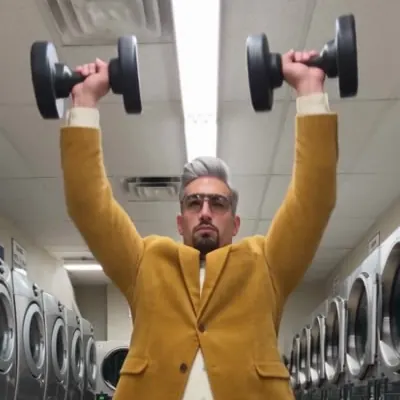
お手本をまねた
ダンベルまで
2026年10月16日の実演の動画のコマ
1. 服やめがねが変わった
指示文に「顔・髪・めがね・スーツは見本のまま」と書いても、上着は長いコートに、めがねは色付きの四角い物に変わりました。顔と髪型は、そろいました。
直し方:画像と動画の写り方をそろえます。全身が動く動画なら、画像も全身が写っている物にします。それでも変わるときは、何本か作って、変わっていない物を選びます。
2. お手本のダンベルまでまねした
お手本の動画で、伊藤がダンベルを持ち上げていました。すると、2本目のシルビオもダンベルを持ち上げました。AI は、お手本を疑いません。
直し方:お手本を撮るときは、余計な物を置いてから撮ります。背景もすっきりさせます。
3. 指示文の「@名前」でつながらなかった
保存したキャラクターを、指示文の頭の「@Silvio」で呼ぼうとしましたが、うまくつながりませんでした。
直し方:顔は、画像の欄にシートを入れて伝えます。名前だけに頼りません。
4. 画質のせいでクレジットが倍以上に
最初の設定(720p)のままだと、1本91クレジットでした。
直し方:試すうちは低い画質(480p)で作ります。アワタイムはこれで1本39クレジットにしました。
ほかに、どの道具でも起きやすいのが、次の2つです。
- 動きが不自然:動きを1つにしぼり、速さを「slowly」などで書きます。
- 顔が別人になる:顔が大きく写った、はっきりした画像を使います。顔が小さい全身の画像では、崩れやすくなります。
商用で使う前に確かめる4つ
作った動画を、会社の広告や商品の紹介に使う前に、4つを確かめます。
商用で使う前の4つ
- プラン:無料で商用に使えるか
- 透かし:入っていないか
- 元の画像:使ってよい画像か
- 表示:AI で作ったと示すか
1. プラン:無料のプランでは、商用に使えない道具があります。たとえば Kling は、料金ページのよくある質問で、作った物を商用で使えるのは「有料の会員」としています。HeyGen の利用規約も、無料プランで作った物は、個人・非商用・社内での試しのためだけ、としています。
2. 透かし:無料の動画に透かしが入る道具があります。HeyGen の無料プランは「透かし入り」と書かれています。
3. 元の画像:他人が写った写真や、他人が撮った写真を、許可なく動かさないでください。Kling のよくある質問も、商用で使う前に、肖像権・著作権・商標・広告の決まり・AI で作った物の表示などを確かめるのは、使う人の責任だと書いています。
4. 表示:本物のように見える AI の動画は、YouTube では開示が要ります。ほかの SNS や広告でも、その場所の決まりを確かめます。
商用で使うときの確認は、「AI動画の商用利用」の記事で、著作権・人物・素材・契約に分けてくわしく書いています。
自分で作るか、アワタイムに頼むか
無料の道具でも、数秒の動画なら作れます。ただ、仕事で使う1本にするには、カットをつなぎ、文字や音を入れ、違和感を1つずつ直す手間がかかります。
自分で作る場合と、アワタイムに頼む場合
| 見る所 | 自分で作る | アワタイムに頼む |
|---|---|---|
| 費用 | 無料〜月額のプラン | 1本3万円〜 |
| できる物 | 数秒のカット | 構成・編集・テロップ・BGM まで |
| 確認 | 自分で見る | 全カットをディレクターが見る |
| 素材 | 自分で用意 | 手持ちの写真・動画・ロゴと組み合わせ |
右の列は、アワタイムの AI動画制作のページ(LP)の内容から(2026年10月30日)。言葉は短くしています
アワタイムの LP のよくある質問には、「お手持ちの写真・動画・ロゴをご支給いただければ、AI生成のカットと組み合わせて制作できます」とあります。商用で使えるかについても、「制作に使う生成AIツールの利用規約を確認し、商用利用が認められた範囲で制作しています」としています。
下は、アワタイムが AI で作ったサンプルから2本です。押すと、この場で再生します(音が出ます)。
アワタイムの作例(LP のサンプル)
SHIZUKU
商品紹介・15秒自主制作
500kg
CM・15秒
題・長さは LP のとおり。SHIZUKU は LP に「自主制作・架空商品」と書いてある物です
LP では、この2本と同じ内容で作る場合の目安を、SHIZUKU は5万〜7万円、500kg は5万〜10万円(どちらも初稿まで3〜5日)としています。目安で、尺・素材・修正の内容で変わり、お見積りで決まります。
自分で作るか頼むかの決め方は、「AI動画制作でできること・できないこと」の記事にくわしくまとめています。
よくある質問
画像から動画を、無料で作れますか?
作れます。Google Flow は会員でなくても1日50クレジット、Pippit は毎日の無料クレジット、HeyGen は月3本(1分まで・透かし入り)、Runway は1回だけの125クレジットがあります(2026年10月30日の公式ページ)。回数・透かし・商用の決まりは道具ごとに違います。
無料で作った動画を、仕事で使えますか?
道具によります。たとえば Kling は商用で使えるのは有料の会員、HeyGen は無料プランで作った物は個人・非商用・社内での試しのためだけ、としています。使う前に、その道具の利用規約と、透かしの有無を確かめてください。
写真の人を話させることはできますか?
できます。HeyGen の Avatar IV や、Pippit の「話す写真」です。他人の写真は、本人の許可なく使わないでください。
1回で何秒の動画ができますか?
道具とモデルで違います。Google Flow の Gemini Omni Flash は4〜10秒、Runway の Gen-4.5 は2〜10秒です。Kling 4.0 は、料金ページで30秒の動画をそのまま作れると説明しています。
指示文は日本語でもいいですか?
日本語でも作れる道具はあります。ただ、Google Flow のヘルプは、いちばん良い結果のために英語の指示文をすすめています。この記事のひな形も英語にしました。
思った動きにならないときは、どうしますか?
動きを1つにしぼり、画像と食い違うことを書いていないか見直します。同じ指示文でも結果は毎回変わるので、低い画質で何本か作って選びます。
アワタイムに頼むと、いくらですか?
広告動画は1本3万円〜・最短3日で初稿です(日数は素材の確認のあとから)。企業紹介・採用・複数本の制作は、内容に合わせて個別にお見積りします。お手持ちの写真から作ることもできます。
まとめ
画像から動画を作る AI のポイントは、次の3つです。
画像で決まる
主役を大きく・はっきり
動きだけ書く
1本に動き1つ
無料は試すまで
回数・透かし・商用
無料でも、Google Flow なら毎日50クレジットで、数秒の動画を作れます。HeyGen なら、写真の人を話させることもできます。
ただ、アワタイムの実演でも、服が変わる、お手本の物までまねる、といったことが起きました。仕事で使う1本にするには、何本も作って選び、編集で仕上げる手間がかかります。
そこまで任せたいときは、アワタイムにご相談ください。
アワタイムのサービス(自社)
写真1枚からでも、ご相談ください
「この写真を動かして、こんな動画にしたい」の一言だけで大丈夫です。構成案とお見積りをお返しします。
広告動画は1本3万円〜・最短3日で初稿です(日数は素材の確認のあとから。内容で変わります)。
関連記事:
出典(2026年10月30日に確認)
- Google Flow ヘルプ「Manage your Google Flow credits(新しいタブ)」(1日50クレジット・持ち越しなし・混む時間・1本のクレジット・1080p の高画質化)
- Google Flow ヘルプ「Create videos in Google Flow(新しいタブ)」(画像を動かす・Frames・最初と最後のコマ・画像と食い違わない指示文・無地の背景)
- Google Flow ヘルプ「Learn about Google Flow models & supported features(新しいタブ)」(モデルごとの長さと Frames to Video)
- Google Flow ヘルプ「Where you can use Google Flow(新しいタブ)」(日本・18歳以上・英語の指示文のすすめ)
- Pippit「Pricing(新しいタブ)」(無料プラン・毎日の無料クレジット・話す写真・透かし)、「AI Image to Video(新しいタブ)」
- HeyGen「Pricing(新しいタブ)」(Free の月3本・1分・透かし、Creator 月払いで月29ドル・年払いなら月24ドル)、「Avatar IV(新しいタブ)」(写真から話す動画)、「Terms of Service(新しいタブ)」(2026年10月16日更新。無料プランで作った物の使える範囲)
- Kling AI「Membership Plan(新しいタブ)」(Basic・会員向けの毎日の無料クレジット・Kling 4.0・Motion Control・よくある質問の Q2・Q3・Q8)、「Kling AI(新しいタブ)」(機能の一覧)
- Runway「Pricing(新しいタブ)」(Free の125クレジット・Standard)、Runway ヘルプ「Creating with Gen-4.5(新しいタブ)」(Standard 以上・1秒12クレジット・2〜10秒・画像から動画の指示文)
- YouTube ヘルプ「生成 AI コンテンツの使用に関する開示(新しいタブ)」
- アワタイム「AI動画制作|1本3万円〜・最短3日で初稿提出」(料金・日数・よくある質問・サンプルと目安)
- アワタイムの YouTube「AIインフルエンサーを作ってみた。作り方を全部見せます。【稼げる?】(新しいタブ)」「同じ指示文で12の画像AI 。いちばん本物の日本人っぽいのは?(新しいタブ)」