
Blog AI動画TIPS|アワタイム
※この記事には広告(PR)のリンクを含みます。
AIインフルエンサーの作り方|作ってみた手順を全部見せます【稼げる?】
監修:伊藤 慎之助(OurTime株式会社)
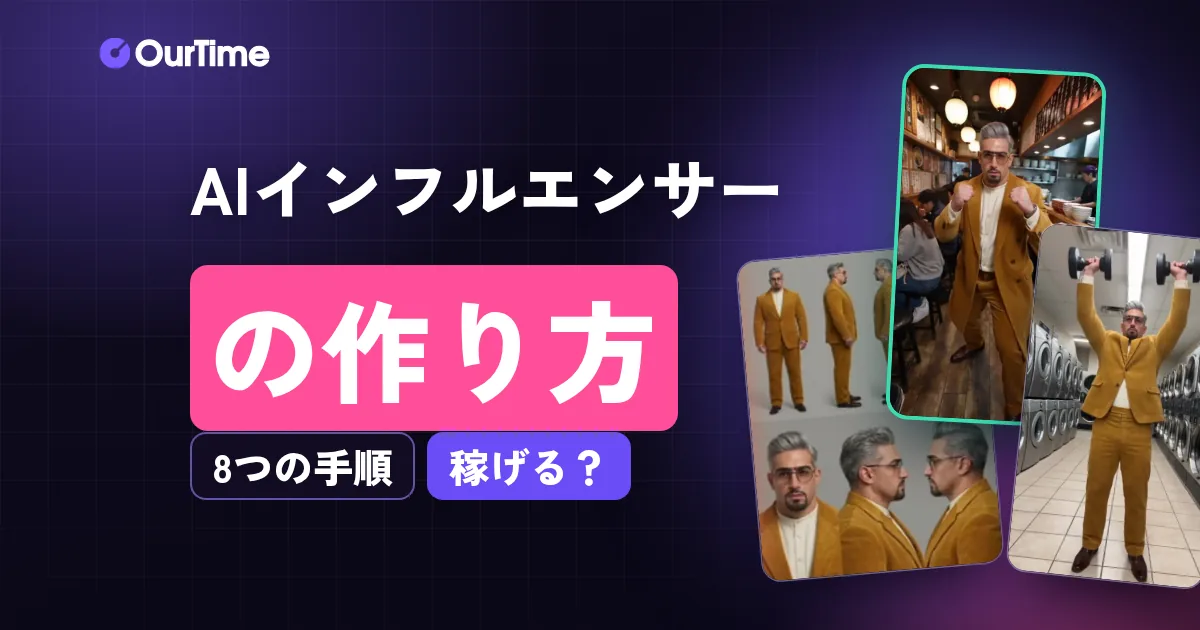
AIインフルエンサーは、8つの手順で作れます。
アワタイムは、AI の道具「Higgsfield(ヒッグスフィールド)」で、キャラクター「シルビオ」を作りました。
スマホで撮ったボクシングの動きから、動画も2本作っています。
かかったのは、キャラ作りから動画2本まで約83クレジットです。うまくいかなかった所も、全部見せます。
ただ、キャラクターを作っただけで稼げるわけではなさそう、というのが検証の結論です。
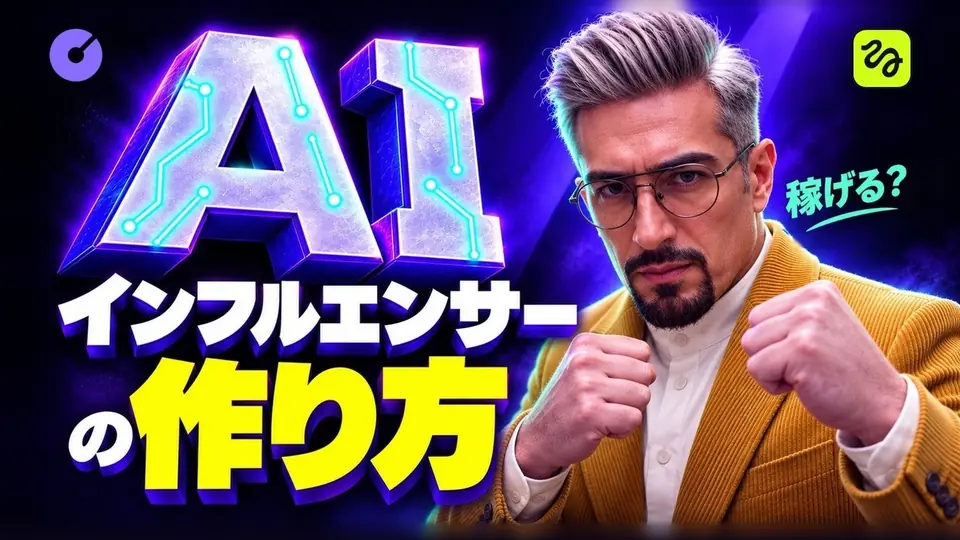 この動画を再生する(YouTube)
元の動画(YouTube・14分54秒)AIインフルエンサーを作ってみた。作り方を全部見せます。【稼げる?】
この記事は、アワタイムの YouTube の動画をもとにしています。動画は、この記事の中でそのまま再生できます。
語り手のシルビオは、アワタイムが AI で作った架空のキャラクター(AI 社員)です。実在の人物ではありません。
顔・声・台本・編集は AI です。お手本の動画と画面の操作は、監修の伊藤です。
※料金・画面の名前は2026年10月時点のものです。使う前に、公式の料金のページで確かめてください。
結論:AIインフルエンサーは「目印3つ+キャラクターシート+自分で撮った動き」で作る
AIインフルエンサーの作り方は、3つに分けると分かりやすくなります。
1 見た目
目印は3つまで
ひと目で分かる特徴
2 そろえる
シートを毎回渡す
顔と服の見本帳
3 動き
自分で撮って移す
スマホで縦に撮る
写真はどれも、アワタイムが AI(Higgsfield)で作ったシルビオです。
1つ目は、見た目です。
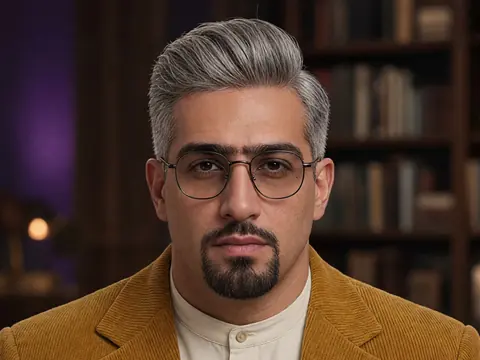
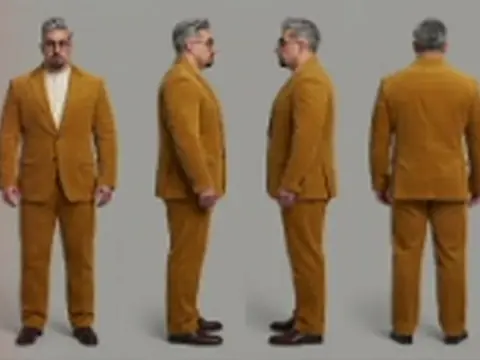
目印(ひと目でその人と分かる特徴)は、3つまでに絞ります。アワタイムのシルビオは、銀髪のリーゼント・丸めがね・からし色のコーデュロイのスーツです。
2つ目は、見た目をそろえることです。
AI は、文章だけだと毎回ちがう顔を作ります。そこで、顔と全身の見本(キャラクターシート)を作り、毎回いっしょに渡します。
3つ目は、動きです。
動きのお手本は、自分でスマホで撮ります。その動きを、AI でキャラクターに移します。
かかったのは、全部で約83クレジットでした。
稼げるかどうかは、また別の話です。後半で、海外で試した人の数字を見ていきます。
まず実物:アワタイムが作ったシルビオと動画2本
先に、できあがった物を見てください。左がキャラクターシート、右の2つが動画です。
アワタイムが AI で作ったシルビオ
キャラクターシート
Nano Banana Pro・2クレジット
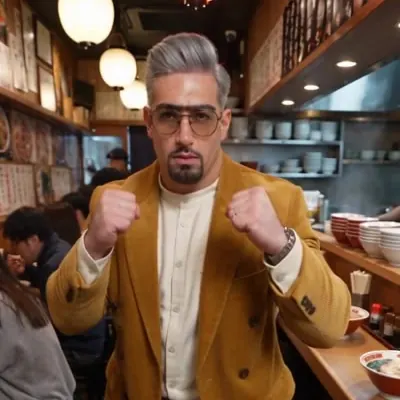
動画1本目:ラーメン屋
Genjutsu・480p・39クレジット
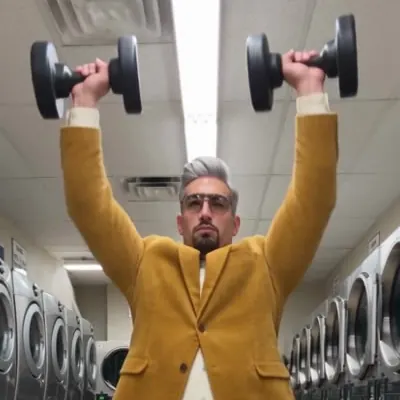
動画2本目:コインランドリー
Genjutsu・480p・39クレジット
どれもアワタイムが AI(Higgsfield)で作った画像と動画です(2026年10月16日)。動画は約4秒を切り出して、音なしでくり返しています。
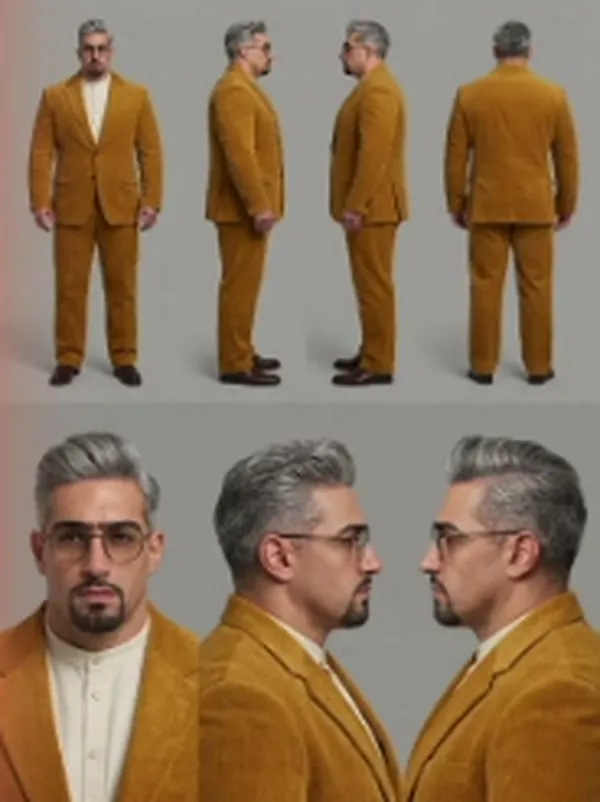
シートの7つのコマは、どれも同じ人に見えます。銀髪・めがね・スーツが、後ろ姿までそろいました。
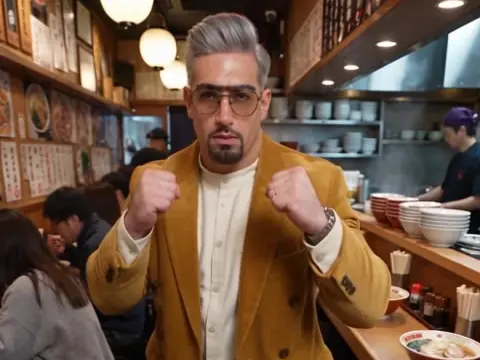
動画は、伊藤がスマホで撮ったシャドーボクシングの動きを、シルビオに移した物です。場所は、指示文で「ラーメン屋」と「コインランドリー」に替えました。
よく見ると、上着は長いコートに、めがねは色付きの四角い物に変わっています。2本目は、お手本のダンベルまでまねしました。このあたりは、あとの「うまくいかなかった所」で詳しく書きます。
画面でのやり取り(指示文と、返ってきた物)
実際に Higgsfield に入れた指示と、返ってきた物の順です。右がアワタイム、左が Higgsfield です(操作したのは伊藤)。
シルビオができるまでのやり取り

シルビオ(アワタイム)
AI Influencer で、Bold・Male・Mature・Short hair・Grey・Retro・Glasses。Generate のあと Recreate を2回
Higgsfield
3回とも別の人になりました(1回 1.125 クレジット)。
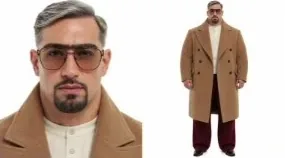
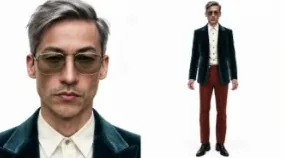
シルビオ(アワタイム)
Image の Nano Banana Pro に、2回目の全身を入れて「キャラクターシートを作って。銀髪のリーゼント、丸めがね、からし色のコーデュロイのスーツは、全部のコマで同じに」(英語の全文は手順3)
Higgsfield
7つのコマで、顔と服がそろいました(2クレジット)。
シルビオ(アワタイム)
Create element で、名前を「Silvio」にして保存
Higgsfield
名前が「SilvioMy-Element」になっていました(最初から入っていた文字が残った)。
シルビオ(アワタイム)
Genjutsu の Motion transfer に、スマホで撮った動画とシートを入れて「@Silvio standing in a busy ramen shop, silently shadowboxing, completely deadpan.…」480p で Generate
Higgsfield
ラーメン屋の動画ができました(39クレジット)。上着とめがねは変わりました。
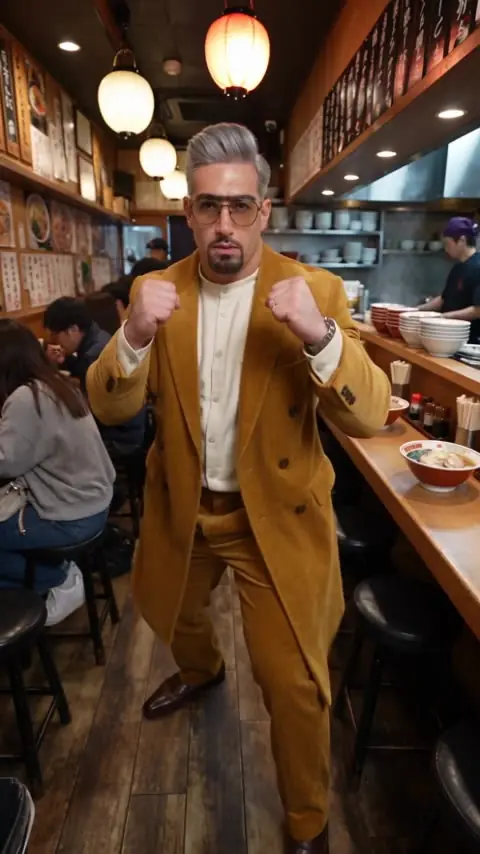
シルビオ(アワタイム)
同じ画面で、busy ramen shop を coin laundry に替えるだけ
Higgsfield
コインランドリーの動画ができました(39クレジット)。お手本のダンベルまで、まねしています。
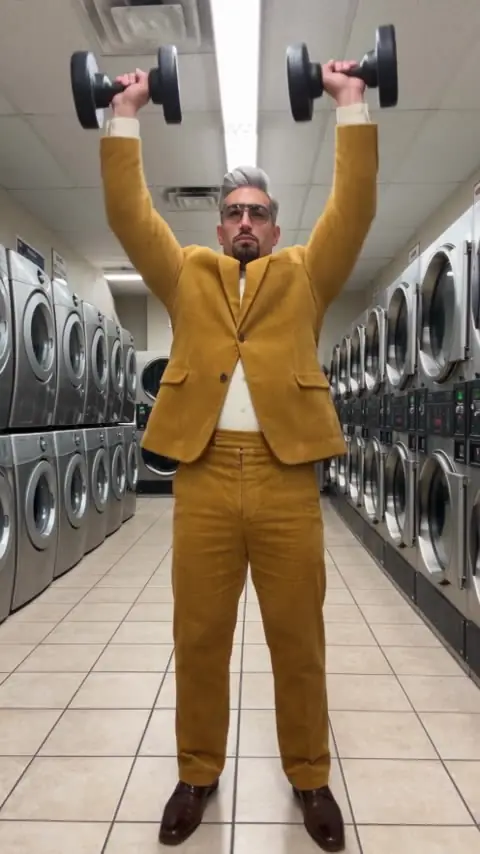
右はアワタイム(アイコンは AI 社員のシルビオ)。実際に画面を操作したのは伊藤です。右の文は、画面に入れた設定と指示文の要点です(全文は下の手順に)。左は Higgsfield が返した物と、そのときの結果です(2026年10月16日の実演)。
ここまでの元の画像と動画は、どれもアワタイムの Higgsfield のアカウントで作った物です。
アワタイムで作った物(まとめ)
| 項目 | 内容 |
|---|---|
| 作ったキャラクター | シルビオ(銀髪のリーゼント・丸めがね・からし色のコーデュロイのスーツ) |
| 動きの元 | 伊藤がスマホで撮ったボクシングの動き |
| できた動画 | ラーメン屋とコインランドリーの2本(どちらも 480p) |
| 使ったクレジット | キャラ作りから動画2本まで約83(うち動画2本で78) |
| うまくいかなかった所 | 7つ(下の章にまとめました) |
キャラクターシートとは? 顔と服をそろえる「見本帳」
キャラクターシートは、同じキャラクターを何度作っても顔や服がそろうように、AI に毎回いっしょに渡す「顔と全身の見本帳」です。
1枚の画像に、同じ人を、いくつもの向きで並べます。下が、アワタイムが作ったシルビオのシートです。
シルビオのキャラクターシート(アワタイムが AI で作った画像)
上の段
全身を4つの向き
正面・左・右・後ろ
下の段
顔を3つ
正面・左・右
全部のコマで同じ
目印3つ
銀髪・めがね・スーツ
背景
無地のグレー
動画に色を残さない
Higgsfield の Image で「Nano Banana Pro」を選び、全身の1枚を入れて作りました(2クレジット・2026年10月16日)。
上の段は、全身を4つの向きから。正面・左・右・後ろです。
下の段は、顔の寄りを3つ。正面・左・右です。
どのコマも、銀髪のリーゼント・丸めがね・からし色のコーデュロイのスーツが同じです。後ろ姿や横顔も、ここで確かめます。
背景をグレーにしたのは、白や黒だと、その明るさが動画にまで残りやすいからです。
なぜ要る? シートがないと、毎回ちがう人になる
アワタイムも、最初はシートなしで作りました。同じ設定のまま3回作ると、3回とも別の人になりました。
シートなし同じ設定で3回
3人とも別の人
シートあり7つのコマ
7コマで同じ人
顔が変わるのは、文章だけだと、AI が説明に合う顔を毎回ゼロから考え直すからです。
動画では、海外の解説者の例も紹介しました。「右目の下にほくろ」と書いたのに、1回目はほくろが唇の下に、2回目はあごの形が変わり、3回目は顔全体が丸くなっていました。
そこで、顔の基準になる画像(キャラクターシート)を作り、毎回いっしょに渡します。 メニューに無かった特徴も、シートを作るときに文章で頼めます。
シートの作り方と、ほかの方法
アワタイムは、Higgsfield の Image で「Nano Banana Pro」を選び、選んだ全身の1枚を入れて作りました。指示文の全文は、下の手順3にあります。
ほかに、写真を20枚以上(80枚まで)読み込ませる「Soul ID」という方法もあります(Higgsfield のヘルプ)。上級者向けなので、アワタイムはシートで進めました。
作ったシートは、毎回必ず渡してください。 渡さないと、振り向いたときの横顔が別人になりやすくなります。
How it works:AIインフルエンサーができるまで(8つの手順)
流れは、次の8つです。
HOW IT WORKS
AIインフルエンサーができるまで

人
目印を決める

AI
顔と全身

AI
シート

人
名前で保存

人
動きを撮る

AI
動きを移す

AI
場所を替える

人
AI と書いて投稿
1〜4で、キャラクターを作ります。5〜7で、動画を作ります。8で、投稿します。
人がするのは、「決める・撮る・選ぶ・書く」です。作るのは AI です。
- 目印を決める(人):ひと目で分かる特徴を、3つまでに絞ります。
- 顔と全身(AI):AI Influencer で、顔と全身を作ります。何回か作って、いちばん近い1枚を選びます。
- キャラクターシート(AI):選んだ1枚から、向きの違うコマをそろえたシートを作ります。
- 名前で保存(人):シートに名前を付けて、何度でも呼び出せるようにします。
- 動きを撮る(人):お手本の動きを、自分でスマホで撮ります。
- 動きを移す(AI):撮った動きを、シートのキャラクターに移します。
- 場所を替える(AI):指示文の場所だけを替えて、2本目を作ります。
- AI と書いて投稿(人):AI で作ったことを書いてから、投稿します。
手順1〜8:AIインフルエンサーの作り方(Higgsfield の画面で)
アワタイムが実際に進めた順番です。画面は、ブラウザ版の Higgsfield です(2026年10月16日の実演)。
手順1:目印を3つまで決める
目印は、ひと目でその人だと分かる見た目の特徴です。
Higgsfield の広報は、「完璧な顔ほど、ありがちな AI に見えてしまう」と話しています(Semafor 2026年10月7日)。
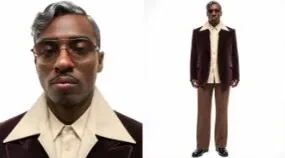
お手本は、2026年9月ごろから海外で話題の「Jean Phil(ジャン・フィル)」です。
目印は、金髪のボブ・カールした口ひげ・茶色のスーツの3つ。無言のシャドーボクシングだけをして、動画ごとに場所が変わっていきます(Dexerto 2026年9月25日)。アワタイムの動画では、「表情はいつも真顔で、変えているのは場所だけ」と紹介しました。
ベルギーの VRT NWS(2026年10月)によると、Instagram で動画1本が3600万回以上再生されました(アワタイムで数えた数字ではありません)。本人は道具を明かさず、「全部が AI ではなく、人の手の作業もかなり多い」と話しています。
この記事は、Jean Phil と同じ作り方ではありません。アワタイムが Higgsfield で試した、1つのやり方です。
Jean Phil そのものはまねになるので、架空のおじさん「シルビオ」にして、目印を次の3つにしました。
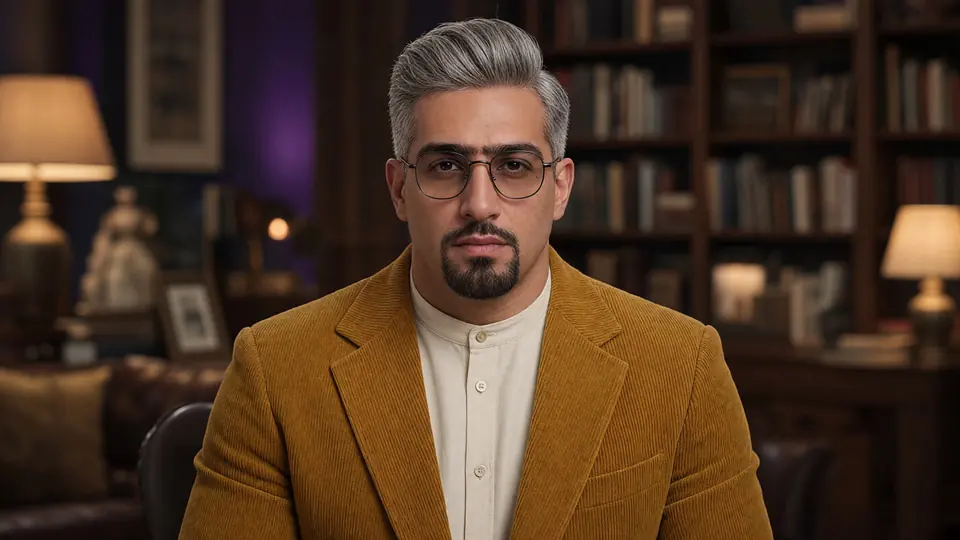
銀髪のリーゼント
丸めがね
からし色のコーデュロイのスーツ
シルビオの元の1枚(アワタイムが Higgsfield で作った画像。YouTube の動画では、HeyGen で話す動画にしています)
お手本の Jean Phil の目印と、シルビオの目印を並べると、次のとおりです。
お手本:Jean Phil
- 金髪のボブ
- カールした口ひげ
- 茶色のスーツ
アワタイム:シルビオ
- 銀髪のリーゼント
- 丸めがね
- からし色のスーツ
Jean Phil の画像は、この記事には載せていません。見たい方は、YouTube の動画の 1:03〜(新しいタブ) で紹介しています。
手順2:顔と全身を作る(AI Influencer)
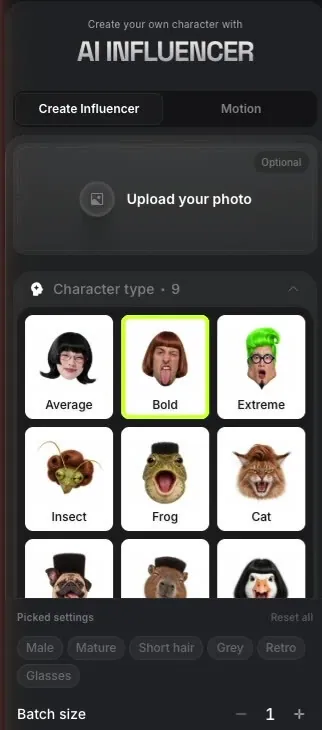
Create Influencer
左の上のタブ
Bold を選ぶ
個性の強さ
項目を6つ
下の Picked settings
Generate
1回 1.125 クレジット
アワタイムの画面(2026年10月16日・ブラウザ版。上のメニューは切りました)
- higgsfield.ai にログインし、上のメニューの「AI Influencer」から、左側の「Create Influencer」を開きます。
- 個性の強さを選びます。普通の人・目立つ人・はっきり変わった人の3つ(Average・Bold・Extreme)です。Jean Phil のようにしたいので、目立つ人の「Bold」にしました。
下に並ぶ項目を選びます。アワタイムの設定は次のとおりで、ほかはそのままです。
- Gender:Male
- Hairstyle:Short hair
- Hair Color:Grey
- Style:Retro
- Age:Mature
- Accessories:Glasses
- 「Generate」を押します。1回 1.125 クレジットでした。
- 「Recreate」を2回押して計3回作り、いちばん近い1枚を選びました。
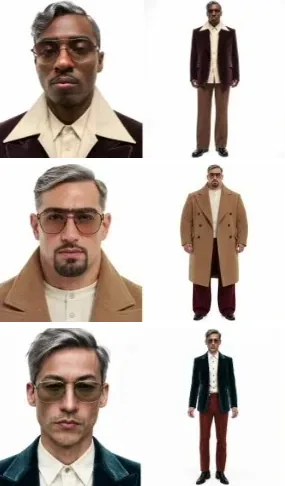
3回作った結果が、これです。
同じ設定のまま3回(アワタイムが AI で作った画像)
1回目
暗い赤の上着
2回目(これを選んだ)
あごひげ・長いコート
3回目
深い緑の上着
Higgsfield の AI Influencer(Create Influencer・Bold)で作った3回分の画面です。
うまくいかなかった所: メニューに、リーゼントも丸めがねも銀髪もありませんでした。近い物を選んで作ると、3回とも別の人になりました。
ここまでで、約3.4クレジット(1.125×3)です。動画を作ったときの料金で、約36円です(推定。動画では「だいたい40円」と話しています)。
手順3:キャラクターシートを作る(Image → Nano Banana Pro)
3回とも顔が変わったので、ここで顔の見本(キャラクターシート)を作ります。シートが何かは、上の「キャラクターシートとは?」の章にまとめました。
- 上のメニューから「Image」を開き、画像を作る AI に「Nano Banana Pro」を選びます。
- 「References」のプラスを押して、手順2で選んだ全身の1枚を入れます。
- 下の指示文を入れて、「GENERATE」を押します。ここは2クレジットでした。
実際に使った指示文(全文):
Create a professional character reference sheet based strictly on the uploaded image.
Plain neutral grey background. Two rows.
Top row: four full-body views, left to right: front, left profile, right profile, back.
Bottom row: three close-up portraits: front, left profile, right profile.
Relaxed A-pose. Same scale, same head height, even spacing.
Keep identity, silver pompadour hair, round glasses and a mustard-yellow corduroy suit exactly the same in every panel.
Same soft lighting in every panel. No text, no labels.
日本語にすると、「入れた画像をもとに、キャラクターシートを作って。背景は無地のグレーで2段。上は全身を正面・左・右・後ろの4つ、下は顔の寄りを正面・左・右の3つ。銀髪のリーゼント・丸めがね・からし色のコーデュロイのスーツは、全部のコマで同じに。文字は入れない」です。
選んだ1枚 → キャラクターシート
入れた1枚
手順2の2回目
できたシート
2クレジット
結果: 銀髪・めがね・からし色のスーツが、7つのコマすべてでそろいました。入れた1枚はベージュのコートでしたが、指示文のとおり、からし色のスーツになっています。
手順4:名前を付けて保存する(Create element)
- 画像の右上の「…」から、「Create element」→「Image element」を選びます。
- 名前の欄に「Silvio」と入れて、「Create」を押します。
そのまま保存SilvioMy-Element
消して保存Silvio
うまくいかなかった所: 最初から入っていた文字が残って、「SilvioMy-Element」になっていました。消して「Silvio」だけにして保存しました。
手順5:動きのお手本を自分で撮る
お手本の動画は、自分で撮ります。コツは4つです。
- 縦にして固定
- 1人・全身
- 背景はすっきり
- カットなしで4〜30秒
- スマホは縦にして、動かないように固定します。
- 写るのは1人で、頭から足まで全身が入るようにします。
- 背景は、なるべくすっきりさせます。
- カットを入れずに、4秒から30秒で撮ります(Genjutsu のお手本の動画は4〜30秒)。
うまくいかなかった所: アワタイムのお手本は、全身が入らず、背景もすっきりせず、最初にダンベルを上げていました。それでも、動画は2本できました(ダンベルの話は手順7)。
他人の動画をお手本にしてよい? バズった他人の動画の人を、AI のキャラクターに入れ替えるやり方も、X で紹介されています。
ただ、Higgsfield の利用規約では、他人の画像は、本人の許可なく使えません(5.3)。作った物が他人の権利を侵さないようにする責任は、使う人にあります(5.1)。アワタイムは、おすすめしません。
手順6:撮った動きをキャラに移す(Genjutsu の Motion transfer)
Genjutsu(ゲンジュツ)は、お手本の動き・カメラ・タイミングはそのままに、人物と場所を作り直す機能です(公式のページ)。
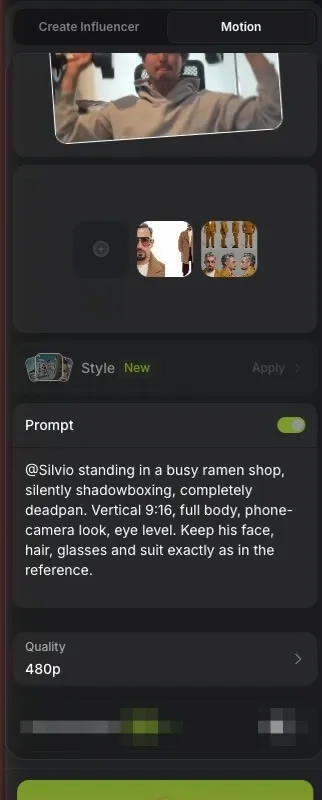
お手本の動画
スマホで撮った物
シートを選ぶ
画像の欄のプラス
場所を1つ書く
Prompt をオン
480p
39クレジット
できた動画
左はアワタイムの画面(2026年10月16日。残りのクレジットはぼかしました)。右は、この画面で作った動画です(アワタイムが AI で作った物)。
- AI Influencer でシルビオの画像を開き、右下の「Turn to motion with Genjutsu」を押します。
- モードは「Motion transfer」を選びます。
- 「Add a reference video」に、手順5で撮った動画を入れます。
- 画像の欄のプラスで、手順3のシートを選びます。
- 「Quality」で画質を 480p にします。2026年10月16日の実演では、720p のままだと91クレジット、480p なら39クレジットでした。
- 「Prompt」をオンにして、指示文には場所をひとつだけ書きます。
- 「Generate」を押して待ちます。
実際に使った指示文(1本目。画面の Prompt の欄のまま):
@Silvio standing in a busy ramen shop, silently shadowboxing, completely deadpan. Vertical 9:16, full body, phone-camera look, eye level. Keep his face, hair, glasses and suit exactly as in the reference.日本語にすると、「にぎやかなラーメン屋に立つシルビオが、無言でシャドーボクシング、表情は真顔。縦 9:16、全身、スマホで撮ったような見た目、目の高さ。顔・髪・めがね・スーツは見本のまま」です。
うまくいかなかった所: 頭の「@Silvio」では、名前でうまくつながりませんでした。顔は、画像の欄のシートで伝えています。
うまくいかなかった所: 顔と髪型はそろいましたが、上着は長いコートに、めがねは色付きの四角い物に変わりました。この回は、作り直さずに進めました。
手順7:場所だけ替えて2本目を作る
同じ画面で、指示文の busy ramen shop を coin laundry に替えるだけです。
場所だけ替えた2本(アワタイムが AI で作った動画)
busy ramen shop
1本目・39クレジット
coin laundry
2本目・39クレジット
うまくいかなかった所: コインランドリーで、ダンベルを上げるシルビオができました。お手本の伊藤のダンベルまで、まねしています。
AI は、お手本を疑いません。お手本を撮るときは、ダンベルのような余計な物を置いてから撮りましょう。
2本目も39クレジットで、動画2本で78クレジットです。
うまくいかないときは、画像と動画の写り方をそろえます。全身が動く動画なら、画像も全身の物にします。
手順8:AI で作ったと書いてから投稿する
Instagram
AI-generated profile
プロフィールの編集でオン
YouTube
AI の使用に「はい」
アップロードのときに答える
- Instagram: 2026年8月31日の発表で、AI で作った人物のアカウントに「AI-generated profile」のラベルを付けるよう呼びかけています。プロフィールの編集でオンにします。付けていないと、届く範囲が狭まることがある、としています。
- YouTube: 本物のように見える AI の映像は、開示が要ります。YouTube Studio でアップロードするとき、「AI の使用」で「はい」を選びます(YouTube ヘルプ)。
アワタイムの動画も、説明欄に「声・顔・台本・編集は AI で作っています」と書いています。
アワタイムのサービス(自社)
AI のキャラクターの動画も、アワタイムが作れます
AI動画制作のページの作例「ハクとミケ はじめての麻雀講座」も、猫のキャラクターと図解で麻雀の基本を伝える、AI の動画です。
1本3万円〜・最短3日(AI動画制作のページの表記)。
うまくいかなかった所7つ(と直し方)
アワタイムの実演で、うまくいかなかった所です。どれも、直し方といっしょにまとめます。
3回とも別の人
名前に余計な文字
全身が入らない
@名前がつながらない
服とめがねが変わる
ダンベルまでまねる
720p は高い
実際の画像で見ると、こうです。
うまくいかなかった所の実物(アワタイムが AI で作った画像)
3回とも別の人
手順2
上着とめがねが変わる
手順6
ダンベルまでまねる
手順7
- 3回とも別の人になった(手順2):メニューに無い特徴は選べません。直し方:いちばん近い1枚を選び、キャラクターシートで目印をそろえます。
- 名前に余計な文字が残った(手順4):最初から入っていた文字が残り、「SilvioMy-Element」になりました。直し方:名前の欄を全部消してから入れます。
- お手本に全身が入らなかった(手順5):直し方:スマホを縦にして、頭から足まで入る所まで下がって撮ります。
- 「@名前」でつながらなかった(手順6):直し方:顔は、画像の欄にシートを入れて伝えます。
- 上着とめがねが変わった(手順6):顔と髪型はそろいましたが、上着は長いコートに、めがねは色付きの四角い物に。直し方:画像と動画の写り方をそろえます(全身の動画なら、画像も全身)。この回は、作り直さずに進めました。
- ダンベルまでまねした(手順7):AI は、お手本を疑いません。直し方:余計な物を置いてから撮ります。
- 720p は高かった(手順6):720p のままだと1本91クレジット。直し方:まず 480p(39クレジット)で試します。
かかったクレジットとお金(アワタイムの記録)
Higgsfield は、作るたびに「クレジット」を使います。アワタイムが使ったのは、全部で約83クレジットでした。
使ったクレジット(キャラ作りから動画2本まで)
約83クレジット
顔と全身
約3.4(3回)
シート
2
動画1本目
39(480p)
動画2本目
39(480p)
アワタイムの記録(2026年10月16日の実演)
ほとんどは、動画2本(480p で78)の分です。720p だと、1本91クレジットでした。
キャラクターを作るまで(顔と全身・シート)は、約5.4クレジットです。お金がかかるのは、動画のほうです。
金額にすると、次のとおりです。動画を作ったときの料金のページ(2026年10月17日)では、いちばん安い Starter プランが月19ドルで270クレジットでした。この単価(1クレジット約0.0704ドル)と、1ドル150円で計算した目安です。
| 作った物 | クレジット | 金額の目安(推定) |
|---|---|---|
| 顔と全身(3回) | 約3.4(1.125×3) | 約36円 |
| キャラクターシート | 2 | 約21円 |
| 動画1本目(ラーメン屋・480p) | 39 | 約412円 |
| 動画2本目(コインランドリー・480p) | 39 | 約412円 |
| 合計 | 約83 | 約880円 |
いまの Higgsfield のプラン(2026年10月27日・28日に確認)
料金のページを読み直すと、開くたびに、プランの名前と金額が違って出ました。Free・Basic・Pro・Max と出るときと、Free・Starter・Plus・Ultra と出るときがありました(2026年10月27日・28日)。
Higgsfield の公式ブログでも、プランは地域で変わることがある、としています。なので、この記事ではいまのプランの金額を1つに決めて書きません。使う前に、自分の画面の料金のページで確かめてください。
どちらの表示でも同じだったのは、次の3つです。
Free のプラン
クレジット0・商用なし
仕事なら有料のプラン
Nano Banana Pro
1枚2クレジット
シートと同じ
AI Influencer
無料の生成 10回か30回
プランで違う
- Free のプラン:毎月のクレジットが0で、商用利用が含まれていません(料金のページの比べの表)。仕事で使うなら、有料のプランです。
- Nano Banana Pro:キャラクターシートに使った Nano Banana Pro は、1枚2クレジットでした(アワタイムの記録と同じ)。
- AI Influencer の無料の生成:有料のプランには、AI Influencer の無料の生成がついていました。プランによって10回か30回です。
動画を作る Genjutsu のクレジットは、料金のページに載っていませんでした。いまも1本39クレジットかは、確かめられていません。
AIインフルエンサーで稼げる? 海外の実例で検証
動画の後半で、海外で実際に試し、数字まで公開している動画を2本見ました。
数字はどちらも本人の申告で、アワタイムが確かめたものではありません。
試した2人を並べる
| 項目 | Mark Tilbury さん | DIGITAL INCOME PROJECT さん |
|---|---|---|
| 期間と予算 | 7日間・99ドル以下 | 21日間・500ドル |
| 売った物 | キャラがすすめる PDF の冊子 | 自分たちの商品(企業の案件も) |
| 結果 | 売上276ドル・もうけ157ドル | 売上2000ドル以上 |
どちらも本人の動画の中の申告(2026年10月時点)
1本目は、Mark Tilbury さんです。
7日間・予算99ドル以下で、AI のキャラクターを3人作りました。キャラクターがおすすめする PDF の冊子を、1冊12ドルで23件売り、売上は276ドル。道具代や手数料を引いて、もうけは157ドル(1ドル150円の目安で、約2万4000円)でした。
目標の1000ドルには届きませんでした。チャンネル登録者は922万人、この動画は640万回再生されています(2026年10月時点)。
2本目は、DIGITAL INCOME PROJECT さんです。
21日間・予算500ドルで、AI のキャラクターで投稿しました。21日間でフォロワーは2万1000人以上。使ったお金は約700ドルで、売上は2000ドル以上でした。
最初の投稿は、いいね52・再生5000回。途中でアカウントが制限され、本人いわく、AI のラベルを付けたらまた伸び始めました(2026年4月の話で、今の Instagram のラベルより前)。
2本に共通していたことは、2つです。
お金になっていた流れ(2本に共通)
キャラで投稿
商品をすすめる
自分たちの商品が売れる
説明欄には、道具の割引コードや紹介リンクも
- AI のキャラクターが、自分たちの商品をおすすめして売っていたこと。
- 説明欄に、道具の割引コードや紹介リンクが載っていたこと。 Higgsfield の場合、紹介された人がプランに入ると、プラン代の最大25%が、最大12か月、紹介した側に入ります(Higgsfield の公式ブログ)。
反対の声もあります。登録者800人のチャンネルの「AIインフルエンサーの時代は終わるべき」という動画は、公開から3日で13万回再生されていました。
検証の結論
- お金になっていたのは、キャラクターがすすめた自分たちの商品でした。キャラクターを作っただけで稼げるわけではなさそうです。
- 2本とも、すでに大きなチャンネルを持つ人の実験です。同じ結果が出るとは限りません。
Higgsfield と、ほかの道具の使い分け
アワタイムの YouTube の動画では、道具を役目で分けました(説明欄の「この動画で使った道具」)。
キャラと動画
Higgsfield
口の動き
HeyGen
声
Gemini
台本と編集
Claude
この記事の8つの手順で使ったのは、Higgsfield だけです。
HeyGen・Gemini・Claude は、YouTube の動画で、シルビオが話す所(口の動き・声)と、台本と編集に使いました。
PR・広告
【PR】Higgsfield(ヒッグスフィールド)は、アワタイムがシルビオのキャラクター作りと動画に使った AI の道具です。
Higgsfield の公式サイトを見る【PR】(新しいタブ)
※このリンクから登録があると、アワタイムに紹介料が入ることがあります。
人物や、撮ったような映像は、Higgsfield のような動画生成 AI の出番です。
一方で、文字・グラフ・図を動かす説明の動画なら、Claude にコードで作らせる方法もあります。アワタイムの台本と編集は、その方法です。くわしくは「【Claudeで動画編集】まだポチポチ編集してる?爆速で終わらせる方法」にまとめています。
自分で作るか、頼むか
AIインフルエンサーは、この記事の8つの手順で、自分でも作れます。
自分で作る
- 道具の月額だけ
- 8つの手順を自分で
- 失敗と作り直しも自分で
アワタイムに頼む
- 1本3万円〜
- 最短3日
- 人が見て仕上げる
ただ、アワタイムの実演でも、うまくいかなかった所が7つありました。顔をそろえる、余計な物を消す、服やめがねを直す。仕事に出すなら、ここから何回も作り直します。
さらに、話す動画にするなら、口の動き・声・台本・編集も要ります。
自分で作るか頼むかは、「作り直す時間」と「見て判断する人」が社内にあるかで決めます。
AI のキャラクターが出てくる動画は、アワタイムの作例にもあります。押すと再生します(音が出ます)。
作例:ハクとミケ はじめての麻雀講座(約3分)
ハクとミケ はじめての麻雀講座
教育・研修動画・2分59秒自主制作
AI動画制作のページの作例です。猫のキャラクターと図解で、麻雀の基本を伝えます
アワタイムは、AI で作った動画を、人が1本ずつ見て仕上げています。料金は1本3万円〜、最短3日です(AI動画制作のページの表記)。
よくある質問
AIインフルエンサーは無料で作れますか?
アワタイムは、Higgsfield の有料のプランで作りました。料金のページ(2026年10月27日・28日)の Free は、毎月のクレジットが0で、商用利用が含まれていません。有料のプランには、AI Influencer の無料の生成(プランによって10回か30回)がついていました。
キャラクターシートとは何ですか?
同じキャラクターを何度作っても顔や服がそろうように、AI に毎回いっしょに渡す「顔と全身の見本帳」です。アワタイムのシートは、全身4つと顔3つの7コマです。
顔がそろわないのはなぜですか?
文章だけだと、AI が説明に合う顔を毎回ゼロから考え直すからです。キャラクターシートを作り、毎回いっしょに渡すとそろいやすくなります。
他人の動画をお手本にしてもいいですか?
Higgsfield の利用規約では、他人の画像は本人の許可なく使えず(5.3)、他人の権利を侵さない責任は使う人にあります(5.1)。アワタイムはおすすめしません。お手本は自分で撮ります。
AI だと書かないとどうなりますか?
Instagram は、AI-generated profile のラベルを付けていないと、届く範囲が狭まることがあるとしています。YouTube も、本物のように見える AI の映像は開示が要ります。
何クレジットかかりますか?
アワタイムは、キャラ作りから動画2本まで約83クレジットでした(顔と全身 約3.4・シート2・動画 39×2)。720p だと動画は1本91クレジットでした。
AIインフルエンサーで稼げますか?
海外で試した2人の数字(本人の申告)を見る限り、お金になっていたのは、キャラクターがすすめた自分たちの商品でした。キャラクターを作っただけで稼げるわけではなさそうです。
まとめ
AIインフルエンサーを作るときのポイントは、次の4つです。
目印は3つまで
ひと目で分かる特徴
シートは毎回渡す
顔と服の見本帳
動きは自分で撮る
余計な物は置いてから
AI と書いて投稿
Instagram・YouTube
アワタイムは、キャラ作りから動画2本までに約83クレジットを使いました。動画を作ったときの料金で、約880円分です(推定)。
ただ、キャラクターを作っただけで稼げるわけではなさそうです。
関連記事
- 【Claudeで動画編集】まだポチポチ編集してる?爆速で終わらせる方法(シルビオの台本と編集を Claude で作った回)
- AI動画制作会社の選び方(頼むときに見ること)
出典
- アワタイムの YouTube「AIインフルエンサーを作ってみた。作り方を全部見せます。【稼げる?】(新しいタブ)」
- Higgsfield の料金のページ(新しいタブ)(2026年10月27日・28日に確認。動画のときの Starter の料金は、2026年10月17日の同じページ)
- Higgsfield「Introducing the New AI Influencer(新しいタブ)」(2026年10月3日)
- Higgsfield「Affiliate Program in 2026(新しいタブ)」(2026年8月24日)
- Higgsfield「Genjutsu(新しいタブ)」
- Higgsfield ヘルプ「Soul ID の作り方と使い方(新しいタブ)」
- Higgsfield ヘルプ「生成物の権利と商用利用(新しいタブ)」(利用規約 5.1・5.3)
- Instagram「AI-Generated Profiles(新しいタブ)」(2026年8月31日)
- YouTube ヘルプ「改変または合成されたコンテンツの開示(新しいタブ)」
- Semafor「Higgsfield launches AI influencer tool(新しいタブ)」(2026年10月7日)
- Dexerto「Who is Jean Phil?(新しいタブ)」(2026年9月25日)
- VRT NWS「Jean Philanthrope(新しいタブ)」(2026年10月)
- Mark Tilbury さんの YouTube の動画(新しいタブ)・DIGITAL INCOME PROJECT さんの YouTube の動画(新しいタブ)(数字は本人の申告)
- 反対の声の YouTube の動画(新しいタブ)(2026年10月15日に確認)
公式のページは2026年10月27日・28日に、ニュースは2026年10月26日に確認しました。海外の動画の数字(登録者・再生回数)は、アワタイムの動画を作ったとき(2026年10月中ごろ)に見た物です。