
Blog AI動画TIPS|アワタイム
AIナレーションの作り方|無料で試せる声と、絵1枚でしゃべる動画
監修:伊藤 慎之助(OurTime株式会社)

※この記事は、AI 動画の制作をしているアワタイム(OurTime株式会社)が書いています。自社のサービスの案内を含みます。
AI ナレーションは、台本の文を AI の声に読ませて作るナレーションです。
作り方は、4つの手順です。
- 声に読ませる文を作る(読み間違えそうな漢字は、ひらがなにする)
- AI の声の道具で、声にする
- 動画に合わせる(長さ・間・口の動き)
- 字幕を付ける(字幕は漢字のまま)
無料で試せる AI の声も、いくつかあります。
たとえば HeyGen の新しい声「Voice Turbo」は、API のモデル「heygen-voice-1-turbo-free」が、2026年11月30日まで0円です。ElevenLabs には月0ドルのプランがあり、Google の Gemini API にも無料の枠があります(どれも公式のページ)。
声だけでなく、絵1枚とせりふで、キャラがしゃべる動画まで作る道具も出ています。ElevenLabs が2026年10月21日に出した「Chimera(キメラ)」です。ただし、動画を作るのは有料のプランだけで、まだベータです。
アワタイムも、自社の YouTube のショートで、語り手の声を AI で作っています。
この記事では、無料で試せる声の選び方、HeyGen の無料の API の使い方、ElevenLabs と Chimera、読み間違いの防ぎ方、うちの声の作り方まで、順に説明します。
※道具の料金・仕様・決まりは、2026年10月30日に各社の公式ページで確かめた内容です。料金は米ドルの表示で、よく変わります。使う前に、公式のページでもう一度確かめてください。自分で作るか、頼むかの全体は「【AI動画制作】できること・できないことは?」にまとめています。
結論:AIナレーションは4つの手順。まず無料の声で試す
まず、全体の流れです。
AI ナレーションの作り方(4つの手順)
読む文を作る
声にする
動画に合わせる
字幕を付ける
いちばん大事なのは、1つ目の「読む文」です。
AI の声は、渡した文をそのまま読みます。漢字の読みを間違えたり、数字や英語の名前を思わぬ読み方をしたりします。
そこで、画面に出す字幕の文と、声に渡す文を分けておきます。 字幕は漢字のまま、声に渡す文は読みにくい所をひらがなにします。くわしくは「読み間違いを防ぐ」の章で、うちの実際の文を見せます。
2つ目の「声にする」には、AI の声の道具を使います。無料で試せる物は、2026年10月30日の時点で、次の3つがあります。
無料で試せる AI の声(公式のページ)
HeyGen
Voice Turbo Free(API)
0円
2026年11月30日まで
HeyGen 公式ブログ
ElevenLabs
Free のプラン(画面)
月1万
クレジット・商用は不可
ElevenLabs 料金のページ
Gemini
Gemini API(AI Studio)
無料の枠
送った内容は改善に使われる
Gemini API 料金のページ
2026年10月30日に各社の公式ページで確認。条件は「無料で試せる AI の声3つ」の章
3つとも、日本語を読めます(各社の公式ページの対応言語に、日本語があります)。
ただ、無料の中身は少しずつ違います。HeyGen はプログラムから使う API だけ、ElevenLabs は商用利用ができない、Gemini は送った内容が Google の製品の改善に使われる、という具合です。くわしくは、このあとの章で説明します。
まず実物:AI の声で作ったアワタイムのショート
使い方の前に、実物を見てください。
アワタイムの YouTube チャンネル「アワタイム【AI動画のつくりかた】」のショートです。語り手のシルビオの声は、AI で作っています。
アワタイムの YouTube ショート(この記事の元)
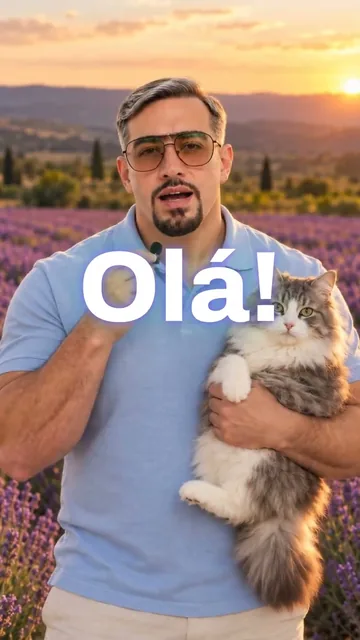 このショートを再生する(YouTube)
2026年10月29日
AIの声が11月30日まで0円(ただしAPIだけ)
HeyGen の新しい声 Voice Turbo の無料の API
- 絵1枚とせりふで
キャラがしゃべるElevenLabs Chimeraこのショートを再生する(YouTube)2026年10月30日
絵1枚とせりふで キャラがしゃべる動画(ElevenLabs Chimera)
声の会社が、動画まで作るように
押すと、この場で再生します(YouTube)。シルビオはアワタイムが AI で作ったキャラクターで、実在の人ではありません
1本目は、HeyGen の無料の声の話です。2本目は、ElevenLabs の Chimera の話です。2本目のショートの映像は、ElevenLabs の公式の発表の動画を使っています(説明欄)。
どちらのショートも、説明欄に「この動画の顔・声・台本は AI で作っています」と書いています。シルビオの声は、Gemini(Google の AI)の声で作っています。口の動きは HeyGen です(長い回「AIインフルエンサーを作ってみた」の説明欄)。
1本目のショートの声は、次のように作りました(台本の記録)。
7行
せりふの数
1回
まとめて声にした
1.25倍
声の速さ
0.18秒
行と行の間
せりふは7行です。1行ずつ声にせず、7行を続けて1回で読ませ、あとで行ごとに切り分けました。
声は全体で1.25倍の速さにし、行と行の間は0.18秒にそろえています。字幕は、声の言葉が始まる秒に合わせて出しています。
なぜ1行ずつ作らないのかは、「アワタイムの声の作り方」の章で説明します。
AIナレーションとは?人の録音との違い
AI ナレーションは、文を AI の声で読み上げて作るナレーションです。文から声を作る技術は「音声合成」、英語では Text to Speech(TTS)と呼ばれます。
YouTube の解説やショート、研修やマニュアルの動画、広告の動画などで使われています。
アワタイムの AI動画制作でも、広告動画のプランに「AIナレーション・BGM」が入っています(AI動画制作のページのプランの表)。
人が録るナレーションと比べると、違いは次のとおりです。
AI の声と、人の録音
AI の声
- 文を直せば作り直せる
- 声を固定すれば同じ声
- 読み間違いがある
- 道具の決まりを確かめる
人の録音
- 録り直しに人と時間
- 話す人の予定に合わせる
- 読みは人が判断できる
- 話す人との約束を決める
AI の声のいちばんの良さは、直しが文字で済むことです。
台本の1行を変えたいとき、人の録音なら、話す人にもう一度録ってもらいます。AI の声なら、文を直して、その行だけ作り直せます。
一方で、AI の声は、漢字の読みを間違えることがあります。道具ごとに、商用で使える範囲も違います。この2つは、あとの章で説明します。
無料で試せる AI の声3つ(2026年10月30日時点)
無料で試せる3つを、公式のページで並べます。
無料で試せる AI の声(公式のページ)
| 比べる所 | HeyGenVoice Turbo Free | ElevenLabsFree のプラン | Gemini API無料の枠 |
|---|---|---|---|
| 料金 | 0円11月30日まで | 月0ドル月1万クレジット | 無料Free Tier |
| 使う場所 | APIプログラムから | 画面ブラウザ | API・AI Studio |
| 日本語 | あり | あり | あり |
| 気をつける所 | 混むと断られる | 商用は不可 | 改善に使われる |
HeyGen 公式ブログと開発者向けのページ、ElevenLabs の料金のページ、Gemini API の料金のページ(どれも2026年10月30日に確認)
HeyGen Voice Turbo Free:2026年11月30日まで0円(API だけ)
HeyGen は、AI のアバター(話す人)の動画を作れる道具の会社です。その HeyGen が、自社の声のモデル「HeyGen Voice」の速い版「Voice Turbo」を出しました。
公式ブログによると、API のモデル「heygen-voice-1-turbo-free」は、2026年11月30日まで、100万文字あたり0ドルです。クレジットカードは要りません。
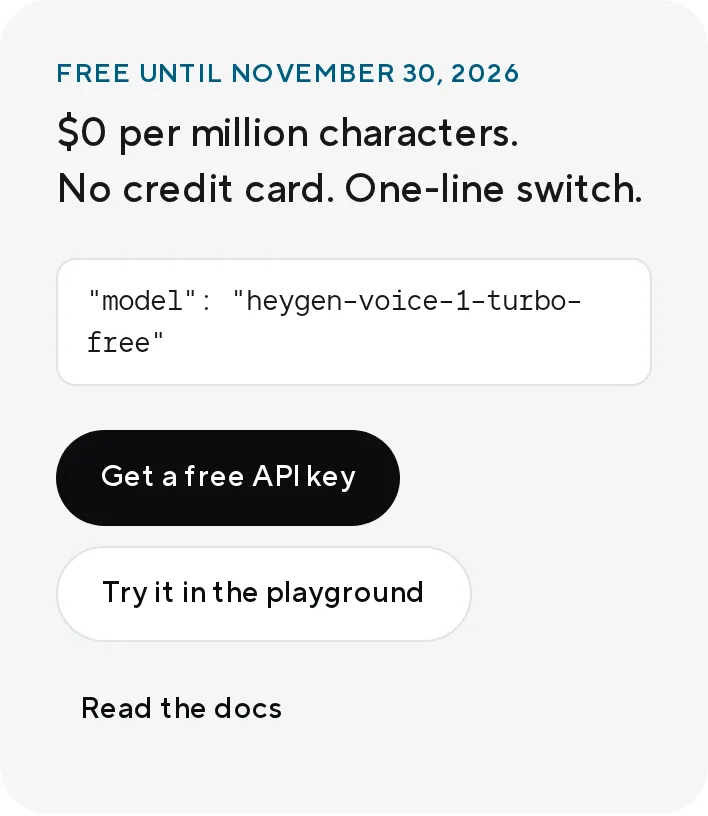
ただし、無料なのは API(プログラムから使う入口)のモデルです。使うには、HeyGen のアカウントと、API キー(プログラムから使うための鍵)が要ります。
無料のあとは、Turbo が100万文字で4ドル、ふつうの HeyGen Voice が100万文字で15ドルです(公式ブログの表)。
ElevenLabs:月0ドルのプランがある(商用は不可)
ElevenLabs は、AI の声の会社です。料金のページには、月0ドルの「Free」のプランがあります。
Free のプランは、月1万クレジットです。画面での読み上げの目安は、約10分と書かれています。新しい声のモデル「Eleven v4」も使えます。
ただ、比べる表では、Free のプランは商用利用(Commercial use)が「×」です。商用利用は、月6ドルの「Starter」からです。
Gemini API:無料の枠がある(送った内容は改善に使われる)
Google の Gemini API にも、声を作る AI があります。たとえば「Gemini 3.8 Flash TTS」は、料金のページで、無料の枠(Free Tier)の入力も出力も「無料」です。
ブラウザの画面「Google AI Studio」からも試せます。
ただし、料金のページの表では、無料の枠は「製品の改善に使われる(Used to improve our products)」が「Yes」です。有料の枠では「No」です。社外に出せない台本は、無料の枠に入れないほうが安心です(編集部の見方)。
1日に使える回数などの上限は、Google AI Studio で見られる、と公式のページにあります。
HeyGen Voice Turbo を無料で使う手順(API)
HeyGen の無料の声は、API から使います。プログラムを書いたことがなくても、手順は4つです。
HeyGen Voice Turbo Free の使い方(4つの手順)
アカウント
API キー
声を選ぶ
文を送る
- アカウントを作る:HeyGen のアカウントを作ります。カードは要りません(公式ブログのよくある質問)。
- API キーを作る:HeyGen の開発者向けの画面「API keys」で、キーを作ります。キーは人に見せない物です。
- 声を選ぶ:HeyGen が用意した声(パブリックの声)から選びます。声の見本は、公式の「プレイグラウンド」の画面で、コードを書かずに聞けます。
- 文を送る:モデルに「heygen-voice-1-turbo-free」を書いて、文を送ります。返ってくるのは、WAV(音のファイル)のリンクです。
公式の例をもとにした、送り方のひな形です。
curl -X POST "https://api.heygen.com/v3/models/audio/tts" \
  -H "X-Api-Key: $HEYGEN_API_KEY" \
  -H "Content-Type: application/json" \
  -d '{
    "model": "heygen-voice-1-turbo-free",
    "voice_id": "選んだ声の ID",
    "text": "声に読ませる文",
    "language": "ja"
  }'
公式の例の声は「Nadine」です。日本語の文なら、言葉の欄に「ja」を書きます。書かないときは、HeyGen が文から言葉を読み取ります(公式の開発者向けのページ)。
「無料」の中身(公式ブログ)
公式ブログの「What "free" means(無料の意味)」には、次の3つが書かれています。
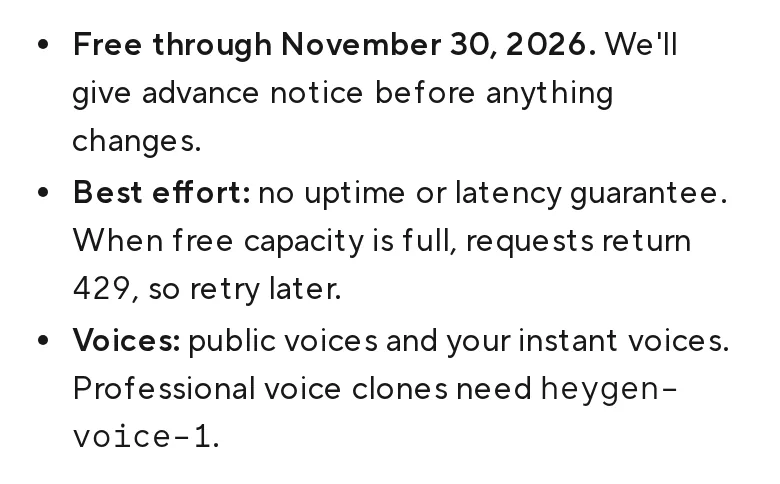
- 2026年11月30日まで無料:変えるときは前もって知らせる、とあります。
- ベストエフォート:動く時間や速さの約束はありません。無料の枠がいっぱいのときは「429」が返る(断られる)ので、あとでもう一度送ります。
- 声:パブリックの声と、自分で作った「インスタントの声」が使えます。プロ用の声のクローンは、有料の「heygen-voice-1」が要ります。
開発者向けのページには、ほかの上限も書かれています。
HeyGen Voice Turbo Free の上限(公式の開発者向けのページ)
- 1回に送れる文は1〜5,000字
- 送れる回数は、1分に30回(ふつう)
- みんなで分ける枠なので、回数の内でも断られることがある
- 無料の要求が、勝手に有料に切り替わることはない
- 返る音は WAV(44.1kHz・モノラル)
上のショート(HeyGen の回)で声に渡した文は、7行で210字でした(台本の文を数えた)。1回に5,000字まで送れるので、ショート1本分なら、まとめて1回で送れます。
11月30日のあとは、有料の Turbo に切り替えると100万文字で4ドルです。1,000字なら0.004ドルです(計算)。モデルの名前を「heygen-voice-1-turbo」に変えるだけで、ほかは同じ送り方です。
プログラムを使わず、HeyGen の画面で動画を作る人は、料金のページのプランを見ます。月0ドルの Free のプランは、月3本・1本1分まで・透かし入りです。月29ドルの Creator には「HeyGen Voice(最大10時間の読み上げ)」が入っています(HeyGen の料金のページ)。
HeyGen の使い方と料金の全体は、「【2025年最新版】HeyGenを徹底解説!料金、日本語対応、商用利用まで完全ガイド」にまとめています。
ElevenLabs で作る:Eleven v4 と、無料・有料の違い
ElevenLabs は、プログラムを書かずに、ブラウザの画面で声を作れます。文を貼り、声を選んで、作るボタンを押すだけです。
新しい声のモデルは「Eleven v4」です。公式のページでは、v3 より、声の正確さ・感情・話し方がよくなった、としています。対応する言葉には、日本語も入っています。
Free と、いちばん安い有料の Starter を比べます。
ElevenLabs の Free と Starter(料金のページ)
| 比べる所 | Free | Starter |
|---|---|---|
| 月額 | 0ドル | 6ドル |
| クレジット | 月1万 | 月3万 |
| 読み上げ | 約10分 | 約30分 |
| 商用利用 | × | ○ |
| 声のクローン | × | ○インスタント |
ElevenLabs の料金のページ(2026年10月30日・月払いの表示・米ドル・税は別)。読み上げは画面での目安。Starter は初月の割引の表示もありました
仕事の動画に使うなら、Starter 以上が前提です。Free は、声の感じを試す所と考えてください。
Eleven v4 で気をつけること
Eleven v4 の公式のページには、使う前に知っておきたいことが書かれています。
- SSML(読み方を指定するタグ)は使えません。 速さや話し方の「つまみ」もありません。
- 「[whispering](ささやく)」のような音声タグで、話し方を指示できます。ただ、いつも指示どおりになるとは限らない、とあります。
- 特別な読みは、IPA(発音記号)を「/」で囲んで書く方法があります。声や言葉によって結果は変わるので、大事な言葉は先に試してください、とあります。
日本語の読みを直すなら、いちばん確実なのは、声に渡す文をひらがなにすることです。これは「読み間違いを防ぐ」の章で説明します。
声から動画まで:絵1枚とせりふでしゃべる動画(ElevenLabs Chimera)
声ができたら、次は動画です。ElevenLabs は、声からしゃべる動画まで作る「Chimera(キメラ)」を出しました。
ElevenLabs の公式アカウント「ElevenCreative」が、2026年10月21日に X で発表しています。使い方は、次の4つです。
Chimera の使い方(公式の発表)
キャラを作るか、絵を上げる
せりふを書く
声を選ぶか作る
しゃべる動画
声は、用意された声から選ぶか、キャラに合わせて作ります。話し方は、[whispers](ささやく)・[laughs](笑う)・[yells](叫ぶ)のような音声タグで指示できる、とあります(公式の発表)。
中身は、2つのモデルの組み合わせです。声は ElevenLabs の「Eleven v4」、動画は「Seedance 2.5」です(公式の発表)。
声
Eleven v4
ElevenLabs の声のモデル
動画
Seedance 2.5
動画を作るモデル
結果
しゃべる動画
絵とせりふから
声の会社が、動画まで作るようになった、ということです。
Chimera は、ElevenCreative の「テンプレート」の1つとして使います(公式の発表のリンク先)。テンプレートは、画像・動画・声・音楽などのモデルを、1つの流れにつないだ物です。
ここで大事な注意が、公式のドキュメントにあります。
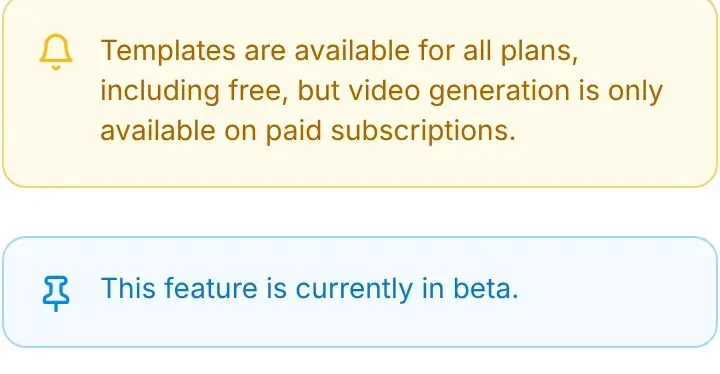
- テンプレートは、無料を含む全部のプランで使えます。でも、動画を作るのは有料のプランだけです。
- この機能は、まだベータ(試しの段階)です。
作るボタンには、材料を入れると、見込みのコスト(estimated cost)が出ます(公式のドキュメント)。押す前に見てください。テンプレートは、Web とスマホのアプリから使えます。API から動かすには、Pro のプラン以上が要ります。
アワタイムでは、このショートを作った時点(2026年10月27日)で、Chimera で動画を作っていません。有料の生成なので、試していません。ショートの映像は、ElevenLabs の公式の発表の動画です。
話す人(アバター)の動画を作る道具は、ほかにもあります。HeyGen と Synthesia の使い方は、「HeyGen の記事」と「Synthesia(シンセシア)とは?」にまとめています。
読み間違いを防ぐ:声に渡す文はひらがなで
AI の声で、いちばん多い失敗は読み間違いです。漢字には読みが2つ以上ある物があり、AI がどちらで読むかは、作ってみるまで分かりません。
アワタイムでは、声に渡す文と、画面の字幕を分けて書きます。 字幕は漢字のまま、声に渡す文は、読みにくい所をひらがな・カタカナにします。
上のショート(HeyGen の回)の、実際の文です。
画面の字幕と、声に渡した文(アワタイムのショート)
| 画面の字幕 | 声に渡した文 |
|---|---|
| AIの声が11月30日まで0円です | エーアイのこえが、じゅういちがつさんじゅうにちまで、ゼロえんです。 |
| HeyGenの新しい声 Voice Turbo | ヘイジェンの、あたらしいこえ、ボイス・ターボ。 |
| 無料のあとは 100万文字で4ドル | むりょうのあとは、ひゃくまんもじで、よんドル。 |
ショート「AIの声が11月30日まで0円(ただしAPIだけ)」の台本から。字幕は漢字のまま、声だけ読みで渡しました
ポイントは3つです。
- 数字は、読み方で書く:「11月30日」は「じゅういちがつさんじゅうにち」。日付・金額・型番は、読み方が1つに決まるように書きます。
- 英語の名前は、カタカナで書く:「HeyGen」は「ヘイジェン」。名前の読みを、声の道具に任せません。
- 読点(、)で、区切りを入れる:息つぎをしてほしい所に「、」を入れます。
数字の読みも、決めておきます。アワタイムでは、たとえば「2.1」は「にーてんいち」と読ませる、と決まりに書いています。
道具の機能で、読みを指定する方法
道具によっては、文の中で読み方を指定する機能もあります。
読みを指定する機能(公式のページ)
ある
- Google Cloud TTS:SSML
- ElevenLabs:発音の辞書
無い
- Eleven v4:SSML 不可
- HeyGen Voice:SSML 不可
- Google Cloud の Text-to-Speech は、SSML という書き方で、読みを指定できます。「sub」のタグに読み(alias)を書くと、その読みで読みます。日本語にも使えます。日本語の発音を「phoneme」のタグで書くときは、「yomigana」を指定します。
- ElevenLabs は、発音の辞書(Pronunciation dictionaries)に、言葉と読みの組を登録できます(Studio などで使えます)。
- Eleven v4 と HeyGen Voice は、SSML が使えません(HeyGen Voice は、プロ用の声の「間」のタグだけ)。
道具ごとに書き方が違い、使えない道具もあります。ひらがなで渡す方法なら、どの道具でも同じように使えます。 アワタイムがひらがなで渡しているのは、このためです。
アワタイムの声の作り方:まとめて作って、同じ声に固定する
アワタイムの YouTube では、語り手の声を AI で作っています。チャンネルごとに、決めている作り方があります。
アワタイムの声の作り方
読む文
声を固定
まとめて作る
行に切る
聞いて直す
- 読む文を作る:字幕の文と、声に渡す文を分けます(前の章)。
- 声を固定する:チャンネルと役に合う声を決め、声の ID(番号)で固定します。回ごとに声を変えません。途中で別の人の声に聞こえるのを防ぐためです。
- まとめて作る:1行ずつ作らず、場面ごと、または残り全部を1回で作ります。
- 行に切る:できた声を、行ごとに切り分けます。
- 聞いて直す:台本と並べて、頭から終わりまで聞きます。読み間違い・別の人に聞こえる行・前のせりふが混ざった行だけを、作り直します。
まとめて作る理由は、2つあります。
1つは、声の API には、1日に作れる回数の上限があることです。アワタイムが使っている声の API でも、1行ずつ作ると、すぐに上限に届きます。
もう1つは、短く分けて作ると、頭の行だけ声が明るく高くなることがあるからです(うちで作って分かったこと)。ただし、1回が長すぎても、途中で声が変わったり、前のせりふが混ざったりします。1回の長さは、道具ごとに試して決めています。
声を ID で固定するのは、いつ作っても同じ人の声にするためです。たとえば Gemini API では、言葉で説明して作った声を、ID 付きで保存できます。1つのプロジェクトに200まで、最後に使ってから1年で消える、と公式のページにあります。
仕上げでは、動画の音の大きさをそろえます。アワタイムの YouTube では、書き出したあとの音量を −14 LUFS にそろえ、測って確かめています。
仕事で使う前に:商用利用・声の権利・AI の表示
AI の声を、会社の動画や広告に使うときは、先に確かめることがあります。
仕事で使う前に確かめる5つ
- 商用利用ができるプランか
- 声のクローンは、本人の声と同意があるか
- 実在の人の声に似せていないか
- 無料の枠で、送った内容がどう使われるか
- AI で作ったことを、どこに書くか
- 商用利用:ElevenLabs の Free のプランは、商用利用が「×」です。HeyGen の無料の API と Gemini API の無料の枠も、使う前に、それぞれの規約で商用の範囲を確かめてください。
- 声のクローン:自分の声から AI の声を作る機能があります。HeyGen の「インスタントの声」は1つの録音から作れて、いまは無料です(公式の開発者向けのページ)。Gemini API で人の声をまねるときは、元の声と、同意の録音が要ります。
- 実在の人の声:有名人など、ほかの人の声に似せた声を、本人の許可なく使わないでください。アワタイムでは、実在の人の声をまねる登録は使っていません。
- 無料の枠:Gemini API の無料の枠では、送った内容が製品の改善に使われます(料金のページ)。
- AI の表示:アワタイムの動画は、説明欄に「この動画の顔・声・台本は AI で作っています」と書き、YouTube の設定でも AI で作ったことを示しています。
料金や決まりは、よく変わります。仕事で使う前に、その日の公式のページで確かめてください。
自分で作るか、アワタイムに頼むか
ここまで読んで、「自分でも作れそう」と思った人は、ぜひ試してください。手順と注意は、この記事のとおりです。
一方で、仕事の動画では、声は全体の一部です。
自分で作る場合と、頼む場合
自分で作る
- 道具の料金・規約を確かめる
- 読む文・声・直しも自分
- 映像・字幕・BGM も自分
- 商用の確認も自分
アワタイムに頼む
- 1本3万円〜
- 最短3日で初稿
- AIナレーション・BGM 込み
- 構成から仕上げまで
動画を1本仕上げるには、声のほかに、構成を考え、映像を作り、字幕と BGM を入れて、直しをくり返します。読み間違いの確認や、声の高さ・音量をそろえる作業もあります。
アワタイムの広告動画のプランには、AI ナレーションと BGM、テロップ・ロゴ入れが入っています。AI で構成と映像の素材を作り、編集とテロップはアワタイムが受け持ちます。ナレーションや音も含めて、伝わる動画に仕上げます(AI動画制作のページ)。
アワタイムの AI 動画は、1本3万円〜・最短3日で初稿です(日数は素材の確認のあとから。内容で変わります)。
アワタイムのサービス(自社)
声まで AI で、まとめて作ります
「こんな動画を作りたい」の一言と、ご予算だけで大丈夫です。構成案とお見積りをお返しします。
広告動画は1本3万円〜・最短3日で初稿です(日数は素材の確認のあとから。内容で変わります)。
AI 動画で、できること・できないことの全体は「【AI動画制作】できること・できないことは?」にまとめています。
よくある質問
AI ナレーションは無料で作れますか?
試すだけなら作れます。HeyGen の Voice Turbo Free(API)は2026年11月30日まで0円、ElevenLabs には月0ドルの Free のプラン、Gemini API には無料の枠があります(2026年10月30日)。ただ、ElevenLabs の Free は商用利用ができず、Gemini API の無料の枠は送った内容が改善に使われます。
作った声を、YouTube や広告に使えますか?
道具とプランによります。ElevenLabs は、商用利用は月6ドルの Starter からです。ほかの道具も、使う前に規約で商用の範囲を確かめてください。
日本語は読めますか?
HeyGen Voice・Eleven v4・Gemini の声は、どれも対応する言葉に日本語があります。ただ、漢字の読みを間違えることがあるので、声に渡す文は、読みにくい所をひらがなにしておくと安心です。
HeyGen の無料の声は、いつまでですか?
公式ブログでは、2026年11月30日までです。変えるときは前もって知らせる、とあります。無料の要求が、勝手に有料のモデルに切り替わることはありません。有料の Turbo は100万文字で4ドルです。
絵1枚で、しゃべる動画を無料で作れますか?
ElevenLabs の Chimera は、テンプレートは無料のプランでも使えますが、動画を作るのは有料のプランだけで、まだベータです(2026年10月30日)。HeyGen の画面で作るなら、Free のプランは月3本・1本1分まで・透かし入りです。
自分の声を AI の声にできますか?
できます。HeyGen の「インスタントの声」は1つの録音から作れます(いまは作るのが無料)。ElevenLabs のインスタントの声のクローンは、Starter のプランからです。使ってよいのは、自分の声か、本人の同意がある声だけにしてください。
読み間違いを直すには、どうすればいいですか?
声に渡す文を、ひらがな・カタカナにするのが、どの道具でも使える方法です。Google Cloud の Text-to-Speech なら SSML の「sub」、ElevenLabs なら発音の辞書でも指定できます。
AI の声で作ったことは、書いたほうがいいですか?
アワタイムは、動画の説明欄に「この動画の顔・声・台本は AI で作っています」と書いています。出す場所の決まりも確かめてください。
まとめ
AI ナレーションのポイントは、次の3つです。
文を2つに分ける
字幕は漢字、声はひらがな
無料の中身を見る
期限・商用・データの扱い
まとめて作って聞く
崩れた行だけ作り直す
AI ナレーションは、読む文を作り、声にして、動画に合わせ、字幕を付ける、の4つの手順で作れます。
無料で試すなら、HeyGen の Voice Turbo Free(2026年11月30日まで)、ElevenLabs の Free のプラン、Gemini API の無料の枠があります。仕事で使うなら、商用利用ができるプランと、声の権利を確かめてください。
声だけでなく、絵1枚とせりふでしゃべる動画を作る ElevenLabs の Chimera も出ています。いまは有料のプランだけで、ベータです。
アワタイムのサービス(自社)
AI 動画のご相談
「こんな動画を作りたい」の一言と、ご予算だけで大丈夫です。構成案とお見積りをお返しします。
広告動画は1本3万円〜・最短3日で初稿です(日数は素材の確認のあとから。内容で変わります)。
関連記事:
出典(2026年10月30日に確認)
- HeyGen 公式ブログ「HeyGen Voice Turbo: The #1-ranked voice model, now free in your API(新しいタブ)」(Last Updated 2026年10月21日。無料の期限・条件・値段の表)
- HeyGen 開発者向けのページ「HeyGen Voice(新しいタブ)」「Text to Speech(新しいタブ)」「Instant Voice Clone(新しいタブ)」(モデル・上限・言葉・SSML・インスタントの声)
- HeyGen「Pricing(新しいタブ)」(画面のプラン)
- ElevenCreative(ElevenLabs)公式の X の投稿(2026年10月21日の発表(新しいタブ)・続き(新しいタブ))
- ElevenLabs 公式ドキュメント「Templates(新しいタブ)」「Eleven v4(新しいタブ)」「Best practices(新しいタブ)」
- ElevenLabs「Pricing(新しいタブ)」(月払いの表示・米ドル)
- Google「Gemini Developer API pricing(新しいタブ)」「Text-to-speech generation (TTS)(新しいタブ)」「Rate limits(新しいタブ)」
- Google Cloud「Speech Synthesis Markup Language (SSML)(新しいタブ)」(Text-to-Speech の SSML)
- アワタイムの YouTube ショート「AIの声が11月30日まで0円(ただしAPIだけ)(新しいタブ)」(2026年10月29日)・「絵1枚とせりふで キャラがしゃべる動画(ElevenLabs Chimera)(新しいタブ)」(2026年10月30日)
- アワタイムの YouTube「AIインフルエンサーを作ってみた。作り方を全部見せます。【稼げる?】(新しいタブ)」(説明欄:シルビオの声と口の動きの道具)
- アワタイム「AI動画制作|1本3万円〜・最短3日で初稿提出」(料金・日数・プランの中身)