
Blog AI動画TIPS|アワタイム
Kling 4.0の使い方|1回で30秒、3.0から何が変わった?
監修:伊藤 慎之助(OurTime株式会社)

※この記事は、AI 動画の制作をしているアワタイム(OurTime株式会社)が書いています。自社のサービスの案内を含みます。
Kling(クリング)は、文や画像から動画を作る AI です。Kling 4.0 は、その新しい版です。
Kling 4.0 の使い方は、5つの手順です。
- 公式サイト(kling.ai)かアプリで登録する
- 入口を選ぶ(参照の「Omni Reference」か、キーフレームの「Keyframes」)
- 画質・長さ・画面の形を決める
- 指示文(プロンプト)を書く
- 作るボタンに出るクレジットを見てから押す
Kling 4.0 は、1回で3秒から30秒の動画を作れます。前の Kling 3.0 は15秒まででした(どちらも Kling AI の公式の使い方のページ)。
ほかにも、途中の画(キーフレーム)を最大10枚まで置けるようになりました。お手本の素材は、全部で15個まで渡せます。
アワタイムも、Kling 4.0 で30秒の CM を作りました。1080p・30秒を1回で作り、作るボタンに出たのは450クレジットでした。
この記事では、公式の使い方のページと、うちが実際に作った記録をもとに、手順・設定・指示文の書き方・料金・商用利用の決まりまで、順に説明します。
※Kling の仕様・料金・決まりは、2026年10月29日に Kling AI の公式ページで確かめた内容です。料金は米ドルの表示で、よく変わります。使う前に、公式のページでもう一度確かめてください。自分で作るか、頼むかの全体は「【AI動画制作】できること・できないことは?」にまとめています。
結論:Kling 4.0 の使い方は5つの手順。1回で最大30秒

Kling AI
Kling の動画・画像を作るアプリ(App Store の表示)。パソコンは kling.ai
まず、全体の流れです。
Kling 4.0 の使い方(5つの手順)
登録する
入口を選ぶ
画質と長さ
指示文
数を見て押す
いちばん迷うのは、2つ目の「入口」です。
Kling 4.0 の作る画面には、入口が2つあります。お手本の画像・動画・声を渡す「Omni Reference(オムニ リファレンス)」と、途中の画を決めて渡す「Keyframes(キーフレーム)」です。
2つは、1回の生成の中で混ぜられません(公式の使い方のページ)。最初にどちらで作るかを決めます。
数字で見ると、Kling 4.0 で大きく変わったのは次の3つです。
Kling 4.0 の3つの数字(公式)
1回の長さ
3.0 は15秒まで
最大30秒
3〜30秒・1秒刻み
公式の使い方のページ
キーフレーム
途中の画を決める
最大10枚
最初・途中・最後
公式の使い方のページ
お手本の素材
画像・動画・声・要素
全部で15個
画像なら10枚まで
公式の使い方のページ
Kling AI「Kling 4.0 User Guide」(2026年10月26日のページ。2026年10月29日に確認)
30秒あれば、15秒の CM なら2本分の長さを、1回の生成で作れます。
ただ、長く作れるほど、1回にかかるクレジットも増えます。うちの30秒(1080p)は450クレジットでした。押す前に、作るボタンの数字を見る習慣をつけてください。くわしくは「使い方4」の章で説明します。
まず実物:アワタイムが Kling 4.0 で作った30秒の CM
使い方の前に、実物を見てください。
アワタイムの YouTube チャンネル「アワタイム【AI動画のつくりかた】」では、Kling 4.0 で作った30秒の CM を、ショートで紹介しています。
アワタイムの YouTube ショート(Kling 4.0)
 このショートを再生する(YouTube)
2026年10月28日
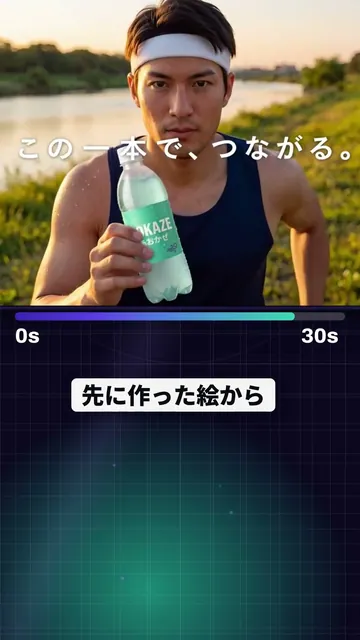
Kling 4.0は1回で30秒まで作れます
架空のドリンクの30秒の CM。先に作った絵から動かした
 このショートを再生する(YouTube)
2026年10月25日
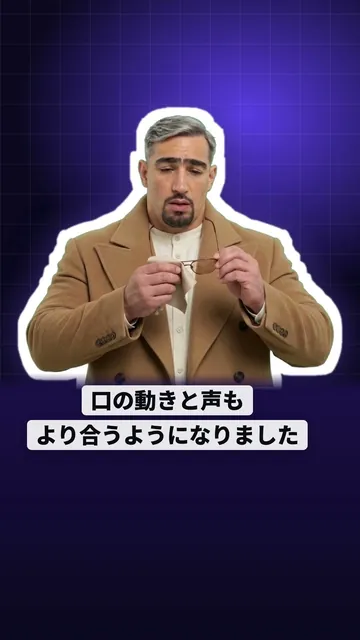
Kling 4.0 は1回で30秒。3.0 から何が変わった?
3.0 から何が変わったかを短く
押すと、この場で再生します(YouTube)。人物は AI で作った物で、実在の人ではありません。AOKAZE は架空の商品です
1本目のショートの CM は、架空のドリンク「AOKAZE(あおかぜ)」の30秒の CM です。人物も、AI で作った物です。
作り方は、先に絵を作っておき、その絵から動かしました。ショートの画面の「先に作った絵から」は、このことです。
2本目のショートに出てくるのは、シルビオです。アワタイムが AI で作ったキャラクター(AI 社員)で、実在の人ではありません。
うちが作ったときの数は、次のとおりです(ショートのとおり)。
1回
生成の回数
30秒
長さ
1080p
画質
450
作るボタンのクレジット
1回の生成で、30秒が1本、そのまま出てきます。 15秒までの道具で30秒の CM を作るときは、2本以上に分けて作り、編集でつなぐ手間がありました。この手間が減るのが、Kling 4.0 のいちばん分かりやすい良さです。
Kling 4.0 は 3.0 から何が変わった?(公式の数字で比べる)
Kling 4.0 は、Kling AI の公式のリリースノートで、2026年10月15日に「Meet All-New Kling 4.0!」として出ています。
いちばん大きな違いは、1回で作れる長さです。
1回で作れる長さ
Kling 3.0
4.0 Flash
Kling 4.0
Kling AI の公式の使い方のページ(3.0 は「Kling VIDEO 3.0 Model User Guide」、4.0 と 4.0 Flash は「Kling 4.0 User Guide」。2026年10月29日に確認)
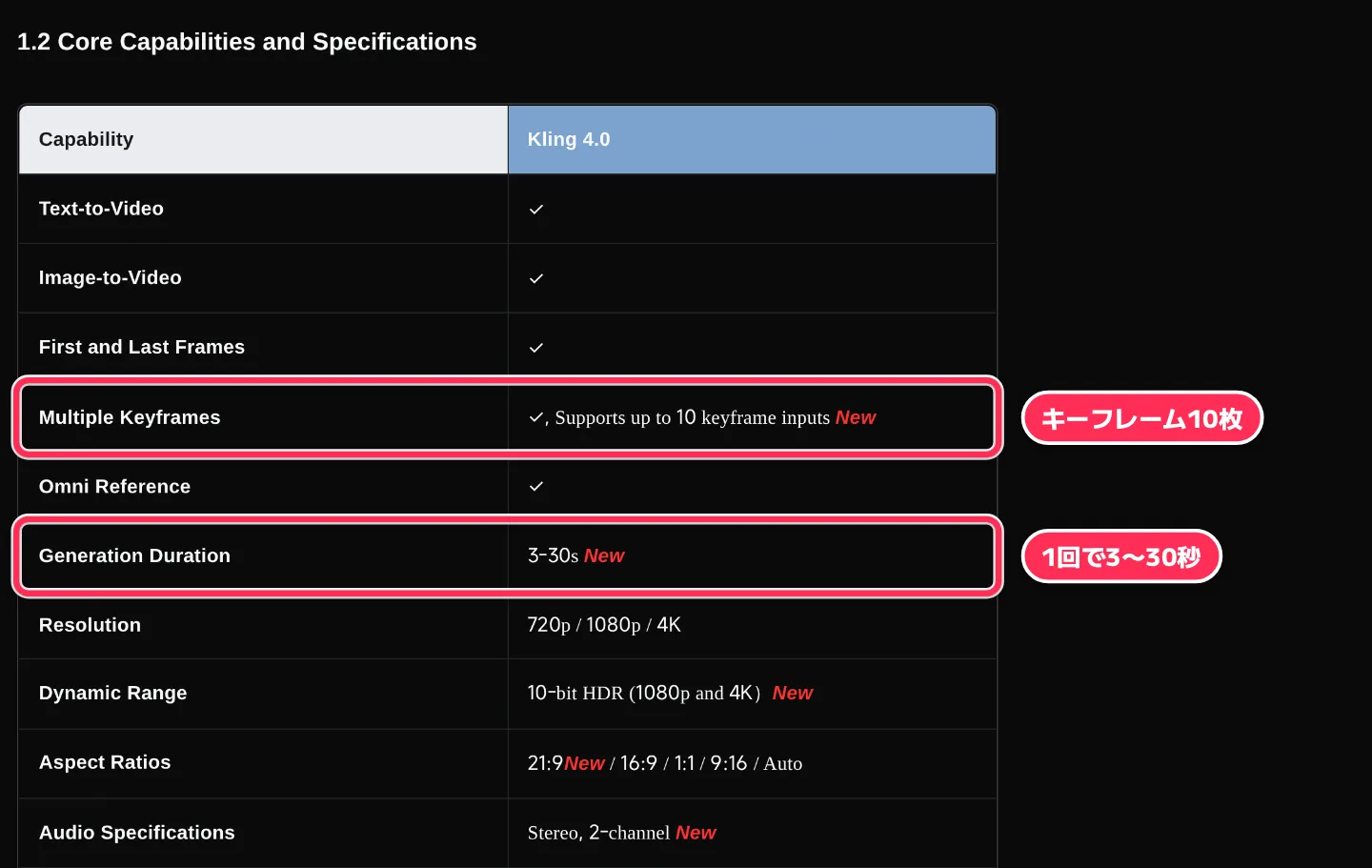
Kling 3.0 は3〜15秒、Kling 4.0 は3〜30秒です。ちょうど2倍になりました。
公式の使い方のページの表では、次のように書かれています(英語)。
「4.0 Flash」は、Kling 4.0 の軽い版です。公式の説明では、たくさん試すとき向けで、速く、お得に作れます。そのかわり、長さは20秒まで、画質は720p まで。最初と最後の画や、キーフレームは、いまは使えません。
長さのほかに、公式の使い方のページで比べられる所を並べます。
Kling 3.0 と 4.0 の違い(公式の使い方のページ)
| 比べる所 | Kling 3.0 | Kling 4.0 |
|---|---|---|
| 1回の長さ | 3〜15秒 | 3〜30秒 |
| 途中の画 | 最初と最後の画 | キーフレーム10枚まで |
| お手本の画像 | 7つまで3.0 Omni・画像と要素で | 10枚まで素材は全部で15個 |
| 指示文 | — | 8,000トークン |
「—」は 3.0 の使い方のページに数字が無い所です
Kling 4.0 の使い方のページの表で「New(新しい)」の印が付いているのは、次の物です。
Kling 4.0 で「New」と書かれた物(公式)
- 3〜30秒
- キーフレーム10枚
- 横長の 21:9
- 2チャンネルの音
- 文字・ロゴ
- 指示文 8,000
- ドイツ語ほか
- 10bit HDR
10bit HDR(1080p と 4K)と、動画を何回ものばして2分にする機能は、公式に「Coming soon(近日)」とあります(2026年10月29日)
1つずつ、やさしく言い直します。
- 21:9:映画のような横長の画面です。前からある 16:9・1:1・9:16 と自動(Auto)に、21:9 が足されました。
- 2チャンネルの音:左右に分かれたステレオの音です。公式は、口の動き(リップシンク)もより正確になった、としています。
- 文字・ロゴ:画面の中の文字です。日本語を含む各国の文字・絵文字・ロゴを、カメラが動いても読めるように出す、としています。
- 指示文 8,000:指示文は、最大8,000トークンまで書けます。トークンは、AI が文を数える単位です。
- 話す言葉:中国語・英語・日本語・韓国語などに、ドイツ語・フランス語・ヒンディー語が足されました。
どれも公式の説明です。画面の文字やロゴが、いつも思いどおりに出るとは限りません。CM の最後に出すロゴや商品名は、編集で入れたほうが確実です(編集部の見方)。
始める前に:登録・プラン・クレジット(2026年10月29日時点)
Kling は、公式サイト(kling.ai)で登録して使います。スマホのアプリ(iOS・Android)と、パソコンのアプリ(Mac・Windows)もあります。
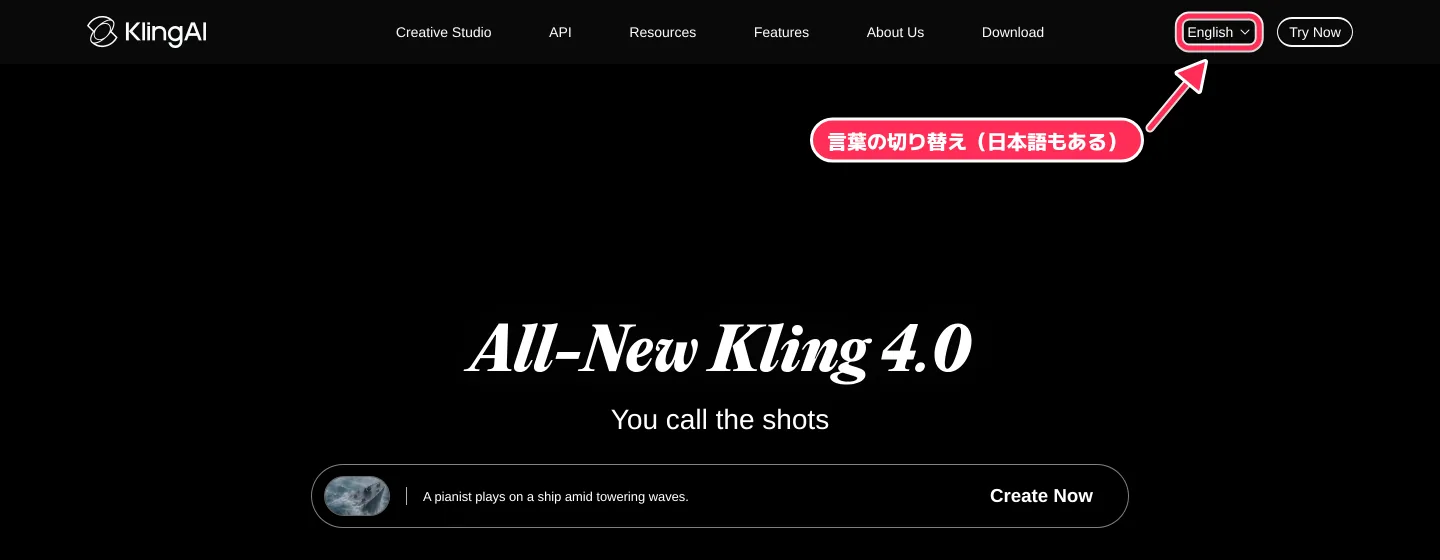
公式サイトの表示の言葉は、右上の切り替えで「日本語」も選べます。
お金は「クレジット」で払います。クレジットは、Kling の中で使うポイントです。動画を作るたびに、本数・モデル・長さ・画質に合わせて引かれます(公式の会員ページのよくある質問)。
クレジットは、月ごとのプラン(会員)に入るか、クレジットだけを買うかでもらえます。
プランは、次の5つでした。
Kling のプラン(月払い・米ドル)
| 比べる所 | Basic0ドル | Standard月8.8ドル | Pro月32.56ドル | Premier18K:月181.99ドル | Ultra+月544.99ドル |
|---|---|---|---|---|---|
| 月のクレジット | — | 660 | 3,000 | 18,0008K〜38K から選ぶ | 57,000 |
| 1080p・4K | なし | あり | あり | あり | あり |
| 商用利用 | なし | あり | あり | あり | あり |
| 透かしを消す | なし | あり | あり | あり | あり |
Kling AI の会員ページ(2026年10月29日・月払いの表示・米ドル)。月額は2か月目からの値段で、初月は割引があります
表の月額は、2か月目からの値段です。初めての月は割引があり、Standard は6.99ドル、Pro は25.99ドルでした。年払いにすると安くなる表示もあります。
会員ページの「100 Credits = $1.06」などの単価は、初月の値段で割った数でした(6.99ドル ÷ 660 ≒ 1.06ドル)。2か月目からの値段で割ると、Standard は100クレジットで約1.33ドル、Pro は約1.09ドルです(計算)。
無料(Basic)でも登録はできます。 ただ、会員ページの比べる表では、無料のプランには「1080p・4K」「商用利用」「透かし(Kling の印)を消す」の印がありません。
会員でない人には、毎月ログインでもらえる無料のクレジットがあります(よくある質問)。ただし、Kling 4.0 を無料のクレジットで作れるかどうかは、会員ページには書かれていませんでした。
仕事で使うなら、有料のプランが前提です。理由は「商用利用の決まり」の章で説明します。
クレジットの期限にも気をつけます(会員ページのよくある質問・クレジットの決まり)。
- プランで毎月もらうクレジット:もらった日から31日
- 買ったクレジット:買った日から2年(ふつうの値段は1ドルで66クレジット)
- 期限の近い物から先に使われる
- プランが切れると、使い残した月のクレジットは消える
使い方1:入口を選ぶ(Omni Reference と Keyframes)
作る画面に入ったら、まず入口を選びます。公式の使い方のページでは、次のように分けています。
2つの入口(公式の使い方のページ)
Omni Reference
- お手本の素材がある
- アイデアだけで始める
- 見た目・動き・カメラ
- 画像・動画・声
Keyframes
- 決めた画がある
- 何秒に何を映すか
- 画をそのまま出す
- 画像だけ(10枚)
公式の使い方のページの表は、次のとおりです(英語)。
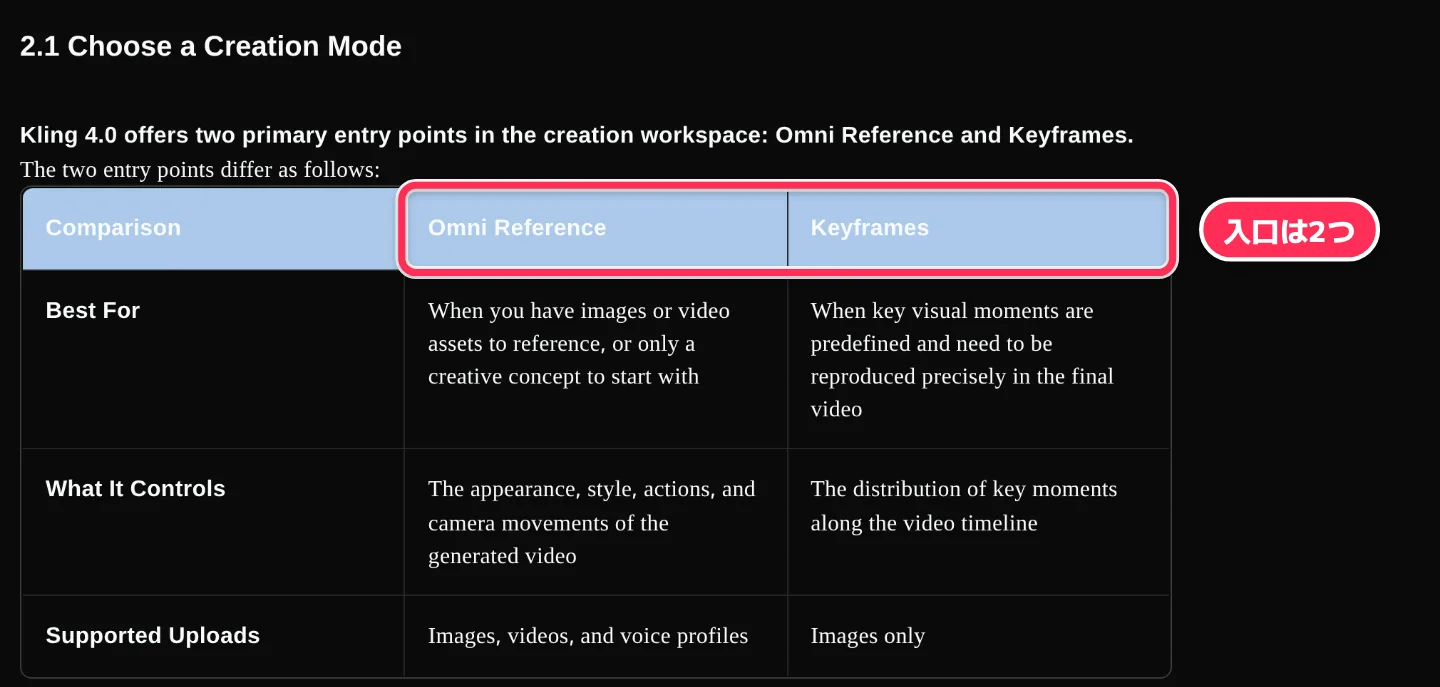
Omni Reference(参照) は、最初に選ばれている入口です。いちばんできることが多く、文だけで作る(テキストから動画)ことも、ここからできます。
画像・動画・声を「お手本」として渡し、見た目・画の雰囲気・動き・カメラの動きを近づけます。入れられる上限は、次のとおりです(公式)。
- 画像:10枚まで(1枚30MB まで)
- 動画:5本まで(1本3〜30秒、合わせて30秒まで)
- 声:3つまで(5〜30秒の音から作る)
- 要素(キャラクターや商品などを登録した物):7つまで(動画で作った要素は3つまで)
- 全部で15個まで
足すと22になりますが、上限は全部で15個です。素材が多いときは、画とテンポにいちばん効く物から入れます。
Keyframes(キーフレーム) は、「この秒には、この画」と決めたいときの入口です。キーフレームとは、動画の途中で「ここでは、こうなっていてほしい」という画のことです。
最初の画・最後の画・最初と最後の画・途中の好きな所の画を、合わせて10枚まで置けます。決めた画を、そのまま(細かい所まで)動画に出したいときに向きます。
ただし、Keyframes では、お手本の素材(動画・声・要素)は入れられません。入れられるのは画像だけです。
どちらを選ぶかは、絵コンテがあるかどうかで決めると迷いません。
- 絵コンテや、先に作った画がある → Keyframes
- 商品の写真や、まねしたい動画がある → Omni Reference
- アイデアだけ → Omni Reference(文だけで作る)
アワタイムの CM は、先に作った絵から動かしました(画を決めてから動かすなら、向いている入口は Keyframes です)。
「画像から動画を作りたい」ときは、どちらの入口でもできます。Keyframes なら最初の画として、Omni Reference ならお手本として入れます。
使い方2:画質・長さ・画面の形を決める
次に、3つを決めます。
Kling 4.0 で決める3つ(印はアワタイムの1回目)
画質
- 720p
- 1080p
- 4K
長さ
30秒
画面の形
- 21:9
- 16:9
- 1:1
- 9:16
- Auto
公式の使い方のページの選べる物を図にしました(Kling の画面そのものではありません)
画質 は、720p・1080p・4K から選びます。1080p と 4K は、有料の会員の物です(会員ページの比べる表)。
長さ は、3〜30秒を1秒刻みで選べます。最初は10秒になっています。長いほど、クレジットも増えます。
画面の形 は、21:9・16:9・1:1・9:16・自動(Auto)です。YouTube の横の動画なら 16:9、ショートやリールなら 9:16 です。
Keyframes で画像を入れると、画面の形は1枚目のキーフレームに合わせて決まります。縦の動画を作りたいなら、キーフレームの画も縦で作っておきます。
音 は、作る画面で別に入れる物ではありません。公式の説明では、映像に合わせた音と、場面の割り振り(Smart Storyboard)は、はじめから入っていて、切り替えはありません。
BGM や効果音のファイルは渡せません。いま渡せる音は、話す声のお手本だけです(公式)。欲しい音は、指示文の「音」の所に書きます。
有料の会員は、1回に作る本数も選べます(会員ページの比べる表では4本まで。無料は1本)。本数を増やすと、その分クレジットも引かれます。
使い方3:指示文(プロンプト)の書き方
公式の使い方のページの考え方は、1つです。
あいまいな言葉より、目に見える物を書く。
公式の例を、日本語にして並べます。
あいまいな言葉 → 見える物(公式の例)
| あいまい | 見える物を書く |
|---|---|
| 高級感 | 横からの逆光で縁が光る。背景はぼけている。表面に細かいつや消しの粒 |
| レトロな感じ | 黄ばんだ壁。角のすり減った家具。温かい白熱灯の光 |
| 中流家庭の台所 | 木目の棚。台の上に炊飯器と調味料の瓶。冷蔵庫に付せん |
| 電話中は顔を見せない | 電話をしている人を、横顔で見せる |
Kling AI「Kling 4.0 User Guide」の Not Recommended/Recommended の例を、編集部が日本語にしました
最後の例のように、「〜しない」と書くより、見たい物をそのまま書きます。公式は、打ち消しの指示は失敗を増やすことがある、としています。
打ち消しで書いてよいのは、2つだけです。「字幕なし」と「BGM なし」。どちらも、書かないと Kling が足してしまうことがあるからです(公式)。
CM なら、BGM とテロップはあとから編集で入れることが多いので、この2つは書いておくと安心です(編集部の見方)。
長く書けばよい、というわけでもありません。 公式のおすすめの順番は、次のとおりです。
- まず1文で、だれが・どこで・何をして・どんな気持ちかを書く
- 結果に効く所だけ足す(カメラ・何秒に何が起きるか・音・変えないでほしい所)
- 形容詞を重ねない
そのまま写して使える、ひな形を2つ置きます。公式の例文は英語です。日本語で書くか英語で書くかは、公式のページには書かれていません。
ひな形1:Keyframes(キーフレームを置いて作る)
公式の「途中の画」の書き方(何秒〜何秒|キーフレーム何番:何が起きるか)を、日本語の形にしました。
30秒、横長16:9、実写の CM。字幕なし。BGM なし。

0〜3秒|キーフレーム1:(何が映っているか)。カメラは(どう動くか)。
3〜8秒|キーフレーム2:(何が起きるか)。(前の画とどうつなぐか)。
8〜14秒|キーフレーム3:(何が起きるか)。
(ここまでの形で、置いたキーフレームの数だけ続ける)
27〜30秒|キーフレーム最後:(最後の画)。そのまま止める。

人物:(顔・髪・服。どの画でも同じに保つ)
音:(足音・風の音など。せりふがあれば「人物A:『〇〇』」)
ひな形2:Omni Reference(お手本を渡して作る)
Omni Reference では、入れた素材に「@Image1」「@Image2」「@Video1」のような番号が、入れた順に付きます。公式は、それぞれの素材を何に使うかを書くように、としています。
@Image1:この人物の顔・髪・服をそのまま保つ。
@Image2:このボトルの形とラベルをそのまま保つ。
@Video1:カメラの動きと、カットの間(テンポ)をまねる。

(場所)で、@Image1 の人物が(何をする)。
カメラは(どう動く)。(何秒)で(何が起きる)。
音:(環境の音・せりふ)。字幕なし。
仕上がりが思ったものと違うときは、公式は2つを先に確かめるように、としています。
- 素材ごとの役目(何に使うか)を書いたか
- 「高級感」「映画っぽく」のような、あいまいな言葉が入っていないか
アワタイムの YouTube には、同じ指示文で Kling 4.0 と Seedance 2.5 を比べたショートがあります。
アワタイムの YouTube ショート
 このショートを再生する(YouTube)
2026年11月8日
同じ指示文なのにここまで違う Kling 4.0 と Seedance 2.5
押すと、この場で再生します(YouTube)。人物は AI で作った物で、実在の人ではありません
同じ指示文で比べた結果(10の見る所)は、「Seedance 2.5の使い方|Kling 4.0と同じ指示文で比較」にまとめています。
使い方4:作るボタンのクレジットを見てから押す(うちの記録)
最後に、作るボタンを押します。押す前に、ボタンに出るクレジットの数を見てください。
うちが 1080p・30秒で作ったときは、ボタンに450と出ました。
作るボタンの数(1080p・1回)
Kling 4.030秒
Kling 3.015秒・音あり
上はアワタイムが作ったときの画面の表示。下は Kling 3.0 の使い方のページの表(1080p・音ありは1秒12クレジット)× 15秒の計算
450クレジットを、ほかの数と比べてみます(どれも計算です)。
- 1秒あたり:450 ÷ 30秒 = 15クレジット
- Kling 3.0 なら:公式の使い方のページの表では、3.0 の1080p・音あり は1秒12クレジット。いちばん長い15秒で180クレジットです
- いちばん安いプラン(Standard、月660クレジット)では:1080p・30秒は1回分。2回目は足りません
- ドルにすると:Standard の2か月目からの値段(月8.8ドルで660)で割ると、450クレジットは約6ドル。クレジットだけを買うときの、ふつうの値段(1ドルで66)なら、約6.8ドルです
Kling 4.0 の「1秒あたり何クレジットか」の表は、公式の使い方のページにはありませんでした(2026年10月29日)。上の15クレジットは、うちの画面の表示から割った数です。プラン・割引・画質・作る本数で変わるので、押す前のボタンの数がいちばん確かです。
クレジットの決まりで、知っておくと安心なことが2つあります(公式のクレジットの決まり)。
- クレジットは、押したときに引かれる
- 作るのに失敗したときは、クレジットが戻る
できあがった動画が気に入らなくて作り直すときは、もう1回分のクレジットがかかります。30秒を何回も作り直すと、すぐに月の分を使い切ります。
作り直しを減らすコツは、いきなり 1080p で本番を作らないことです(編集部の見方)。公式の表では、3.0 も API も、720p のほうが1秒あたりの値段が低くなっています。
- まず 720p で、動きと画の流れを試す(何クレジットかは、ボタンの数で確かめる)
- 指示文と画を直す
- 決まったら、1080p で本番を作る
つまずきやすい所9つ(公式の決まりと、うちの記録から)
ここまでの中から、つまずきやすい所を9つにまとめます。
Kling 4.0 で気をつける9つ
- 入口は1回に1つ
- Keyframes は画像だけ
- Flash は20秒・720p
- 素材は全部で15個
- あいまいな言葉を書かない
- 「なし」は字幕と BGM
- 縦なら画も縦で
- 月のクレジットは31日
- 押す前に数を見る
- 入口は1回に1つ:Omni Reference と Keyframes は、1回の生成の中で混ぜられません。
- Keyframes は画像だけ:Keyframes では、お手本の動画・声・要素は入れられません。
- Flash は20秒・720p:軽い版の Flash は、長さが20秒まで、画質が720p までです。キーフレームは、いまは使えません。
- 素材は全部で15個:画像10・動画5・要素7を足すと22ですが、上限は全部で15個です。動画は合わせて30秒までです。
- あいまいな言葉を書かない:「高級感」より、光・素材・構図を書きます。
- 「なし」と書くのは、字幕と BGM だけ:ほかは「〜しない」ではなく、見たい物を書きます。
- 縦の動画なら、キーフレームの画も縦で:Keyframes では、画面の形が1枚目の画に合わせて決まります。
- 月のクレジットは31日で切れる:買ったクレジットは2年です。期限の近い物から使われます。
- 押す前にクレジットの数を見る:うちの1080p・30秒は450でした。いちばん安いプラン(月660クレジット)では1回分です。
もう1つ、まだ使えない物もあります。10bit HDR と、動画を何回ものばして2分にする機能は、公式に「近日」とあるだけです(2026年10月29日)。
CM や広告に使うとき:商用利用の決まり
作った動画を、会社の CM・広告・商品の紹介に使うなら、商用利用の決まりを確かめます。
商用利用の決まり(Kling AI の公式)
有料の会員
- 商用利用できる
- 透かしを消せる
- 1080p・4K
- 競合する物を作るのは除く
無料(会員でない)
- 商用利用の印なし
- Kling の名前・ロゴを付ける
- 1080p・4K なし
- 許可があれば別
Kling AI の有料サービスの決まり(2026年10月10日の版)では、会員は、作った物を商用の目的で使い、複製・配布・変更してよい、としています。ただし、Kling AI と競合する商品・サービスを作る目的は除きます。
会員でない人は、Kling の書面の許可が無いかぎり、作った物に Kling の名前やロゴを付ける決まりです。名前が付かない使い方をするときは、「Kling AI で作った」と目立つ所に書く、とあります。
会員ページのよくある質問には、もう1つ大事なことが書かれています。
商用で使う前に、法律や決まりに合っているかを確かめるのは、使う人の責任です。 例として、肖像権、名前の権利、著作権、商標、広告の決まり、AI で作った物の表示が挙げられています。
アワタイムの CM の例では、商品は架空のドリンク「AOKAZE」、人物も AI で作った物にしました。実在の商品・人・ロゴを使うときは、それぞれの持ち主の許可が要ります。
商用で使う前に確かめる5つ(会員ページのよくある質問から)
- 人の顔・名前(肖像権・名前の権利)
- お手本の画像・動画の権利(著作権)
- ロゴ・商品名(商標)
- 広告の表現の決まり
- AI で作った表示が要るか(出す場所の決まり)
とくに、Omni Reference で「流行っている動画のテンポや構図をまねて、商品や人物を差し替える」使い方は、公式も紹介しています。まねる元の動画の権利は、使う人が確かめます。
Kling 4.0 はどこで使える?(公式サイト・アプリ・API)
Kling 4.0 を使える場所は、公式サイトで見ると次のとおりです(2026年10月29日)。
1
公式サイト
kling.ai の作る画面
2
アプリ
iOS・Android・Mac・Windows
3
API・MCP・CLI
開発者・AI エージェントから
ふつうに作るなら、公式サイトかアプリで十分です。
API は、自分のシステムから Kling を動かすための、開発者向けの入口です。公式の API の料金のページには、Kling 4.0 の値段が、秒ごとに載っています(入力の動画が無いとき、1秒で 720p は1単位、1080p は1.5単位)。会員のクレジットとは別の「単位」で、まとめて買う形です。
MCP・CLI は、AI のエージェントから Kling を動かす入口です。公式サイトでは「エージェントで Kling を動かし、たくさんの動画をまとめて作る」使い方として紹介されています。
自分で作るか、アワタイムに頼むか
ここまで読んで、「自分でもできそう」と思った人は、ぜひ試してください。手順・設定・指示文は、この記事のとおりです。
一方で、仕事の動画では、Kling で作るのは全体の一部です。
自分で作る場合と、頼む場合
自分で作る
- プランの月額+クレジット
- 作り直しの分もかかる
- 構成・編集・声・字幕も自分
- 権利の確認も自分
アワタイムに頼む
- 1本3万円〜
- 最短3日で初稿
- 構成から仕上げまで
- 全カットをディレクターが監修
CM を1本仕上げるには、Kling で映像を作るほかに、構成を考え、画を用意し、編集でテロップ・音楽・ロゴを入れ、直しをくり返します。うちの30秒の CM も、先に画を作るところから始めました。
アワタイムの YouTube では、Kling 4.0 のような新しい道具を実際に使い、かかったクレジットまで記録して出しています。
お客さまの動画は、AI で構成と映像の素材を作り、アワタイムが編集します。構成とカットの選び方、最後の確認は、プロのディレクターが受け持ちます(LP)。
アワタイムの AI 動画は、1本3万円〜・最短3日で初稿です(日数は素材の確認のあとから。内容で変わります)。
下は、アワタイムの AI動画制作のページ(LP)に載せている作例です。押すと再生します(音が出ます)。
アワタイムの AI 動画の作例(縦 9:16)
500kg
CM・15秒・目安 5万〜10万円
SHIZUKU
商品紹介・15秒・目安 5万〜7万円自主制作
題・長さ・目安は LP のとおり(2026年10月29日)。目安はお見積りで決まり、初稿までは3〜5日の目安です。作例ごとに使った道具は、LP には書いていません
アワタイムのサービス(自社)
Kling で作るか迷ったら
「こんな動画を作りたい」の一言と、ご予算だけで大丈夫です。構成案とお見積りをお返しします。
広告動画は1本3万円〜・最短3日で初稿です(日数は素材の確認のあとから。内容で変わります)。
CM の頼み方の全体は「CM制作は何から決める?」、CM の費用は「CM制作の費用相場は?」にまとめています。
よくある質問
Kling は無料で使えますか?
無料のプラン(Basic)で登録でき、会員でない人も毎月ログインで無料のクレジットをもらえます。ただ、無料のプランには 1080p・4K・商用利用・透かしを消す印がありません。Kling 4.0 を無料のクレジットで作れるかは、会員ページには書かれていませんでした(2026年10月29日)。
日本語で使えますか?
公式サイトの表示は、右上で日本語に切り替えられます。Kling 4.0 は、日本語で話す声と、画面の中の日本語の文字にも対応している、と公式にあります。指示文を日本語で書けるかは、公式のページには書かれていません。
スマホのアプリでも使えますか?
iOS と Android のアプリがあります。パソコン用のアプリ(Mac・Windows)もあります。なお、請求書(インボイス)の発行は、アプリからはできず、Web からです(よくある質問)。
画像から動画を作るには?
Keyframes で最初の画として入れるか、Omni Reference でお手本として入れます。画を決めたとおりに動かしたいなら Keyframes、画の人物や商品を保ったまま場面を変えたいなら Omni Reference です。
1回で何秒まで作れますか?
Kling 4.0 は3〜30秒(1秒刻み)、軽い版の 4.0 Flash は20秒まで、前の 3.0 は15秒までです。動画を何回ものばして2分にする機能は「近日」です(2026年10月29日)。
1回でいくらかかりますか?
アワタイムが Kling 4.0 で作った30秒の CM は、1080p・1回で450クレジットでした。Standard の2か月目からの値段で割ると約6ドルです(計算)。プラン・割引・画質で変わるので、作るボタンの数を見てから押してください。
作った動画を広告や CM に使えますか?
有料の会員なら、商用の目的で使えます(Kling AI と競合する物を作る目的は除く)。ただ、人の顔・お手本の素材・ロゴ・広告の表現などの決まりに合っているかは、使う人が確かめます。
Kling 3.0 と 4.0 は、どちらを使えばいいですか?
15秒より長い動画や、途中の画をたくさん決めたいときは 4.0 です。3.0 の1080p・音ありは1秒12クレジット(公式の表)で、うちの 4.0 の1秒15クレジットより少なくなります。短い動画なら、3.0 や、公式が「お得」と説明する 4.0 Flash も選べます。
まとめ
Kling 4.0 の使い方のポイントは、次の3つです。
入口を先に決める
画があれば Keyframes
見える物を書く
「なし」は字幕と BGM だけ
数を見てから押す
30秒・1080p で450
Kling 4.0 は、1回で最大30秒、キーフレームは10枚まで、お手本の素材は全部で15個まで渡せます。前の 3.0(15秒まで)から、短い1本をまるごと作れる道具に近づきました。
ただ、長く作れる分、1回のクレジットも大きくなります。うちの 1080p・30秒は450クレジットで、いちばん安いプランの月の分では1回分でした。短く試してから本番を作ると、作り直しが減ります。
仕事で使うなら、有料のプランに入り、商用利用の決まりと、素材の権利を確かめてから使ってください。
アワタイムのサービス(自社)
AI 動画のご相談
「こんな動画を作りたい」の一言と、ご予算だけで大丈夫です。構成案とお見積りをお返しします。
広告動画は1本3万円〜・最短3日で初稿です(日数は素材の確認のあとから。内容で変わります)。
関連記事:
出典(2026年10月29日に確認)
- Kling AI「Kling 4.0 User Guide(新しいタブ)」(2026年10月26日のページ。仕様・2つの入口・上限・指示文の書き方・よくある質問)
- Kling AI「Kling VIDEO 3.0 Model User Guide(新しいタブ)」(2026年2月6日のページ。3.0 の長さ・クレジットの表)
- Kling AI「Kling VIDEO 3.0 Omni Model User Guide(新しいタブ)」(2026年2月6日のページ。3.0 Omni の長さ・画像の数)
- Kling AI「Release Notes(新しいタブ)」(2026年10月15日「Meet All-New Kling 4.0!」)
- Kling AI「Membership Plan(新しいタブ)」(プラン・クレジット・比べる表・よくある質問。月払いの表示・米ドル)
- Kling AI「Terms of Paid Service(新しいタブ)」(2026年10月10日の版。会員の商用利用・会員でない人の表示)
- Kling AI「Credits Policy(新しいタブ)」(クレジットの期限・引かれる時・失敗したときの戻り・買う値段)
- Kling AI「Kling API Pricing(新しいタブ)」(API の Kling 4.0 の秒ごとの値段)
- Kling AI 公式サイト「kling.ai(新しいタブ)」(アプリ・MCP/CLI・表示の言葉)
- アワタイムの YouTube ショート「Kling 4.0は1回で30秒まで作れます(新しいタブ)」(2026年10月28日)・「Kling 4.0 は1回で30秒。3.0 から何が変わった?(新しいタブ)」(2026年10月25日)
- アワタイムの YouTube ショート「同じ指示文なのにここまで違う Kling 4.0 と Seedance 2.5(新しいタブ)」(2026年11月8日)
- アワタイム「AI動画制作|1本3万円〜・最短3日で初稿提出」(料金・日数・作例と目安)