
Blog AI動画TIPS|アワタイム
MiniMax H3の使い方|始め方・料金・指示文のコツを作例で
監修:伊藤 慎之助(OurTime株式会社)

※この記事は、AI 動画の制作をしているアワタイム(OurTime株式会社)が書いています。自社のサービスの案内を含みます。
MiniMax H3(ミニマックス エイチスリー)の使い方は、「選ぶ・入れる・決める・押す」の4つです。
モデルで MiniMax H3 を選び、参考にする画像・動画・音を入れて指示文を書き、長さと画質を決めて、作るボタンを押します。
いちばん手軽なのは、MiniMax が H3 を試す場所として案内している動画サイト Hailuo AI(ハイルオ エーアイ) で使う方法です。ほかに、プログラムから使う MiniMax の API や、Higgsfield のような AI をまとめて使えるサイトでも使えます。
MiniMax H3 は、2026年7月31日に MiniMax が発表した動画の AI です。音つきの動画を、1回で最長15秒、2K の画質まで作れます。
アワタイムは、Higgsfield の中の MiniMax H3 Max で、15秒の実写っぽい動画を作りました。ボタンの表示は、1本37.5クレジットでした。
この記事では、公式の画面のどこを押すか、料金とクレジット、指示文の書き方、うまくいかないときの直し方、仕事で使うときの決まりまで、順番に説明します。
うちの例は、アワタイムの YouTube の回「実写をアニメ化するAI|MiniMax H3とSeedance 2.5で実写の動画をアニメにした」の前半(MiniMax の所)です。動画は、この記事の中で再生できます。
語り手のシルビオは、アワタイムが AI で作った架空のキャラクター(AI 社員)です。実在の人物ではありません。
※料金・画面の名前は2026年11月3日時点のものです。使う前に、公式のページで確かめてください。
結論:MiniMax H3 の使い方は「選ぶ・入れる・決める・押す」の4つ

MiniMax H3
MiniMax の動画の AI(ロゴは MiniMax の公式サイトの物)
どこで使っても、使い方の形は同じです。
MiniMax H3 の使い方(4つの手順)
選ぶ
モデルと作り方
入れる
画像・動画・音・指示文
決める
形・画質・長さ
押す
Create・Generate
- 選ぶ:モデルの一覧から MiniMax H3(か H3 Max)を選び、作り方(文だけ・最初と最後のコマ・参照)を決めます。
- 入れる:参考にする画像・動画・音を入れ、作りたい動画を文で書きます(指示文)。
- 決める:画面の形(16:9・9:16 など)、画質(768p か 2K)、長さ(4〜15秒)を選びます。
- 押す:ボタンに出たクレジット(サイトの中で使うポイント)を確かめて、押します。
迷うのは、1の「どれを選ぶか」と、2の「どう書くか」です。
MiniMax H3 には、H3・H3 Max などいくつかの種類があり、使える場所によって選べる物も違います。この記事では、公式の画面と、うちで実際に使った設定を、そのまま見せます。
まず実物:アワタイムが MiniMax H3 Max で作った15秒
先に、できあがりを見てください。アワタイムが Higgsfield の MiniMax H3 Max で作った、15秒の実写っぽい動画のコマです。
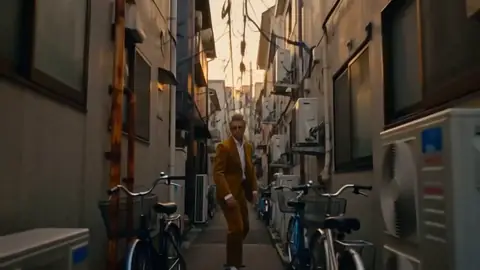
0.4秒:路地に立つ
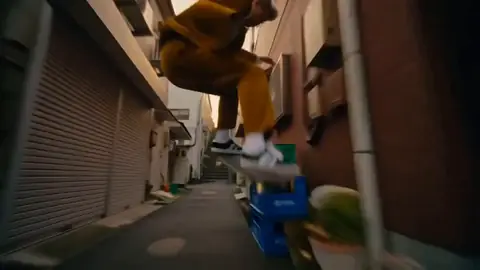
6.0秒:ケースを跳ぶ
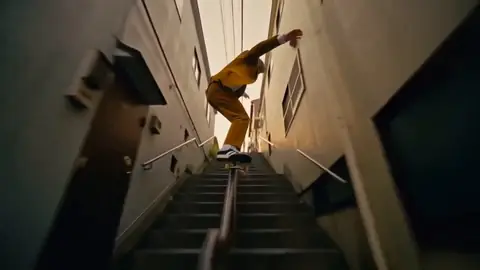
9.5秒:手すりを滑る
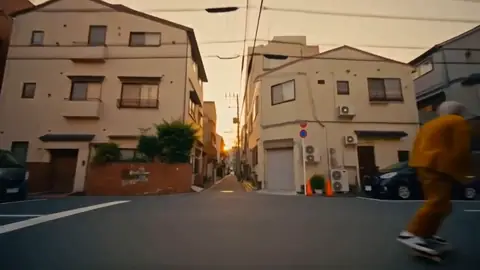
14.6秒:路地を抜ける
Higgsfield の MiniMax H3 Max(15秒・16:9・768p)で作った物(アワタイム、2026年10月)
夕方の東京の裏路地を、シルビオがスケボーで抜けていく15秒です。プラスチックのケース(箱)を跳び、階段の手すりを滑り降りて、広い道へ出ます。
カメラは、どのコマも低い位置です。最初は前から立ち姿を、手すりの所は階段の下から見上げて写し、後ろから追うのは一部(路地を抜ける所など)でした。指示文には、カメラの動き(後ろから低く追う)を書いています(指示文の章)。
この動画は、あとでアニメにするための「下書きの動画(プレビズ)」として作りました。動画の説明欄には、こう書いています。
今回は MiniMax H3 Max を使いました。H3 は安いのがポイントです(この動画では 1本 37.5 クレジット。Higgsfield の画面の表示)。プレビズは安くて早ければ何でもいい、安くて早いものを使えばいい、というのが伊藤サンの考えです。
元の YouTube の回は、ここで再生できます。押すと、MiniMax H3 Max で作る場面から始まります。
 2:11 から再生する(YouTube)
2026年10月29日・2:11〜
実写をアニメ化するAI|MiniMax H3とSeedance 2.5で実写の動画をアニメにした
2:11〜 手順2 プレビズ(MiniMax H3 Max)
押すと YouTube(youtube-nocookie.com)の再生画面に変わります。押すまで YouTube は読みません
MiniMax H3 とは? 音つきで最長15秒・2K の動画の AI
MiniMax H3 は、AI の会社 MiniMax が、2026年7月31日に発表した動画の AI です。
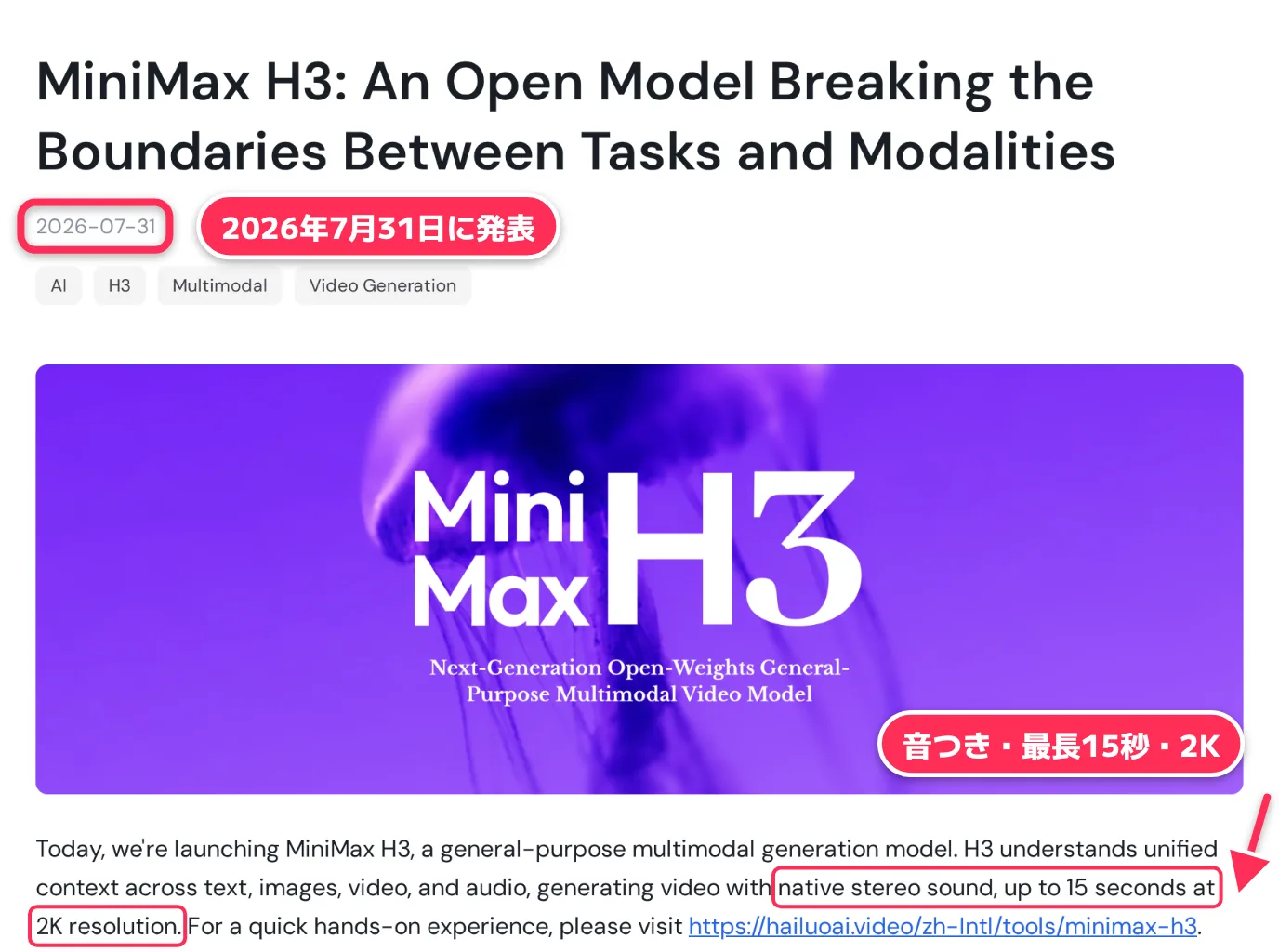
発表では、H3 を「いろいろな種類の物を入れて作れる、汎用の動画の AI」と説明しています。
- 文・画像・動画・音を、まとめて理解して作る
- 動画には、ステレオの音がいっしょに付く
- 1回で最長15秒、画質は2Kまで
得意なこととして、指示どおりに作ること、文字やブランドのロゴをきれいに出すこと、動画の動きを別の動画に移すこと(V2V)を挙げています。使い道は、広告・ブランド・通販・製品のデザイン・アプリの画面・ゲームなどです(MiniMax の公式のブログ(新しいタブ)、2026年11月3日に確認)。
H3 を使える動画サイト Hailuo AI の紹介ページでも、仕様をまとめています。
MiniMax H3 の主な仕様
| 見る物 | MiniMax H3 |
|---|---|
| 長さ | 4〜15秒 |
| 画質 | 768p・2K |
| 音 | ステレオの音つき |
| 画面の形 | 21:9〜9:16 の6つ |
| 参照 | 12ファイルまで |
Hailuo AI の MiniMax H3 のページ・MiniMax の公式の説明(2026年11月3日に確認)
- 長さ:MiniMax の API の説明と、Hailuo AI の作る画面では4〜15秒でした。Hailuo AI の紹介ページには5〜15秒とあります。
- 画質:768p と 2K。紹介ページは「1440p / 2K まで」と書いています。1秒は24コマです。
- 画面の形:21:9・16:9・4:3・1:1・3:4・9:16(作る画面では、ほかに Auto も選べました)。
- 参照:画像9枚・動画3本・音3本まで、合わせて12ファイルまで(Hailuo AI のよくある質問)。
紹介ページのよくある質問では、「MiniMax H3・Hailuo 3・H3 は同じモデル」とも書いています。Hailuo 3 と呼ばれていても、同じ物です。
H3・H3 Max・Highspeed・Lite の違い
MiniMax H3 には、いくつかの種類があります。どこで使えるかと、何を優先するかが違います。
MiniMax H3 の種類
| 見る物 | H3 | H3 Max | Highspeed | Lite |
|---|---|---|---|---|
| 画質 | 768P・2K | 480P・768P | 480P・768P | 480P・768P |
| ねらい | 質を優先 | 速さと質 | 質と速さの両立 | 安さ |
| Hailuo AI | あり | あり | — | — |
MiniMax の API の料金のページ・Hailuo AI の作る画面のモデルの一覧(2026年11月3日に確認)
- H3:MiniMax の料金のページでは「質を優先」。2K で作れるのは、この H3 だけです。
- H3 Max:Hailuo AI のモデルの一覧では「Fast & High-quality」(速くて高品質)の札で、「すぐにでき、指示文によく従う」と説明しています。480P〜768P・5〜15秒です。
- Highspeed・Lite:MiniMax の API の料金のページにある種類です。Highspeed は「質と速さの両立」、Lite は「安く、試しやたくさん作る向け」と書いています。Hailuo AI のモデルの一覧には、出ていませんでした。
アワタイムが使ったのは H3 Max です。動画の説明欄のとおり、「プレビズは安くて早ければ何でもいい」と考えて選びました。
どこで使う? 3つの入り口
MiniMax H3 は、次の3つの場所で使えます。
 Hailuo AI
- MiniMax の API
 Higgsfield など
MiniMax H3 を使える3つの場所
| 見る物 | Hailuo AI | API | Higgsfield など |
|---|---|---|---|
| 向く人 | まず試す | 作る仕組みを作る | ほかの AI も使う |
| 払い方 | 月のプラン | 使った分 | そのサイトのプラン |
| 操作 | ブラウザ | プログラム | ブラウザ |
Hailuo AI・MiniMax の API の説明と料金のページ(2026年11月3日に確認)。向く人は編集部の見方
- Hailuo AI(hailuoai.video):MiniMax の H3 の発表が、試す場所として案内している動画サイトです。ブラウザで開いて使えます。サイトには「MiniMax × Hailuo AI」のロゴがあり、利用規約では、サイトを運営するのは Nanonoble Pte. Ltd. です。この記事の手順は、この Hailuo AI で説明します。
- MiniMax の API(platform.minimax.io):プログラムから H3 を呼び出す方法です。アプリや社内の仕組みに組み込むとき向けです。H3 は「使った分だけ払う」形(Pay-as-you-go)で使う、と説明にあります。
- Higgsfield などのサイト:いろいろな会社の動画の AI を、1つのサイトで選べるサービスです。アワタイムは、ここで MiniMax H3 Max を使いました。使い方は「Higgsfieldの使い方」にまとめています。
自分のパソコンで動かす(ローカル)のは大がかり
MiniMax H3 は、中身(モデルの重み)も公開されています。MiniMax の説明では、ComfyUI(画像や動画の AI を、つなぎ図で動かす道具)で、自分のパソコンで動かす方法も案内しています。
ただし、気をつける所が3つあります(MiniMax の公式の説明「Run and self-host MiniMax H3」(新しいタブ)、2026年11月3日に確認)。
- 使う条件(ライセンス):MiniMax H3 Community License という決まりがあります(ライセンスの日付は2026年8月2日)。MiniMax の説明(2026年8月26日に確認された版)では、アメリカ・EU・イギリス・韓国が対象外の地域で、別の許しが要る、と書いています。ライセンスの本文でも、同じ4つを対象外の地域(Excluded Territories)としています(Hugging Face の MiniMax H3 のライセンス(新しいタブ)、2026年11月3日に確認)。使う前に、今の決まりを読みます。
- できることが少ない:公開されたのは 768p の H3-Base です。2K にする仕組みと、指示文をくわしくする仕組み(H3-Context-IR)は入っていません。
- 大きな GPU が要る:ComfyUI で要る GPU(画像の計算をする部品)のメモリの量は、公表されていません。サーバーで動かす SGLang の外の設定の例(MiniMax が確かめた物ではない、と書いています)では、RTX 4090(24GB)1枚で、計算の一部をほかに逃がし、数を粗くして軽くする設定(INT8。画は近い物になる)にして、いちばん多い時で約18GB でした。サーバーで動かす例は、NVIDIA の B200 を8枚使う形です(いちばん少ない条件ではない、と書いています)。
1本ずつ作るなら、Hailuo AI か Higgsfield のようなサイトで使うほうが、ずっと手軽です(編集部の見方)。
始め方:Hailuo AI で動画を作る画面を開く
Hailuo AI を開き、左のメニューの Video(H3 の札が付いた所)を押すと、動画を作る画面になります。
Hailuo AI(ハイルオ エーアイ)
MiniMax H3 を使える動画サイト(hailuoai.video)
画面の下に、作るための欄がまとまっています。
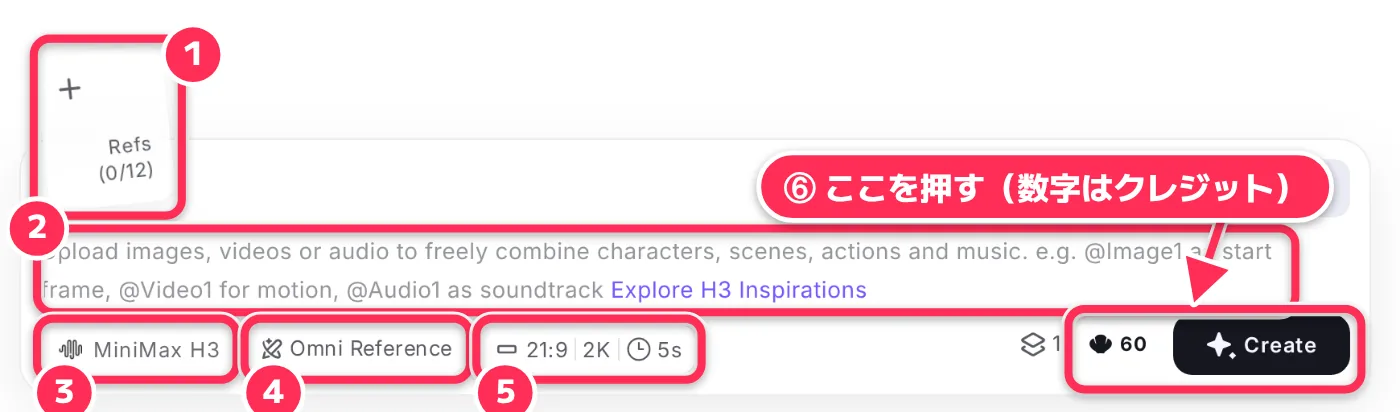
- Refs(参照):参考にする画像・動画・音を入れる枠です。(0/12)は、12ファイルまで入れられるという意味です。
- 指示文の欄:作りたい動画を文で書きます。入れたファイルは「@Image1」「@Video1」「@Audio1」のように呼べます。
- モデル:MiniMax H3 か H3 Max を選びます(次の章)。
- 作り方:Omni Reference などの作り方を選びます(次の章)。
- 形・画質・長さ:画面の形・768p か 2K・長さを選びます(その次の章)。
- Create:左の数字が、使うクレジットです。2K・5秒で60でした。
作るには、左下の Sign In から、アカウントを作ってログインします。
新しく登録した人は、お試しのクレジットがもらえる、と画面に出ていました。紹介ページのよくある質問では、今は MiniMax Design というアプリを入れた新しい人に、H3 の3回のお試しと3,000クレジットがある、と書いています。キャンペーンは変わるので、Hailuo AI の上の帯で今の中身を確かめてください。
モデルと作り方を選ぶ:H3 か H3 Max、4つの作り方
モデル:MiniMax H3 か H3 Max
欄の左の MiniMax H3 のボタンを押すと、モデルの一覧が出ます。
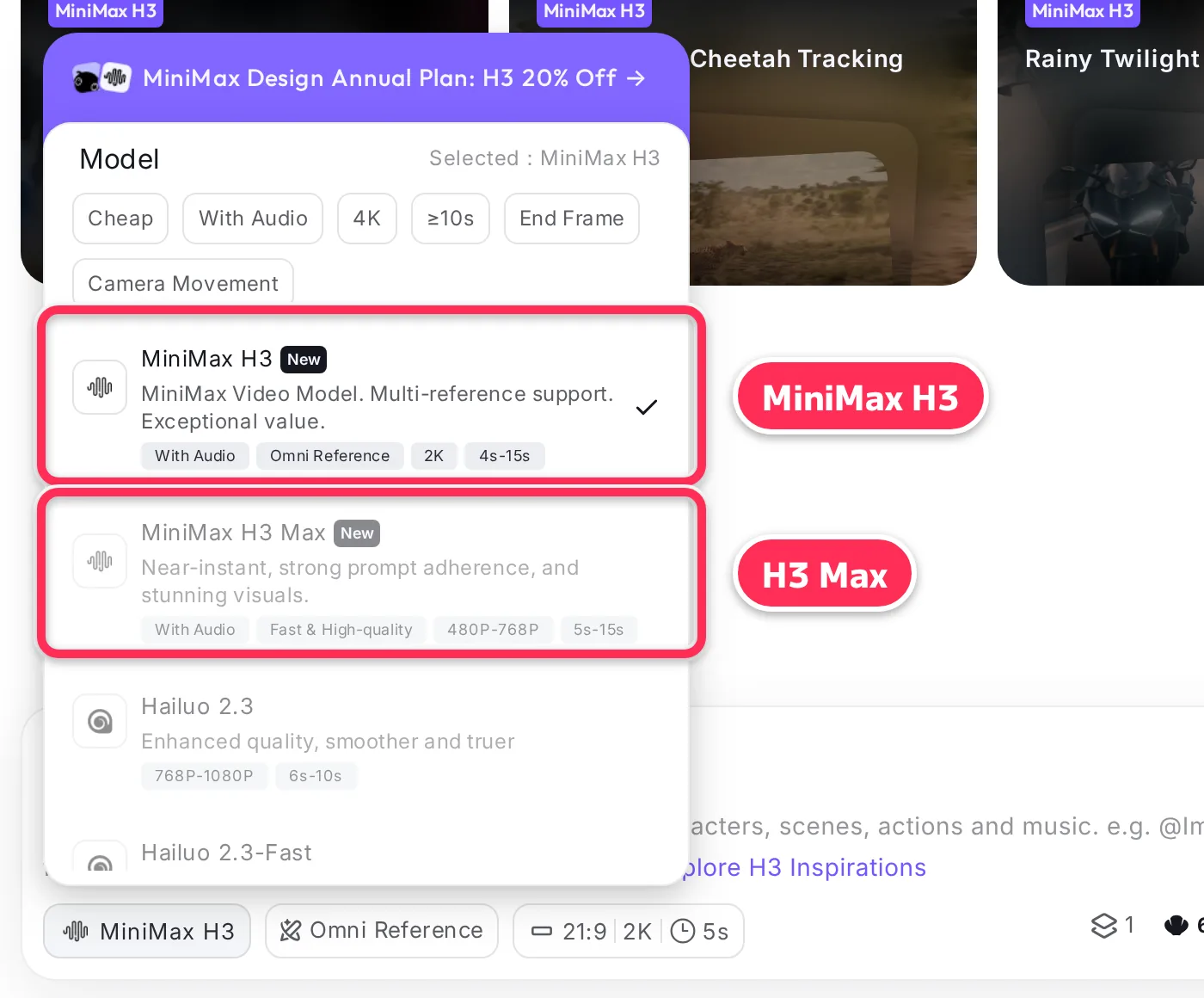
- MiniMax H3:札は「With Audio(音つき)・Omni Reference・2K・4s-15s」。2K で作りたいときは、こちらです。
- MiniMax H3 Max:札は「With Audio・Fast & High-quality・480P-768P・5s-15s」。速く作りたいとき向きです。768p のクレジットは H3 と同じで、安くなるのは 480P(5秒20)です。Hailuo AI では、作り方を Start/End Frame にすると選べます(Omni Reference のときは灰色で、「Switch to Start/End Frame mode to use this model」と出ます)。
一覧には、その下に MiniMax のひとつ前のモデル(Hailuo 2.3 など)も並んでいます。H3 を使うなら、上の2つから選びます。
作り方:Omni Reference など4つ
その右の Omni Reference のボタンを押すと、作り方を選べます。
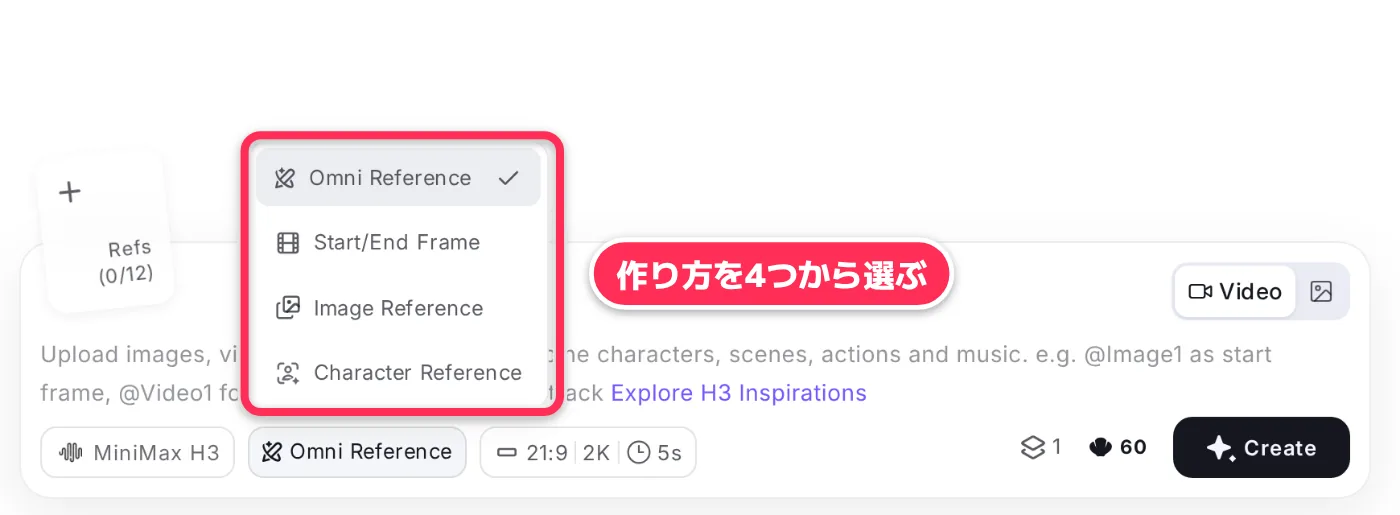
- Omni Reference:MiniMax H3 を選ぶと、最初に選ばれている作り方です。画像・動画・音を自由に組み合わせて参照にします。
- Start/End Frame:最初のコマ(と最後のコマ)の画像を決めて、そのあいだを動かします。
- Image Reference・Character Reference:画像や人物を参照にする作り方です。
Hailuo AI のよくある質問では、Omni Reference に入れられるのは画像9枚・動画3本・音3本まで、合わせて12ファイルまでです。音だけを入れることはできず、画像か動画といっしょに入れます。
MiniMax の API の説明では、作り方を3つに分けています。Hailuo AI の画面とも、考え方は同じです。
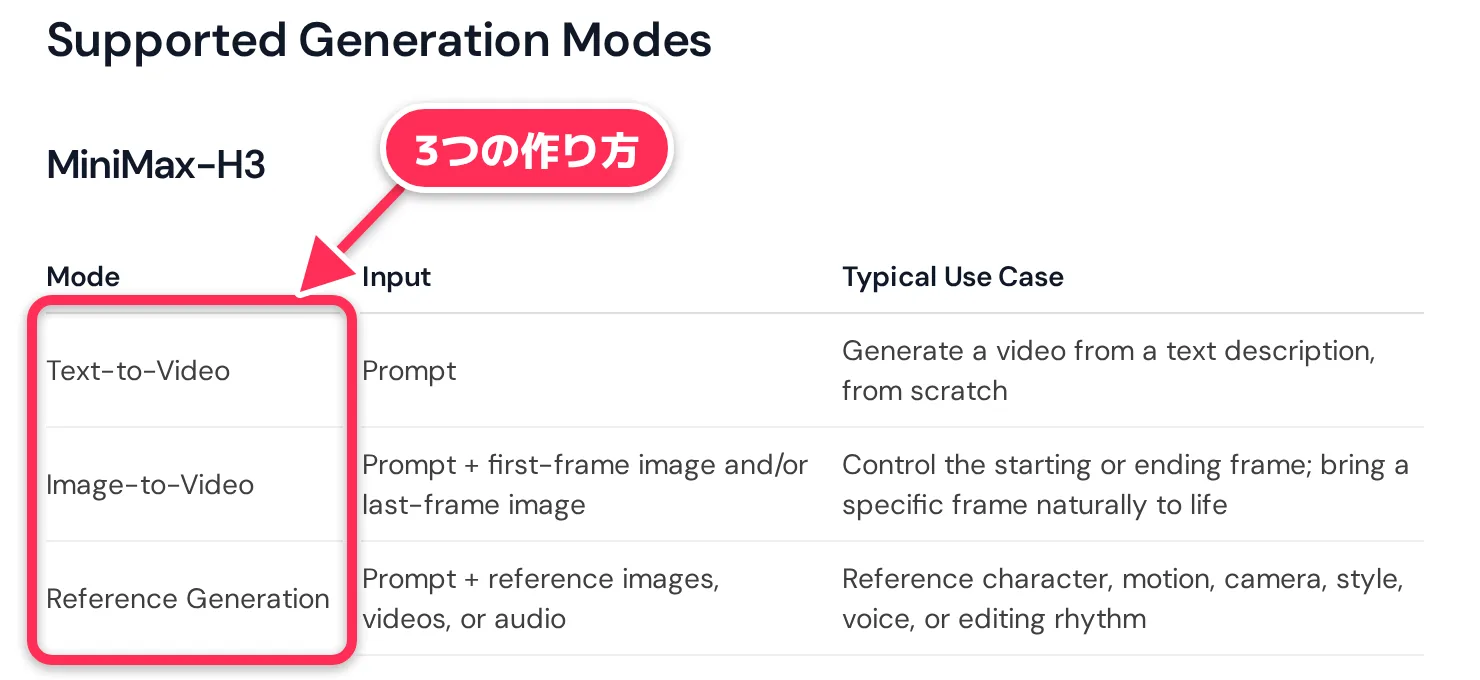
- Text-to-Video(文から動画):指示文だけで作ります。何もファイルを入れないと、この作り方になります。
- Image-to-Video(最初と最後のコマ):最初か最後のコマ、または両方の画像を決めます。止まった絵を動かしたいときや、2枚のあいだを自然につなぎたいときに使います。
- Reference Generation(参照):画像・動画・音を参照にします。人物・動き・カメラ・雰囲気・声・切り替えのテンポを、まねさせられます。
H3 は、今ある動画の一部を直すこともできます。Hailuo AI のよくある質問では、人や物の入れ替え・足す・消す、背景・光・雰囲気・効果の変更、せりふや声の直しを挙げています。
長さ・画面の形・画質を決める
右の 21:9 | 2K | 5s のボタンを押すと、設定の欄が開きます。
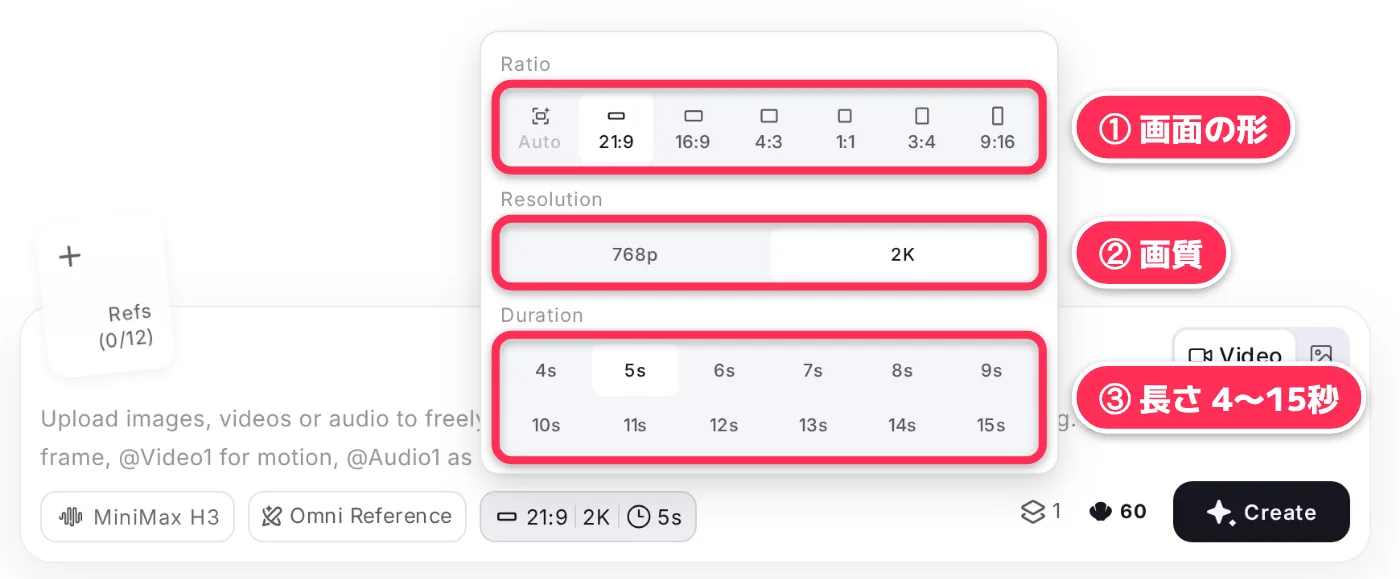
- Ratio(画面の形):Auto・21:9・16:9・4:3・1:1・3:4・9:16。YouTube の横の動画なら 16:9、ショートや縦の広告なら 9:16 です。
- Resolution(画質):768p か 2K。2K のほうが、クレジットを多く使います(次の章)。
- Duration(長さ):4秒から15秒まで、1秒ごとに選べます。長いほど、クレジットを多く使います。
迷ったら、まず 768p・短めの長さで1本作り、よかった物だけ 2K や長い版で作り直すのが、クレジットのむだが少ない順番です(編集部の見方)。
MiniMax の API には、768P で作った H3 の動画を、あとから 2K にする仕組み(Video Regeneration)もあります。
料金とクレジット(2026年11月3日)
Hailuo AI で使うときは、月のプランで毎月のクレジットをもらい、作るたびにクレジットを使います。
料金の画面は、左下の「From $9.99 /mo」を押すと開きます。月払いの表示に切り替えた画面です。
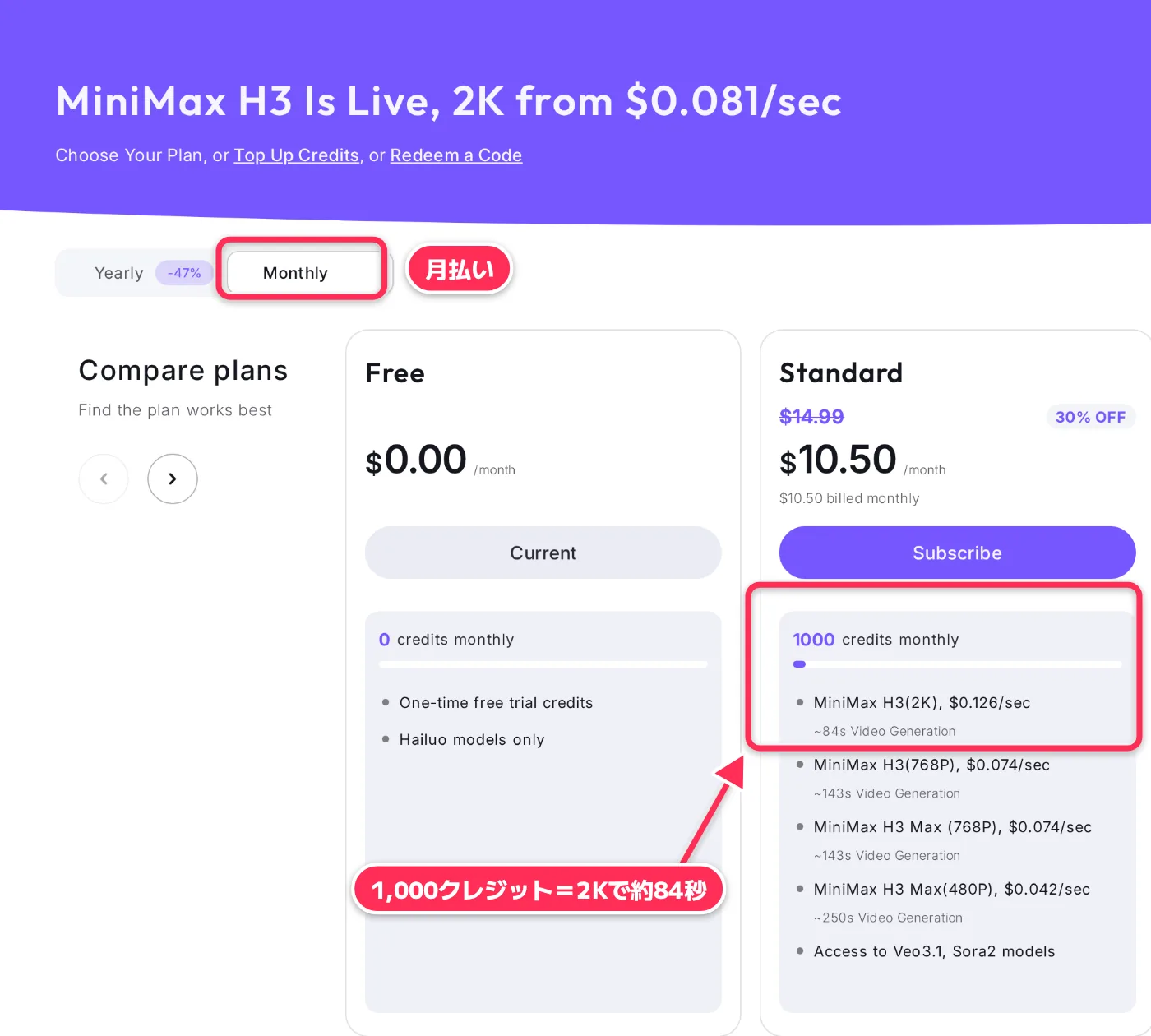
数をまとめると、こうなります。
Hailuo AI のプラン(米ドル・2026年11月3日)
| 比べる所 | Free | Standard | Pro | Master | Max |
|---|---|---|---|---|---|
| 月払い(ドル) | 0 | 10.50 | 38 | 89 | 216 |
| 年払いの1か月分(ドル) | — | 8.40 | 30.40 | 71.20 | 184 |
| 月のクレジット | 0 | 1,000 | 4,500 | 10,500 | 27,000 |
| H3 の 2K で作れる秒数(約) | — | 84 | 375 | 875 | 2,250 |
Hailuo AI のプランの画面の表示(2026年11月3日)。月払いの Standard・Pro・Master は割引の表示つきで、もとの値段は14.99・54.99・119.99ドル
- Free:毎月のクレジットは0です。「1回だけのお試しのクレジット」「Hailuo のモデルだけ」と書いています。
- Standard:月10.50ドルで1,000クレジット。H3 の 2K なら、約84秒ぶんです。
- Pro・Master・Max:クレジットが多く、1秒あたりの値段も下がります(H3 の 2K で、Pro と Master は1秒0.102ドル、Max は0.096ドルの表示)。
値段の横には割引の表示が出ていて、時期で変わります。払う前に、プランの画面で今の値段を確かめてください。
1本で使うクレジット:ボタンの数で確かめる
使うクレジットは、作る前に Create のボタンの左に出ます。設定を変えると、数も変わります。
MiniMax H3 の1本のクレジット(Hailuo AI)
| 長さ | 768p | 2K |
|---|---|---|
| 5秒 | 35 | 60 |
| 10秒 | 70 | 120 |
| 15秒 | 105 | 180 |
Hailuo AI の作る画面の Create のボタンの表示(MiniMax H3・Omni Reference・参照なし・1本。2026年11月3日)
768p は1秒7クレジット、2K は1秒12クレジットの割合でした。2K の15秒は、Standard の1,000クレジットで5本ほどです(計算。推定)。
H3 Max(作り方は Start/End Frame)は、768P が5秒35・15秒105で H3 と同じ、480P は5秒20・15秒60でした(同じボタンの表示)。
ほかに、よくある質問で決まっていること(Hailuo AI のプランの画面のよくある質問(新しいタブ)、2026年11月3日に確認):
- 作るのに失敗したら:クレジットは使いません。
- クレジットだけ買う:できます(有効は1年)。ただし、透かし(ロゴ)を消す・早く順番が来る(fast track)など、プランの特典は付きません。
- 返金:今は受け付けていません。
API の料金:1秒あたりの値段
MiniMax の API で使うときは、作った動画の秒数で払います。
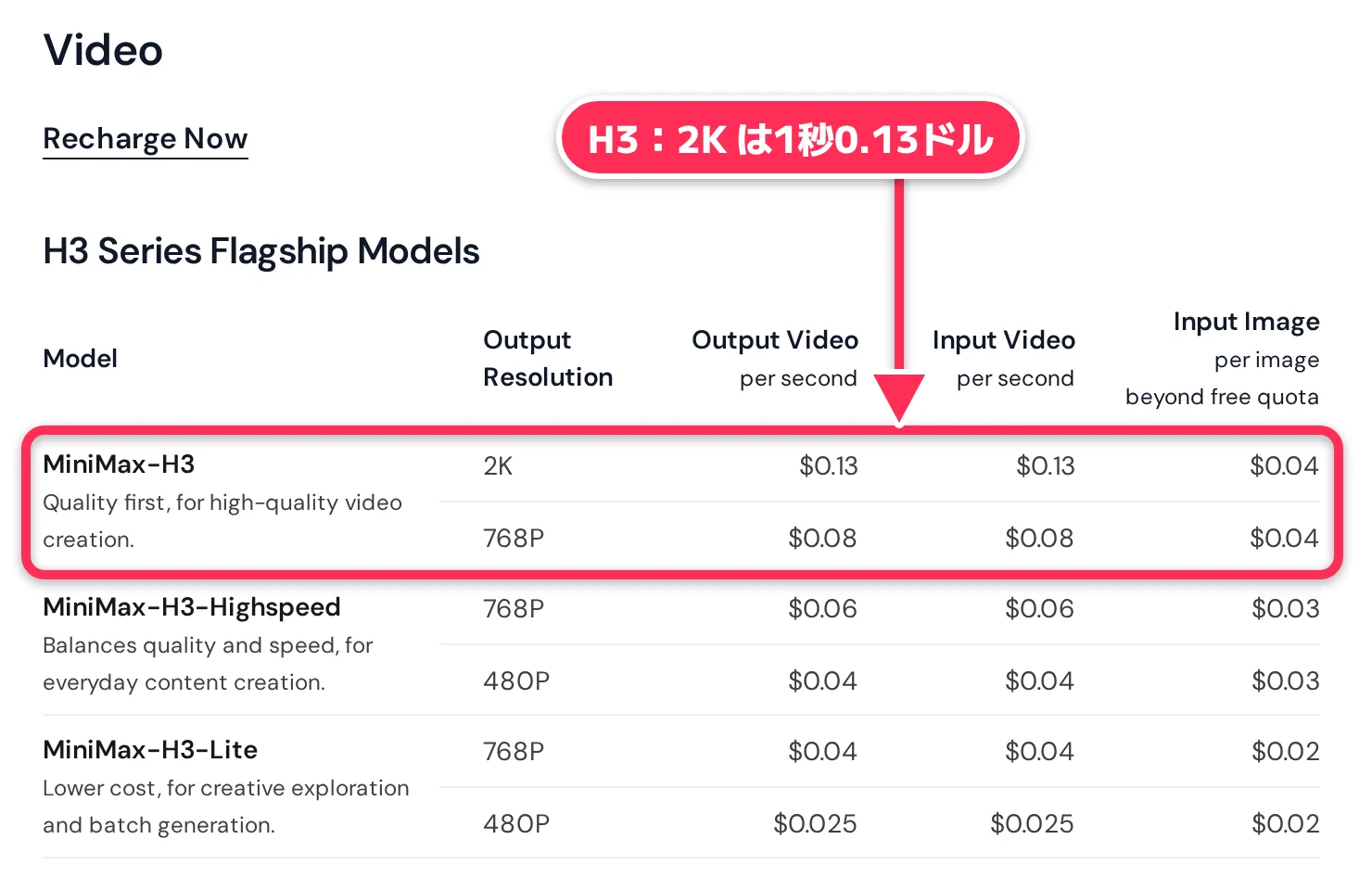
MiniMax の API の値段(作った動画の1秒あたり)
| 画質 | H3 | H3 Max | Highspeed | Lite |
|---|---|---|---|---|
| 2K | 0.13ドル | — | — | — |
| 768P | 0.08ドル | 0.08ドル | 0.06ドル | 0.04ドル |
| 480P | — | 0.05ドル | 0.04ドル | 0.025ドル |
MiniMax の API の料金のページ(2026年11月3日に確認)
H3 の 2K で15秒なら、0.13ドル × 15秒 = 1.95ドルの計算です。768P なら1.20ドルです。
参照に入れた物にも、別にお金がかかることがあります。料金のページでは、画像は1回に5枚までは無料(H3 Max は2枚まで)、入れた動画は秒数で、音は無料です。また、動画のまとめ買いのプラン(Video Packages)は、今は H3 に使えない、と書いています。
アワタイムの場合:Higgsfield で1本37.5クレジット
アワタイムは、Higgsfield の中で H3 Max を使いました。
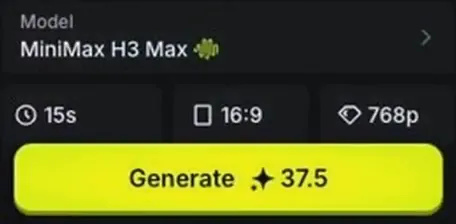
15秒・16:9・768p で、ボタンの表示は 37.5クレジットでした。Higgsfield のクレジットの値段は、Higgsfield のプランで決まります。Higgsfield のプランと料金は、「Higgsfieldの使い方」で説明しています。
同じモデルでも、どこで使うかで、払い方とクレジットの数は変わります。使う場所のボタンの数で、毎回確かめてください。
指示文(プロンプト)のコツ:入れた物を @ で呼び、役目を書く
MiniMax H3 の指示文は、参照に入れた物を @ の名前で呼び、それぞれを何に使うかを書くのが基本です。
Hailuo AI の欄に出ている例を、表にしました。
入れた物の呼び方と役目(Hailuo AI の欄の例)
| 入れた物 | 書き方 | 役目 |
|---|---|---|
| 画像 | @Image1 as start frame | 最初のコマ |
| 動画 | @Video1 for motion | 動き |
| 音 | @Audio1 as soundtrack | 音 |
Hailuo AI の作る画面の指示文の欄の例(2026年11月3日に確認)
入れた物は、@Image1・@Video1・@Audio1 のような名前で呼びます(欄の例の書き方)。画像は「最初のコマに」「この人の顔と服で」、動画は「この動きとカメラで」、音は「この音で」のように、役目を1つずつ書きます。
公式の例は、どれも入れた物ごとに役目を書いています。Hailuo AI の欄の例(上の表)、MiniMax の発表の例(下の公式の書き方)、API の説明の例「The character performs street dance, following the motion in reference video 1; the character's appearance follows reference images 1 and 2.」(動きは参照の動画1に、見た目は参照の画像1と2に従う)です。
ひな形:文だけで作るとき・参照を入れるとき
編集部が、公式の欄の例と説明の書き方から作ったひな形です。[ ]を書き換えて使います(うちでは、このひな形を Hailuo AI ではまだ試していません)。
文だけで作るとき(Text-to-Video):
[だれが:見た目の目印を3つ] [何をするか] in [場所と、光と時間帯]. [最初に見せる物] [static]. [カメラが動いて見せる物] [pan]. No text, no logos.参照を入れるとき(Omni Reference):
Use @Image1 as the start frame. Follow the motion and camera movement of @Video1. Use @Audio1 as the soundtrack.
[だれが] [何をするか] in [場所]. Keep the same face and clothes as @Image1 in every frame. No text, no logos.
[static]・[pan] は、MiniMax の説明にあるカメラの書き方です(下の公式の書き方)。
アワタイムが Higgsfield の H3 Max に入れた指示文の全文は、動画の説明欄と「実写をアニメ化するAI」の記事に載せています。カメラは「Camera: low tracking shot from behind and slightly to his left」(後ろの少し左から、低く追う)と書きました。
公式の説明にある書き方
- カメラの動きは、角かっこで足せる:MiniMax の API の説明では、文から作るとき、場面の説明のすぐあとに [pan](横に振る)・[zoom](寄る)・[static](止める)のような動きを足すと、カメラを細かく決められる、としています。
- 入れたファイルは、名前で呼ぶ:Hailuo AI の欄の例は「@Image1 as start frame, @Video1 for motion, @Audio1 as soundtrack」(@Image1 を最初のコマに、@Video1 を動きに、@Audio1 を音に)です。どのファイルを何に使うかを、文で書きます。
- 関係を、ことばで書く:MiniMax の発表の例は「Video 1 のヒッチコックのようなカメラの動きをまねて、Image 2 の人に、Audio 3 の歌声で歌わせる」という文でした。入れた物と、作りたい動画の関係を書くだけでよい、としています。
- 長さ:API の説明では、指示文は7,000字までです。
MiniMax の API には、指示文と入れた物を読み取って、くわしい指示文にしてくれる仕組み(H3-Context-IR)もあります。
画像や動画の AI に共通する書き方は、「プロンプトのコツ」にまとめています。
アワタイムの例:Higgsfield の H3 Max で15秒の下書きを作った
アワタイムの回では、こう作りました。
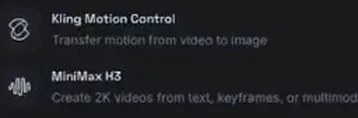
- Higgsfield の Video を開き、MiniMax H3 Max を選ぶ:一覧に MiniMax H3 があり、その中から H3 Max を選びました。
- 長さ・形・画質を決める:15秒・16:9・768p(上の設定の画面)。
- 指示文を入れる:英語の指示文です(全文は動画の説明欄と「実写をアニメ化するAI」の記事)。文の中の @Silvio は、シルビオを指す呼び名です(@ を付けると、参照に入れた物を名前で呼べます)。
- Generate を押す:1本37.5クレジットでした。
できたのが、まず実物の章の15秒です。ケース(箱)を跳ぶ・手すりを滑る・路地を抜ける、の3つの動きが、書いた順に入りました。
うちが H3 Max を選んだのは、この動画が本番ではなく、動きとカメラを決めるための下書きだったからです。説明欄に書いたとおり、「プレビズは安くて早ければ何でもいい、安くて早いものを使えばいい」と考えました。
最初から本番の絵を作るなら、2K の作れる H3 を選ぶのがよいと考えています(編集部の見方)。
アワタイムのサービス(自社)
MiniMax H3 で作る動画も、まとめて頼めます
モデル選び・指示文・作り直し・音と編集まで、アワタイムが受け持ちます。AI で作った全カットを、人が見て直します。
AI 動画の制作は1本3万円〜・最短3日で初稿です(日数は素材の確認のあとから。内容で変わります)。
実写っぽい動画をアニメにするなら(くわしくは別の記事)
この15秒は、あとで、同じ動きのままアニメにしました。
流れは、3つです。
- MiniMax H3 Max で、実写っぽい下書きの動画を作る(この記事の例)
- 無料で公開されている Video Depth Anything で、奥行きだけの白黒の動画(デプスマップ)にする
- アニメのキャラクターの設定画といっしょに、Seedance 2.5 に入れてアニメにする
動画の説明欄に書いたとおり、2回目は、元の実写の動画を参照から外し、白黒の動画(デプスマップ)と設定画の2つだけにしました。ここが、アニメにする要でした。
手順・指示文の全文・クレジット・失敗と直し方は、「実写をアニメ化するAI」に全部まとめています。Seedance 2.5 の使い方は「Seedance 2.5の使い方」、同じように音つきの動画を作れる Kling 4.0 は「Kling 4.0の使い方」で説明しています。
できないこと・つまずきやすい所と直し方
公式の説明と、うちの作り方から、つまずきやすい所をまとめました。
15秒より長い
H3 Max で2K
音だけ入れた
ファイルが大きい
顔や細部が崩れる
15秒より長い動画を、1回で作りたい
直し方:1回で作れるのは15秒までです。長い動画は、15秒までに分けて作り、あとでつなぎます。続きのコマを合わせたいときは、前の動画の最後のコマを、次の動画の最初のコマ(Start/End Frame)に使う方法があります(編集部の見方)。
H3 Max で 2K にしたい
直し方:H3 Max の画質は 480P〜768P です。2K で作るなら、モデルを MiniMax H3 にします。API なら、768P の H3 の動画を 2K にする仕組み(Video Regeneration)もあります。
音だけを参照に入れたら、作れない
直し方:Hailuo AI のよくある質問では、音の参照は、画像か動画といっしょに入れる決まりです。人物の画像などを1枚足します。
ファイルが大きくて入らない
直し方:API の説明では、1ファイルあたり動画は50MB・画像は30MB・音は15MBまでです。参照の動画は1本2〜15秒で、合わせて15秒まで。音も1本2〜15秒で、合わせて15秒までです(動画と音は別に数えます)。画像の縦と横は256〜5760ピクセルで、縦横の比は 2:5〜5:2 の中にします。長い動画は切ってから入れます。
顔や服が途中で変わる・細かい所が崩れる
直し方:指示文に、見た目の目印(髪・めがね・服)を具体的に書き、「Same face, hair and clothes in every frame」のように「全部のコマで同じ」と書きます。人物の画像を参照に入れて、@ の名前で呼びます。うちの例も、この形で書きました。
MiniMax 自身も、発表の中で「場面によっては、絵の細かい所はまだよくできる」と書いています。小さな文字や手先など、細かい所が大事な場面は、短く作って何本か見比べ、よい物を選びます(編集部の見方)。
仕事で使う前に:商用利用・権利・AI の表示
会社の動画や広告に使うなら、出す前に4つを確かめます。
仕事で使う前に確かめる4つ
- プラン:Hailuo AI では、透かしなしでダウンロードできる動画は商用に使える(プランのよくある質問)
- 権利:人・声・ロゴ・音楽などの許しを取るのは、使う人の責任(利用規約)
- 入れる物:入れた物と作った物を、会社が使う許しを与える形(利用規約)
- AI の表示:本物と間違われそうなら、AI で作ったと示す。透かしや印は消さない
Hailuo AI で作った物
Hailuo AI のプランの画面のよくある質問では、「透かしなしでダウンロードできる動画は、あなたの物。商用に使ってよく、権利もあなたにある」と答えています(Hailuo AI(新しいタブ)、2026年11月3日に確認)。透かしを消せるのは、有料のプランの特典です。
利用規約(2026年8月19日に改定)では、次のように書いています(Hailuo AI の利用規約(新しいタブ)、2026年11月3日に確認)。
- 会社は、入れた物と作った物の持ち主にはならない。
- いっぽうで、使う人は、入れた物と作った物を、会社が世界中で無料で使ってよい許しを与える。
- 作った物を、仕事や商用で使うのは、使う人の責任。著作権・肖像・声・個人の情報などの許しは、使う人が取る。
- 法律で求められるときや、本物と間違われそうなときは、AI で作った・変えたと、はっきり示す。
- 会社が付けた透かし・印・情報を、消したり隠したりしない。
- 使えるのは16歳以上。
社外に出せない資料や、お客さんの素材を入れる前には、この「会社が使ってよい許し」の決まりを、社内で確かめておくと安心です(編集部の見方)。
MiniMax の API で作った物
MiniMax の API の利用規約(2026年3月30日から)では、入れた物と作った物の権利は、使う人が持つ、と書いています。ただし MiniMax は、サービスを動かし、よくするために、入れた物と作った物を使えます(MiniMax の API の利用規約(新しいタブ)、2026年11月3日に確認)。
自分のパソコンで動かすときは、前の章の MiniMax H3 Community License に従います。
AI で作ったことの表示
本物のように見える AI の映像は、YouTube ではアップロードのときに開示が要ります(YouTube ヘルプ(新しいタブ))。アワタイムの回の説明欄にも、「声・顔・台本・編集は AI で作っています」と書いています。
著作権・人物・素材・契約の確かめ方は、「AI動画の商用利用は大丈夫?」にくわしくまとめています。
自分で作るか、アワタイムに頼むか
ここまでの手順で、自分でも1本は作れます。自分で作るのが向くか、頼むのが向くかの目安です(編集部の目安)。
自分で作るのが向く
- 15秒を1本だけ試したい
- 失敗の分のクレジットを使える
- 英語の指示文を書ける
頼むのが向く
- 出す日が決まっている
- 15秒より長い動画にしたい
- 音・字幕・編集まで仕上げたい
MiniMax H3 は、1回で音つきの15秒が作れる AI です。
ただ、仕事で使う動画は、15秒の動画を何本か作ってつなぎ、ナレーションや字幕を入れて、ようやく1本になります。思った絵になるまでの作り直しも、クレジットと時間を使います。
アワタイムでは、こうした AI の動画を、広告や商品紹介の形に仕上げています。下は、AI動画制作のページに載せている作例です。
アワタイムの AI 動画の作例(縦 9:16)
500kg
CM・15秒・目安 5万〜10万円
SHIZUKU
商品紹介・15秒・目安 5万〜7万円自主制作
題・長さ・目安は AI動画制作のページのとおり(2026年11月3日)。目安はお見積りで決まり、初稿までは3〜5日の目安です。作例ごとに使った道具は、このページには書いていません
押すと再生します(音が出ます)。
この2本の目安は、AI動画制作のページで5万〜10万円と5万〜7万円、初稿まで3〜5日です。アワタイムの AI 動画の制作は、1本3万円〜・最短3日で初稿です(日数は素材の確認のあとから。内容で変わります)。
自分で作るのが難しいときに、AI でできること・できないことと、頼むかどうかの決め方は、「AI動画制作でできること・できないこと」にまとめています。AI 動画づくり全体の手順は、「AI動画の作り方」で説明しています。
よくある質問
MiniMax H3 は無料で使えますか?
Hailuo AI の Free のプランは、毎月のクレジットが0で、1回だけのお試しのクレジットがある形です。新しく登録した人向けのキャンペーン(今は MiniMax Design のアプリを入れると H3 を3回試せる、など)もありますが、中身は変わります(Hailuo AI、2026年11月3日に確認)。
MiniMax H3 は何秒まで作れますか?
1回で最長15秒です。Hailuo AI の作る画面と MiniMax の API の説明では4〜15秒、H3 Max は5〜15秒でした。長い動画は、分けて作ってつなぎます。
料金はいくらですか?
Hailuo AI の月払いでは、Standard が月10.50ドル(1,000クレジット)、Pro が月38ドル(4,500クレジット)でした(割引の表示つき)。H3 の 2K の15秒は、1本180クレジットのボタンの表示でした。API なら、H3 の 2K は1秒0.13ドルです(2026年11月3日)。
MiniMax H3 と H3 Max は、どちらを選べばいいですか?
2K で作りたいなら H3、速く作りたいなら H3 Max(480P〜768P)です。768p のクレジットは H3 と同じで、安くなるのは 480P(5秒20クレジット)です。Hailuo AI では、作り方を Start/End Frame にして選びます。アワタイムは、下書きの動画なので H3 Max を選び、15秒・768p で1本37.5クレジット(Higgsfield のボタンの表示)でした。
MiniMax H3 と Hailuo 3 は違うモデルですか?
同じです。Hailuo AI の紹介ページのよくある質問では、正式な名前は MiniMax H3 で、Hailuo 3・Hailuo H3・H3 とも呼ばれる、と答えています。
指示文は日本語で書けますか?
この記事で見た公式の説明は、どれも英語の例でした。アワタイムも英語で書いています。日本語でどこまで伝わるかは、うちでは比べていません。
作った動画は、仕事で使えますか?
Hailuo AI では、透かしなしでダウンロードできる動画は商用に使える、とプランのよくある質問で答えています。ただし、人・声・ロゴなどの権利の許しは、使う人の責任です(利用規約)。
会社の動画として頼めますか?
頼めます。アワタイムは、AI 動画の制作を1本3万円〜・最短3日で初稿でお受けしています(日数は素材の確認のあとから。内容で変わります)。
まとめ
MiniMax H3 の使い方のポイントは、次の3つです。
4つの手順
選ぶ・入れる・決める・押す
数はボタンに
2K は768pの約1.7倍
カメラを書く
どこから・どう動く
MiniMax H3 は、音つきの動画を、1回で最長15秒・2K まで作れる動画の AI です。いちばん手軽なのは、MiniMax が試す場所として案内している動画サイト Hailuo AI で使う方法です。
モデル(H3 か H3 Max)と作り方を選び、参照と指示文を入れ、形・画質・長さを決めて、Create を押します。Hailuo AI では、H3 の 768p は1秒7クレジット、2K は1秒12クレジットの表示でした。
アワタイムは、Higgsfield の MiniMax H3 Max で、15秒・768p の実写っぽい下書きを、1本37.5クレジットで作りました。指示文にはカメラの動き(後ろから低く追う)を書き、どのコマも低い位置からの映像になりました。後ろから写ったのは、その一部です。
自分で試すなら、まず 768p・短めの長さで1本作ってみてください。長い動画にしたい・音や字幕まで仕上げたい・出す日が決まっているときは、アワタイムにご相談ください。
アワタイムのサービス(自社)
AI 動画の広告・商品紹介・会社紹介のご相談
「こんな動画を作りたい」の一言だけで大丈夫です。構成案とお見積りをお返しします。
AI 動画の制作は1本3万円〜・最短3日で初稿です(日数は素材の確認のあとから。内容で変わります)。
関連記事:
出典(2026年11月3日に確認)
- MiniMax「MiniMax H3: An Open Model Breaking the Boundaries Between Tasks and Modalities(新しいタブ)」(2026年7月31日。発表・音つき最長15秒・2K・得意なこと・使い道・指示文の例・まだよくできる所)
- MiniMax「Video Generation(新しいタブ)」(3つの作り方・長さと画質・入れられる物の数と大きさ・指示文の長さ・カメラの角かっこ・H3-Context-IR・Video Regeneration・Pay-as-you-go)
- MiniMax「Pricing(新しいタブ)」(API の1秒の値段・H3 の種類の説明・参照の画像と動画と音の値段・Video Packages は H3 に未対応・失敗したときのポイント)
- MiniMax「Run and self-host MiniMax H3(新しいタブ)」(2026年8月26日に確認された版。ライセンスと対象外の地域・公開された中身・ComfyUI・GPU の例)
- Hugging Face「MiniMax H3 Community License Agreement(新しいタブ)」(ライセンスの日付 2026年8月2日。対象外の地域)
- MiniMax「Terms of Service(新しいタブ)」(2026年3月30日から。入れた物と作った物の権利)
- Hailuo AI「MiniMax H3(新しいタブ)」(仕様・よくある質問:同じモデル・作り方と参照の数・直せる所・お試し・商用利用)
- Hailuo AI の作る画面とプランの画面(hailuoai.video(新しいタブ)。モデルの一覧・作り方・設定・ボタンのクレジット・プランと値段・プランのよくある質問)
- Hailuo AI「Terms of Service(新しいタブ)」(2026年8月19日に改定。作った物の持ち主・会社への許し・使う人の責任・AI の表示・透かし・16歳以上)
- YouTube ヘルプ「生成 AI コンテンツの使用に関する開示(新しいタブ)」
- アワタイム「AI動画制作|1本3万円〜・最短3日で初稿提出」(料金・日数・作例と目安)
- アワタイムの YouTube「実写をアニメ化するAI|MiniMax H3とSeedance 2.5で実写の動画をアニメにした(新しいタブ)」(2026年10月29日。MiniMax H3 Max の設定・指示文・クレジット・説明欄)