
Blog AI動画TIPS|アワタイム
実写をアニメ化するAI|実写の動画を同じ動きのままアニメにした
監修:伊藤 慎之助(OurTime株式会社)
※この記事は、AI 動画の制作をしているアワタイム(OurTime株式会社)が書いています。自社のサービスの案内を含みます。
実写の動画をアニメにする AI は、「動きの手本」と「見た目の手本」を分けて渡すと、うまくいきます。
アワタイムは、15秒の実写っぽい動画を、同じ動き・同じカメラのままアニメにしました。
使ったのは、AI の道具をまとめて使えるサイト「Higgsfield(ヒッグスフィールド)」の中の MiniMax H3 Max と Seedance 2.5 です。あいだに、無料で公開されている Video Depth Anything をはさみました。
手順は5つです。
- Higgsfield で、動画を作る画面を開く
- MiniMax H3 Max で、実写っぽい下書きの動画(プレビズ)を作る
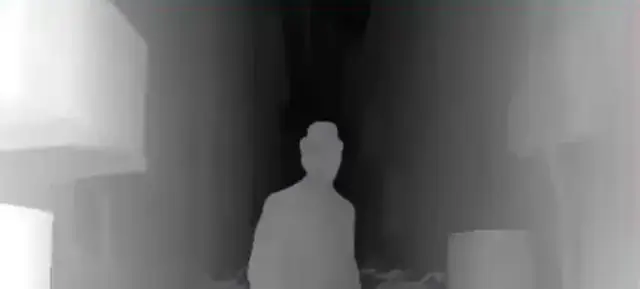
- Video Depth Anything で、奥行きだけの白黒の動画(デプスマップ)にする
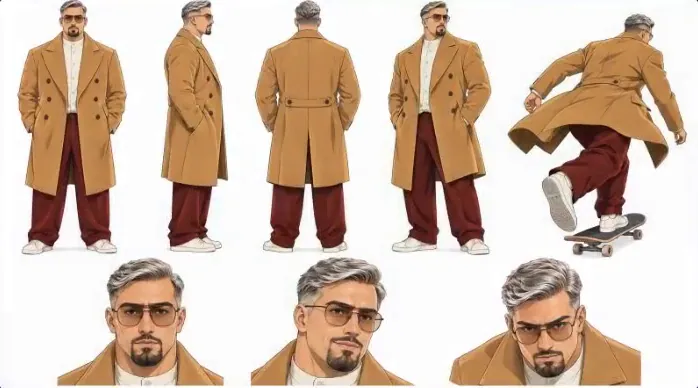
- アニメのキャラクターの設定画を用意する
- Seedance 2.5 に、白黒の動画と設定画を入れてアニメにする
いちばんの学びは、元の実写の動画をそのまま参照に入れると、実写のまま返ってくることでした。外したら、アニメになりました。
この記事では、指示文の全文、使ったクレジット、うまくいかなかった所まで全部見せます。
この記事は、アワタイムの YouTube の回「実写をアニメ化するAI|MiniMax H3とSeedance 2.5で実写の動画をアニメにした」をもとに、出典とうちの記録で深くしたものです。動画は、この記事の中でそのまま再生できます。
語り手のシルビオは、アワタイムが AI で作った架空のキャラクター(AI 社員)です。実在の人物ではありません。この記事の実写っぽい映像とアニメも、どちらも AI で作った物です。
※料金・画面の名前は2026年10月29日時点のものです。使う前に、公式のページで確かめてください。
結論:実写をアニメ化する AI は「動き」と「見た目」を分けて渡す
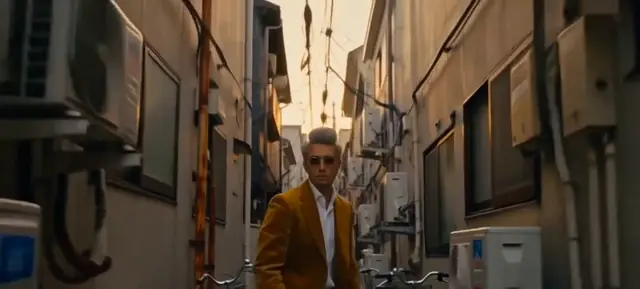
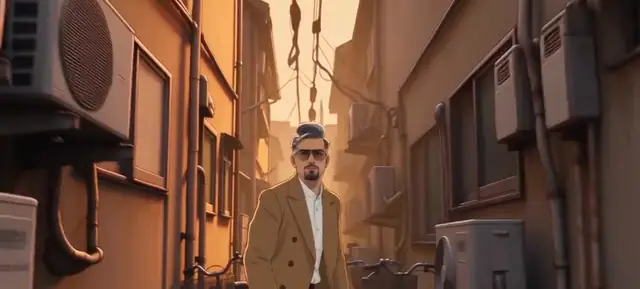
まず、できあがりを見てください。左が実写っぽい下書き、右がそれをアニメにした物です。
動き・カメラ・場所は、ほとんどそのままです。
変わったのは、見た目だけです。肌や服の色が、線と面のアニメの絵になりました。
この形にするために、AI には2つを分けて渡しました。
- 動きの手本:実写っぽい動画から作った、白黒の奥行きの動画(デプスマップ)
- 見た目の手本:アニメのキャラクターの設定画(前・横・後ろ・顔の寄り)
「実写の動画をそのまま入れて、アニメにして」と頼むだけでは、うちの場合は実写のまま返ってきました。
実写の動画には、動きと見た目の両方が入っています。AI は、見た目のほうにも引っぱられたのだと考えています(編集部の見方)。
だから、動きだけを取り出した白黒の動画を作り、見た目は設定画で渡します。これが、この記事でいちばん伝えたいことです。
まず実物:同じ秒の実写とアニメを見比べる
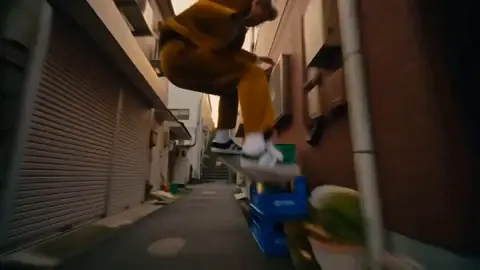
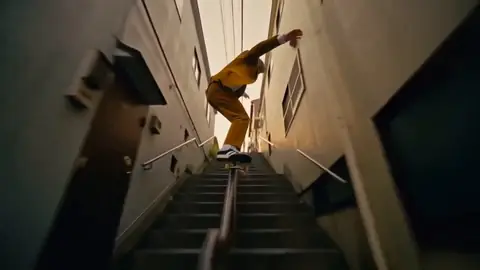
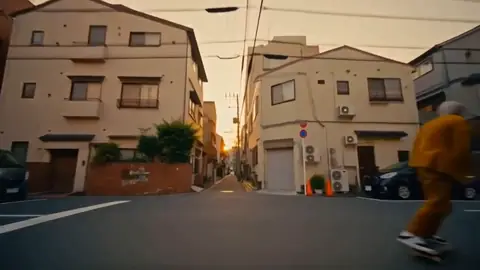
同じ15秒から、同じ秒のコマを4つ並べました。上が実写っぽい下書き、下がアニメです。
同じ秒の、実写(上)とアニメ(下)
0.4秒
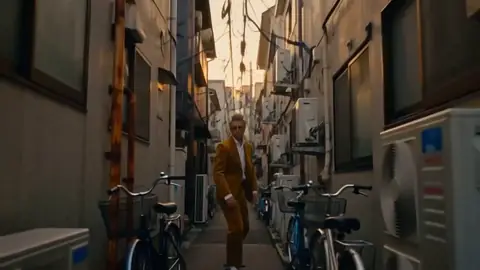 実写
実写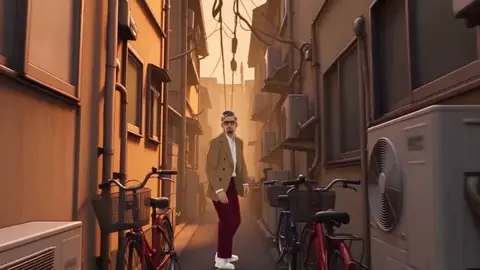 アニメ
アニメ路地に立つ
6.0秒
 実写
実写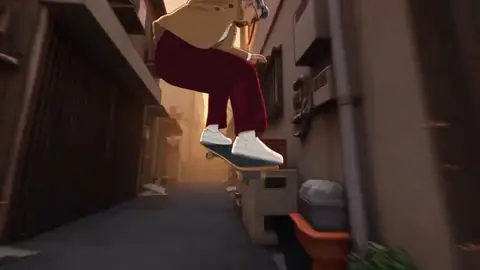 アニメ
アニメ木箱を跳ぶ
9.5秒
 実写
実写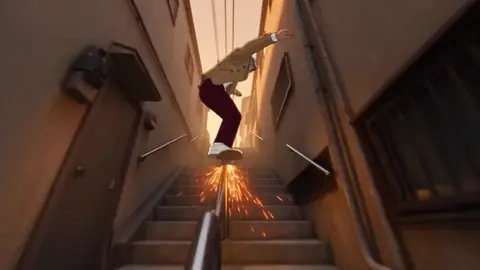 アニメ
アニメ手すりを滑る
14.6秒
 実写
実写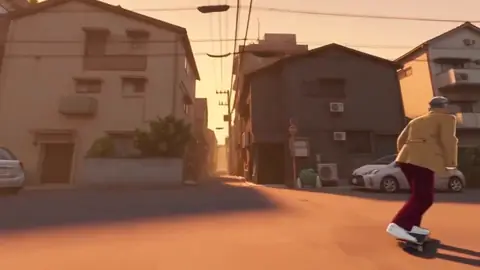 アニメ
アニメ路地を抜ける
上は Higgsfield の MiniMax H3 Max、下は Seedance 2.5 で作った物(アワタイム、2026年10月)
自転車の位置、エアコンの室外機、階段の手すり、最後の広い道まで、同じ所にあります。
アニメの絵では、服がからし色のスーツから、長いコートと赤いズボンに変わりました。これは、設定画の服のとおりです(手順4)。
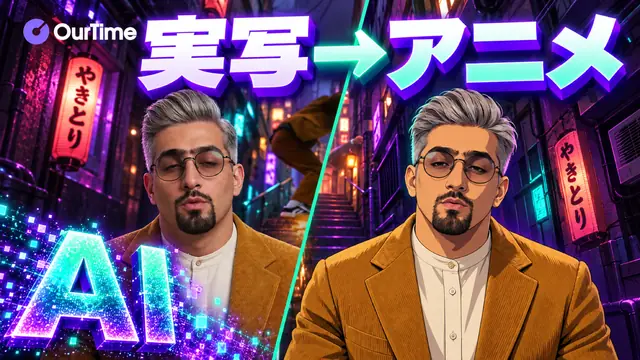
元の YouTube の回は、ここで再生できます。手順の画面と、指示文を入れる所も見られます。
 この動画を再生する(YouTube)
2026年10月29日・9分50秒
実写をアニメ化するAI|MiniMax H3とSeedance 2.5で実写の動画をアニメにした
最初の1本から最後のアニメまで、5つの手順
押すと YouTube(youtube-nocookie.com)の再生画面に変わります。押すまで YouTube は読みません
見たい所から再生できます。
実写をアニメにする流れ(5つの手順の全体図)
5つの手順を、横に並べました。下の小さな字は、使った道具とクレジット(道具の中で使うポイント)です。
実写の動画がアニメになるまで(アワタイムの作り方)
手順1
画面を開く
Higgsfield
手順2
プレビズ
MiniMax H3 Max・37.5
手順3
デプスマップ
Video Depth Anything・0円
手順4
設定画
画像の AI で用意
手順5
アニメに
Seedance 2.5・105
数字は1本あたりのクレジット(Higgsfield の画面のボタンの表示。15秒)
3つの言葉だけ、先に説明します。
プレビズとは
プレビズは、本番の前に作る下書きの動画です。
どこからカメラで撮るか、人がどう動くか、どんな場所か。これを先に決めておくための動画です。
今回は、プレビズも AI で作りました。実写っぽい動画にしたのは、動きとカメラを、あとでそのまま使うためです。
デプスマップとは
デプスマップは、奥行きだけを白黒で表した動画です。
白いほどカメラに近く、黒いほど遠い。色はありません。でも、人の形と動きは、はっきり残ります。
この白黒の動画にアニメの絵を当てはめると、実写の動きのまま、アニメになります。
設定画とは
設定画は、キャラクターの見た目の見本帳です。前・横・後ろの全身と、顔の寄りを1枚にまとめます。
AI に毎回これを渡すと、顔や服がずれにくくなります(編集部の見方)。人物の見た目をそろえる考え方は、「AIインフルエンサーの作り方」のキャラクターシートと同じです。
手順1:Higgsfield で動画を作る画面を開く
使うのは、Higgsfield というサイトです。いろいろな会社の動画の AI を、1つの画面で選んで使えます。
- Video のメニューを開き、Create Video を選びます。
- 右側に、動画を作る AI の一覧が出ます。ここで、使う AI を選びます。
- 画面の左上には、Create Video・Edit Video・Motion Control の3つのタブがあります。今回使うのは、いちばん左の Create Video です。
- その下の References(参照)の枠が、参考にする画像や動画を入れる場所です。このあと何度も使います。
作るたびに、クレジットを使います。いくら使ったかは、ボタンに出ます。Higgsfield の公式のヘルプも「正確な数は、いつも Generate のボタンに出ます」と書いています。
プランによって、使える AI が違います。Higgsfield のヘルプでは、Seedance 2.5 は Pro・Plus から上のプランで使え、Starter と Basic には入っていません(Higgsfield のヘルプ(新しいタブ)、2026年10月29日に確認)。料金のページでも、Starter は「Seedance 2.0 Fast と 2.0 Mini」、Plus から上は「すべての Seedance」でした(Higgsfield の料金のページ(新しいタブ)、2026年10月29日に確認)。
手順2:MiniMax H3 Max で実写っぽいプレビズを作る
一覧から MiniMax H3 Max を選びます。実写っぽい動画が得意な AI です。
MiniMax H3 Max は、MiniMax と fal.ai がいっしょに出した、MiniMax H3 の派生のモデルです。H3 をもとに速く作れるよう調整した物で、H3 より速いと説明されています(MiniMax の公式ページ(新しいタブ)、2026年10月29日に確認)。
MiniMax H3 と H3 Max
| 見る物 | H3 | H3 Max |
|---|---|---|
| 長さ | 4〜15秒 | 5〜15秒 |
| 画質 | 768P・2K | 480P・768P |
| ねらい | 2K まで作れる | 速さを優先 |
MiniMax の公式ページ・Higgsfield の更新のお知らせ(2026年10月29日に確認)
Higgsfield には、2026年8月31日に H3 Max が入りました。お知らせには「速さを優先し、画質は 768p まで(H3 は 2K まで)」とあります(Higgsfield の更新のお知らせ(新しいタブ)、2026年10月29日に確認)。
設定:15秒・16:9・768p で 37.5クレジット
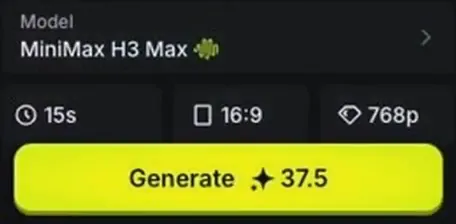
モデルの下に、長さ・画面の形・画質の3つが並んでいます。
今回は、15秒・横長の16:9・768p にしました。ボタンの表示は、1本 37.5クレジットでした。
数分待つと、できあがります。
参照:シルビオの写真を入れる
References の枠に、シルビオの写真を入れます。これで、出てくる人がシルビオになります。
指示文の中では、入れた写真を @Silvio と呼びました。
指示文は4つに分けて書く
どんな動画にするかを、英語の文で書きます。4つに分けて考えると簡単です。
- だれが:写真の男性で、銀髪のリーゼント、丸めがね、からし色のスーツ。
- どこで:夕方の東京の、狭い裏路地。エアコンの室外機や自転車や電線まで書きます。
- 何をするか:木箱を跳び越えて、階段の手すりを、火花を出しながら滑り降ります。
- カメラ:後ろから、少し左、低い位置で、同じ速さで並んで走る。手ぶれと、背景の流れも足します。
最後に、「顔・髪・めがね・スーツは全部のコマで同じ」「文字やロゴは入れない」と書いておきます。
いちばん大事なのは、カメラの書き方です。ここを書くと、背中から追いかける映像になります。この動きとカメラが、最後のアニメにもそのまま残ります。
実際に入れた文です(英語のまま)。
Photorealistic cinematic live-action shot. @Silvio — silver pompadour hair, round glasses, mustard-yellow corduroy suit — skateboards at high speed through a cramped old back alley in Tokyo at dusk, so narrow his shoulders almost brush the walls: air-conditioner units, rusty pipes, parked bicycles, tangled power lines overhead, warm orange sunset light. He ollies over a plastic crate, lands on the thin metal handrail of a steep concrete stairway between two buildings and grinds it all the way down with sparks, then lands clean and shoots out of the alley. Camera: low tracking shot from behind and slightly to his left, squeezing through the alley at the same speed, handheld shake, strong motion blur on the walls. Same face, hair, glasses and suit in every frame. No text, no logos.自分の動画に合わせるなら、このひな形の[ ]を書き換えてください(編集部が上の文から作ったひな形です)。
Photorealistic cinematic live-action shot. @[人の呼び名] — [見た目の目印を3つ] — [何をするか] through [場所。目に入る物を3〜5つ], [光と時間帯]. Camera: [どこから・どの高さで・どう動くか], handheld shake, motion blur. Same face, hair and clothes in every frame. No text, no logos.MiniMax の公式のガイドでも、文章から動画を作るときは、場面の説明のすぐあとに [pan] [zoom] [static] のような角かっこの動きを足すと、カメラを細かく指定できると書いています(MiniMax の公式ページ(新しいタブ)、2026年10月29日に確認)。
最初の案は、夜のネオンの坂道だった
実は、最初の指示文は、夜のネオンの坂道でした。
代表の伊藤が「もっと狭い所で、ジャンプや手すりのトリックを」と直して、今の裏路地になりました。同じやり方で、夜のネオンの道の版も作っています。
プレビズは、安くて早ければ何でもいい
さらにその前は、Claude に、3D の道具 Blender でプレビズを作ってもらいました。光の輪のトンネルを、人形がホバーボードで走る16秒です。
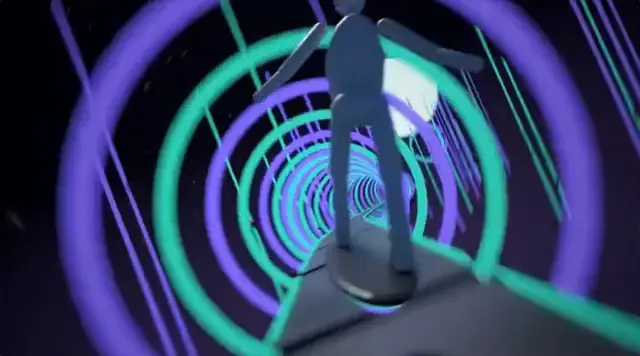
代表の答えは「うまくいく気がしない」。そこで、プレビズも AI で実写っぽく作ることにしました。
ただ、Blender のプレビズがだめ、という意味ではありません。動画の説明欄では、こう書いています。
動画の中では Blender の人形のプレビズをボツにしましたが、プレビズは Blender で作っても全然かまいません。今回は MiniMax H3 Max を使いました。H3 は安いのがポイントです(この動画では 1本 37.5 クレジット。Higgsfield の画面の表示)。プレビズは安くて早ければ何でもいい、安くて早いものを使えばいい、というのが伊藤サンの考えです。
Seedance 2.5 を出した ByteDance も、色や質感の無い3Dの人形(クレイレンダー)を参照にして、場面の形・人のポーズ・動きの道すじ・カメラの角度を決める使い方を紹介しています(ByteDance Seed の公式の発表(新しいタブ)、2026年10月29日に確認)。
手順3:Video Depth Anything でデプスマップを作る(0円)
次は、デプスマップです。代表は、Claude Code(Claude に作業をさせる道具)に「デプスマップってどう作るの」と聞きました。
答えは、Video Depth Anything という道具でした。
同じ瞬間の、実写 → デプスマップ → アニメ
実写
プレビズ
白黒
デプスマップ
アニメ
できあがり
0.9秒目のコマ。白いほどカメラに近く、黒いほど遠い
Video Depth Anything は、動画の奥行きを1コマずつ出す道具です。公式の説明では、長い動画でも、質や一貫性を落とさずに使えるとしています(Video Depth Anything の公式の説明(新しいタブ)、2026年10月29日に確認)。
動画用なので、コマごとのちらつきが少ないのが特長です。
使ってよい大きさは Small だけ
無料で公開されていますが、大きさによって使ってよい条件が違います。
Video Depth Anything の大きさと条件
| 見る物 | Small | Base・Large |
|---|---|---|
| 条件 | Apache-2.0 | CC-BY-NC-4.0 |
| 会社の動画 | 使える | 非営利だけ |
Video Depth Anything の公式の説明(2026年10月29日に確認)
Small は Apache-2.0、Base と Large は CC-BY-NC-4.0 という条件です(Video Depth Anything の公式の説明(新しいタブ)、2026年10月29日に確認)。NC は「営利目的に使わない」という条件なので、会社の動画にはいちばん小さい Small を使いました。
Claude に頼んだこと
Claude には、「動画を15秒に切って、デプスマップを作ってください」と頼みました。あとは、できた実写の動画を Claude に渡すだけです。
同じように頼むなら、こう書けば伝わります(編集部が書いた例です)。
この動画(15秒・1344×768)のデプスマップを作ってください。
- 道具:Video Depth Anything の Small(会社の動画に使うので、Apache-2.0 の物)
- 白いほど近く、黒いほど遠い白黒の動画にする
- 大きさ・長さ・コマの数は、元の動画と同じにする
- できたら mp4 で返す
計算は約18分、お金は0円
15秒・360コマの動画で、1回の計算は1,045〜1,083秒(約18分)でした。Claude の作業場所の CPU で計算したので、道具のお金はかかっていません。
ただ、すんなりとはいきませんでした。うちの記録では、失敗2回を含めて約1時間半かかっています。
- 全部のコマを一度に読む動かし方は、メモリが足りずに止まった → 1コマずつ読む動かし方に替えた
- 保存の所が、新しい版の道具(matplotlib)で止まった → 直して、計算の結果を先に残すようにした
- 縦の大きさが奇数(549)で mp4 にできなかった → 元の 1344×768 に戻して書き出した
この計算と、止まった所の直しは、Claude が受け持ちました(うちの記録)。
手順4:アニメの設定画を用意する
4つめは、アニメのシルビオの設定画です。
入れたのは、次の物です。
- 全身:前・横・後ろ
- 顔の寄り:3つ
- スケボーに乗った後ろ姿:1つ
背中から追いかける動画なので、後ろ姿があるのが大事です。前から見た絵だけだと、AI は後ろ姿を自分で考えるしかありません。
背景は真っ白にして、文字は入れません。文字を入れると、その文字が動画に出てくることがあるからです(編集部の見方)。
元の写真のシルビオと比べると、上着が長いコートになっています。アニメのシルビオは、少し強そうです。この設定画は、画像の AI(Seedream 4.5)で作りました(うちの記録)。
手順5:Seedance 2.5 に3つを入れてアニメにする
最後は Seedance 2.5 です。同じ Higgsfield の Video から選びます。
Seedance 2.5 は、ByteDance の動画の AI です。2026年7月31日に発表され、Higgsfield には8月6日に入りました(ByteDance Seed の公式の発表(新しいタブ)・Higgsfield の更新のお知らせ(新しいタブ)、2026年10月29日に確認)。
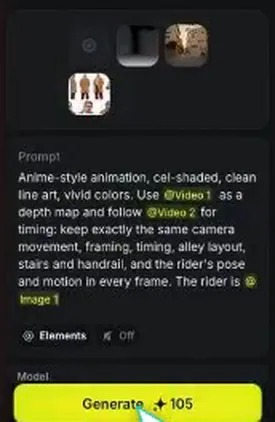
ここからは、Claude の拡張機能に、画面の操作を任せました。人は録画しながら見て、Generate を押す前だけ、クレジットの数を聞いて OK を出しました(うちの記録)。
- 参照の枠に、3つ入れる:白黒の動画(デプスマップ)、元の実写の動画、アニメの設定画。
- 指示文で @ を付けて呼ぶ:@ を付けると、入れたファイルを名前で呼べます。白黒の動画は奥行きの手本、元の動画はタイミングの手本、設定画は見た目の手本、と書きます。
- 長さと画質を決める:15秒・720p にしました。
- Generate を押す:1本 105クレジットでした。MiniMax の約3倍です。
初めて動画を入れるときは、同意の画面が出ます。中身を読んで、同意します。
1回目に入れた文です(英語のまま)。
Anime-style animation, cel-shaded, clean line art, vivid colors. Use @DepthVideo as a depth map and follow @SourceVideo for timing: keep exactly the same camera movement, framing, timing, alley layout, stairs and handrail, and the rider's pose and motion in every frame. The rider is @Silvio — silver pompadour hair, round glasses, mustard-yellow corduroy suit, white shirt — skateboarding fast through a narrow old Tokyo back alley at dusk, warm orange sunset light, then grinding down the handrail with sparks. Same face, hair, glasses and suit in every frame. No text, no logos.Higgsfield の欄では、@ の呼び名は、入れたファイルの名前(@Video 1・@Video 2・@Image 1)に替わります。
Higgsfield のヘルプでは、Seedance 2.5 は1回に画像30枚・動画10本・音10本まで参照に入れられます。1回で作れる長さは4秒から30秒です(Higgsfield のヘルプ(新しいタブ)、2026年10月29日に確認)。今回は、元の動画に合わせて15秒にしました。
ヘルプは「新しい指示文は、まず 720p で試す」ともすすめています。高い画質ほど、クレジットが増えるためです。
1回目は実写のまま返ってきた:直した2つ
待って、待って、1回目ができました。
ところが、実写のままでした。シルビオの顔も、実写のままです。
1回目と2回目(どちらも Seedance 2.5)
1回目
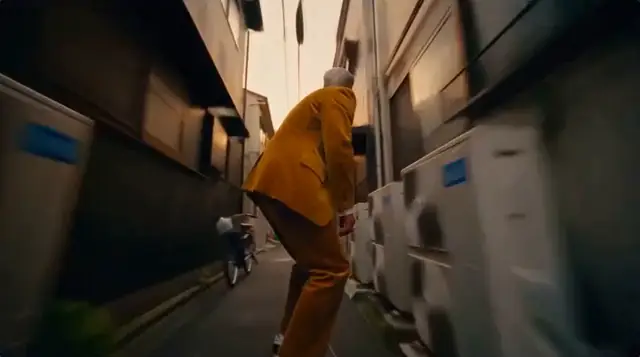
実写のまま
参照:白黒+実写+設定画
2回目
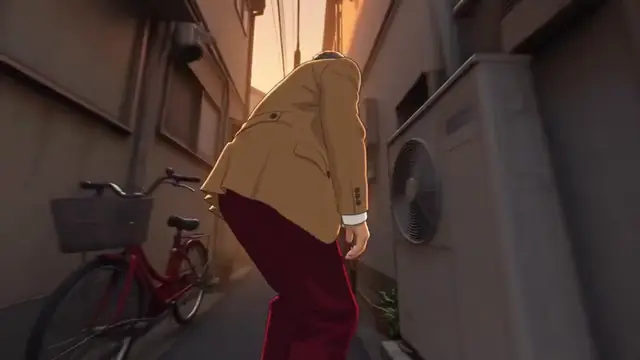
アニメになった
参照:白黒+設定画
1回目と2回目の違いは、2つです。
- 元の実写の動画を、参照から外した:1回目は、白黒の動画・元の実写の動画・設定画の3つを入れていました。2回目は、元の実写の動画を外して、白黒の動画と設定画の2つだけにしました。
- 指示文の最初に「実写っぽくしない」と書いた:文の頭に「2D anime, not photorealistic」(2D のアニメ。写真のようにしない)と書きました。服や髪やめがねも、設定画のとおりに、と書き足しています。
今回は、実写の動画を入れたら、見た目が実写に引っぱられました。ここが、いちばんの学びです。
タイミングは、白黒の動画だけでも、ほとんど元のままでした。動きとカメラは、デプスマップに入っているからです。
2回目の考え方で、指示文の頭をひな形にしました(編集部が書き直したひな形で、2回目にそのまま入れた文ではありません)。
2D anime, not photorealistic. Anime-style animation, cel-shaded, clean line art.
Use @Video 1 as a depth map: keep exactly the same camera movement, framing, timing, and the rider's pose and motion in every frame.
The rider is @Image 1: the same face, hair, glasses and clothes as the character sheet, in every frame.
[場所と光。例:a narrow old Tokyo back alley at dusk, warm orange sunset light]. No text, no logos.
1回目の失敗で、105クレジットを使いました。どこまで試すかを先に決めておくと、使いすぎを防げます(編集部の見方)。
アワタイムのサービス(自社)
アニメ風の動画も、AI で作ってお渡しします
試して、外して、また試す。この手間を、アワタイムが受け持ちます。AI で作った全カットを、人が見て直します。
AI 動画の制作は1本3万円〜・最短3日で初稿です(日数は素材の確認のあとから。内容で変わります)。
Seedance 2.0 と 2.5 でも作って比べた
おまけに、夜のネオンの道の版を、ひとつ前の Seedance 2.0 でも作りました。
同じ夜のネオンの道(同じ瞬間)
2.0
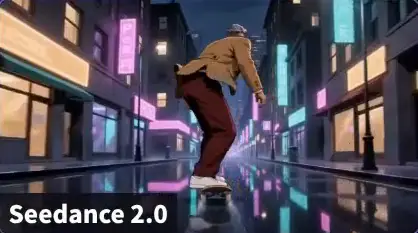
明るく、ネオンが濃い
2.5
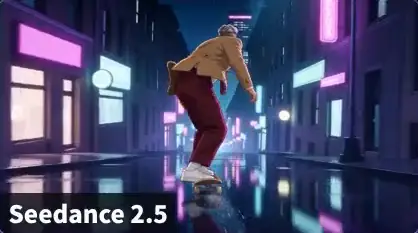
暗めの紫、最後に顔の寄り
動きとカメラは、ほぼ同じです。
2.0 は明るくて、ネオンの色が濃いめ。2.5 は暗めの紫で、最後に正面の顔の寄りが入りました。
公式の数字では、次の違いがあります。
Seedance 2.0 と 2.5(Higgsfield)
| 見る物 | 2.0 | 2.5 |
|---|---|---|
| 1回の長さ | 4〜15秒 | 4〜30秒 |
| 参照の画像 | 9枚まで | 30枚まで |
| 参照の動画 | 3本まで | 10本まで |
Higgsfield のヘルプ(2026年10月29日に確認)
ByteDance は、Seedance 2.5 でも苦手な所として、複雑な動きの物理の自然さと、何人もがからむ場面の安定を挙げています(ByteDance Seed の公式の発表(新しいタブ)、2026年10月29日に確認)。今回のような1人の動きなら、作りやすい部類だと考えています(編集部の見方)。
2.0 で作った分のクレジットは、代表の記憶で約63です。
かかったクレジットとお金
実写アニメにかかったクレジットです。
使ったクレジット(この回の全部)
MiniMax H3 Max
75
37.5 × 2本
Seedance 2.5
315
105 × 3本
Seedance 2.0
約63
代表の記憶
デプスマップ
0円
Small を自分で計算
クレジットは Higgsfield の画面のボタンの表示と、作った本数から(アワタイム、2026年10月)
- MiniMax H3 Max:裏路地と夜のネオンの道で2本。37.5 × 2 = 75クレジット。
- Seedance 2.5:裏路地の1回目(実写のまま)・2回目(アニメ)と、夜のネオンの道で3本。105 × 3 = 315クレジット。
- Seedance 2.0:比べた1本。約63クレジット(代表の記憶)。
- デプスマップ:0円。
動画の中では、これを円にした目安も出しています。MiniMax が約550円、Seedance 2.5 が約2,320円。声と顔(YouTube の回の語りの分)の約150〜250円まで合わせて、だいたい3,500円でした。
円は、クレジットから出した目安です(推定)。1クレジットの値段は、プランと払い方で変わります。
Higgsfield の料金のページでは、Plus は月1,200クレジットで、年払いなら月47ドルの表示でした(割引の表示つき。Higgsfield の料金のページ(新しいタブ)、2026年10月29日に確認)。使う前に、料金のページで今の値段を確かめてください。
同じ MiniMax H3 Max を、MiniMax の API(プログラムから直接使う方法)で使うと、768P は1秒0.08ドルです(MiniMax の公式の料金のページ(新しいタブ)、2026年10月29日に確認)。15秒なら1.2ドルの計算になります。
失敗の分も入れて、何回作るかで、お金は大きく変わります。Higgsfield の Seedance 2.5 Draft Mode を使うと、480p の下書きを先に作って、気に入った物だけ 1080p にできます(Higgsfield の更新のお知らせ(新しいタブ)、2026年10月29日に確認。アメリカでは使えないと書いています)。
つまずいた所と直し方
この回でつまずいた所と、つまずきやすい所です。
実写のまま返る
3D の下書きがボツ
計算が止まる
後ろ姿が無い
15秒より長い
実写の動画を入れたら、実写のまま返ってきた
直し方:元の実写の動画を参照から外し、白黒の動画(デプスマップ)と設定画の2つだけにします。指示文の最初に「2D anime, not photorealistic」と書きます。
Blender の人形のプレビズは、うまくいく気がしなかった
直し方:プレビズも、AI で実写っぽく作りました。プレビズは、安くて早ければ何でもかまいません。Blender で作れるなら、それでもよいです。
デプスマップの計算が、途中で止まった
直し方:メモリが足りないときは、全部のコマを一度に読まず、1コマずつ読みます。動画の縦や横の大きさが奇数だと mp4 にできないことがあるので、元の大きさに戻して書き出します。この回では、Claude に任せて直しました(うちの記録)。
背中から追う動画なのに、後ろ姿の絵が無い
直し方:設定画に、後ろ姿を入れます。今回は、スケボーに乗った後ろ姿も1つ入れました。
作りたい動画が15秒より長い
直し方:MiniMax H3 Max は1回5〜15秒です(MiniMax の公式ページ(新しいタブ)、2026年10月29日に確認)。長い動画は、15秒ずつに分けて作り、あとでつなぎます。Seedance 2.5 は1回30秒まで作れます(Higgsfield のヘルプ(新しいタブ)、2026年10月29日に確認)。デプスマップも、作る長さに切ってから計算します。
顔や服が、途中で変わる
直し方:設定画を、毎回いっしょに渡します。Higgsfield のヘルプでも、途中で顔が変わるときは、髪の色・服・目立つ特徴などの見た目の目印を、指示文に具体的に足すようすすめています。
カメラの動きが、指示どおりにならない
直し方:あいまいな言葉を、具体的な言葉に替えます。Higgsfield のヘルプは、dolly in(寄っていく)・pull back wide(引いて広く)・arc right(右へ回り込む)・crane up(上へ上がる)のような言葉を例に挙げています。
仕事で使う前に確かめること(権利・AI の表示)
会社の動画に使うなら、出す前に次の4つを確かめます。
出す前に確かめる4つ
- 人の写真の許し:他の人の写真は、その人の許しなく使わない(Higgsfield の利用規約)
- 作った物の使い道:Higgsfield は、作った物の商用利用を制限していない(Higgsfield のヘルプ)
- 道具の条件:Video Depth Anything は、会社の動画なら Small(Apache-2.0)
- AI で作った表示:本物に見える AI の動画は、YouTube では表示が要る
Higgsfield のヘルプによると、利用規約では、作った物の権利は作った人にあり、広告や仕事の納品などの商用利用も制限していません。
一方で、他の人の権利(著作権・商標・肖像)を侵さないのは使う人の責任で、他の人の写真を、その人の許しなく使ってはいけないとも書いています(Higgsfield のヘルプ(新しいタブ)、2026年10月29日に確認)。
実写の動画をアニメにするときも同じです。写っている人の許しがない動画は、アニメにしても使えないと考えてください(編集部の見方)。
YouTube のヘルプでは、本物に見える AI の映像(実在の人が実際にはしていないことをしているように見せる、など)は、アップロードのときに開示が要ります。いっぽう、全部がアニメーションの動画のような、本物に見えない物は開示が要らない例に入っています(YouTube ヘルプ(新しいタブ))。
この回は、実写っぽいシルビオの映像が入っているので、「改変・合成コンテンツ」として出しています。
自分で作るか、アワタイムに頼むか
ここまでの手順は、道具があれば、自分でも試せます。自分で作るのが向くか、頼むのが向くかの目安です(編集部の目安)。
自分で作るのが向く
- 1本だけ試したい
- 失敗の分のクレジットを使える
- Claude などで計算を任せられる
頼むのが向く
- 出す日が決まっている
- キャラクターの見た目をそろえたい
- 何本も作りたい
この回では、4つの道具(MiniMax H3 Max・Video Depth Anything・画像の AI・Seedance 2.5)を使い、Seedance だけでも4本作りました。うまくいく形が分かるまでの試しが、いちばん手間です。
アワタイムでは、アニメのキャラクターで見せる動画も作っています。下は、LP に載せている作例「ハクとミケ はじめての麻雀講座」です。猫のキャラクターと図解で、麻雀の基本を伝える約3分の教材です(自主制作)。
アニメのキャラクターで作った教材(16:9)
ハクとミケ はじめての麻雀講座
教材・2分59秒・目安 5万〜10万円自主制作
題・長さ・目安は LP のとおり(2026年10月29日)。初稿までは3〜5日。目安はお見積りで決まります
押すと再生します(音が出ます)。
この作例の目安は、LP で5万〜10万円、初稿まで3〜5日です。アワタイムの AI 動画の制作は、1本3万円〜・最短3日で初稿です(日数は素材の確認のあとから。内容で変わります)。
AI でできること・できないことと、自分で作るか頼むかの決め方は、「AI動画制作でできること・できないこと」にまとめています。AI 動画づくり全体の手順は、「AI動画の作り方」で説明しています。
よくある質問
実写の動画を、そのまま AI に入れてアニメにできますか?
うちの場合は、元の実写の動画を参照に入れると、実写のまま返ってきました。動きは白黒の奥行きの動画(デプスマップ)で、見た目は設定画で、分けて渡すとアニメになりました。
無料でできますか?
デプスマップは、無料で公開されている Video Depth Anything の Small で、0円で作れました。プレビズとアニメにする所は、Higgsfield のクレジットを使いました(この回で MiniMax 75・Seedance 2.5 315)。Seedance 2.5 は、Higgsfield では Starter には入っていません。
MiniMax H3 は何秒まで作れますか?
MiniMax の公式ページ(2026年10月29日に確認)では、H3 は4〜15秒、H3 Max は5〜15秒です。画質は、H3 が 768P か 2K、H3 Max が 480P か 768P です。
デプスマップとは何ですか?
奥行きだけを白黒で表した画像や動画です。白いほどカメラに近く、黒いほど遠い。色は無くても、人の形と動きは残ります。
スマホのアプリでもできますか?
この記事の手順は、パソコンのブラウザで Higgsfield を使い、デプスマップは Claude の作業場所で計算しました。スマホのアプリだけで同じことができるかは、試していません。
人が写っている動画をアニメにしてもいいですか?
写っている人の許しが要ります。Higgsfield の利用規約でも、他の人の写真を許しなく使うことを禁じています。この記事の人物(シルビオ)は、アワタイムが AI で作った架空のキャラクターです。
会社の動画として頼めますか?
頼めます。アワタイムは、AI 動画の制作を1本3万円〜・最短3日で初稿でお受けしています(日数は素材の確認のあとから。内容で変わります)。
まとめ
実写をアニメ化する AI のポイントは、次の3つです。
動きは白黒で
デプスマップに取り出す
見た目は設定画で
後ろ姿も入れる
実写は入れない
入れると実写のまま
MiniMax H3 Max で実写っぽいプレビズを作り、Video Depth Anything でデプスマップにして、アニメの設定画といっしょに Seedance 2.5 に入れる。これで、同じ動き・同じカメラのままアニメになりました。
使ったのは、MiniMax 75クレジット、Seedance 2.5 315クレジット、デプスマップ0円です。いちばん大事だったのは、元の実写の動画を参照から外したことでした。
自分で試すなら、まず15秒・720p で1本作ってみてください。うまくいかない所が多いときや、出す日が決まっているときは、アワタイムにご相談ください。
アワタイムのサービス(自社)
実写の動画、アニメのキャラクターの動画のご相談
「こんな動画を作りたい」の一言だけで大丈夫です。構成案とお見積りをお返しします。
AI 動画の制作は1本3万円〜・最短3日で初稿です(日数は素材の確認のあとから。内容で変わります)。
関連記事:
出典(2026年10月29日に確認)
- MiniMax「Video Generation(新しいタブ)」(H3・H3 Max の長さ・画質・参照・カメラの書き方。H3 Max は MiniMax と fal.ai の派生のモデル)
- MiniMax「Pricing(新しいタブ)」(API の料金。H3 Max 768P は1秒0.08ドル)
- MiniMax「MiniMax H3(新しいタブ)」(2026年7月31日。H3 の発表)
- ByteDance Seed「One-take Creation, Flexible Referencing: Introducing Seedance 2.5(新しいタブ)」(2026年7月31日。30秒・参照の数・クレイレンダー・苦手なこと)
- Higgsfield ヘルプ「How do I use Seedance?(新しいタブ)」(2026年8月1日。2.0 と 2.5 の長さ・参照の数・プラン・720p で試す・カメラの言葉・顔が変わるとき)
- Higgsfield「Changelog(新しいタブ)」(2026年8月6日 Seedance 2.5・8月31日 MiniMax H3 Max・9月22日 Draft Mode)
- Higgsfield「Pricing(新しいタブ)」(プランとクレジット・使える Seedance)
- Higgsfield ヘルプ「Who owns my generations, and can I use them commercially?(新しいタブ)」(2026年8月2日。作った物の権利・商用利用・他の人の写真)
- Video Depth Anything「README(新しいタブ)」(長い動画・大きさと条件。Small は Apache-2.0、Base・Large は CC-BY-NC-4.0)
- YouTube ヘルプ「改変されたコンテンツや合成コンテンツの使用を開示する(新しいタブ)」(開示が要る物・要らない物)
- アワタイム「AI動画制作|1本3万円〜・最短3日で初稿提出」(料金・日数・作例と目安)
- アワタイムの YouTube「実写をアニメ化するAI|MiniMax H3とSeedance 2.5で実写の動画をアニメにした(新しいタブ)」(2026年10月29日。手順・指示文・クレジット・お金・つまずいた所)