
Blog AI動画TIPS|アワタイム
Higgsfieldの使い方|画像・動画・Genjutsuを作例で
この記事には PR を含みます。
監修:伊藤 慎之助(OurTime株式会社)
※この記事は、AI 動画の制作をしているアワタイム(OurTime株式会社)が書いています。自社のサービスの案内を含みます。
Higgsfield(ヒッグスフィールド)の使い方は、「開く・選ぶ・書く・押す」の4つです。Image か Video を開き、モデルを選び、指示文を書いて長さや形を決め、Generate を押します。
押す前に、ボタンに使うクレジット(Higgsfield の中で使うポイント)の数が出ます。
アワタイムは、2026年10月に、YouTube の3本の回で Higgsfield を使いました(クレジットは、そのときのボタンの表示)。
- 画像:Nano Banana Pro で、キャラクターの見本帳(キャラクターシート)を1枚。2クレジットでした。
- 動画:MiniMax H3 Max で15秒の実写っぽい動画(37.5クレジット)、Seedance 2.5 でそれをアニメに(105クレジット)。
- Genjutsu:スマホで撮った動きを、AI のキャラクターに移す Motion transfer。480p で1本39クレジットでした。
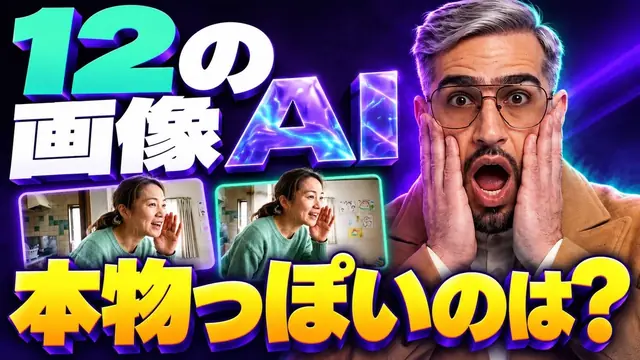
- 12の画像 AI:同じ指示文で、12個の画像の AI をまとめて比べました。
この記事では、公式の画面に「どこを押すか」を書き込んで見せます。うちの画面と、できた物、かかったクレジット、うまくいかなかった所も全部出します。
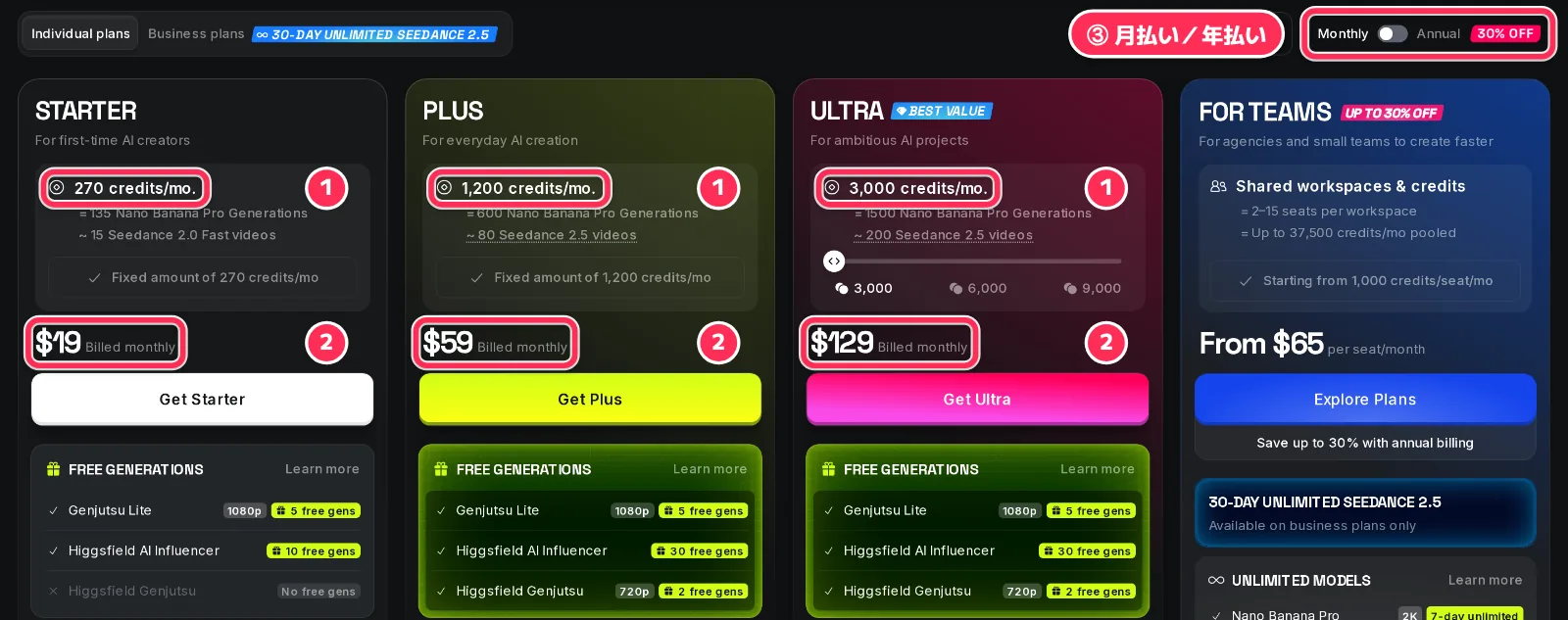
料金は、Starter が月19ドルで270クレジット、Plus が月59ドルで1,200クレジット、Ultra が月129ドルで3,000クレジットでした(月払い・税別。Higgsfield の料金のページ(新しいタブ)、2026年11月1日に確認)。
語り手のシルビオは、アワタイムが AI で作った架空のキャラクター(AI 社員)です。実在の人物ではありません。
※料金・画面の名前は2026年11月1日時点のものです。Higgsfield の料金のページは、割引の表示がよく変わります。使う前に、公式のページで確かめてください。
結論:Higgsfield の使い方は「開く・選ぶ・書く・押す」の4つ
Higgsfield は、いろいろな会社の画像と動画の AI を、1つのサイトで選んで使える道具です。

Higgsfield(ヒッグスフィールド)
画像と動画の AI をまとめて使えるサイト(higgsfield.ai)
画像でも動画でも、使い方の形は同じです。
Higgsfield の使い方(画像も動画も同じ)
開く
Image・Video
選ぶ
モデル
書く
指示文・長さ・形
押す
Generate
- Image か Video を開く:上のメニューで、画像なら Image、動画なら Video を選びます。
- モデルを選ぶ:Nano Banana Pro・Seedance 2.5・MiniMax H3 など、使う AI(モデル)を一覧から選びます。
- 書く:作りたい物を文で書きます(指示文)。参考の画像や動画を入れ、長さ・画面の形・画質も決めます。
- Generate を押す:ボタンに出た数のクレジットを使って、作ります。
公式のヘルプも、同じ順番で説明しています。「上のメニューで Image か Video を選び、モデルを選び、指示文を書くか参考を入れ、Generate を押す。できた物は、作った所と Assets に出る」(Higgsfield のヘルプ(新しいタブ)、2026年11月1日に確認)。
迷うのは、2の「選ぶ」と3の「書く」です。モデルの数が多く、設定もモデルごとに少しずつ違います。
この記事では、アワタイムが実際に選んだモデルと設定を、そのまま見せます。
まず実物:アワタイムが Higgsfield で作った物
先に、できあがりを見てください。どれも、アワタイムが Higgsfield で作った物です。
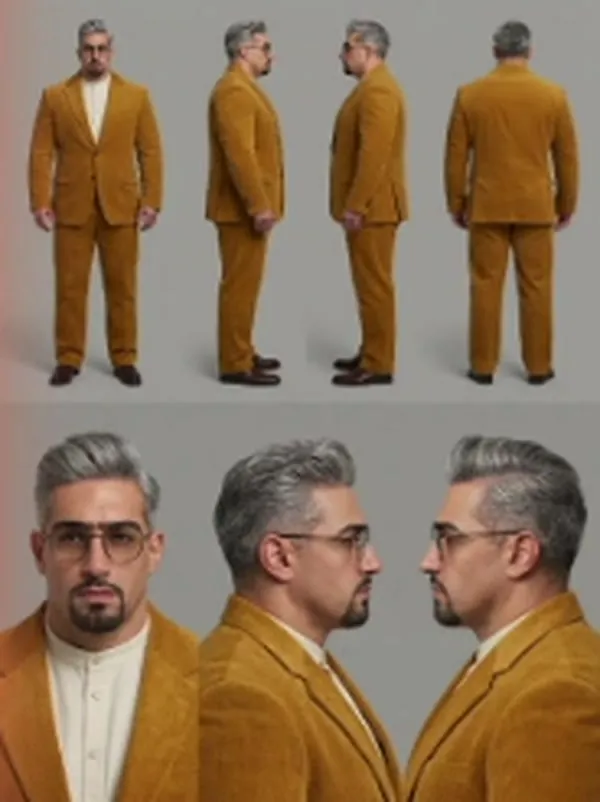
画像:キャラクターシート
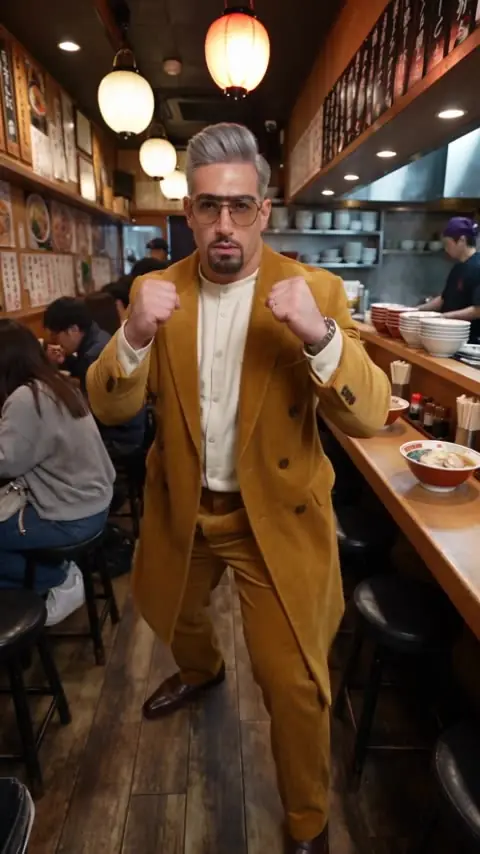
Genjutsu:撮った動きを移す
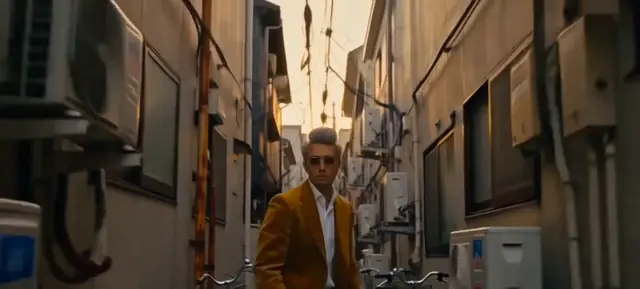
動画:実写っぽい下書き
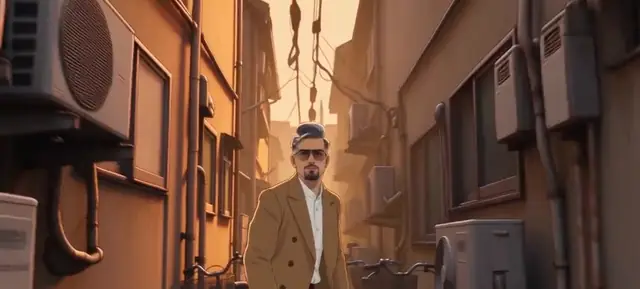
動画:同じ場面をアニメに
どれもアワタイムが Higgsfield で作った物(2026年10月)
- キャラクターシート:シルビオの顔と服の見本帳です。Image で Nano Banana Pro を選び、全身の1枚を入れて作りました(2クレジット)。
- ラーメン屋の動画:スマホで撮ったシャドーボクシングの動きを、Genjutsu でシルビオに移しました(480p・39クレジット)。
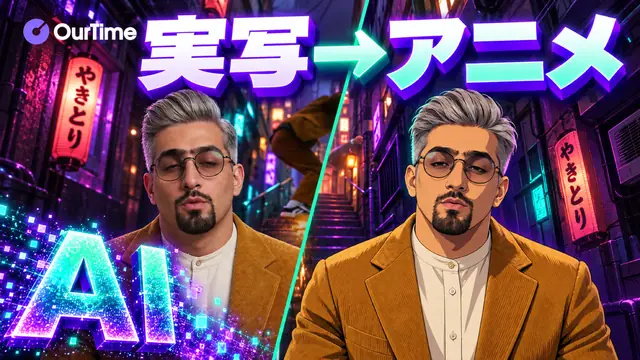
- アニメの動画:MiniMax H3 Max で作った実写っぽい15秒を、Seedance 2.5 でアニメにしました。
12個の画像の AI をくらべた回でも、Higgsfield を使いました。下は、その答え合わせの場面です。
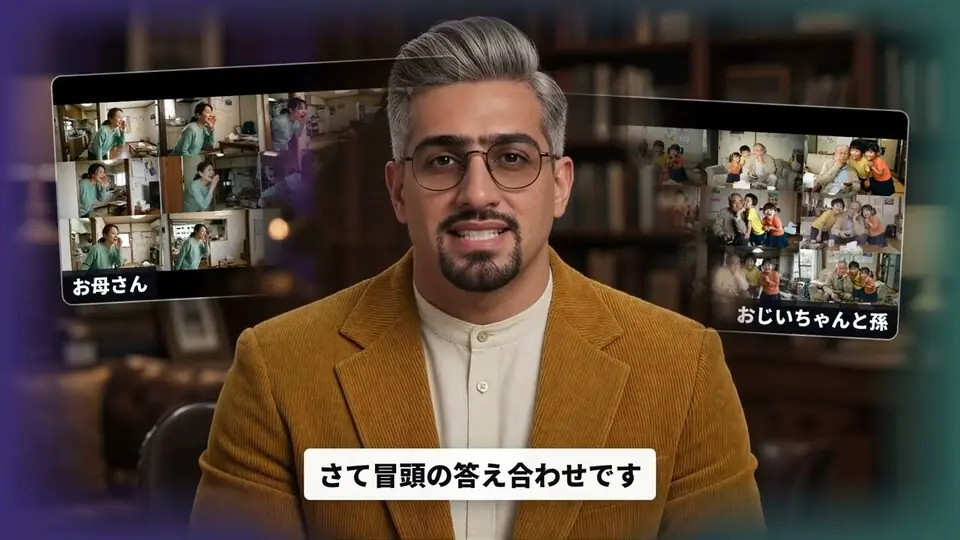
元の YouTube の回は、ここで再生できます。押すまで、YouTube は読みません。
Higgsfield を使ったアワタイムの YouTube(本編)
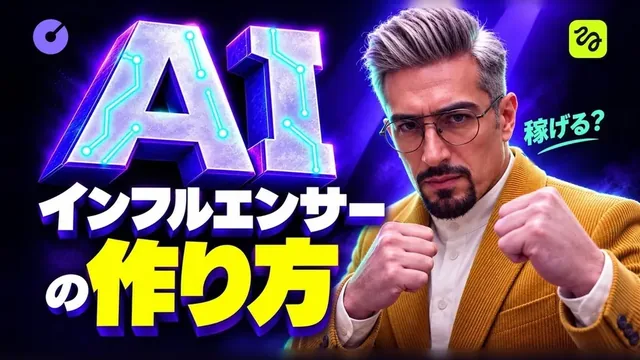 3:29 から再生する(YouTube)
2026年10月20日・3:29〜
AIインフルエンサーを作ってみた。作り方を全部見せます。【稼げる?】
AI Influencer・シート・Genjutsu
 1:11 から再生する(YouTube)
2026年10月26日・1:11〜
同じ指示文で12の画像AI 。いちばん本物の日本人っぽいのは?
12の画像 AI を1つの画面で
 2:11 から再生する(YouTube)
2026年10月29日・2:11〜
実写をアニメ化するAI|MiniMax H3とSeedance 2.5で実写の動画をアニメにした
MiniMax H3 Max・Seedance 2.5
押すと YouTube(youtube-nocookie.com)の再生画面に変わり、Higgsfield の画面が出てくる場面から始まります
この3本で、Higgsfield の主な使い方(画像・動画・Genjutsu・AI Influencer)を、ひととおり使いました。
Higgsfield とは? 何ができるサイトか
Higgsfield は、公式のヘルプで「AI-native creative suite(AI で作る道具をまとめたサービス)」と説明されています。運営は Higgsfield, Inc. です(公式サイトの表記)。
できることは、大きく2つに分かれます(Higgsfield のヘルプ(新しいタブ)、2026年11月1日に確認)。
- ほかの会社の AI を使う:Seedance・Kling・Veo・Sora 2・Nano Banana など、画像と動画の AI を、1つの契約でまとめて使えます。
- Higgsfield の自社の道具を使う:画像のモデル Soul、映画のような場面を作る Cinema Studio、広告を作る Marketing Studio などがあります。
アワタイムが使ったのは、次の4つの入口です。
アワタイムが使った4つの入口
Image
画像を作る
例:Nano Banana Pro
Video
動画を作る
例:MiniMax H3 Max
AI Influencer
人物を作る
項目を選ぶだけ
Genjutsu
動きを移す
Motion transfer
- Image:文や参考の画像から、画像を作ります。
- Video:文や画像・動画から、動画を作ります。
- AI Influencer:性別や髪型などの項目を選んで、人物を作ります。
- Genjutsu:お手本の動画の動きを、別の人物に移します(この記事では、AIインフルエンサーの回で使った Motion transfer だけを説明します)。
ほかの会社の AI を、それぞれのサイトで別々に契約しなくてよいのが、いちばんの便利な所です。アワタイムでも、画像の AI を12個くらべるとき、1つの画面で切り替えて作りました。
ふだんのアワタイムは、Claude Code から API(プログラムどうしをつなぐ窓口)で Higgsfield を使っています。12の画像 AI の回では、分かりやすいように、サイトの画面から作りました(その回の説明のとおり)。
Higgsfield が何かを、もっとくわしく知りたいときは「Higgsfieldとは?何ができるAI動画サイトか、料金・安全性までやさしく」の記事へ。
料金とプラン:Free・Starter・Plus・Ultra(2026年11月1日)
Higgsfield の料金は、プランの月額と、毎月もらえるクレジットで決まります。
料金のページの、ひとりで使うプラン(Individual plans)の画面です。①が月のクレジット、②が月払いの値段、③で月払いと年払いを切り替えます。
数をまとめると、こうなります。
Higgsfield のプラン(ひとりで使うプラン・米ドル・税別)
| 比べる所 | Free0ドル | Starter月19ドル | Plus月59ドル | Ultra月129ドル |
|---|---|---|---|---|
| 年払いの1か月分 | — | 19ドル | 47ドル | 99ドル |
| 月のクレジット | 0 | 270 | 1,200 | 3,000 |
| 商用利用(表の表示) | なし | あり | あり | あり |
| 使える Seedance | — | 2.0 Fast・2.0 Mini | すべて | すべて |
Higgsfield の料金のページ(2026年11月1日)。年払いは割引の表示つき。Ultra は 6,000・9,000 クレジットも選べる表示でした
- Free:毎月のクレジットは0です。ヘルプでは、プランなしでも作れるが、使えるモデルは少なく、クレジットは付かない、としています(Higgsfield のヘルプ(新しいタブ)、2026年11月1日に確認)。
- Starter:月19ドルで270クレジット。年払いにしても、1か月あたりは同じ19ドルの表示でした。
- Plus:月59ドルで1,200クレジット。年払いなら1か月あたり47ドルの表示でした。
- Ultra:月129ドルで3,000クレジット。年払いなら1か月あたり99ドルの表示でした。
値段はどれも税別です(料金のページの注)。年払いの値段は、割引の表示といっしょに出ていて、時期で変わります。
料金を選ぶときの見る所
プランの比べの表(Compare features)では、Free の「Commercial use(商用利用)」が ✕ で、Starter から上が ✓ でした。
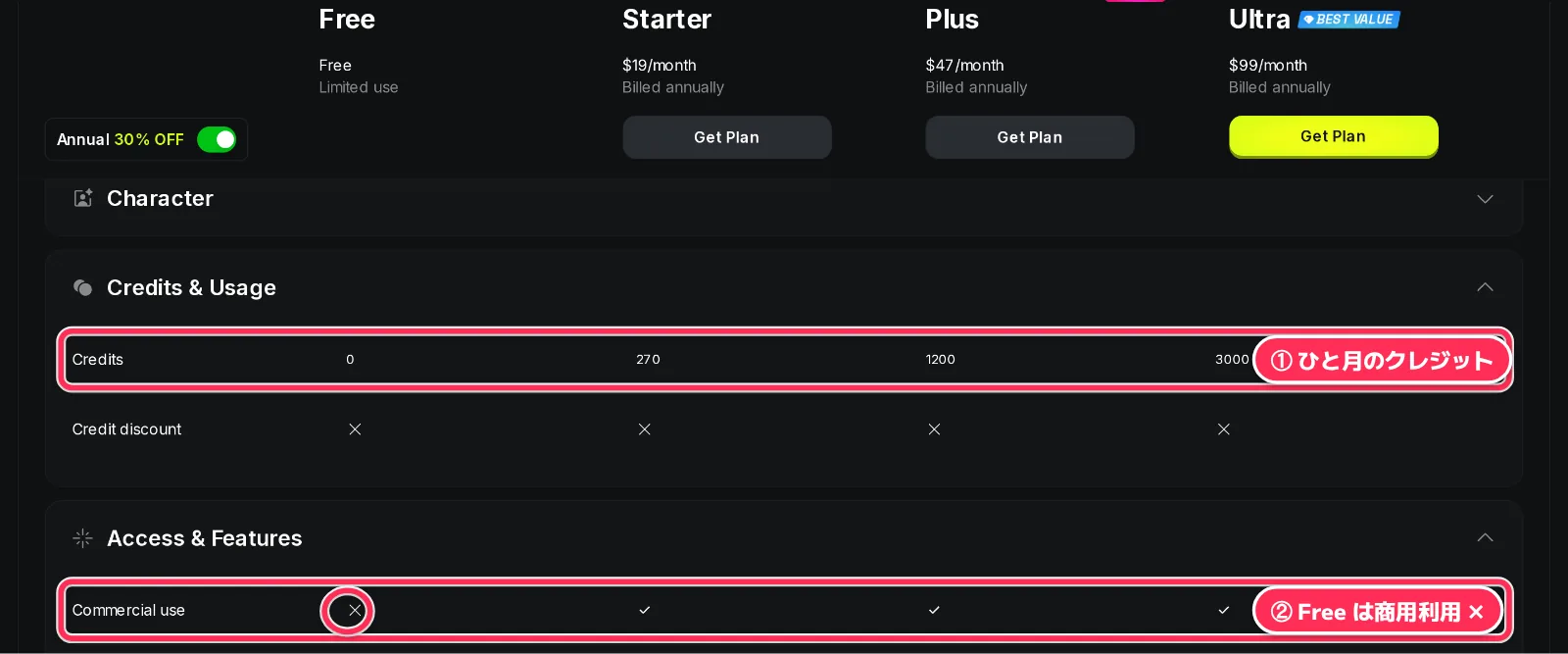
アワタイムの見方では、プランは次の2つで決めると迷いません。
- 使いたいモデルが入っているか:たとえば Seedance 2.5 は、Starter には入っていません。料金のページでは、Starter は「Seedance 2.0 Fast と 2.0 Mini」、Plus から上は「すべての Seedance」でした。ヘルプでも、Seedance 2.5 は Pro・Plus から上のプランで使え、Starter と Basic には入っていないとしています(Higgsfield のヘルプ(新しいタブ)、2026年11月1日に確認)。
- 月に何本作るか:うちの記録(2026年10月の回のボタンの表示)で計算すると、Starter の270クレジットは、Nano Banana Pro の画像なら135枚(1枚2クレジット)、MiniMax H3 Max の15秒なら7本(1本37.5クレジット)くらいです(計算)。
ヘルプによると、無料の体験の期間はありません。月のクレジットは、ひとりで使うプランでは次の月に持ち越せません。初めて払ってから7日以内で、クレジットを使っていなければ、返金を頼めます(手数料が最大6%。Higgsfield のヘルプ(新しいタブ)、2026年11月1日に確認)。
まず Starter で画像と短い動画を試し、使いたいモデルが増えたら上げる、という順番が無理がありません(編集部の見方)。ヘルプも、まず入口のプランで試し、必要になったら上げる、とすすめています。
クレジットのしくみ:使う数は Generate のボタンに出る
Higgsfield では、画像や動画を1回作るたびに、クレジットを使います。
何クレジット使うかは、モデル・画質・長さで変わります。正確な数は、押す前に Generate のボタンに出ます。
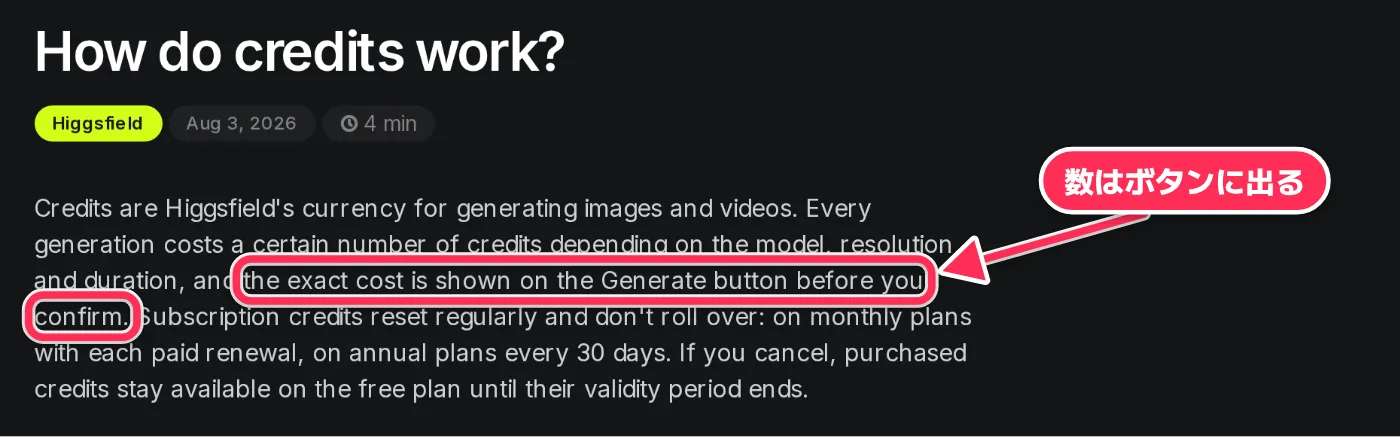
ヘルプに書いてある、知っておきたいことは次のとおりです(Higgsfield のヘルプ(新しいタブ)、2026年11月1日に確認)。
- 月のクレジットは、月払いなら更新のとき、年払いなら30日ごとに戻ります。残りは持ち越せません。
- 作るのに失敗したときは、たいてい数分でクレジットが自動で戻ります(戻らないモデルもある、としています)。
- 残りのクレジットは、画面の上のメニューに出ます。
もう1つ、気をつけたいのが枚数です。1回に2〜4枚作る設定にすると、1枚ずつクレジットを使います。合計はボタンに出ます(Higgsfield のヘルプ(新しいタブ)、2026年11月1日に確認)。
アワタイムが使ったクレジット
うちの3本の回で、ボタンに出ていた数です。
1回に使ったクレジット(アワタイムの記録)
AI Influencer
1.125
人物1回
Nano Banana Pro
2
シート1枚
Genjutsu 480p
39
動画1本
Genjutsu 720p
91
動画1本
MiniMax H3 Max
37.5
15秒・768p
Seedance 2.5
105
15秒
Higgsfield の画面のボタンの表示(アワタイム、2026年10月)。今の数は、自分の画面のボタンで確かめてください
- AIインフルエンサーの回は、人物作りから動画2本まで、全部で約83クレジットでした(2026年10月16日の実演)。ほとんどは、動画2本の78クレジットです。
- 実写アニメの回は、MiniMax H3 Max が2本で75クレジット、Seedance 2.5 が3本で315クレジットでした。
画像は安く、動画は高い。画質を上げると、もっと高くなります。Genjutsu は、720p だと1本91クレジット、480p だと39クレジットでした。
まず低い画質で試し、うまくいった物だけ画質を上げる。これが、クレジットを無駄にしないいちばんの方法です(編集部の見方)。
始め方:アカウントを作って、Image か Video を開く
まず、higgsfield.ai でアカウントを作ります。
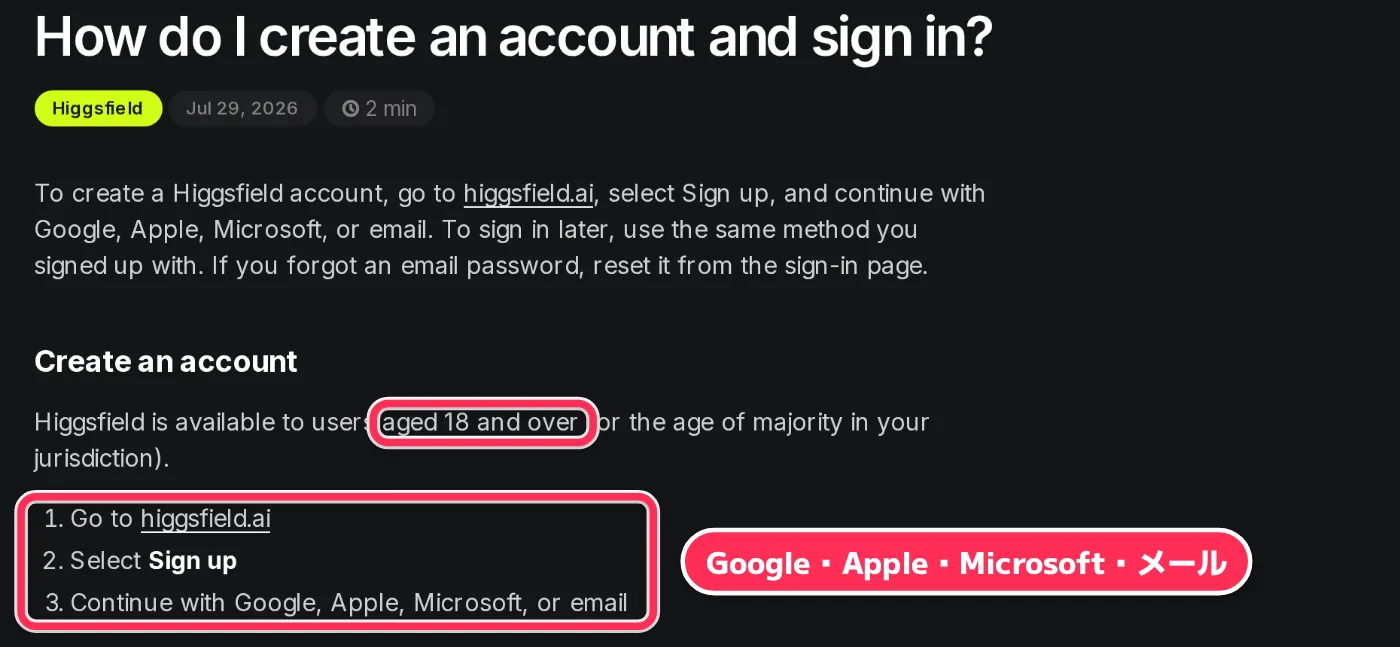
- higgsfield.ai を開きます。
- Sign up を押します。
- Google・Apple・Microsoft のアカウントか、メールで登録します。メールの場合は、6けたの確認の番号が届きます。
ヘルプでは、使えるのは18歳以上(住んでいる国の成人の年齢以上)としています。メールアドレスは、あとから変えられません(Higgsfield のヘルプ(新しいタブ)、2026年11月1日に確認)。
会社で使うなら、会社のメールで作っておくと、あとで困りません(編集部の見方)。
登録したら、上のメニューから Image(画像)か Video(動画)を開きます。次の2つの章で、それぞれの画面を説明します。
画像の作り方(Image):モデル・形・画質を選んで Generate
画像は、上のメニューの Image から作ります。画面の下に、作るための欄がまとまっています。
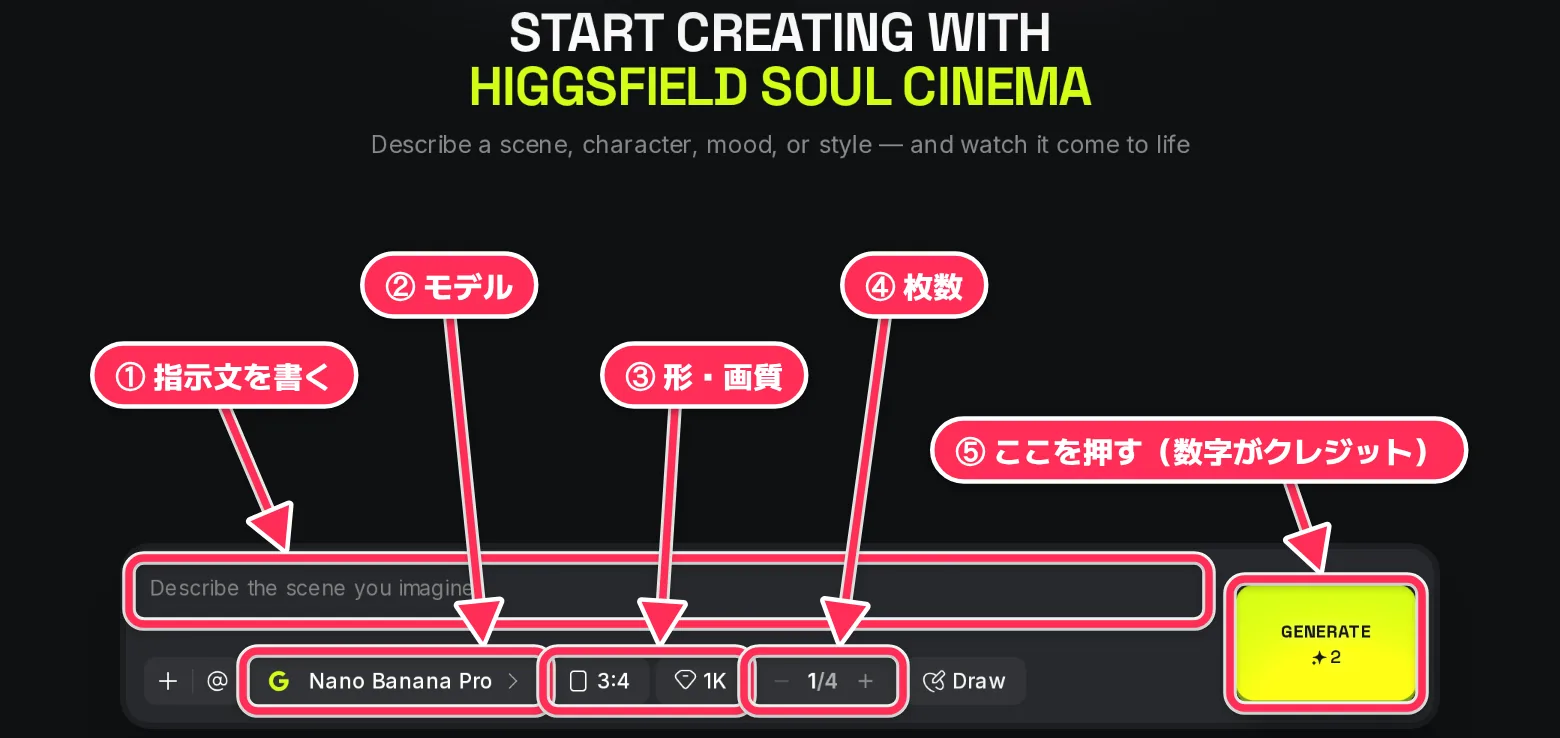
- 指示文を書く:どんな画像にしたいかを、文で書きます。
- モデルを選ぶ:Nano Banana Pro・Seedream・GPT Image など、画像の AI を選びます。
- 形と画質を決める:3:4・16:9 などの形と、1K・2K などの大きさです。
- 枚数を決める:1回に何枚作るか。枚数ぶん、クレジットを使います。
- GENERATE を押す:ボタンの数字が、使うクレジットです。Nano Banana Pro の1K・1枚なら「2」でした。
参考の画像は、欄の左の + から入れます。
アワタイムの例:キャラクターシートを作る(Nano Banana Pro・2クレジット)
アワタイムは、AI 社員シルビオの顔と服をそろえるために、キャラクターシートを作りました。
入れた1枚
できたシート(2クレジット)
アワタイムが Higgsfield の Image(Nano Banana Pro)で作った画像(2026年10月16日)
- Image を開き、モデルに Nano Banana Pro を選びます。
- References(参考)のプラスから、全身が写った1枚を入れます。
- 下の指示文を入れて、GENERATE を押します。2クレジットでした。
実際に入れた指示文です(英語のまま)。
Create a professional character reference sheet based strictly on the uploaded image.
Plain neutral grey background. Two rows.
Top row: four full-body views, left to right: front, left profile, right profile, back.
Bottom row: three close-up portraits: front, left profile, right profile.
Relaxed A-pose. Same scale, same head height, even spacing.
Keep identity, silver pompadour hair, round glasses and a mustard-yellow corduroy suit exactly the same in every panel.
Same soft lighting in every panel. No text, no labels.
日本語にすると、「入れた画像をもとに、キャラクターシートを作って。背景は無地の灰色で2段。上は全身を4つ、下は顔の寄りを3つ。髪・めがね・スーツは全部のコマで同じに。文字は入れない」です。
入れた1枚はベージュのコートでしたが、シートでは指示文のとおり、からし色のスーツになりました。7つのコマで、顔と服がそろっています。
このシートは、あとで動画を作るときに、毎回いっしょに渡します。キャラクターシートとは何かは、「AIインフルエンサーの作り方」でくわしく説明しています。
アワタイムの例:12の画像 AI を同じ条件でくらべる
画像の AI を選ぶとき、アワタイムは、同じ指示文で12個を作ってくらべました。Higgsfield なら、モデルを切り替えるだけで、同じ画面で作れます。
そろえた条件は、次の4つです(その回の説明のとおり)。
- 同じ英語の指示文
- 横長の16:9
- そのモデルで選べる、いちばん高い解像度
- 1回に1枚。指示文を自動でふくらませる機能と、参考の画像は使わない
日本の家族の写真らしさでは、Nano Banana 2 がいちばん自然でした(うちの見立て)。くらべた結果と指示文のコツは、「画像生成AI比較」にまとめています。
動画の作り方(Video):モデル・長さ・形・画質、参考の入れ方
動画は、上のメニューの Video から作ります。左に、作るための欄が縦に並んでいます。
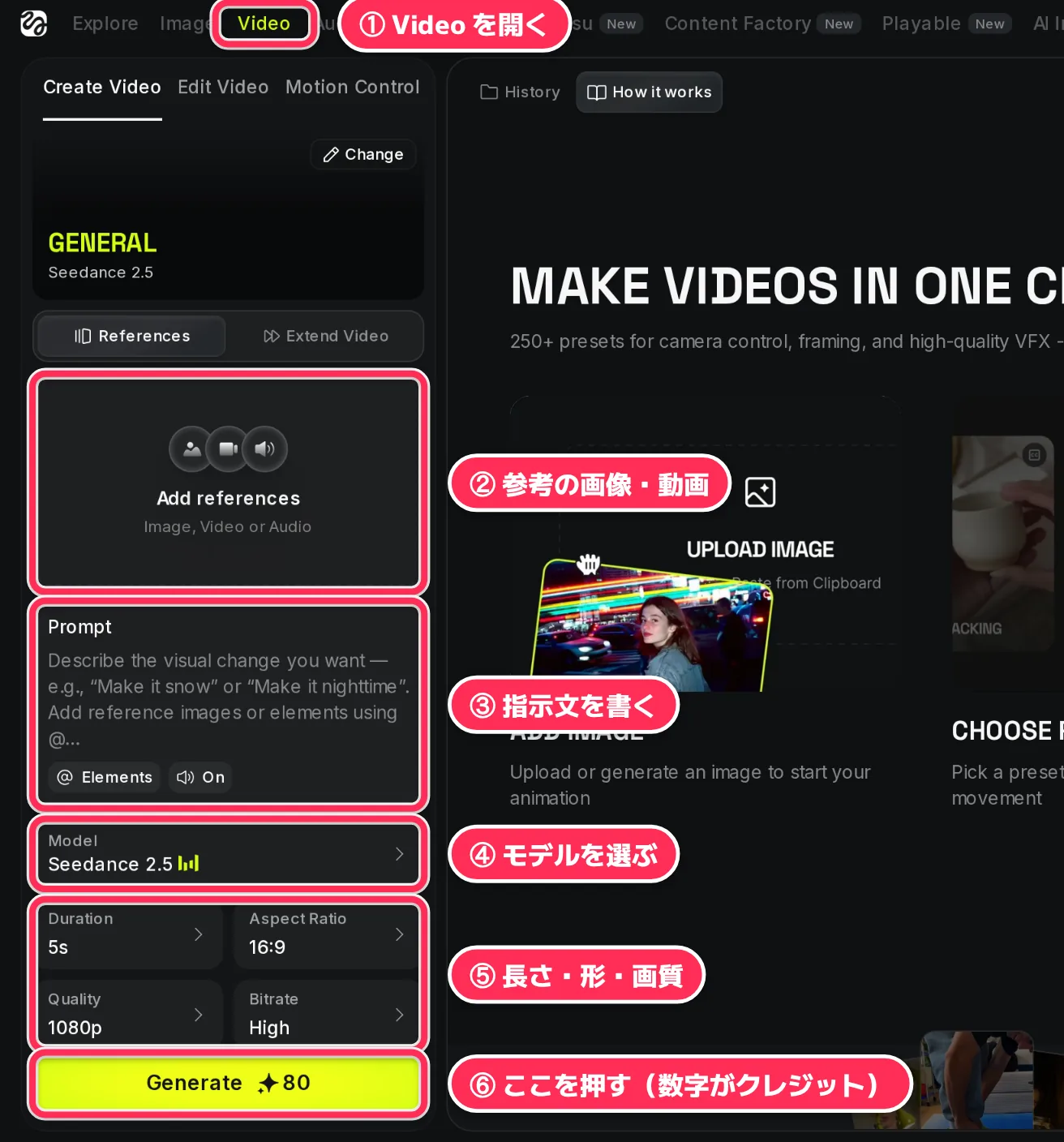
- Video を開く:上のメニューの Video です。左上の Create Video のタブが、動画を作る画面です。
- 参考を入れる:References の枠に、画像・動画・音を入れられます。なくても作れます。
- 指示文を書く:Prompt の欄です。入れた参考は、@ を付けて呼べます。
- モデルを選ぶ:Model を押すと、一覧が出ます。
- 長さ・形・画質を決める:Duration(長さ)、Aspect Ratio(16:9・9:16 などの形)、Quality(画質)です。
- Generate を押す:ボタンの数字が、使うクレジットです。この画面の Seedance 2.5・5秒・1080p では「80」と出ていました。
Model を押すと出る一覧です。モデルごとに、いちばん高い画質と、作れる長さが書いてあります。
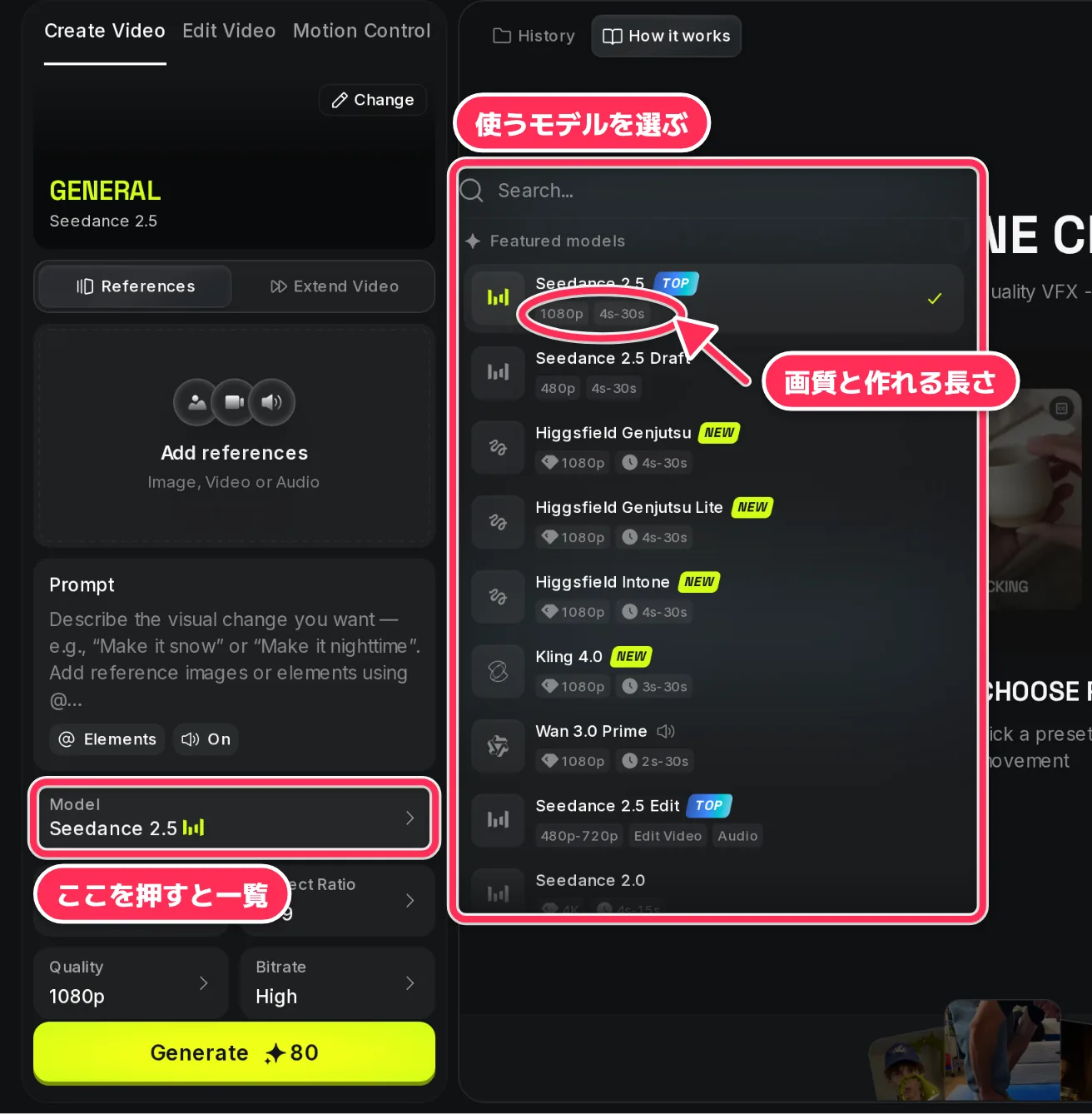
たとえば、Seedance 2.5 は「1080p・4〜30秒」、Kling 4.0 は「1080p・3〜30秒」と出ていました。上の Search の欄に名前を入れると、探せます。
アワタイムの例1:MiniMax H3 Max で15秒の実写っぽい動画(37.5クレジット)
実写アニメの回では、まず MiniMax H3 Max で、実写っぽい15秒の動画を作りました。動きとカメラを決めるための下書きです。
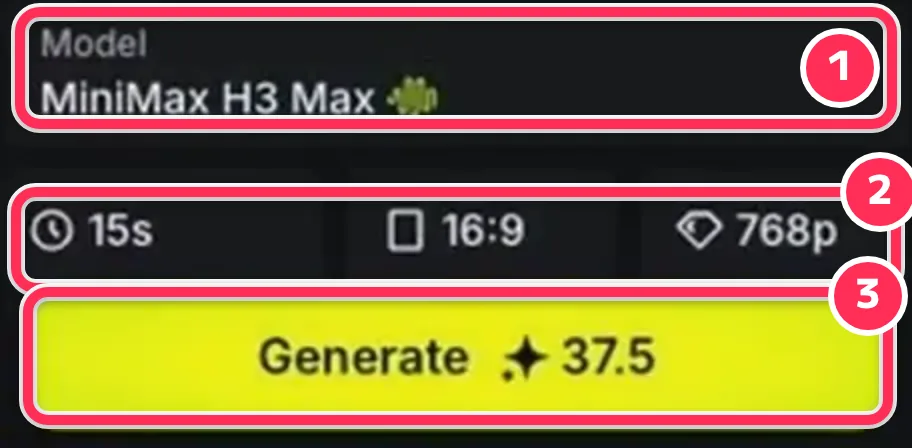
- Model で MiniMax H3 Max を選びます。
- 15秒・16:9・768p にします。
- ボタンの表示は 37.5クレジットでした。数分待つと、できあがります。
References の枠には、シルビオの写真を入れました。指示文の中では、その写真を「@Silvio」と呼んでいます。
指示文は「だれが・どこで・何をする・カメラ」の4つに分けて書きました。いちばん効いたのはカメラの書き方で、「後ろから、少し左、低い位置で、同じ速さで並んで走る」と書くと、背中から追いかける映像になりました。指示文の全文は、「実写をアニメ化するAI」に載せています。
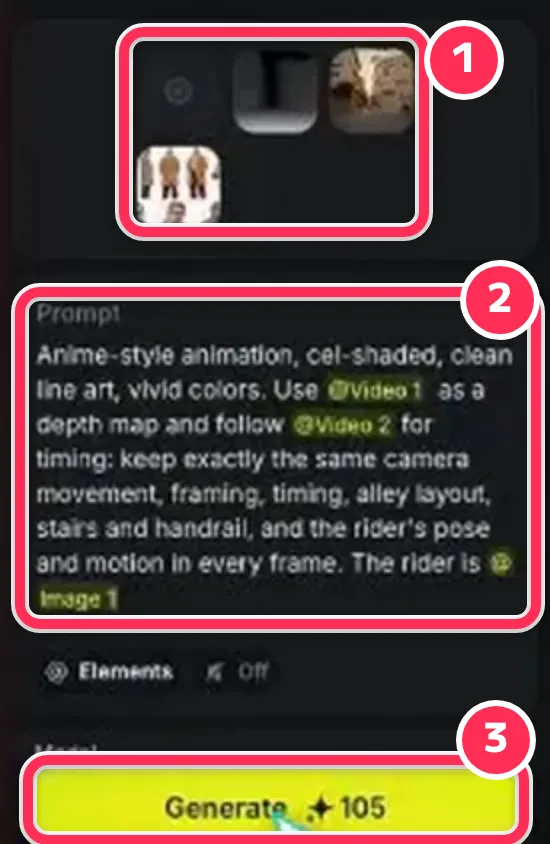
アワタイムの例2:Seedance 2.5 で、参考を3つ入れてアニメに(105クレジット)
次に、Seedance 2.5 で、その動画をアニメにしました。ここでは References に3つを入れています。
アワタイムの画面(105クレジット)
できた動画(左が下書き、右がアニメ)
アワタイムが Higgsfield の MiniMax H3 Max と Seedance 2.5 で作った物(2026年10月。動画は音なし・5秒のくり返し)
- 参考を入れる:白黒の奥行きの動画(デプスマップ)・元の動画・アニメの設定画の3つです。
- @ で呼ぶ:指示文の中で、入れたファイルを「@Video 1」「@Video 2」「@Image 1」と呼びます。Higgsfield の欄では、@ の呼び名が、入れたファイルの名前に替わります。
- Generate を押す:15秒で 105クレジットでした。
1回目は、元の実写の動画も参考に入れたため、実写のまま返ってきました。元の動画を外したら、アニメになりました。くわしい手順は「実写をアニメ化するAI」にあります。
公式のヘルプは、Seedance では新しい指示文を、まず720p で試すようすすめています。高い画質ほど、クレジットが増えるためです(Higgsfield のヘルプ(新しいタブ)、2026年11月1日に確認)。
AI Influencer:キャラクターの顔と全身を作る
人物から作りたいときは、上のメニューの AI Influencer が便利です。写真がなくても、項目を選ぶだけで人物を作れます。
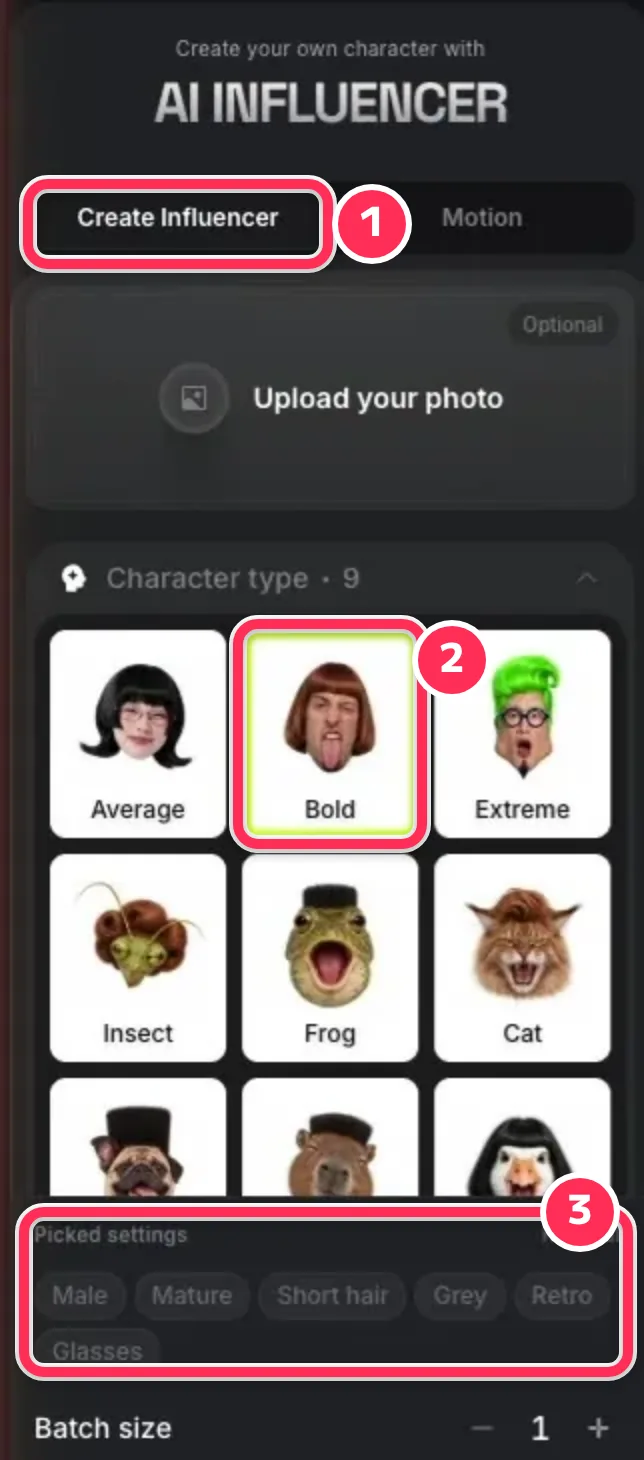
- Create Influencer を開きます。
- 個性の強さを選びます。Average(ふつう)・Bold(目立つ)・Extreme(はっきり変わった)の中から、うちは Bold にしました。
- 項目を選びます。うちの設定は、Male・Mature・Short hair・Grey・Retro・Glasses でした。
- Generate を押します。1回 1.125クレジットでした。
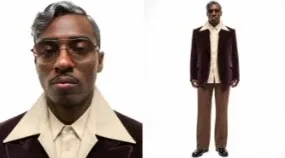
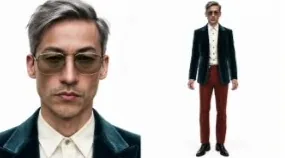
同じ設定のまま3回作ったら、3回とも別の人になりました。
1回目
2回目(これを選んだ)
3回目
アワタイムが Higgsfield の AI Influencer で、同じ設定のまま3回作った人物(2026年10月16日)
メニューには、リーゼントも丸めがねも銀髪もありませんでした。近い物を選ぶしかないので、顔はそろいません。
そこで、いちばん近い1枚を選び、前の章のキャラクターシートで、目印(銀髪・丸めがね・からし色のスーツ)をそろえました。
名前を付けて保存する(Create element)
シートができたら、名前を付けて保存しておくと、あとで呼び出せます。
- 画像の右上の「…」から、Create element → Image element を選びます。
- 名前の欄に「Silvio」と入れて、Create を押します。
うちでは、最初から入っていた文字が残って「SilvioMy-Element」になってしまいました。名前の欄は、全部消してから入れます。
公式のヘルプも、同じキャラクターを何度も使うときは、動画では Element として保存して指示文で呼び、画像では参考の画像として入れるよう、すすめています(Higgsfield のヘルプ(新しいタブ)、2026年11月1日に確認)。
Genjutsu の Motion transfer:撮った動きをキャラに移す
Genjutsu(ゲンジュツ)は、お手本の動画の動き・カメラ・タイミングはそのままに、人物と場所を作り直す機能です(Higgsfield の公式のページ)。
アワタイムの YouTube にも、Genjutsu のショートがあります。
アワタイムの YouTube ショート
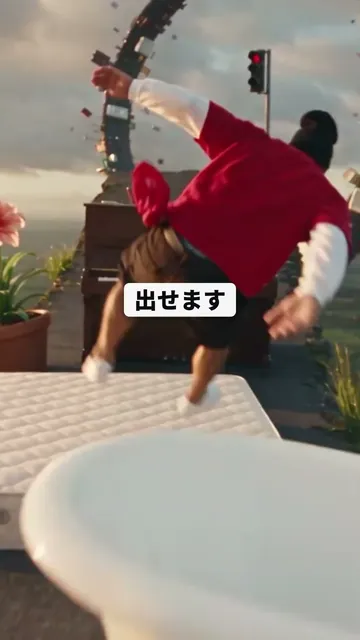 このショートを再生する(YouTube)
2026年11月9日
動きとカメラはそのまま 人と場所だけ作り直す Higgsfield の Genjutsu
押すと、この場で再生します(YouTube)。表紙の映像は Higgsfield 公式の Genjutsu のページの作例です(ショートの説明欄)
アワタイムは、スマホで撮ったシャドーボクシングの動きを、シルビオに移しました。使ったのは Motion transfer です。
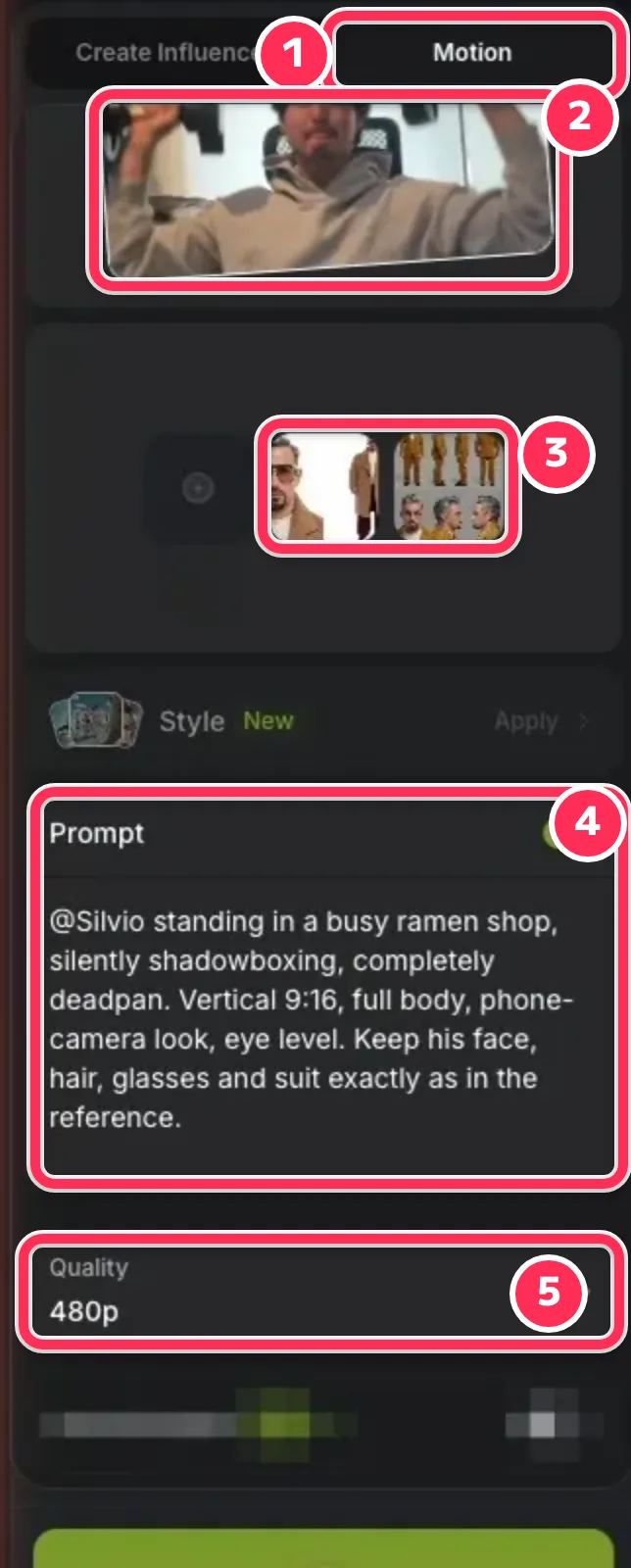
アワタイムの画面(480p)
できた動画(ラーメン屋)
アワタイムが Higgsfield の Genjutsu(Motion transfer)で作った動画(2026年10月16日。音なし・約4秒のくり返し)
- AI Influencer でシルビオの画像を開き、右下の Turn to motion with Genjutsu を押します。モードは Motion transfer です(画面の①)。
- Add a reference video に、自分で撮ったお手本の動画を入れます(②)。
- 画像の欄のプラスで、キャラクターシートを選びます(③)。
- Prompt をオンにして、指示文には場所を1つだけ書きます(④)。
- Quality で、画質を 480p にします(⑤)。
- Generate を押して待ちます。
画質で、クレジットが大きく変わりました。2026年10月16日の実演では、720p のままだと1本91クレジット、480p なら39クレジットでした。
実際に入れた指示文です(1本目。画面の Prompt の欄のまま)。
@Silvio standing in a busy ramen shop, silently shadowboxing, completely deadpan. Vertical 9:16, full body, phone-camera look, eye level. Keep his face, hair, glasses and suit exactly as in the reference.2本目は、「busy ramen shop」を「coin laundry」に替えただけです。それだけで、同じ動きの、場所が違う動画ができました。
busy ramen shop(39)
coin laundry(39)
場所の言葉だけ替えた2本(アワタイムが Higgsfield の Genjutsu で作った動画のコマ。2026年10月16日)
お手本の動画の撮り方
お手本の動画は、自分で撮ります。コツは4つです。
- スマホは縦にして、動かないように固定します。
- 写るのは1人で、頭から足まで全身が入るようにします。
- 背景は、なるべくすっきりさせます。
- カットを入れずに、4秒から30秒で撮ります(Genjutsu のお手本の動画は4〜30秒。公式のページ)。
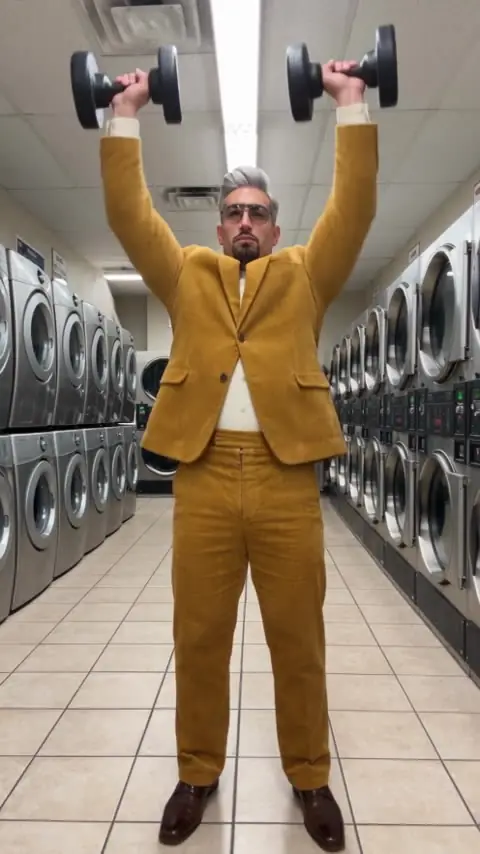
うちのお手本は、全身が入らず、背景もすっきりせず、最初にダンベルを持ち上げていました。それでも動画は2本できましたが、2本目でダンベルまでまねされました(次の章)。
他人の動画をお手本にするのは、やめましょう。Higgsfield の利用規約では、他人の画像は、本人の許しなく使えません(5.3)。アワタイムは、お手本を自分で撮っています。
うまくいかなかった所と直し方
3本の回で、うまくいかなかった所です。どれも、直し方といっしょにまとめます。
3回とも別の人
名前に余計な字
@名前がつながらない
上着とめがねが変わる
ダンベルまでまねる
720p は高い
実写のまま返る
実際の画像で見ると、こうです。
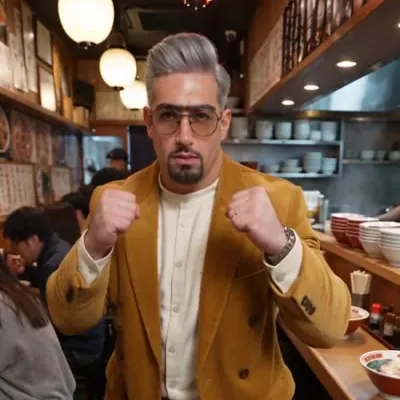
上着とめがねが変わる
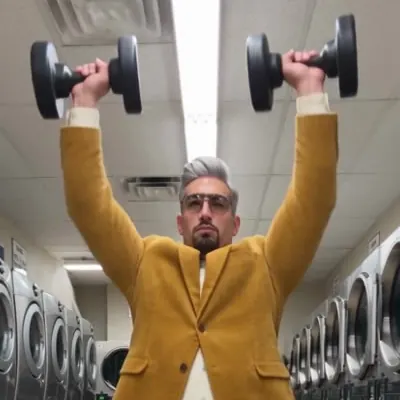
ダンベルまでまねる
うまくいかなかった所の実物(アワタイムが Higgsfield の Genjutsu で作った動画のコマ。2026年10月16日)
同じ設定で3回作ったら、3回とも別の人になった(AI Influencer)
直し方:メニューに無い特徴は、選べません。いちばん近い1枚を選び、キャラクターシートで目印をそろえます。
保存した名前に、余計な字が残った(Create element)
直し方:最初から入っている字が残り、「SilvioMy-Element」になりました。名前の欄を全部消してから入れます。
「@Silvio」の名前で、うまくつながらなかった(Genjutsu)
直し方:顔は、画像の欄にシートを入れて伝えます。名前だけに頼らないようにします。
顔と髪はそろったが、上着とめがねが変わった(Genjutsu)
直し方:画像と動画の写り方をそろえます。全身が動く動画なら、画像も全身の物にします。この回は、作り直さずに進めました。
お手本のダンベルまで、まねされた(Genjutsu)
直し方:AI は、お手本を疑いません。お手本を撮るときは、余計な物を片づけてから撮ります。
720p は高かった(Genjutsu)
直し方:720p のままだと1本91クレジットでした。まず480p(39クレジット)で試します。
実写の動画を参考に入れたら、実写のまま返ってきた(Seedance 2.5)
直し方:アニメにしたいときは、元の実写の動画を参考から外し、白黒の奥行きの動画と設定画だけを渡します。
公式のヘルプにある、ほかのつまずき
作るのが止まったように見えるときは、たいてい数分で終わります。失敗したときは、クレジットは自動で戻ります(Grok だけは、始めた時点でクレジットを使う、としています)。確認の画面(captcha)を飛ばすと「Something went wrong」で失敗します(Higgsfield のヘルプ(新しいタブ)、2026年11月1日に確認)。
有名なキャラクターや、ブランドの名前を指示文に入れると、著作権の確かめで止められることがあります。ヘルプは、名前ではなく、見た目を言葉で書くようすすめています(Higgsfield のヘルプ(新しいタブ)、2026年11月1日に確認)。
仕事で使う前に:商用利用・透かし・人の写真
会社の動画や広告に使うなら、出す前に4つを確かめます。
仕事で使う前に確かめる4つ
- プラン:料金のページの比べの表では、Free の商用利用は ✕。仕事なら有料のプランで作る
- 透かし:無料のアカウントで作った物には、Higgsfield の透かしが入る
- 人の写真:他の人の写真は、その人の許しなく使わない(利用規約 5.3)
- AI の表示:本物に見える AI の動画は、YouTube などで開示が要る
作った物の権利
Higgsfield のヘルプによると、作った物の権利は作った人にあり、Higgsfield は持ちません。利用規約は、広告・SNS・お客さんへの納品などの商用利用を制限していない、としています。Higgsfield の名前を書くことも、求めていません(Higgsfield のヘルプ(新しいタブ)、2026年11月1日に確認)。
いっぽうで、料金のページの比べの表では、Free の「Commercial use」は ✕ でした(上の料金の章)。2つの書き方がそろっていないので、仕事で使う物は、有料のプランで作るのが安全です(編集部の見方)。
透かし
ヘルプによると、無料のアカウントで作った物には、すべて Higgsfield の透かし(ロゴ)が入ります。有料のプランなら入りません。プランに入っても、前に作った物の透かしは消えないので、作り直します(Higgsfield のヘルプ(新しいタブ)、2026年11月1日に確認)。
作った物は、自分だけの物とは限らない
ヘルプには、ほかの人が同じような物を作ることもある、とあります。Enterprise の契約でなければ、作った物が Higgsfield の AI の学習に使われることがある、とも書いています。
AI で作ったことの表示
本物のように見える AI の映像は、YouTube ではアップロードのときに開示が要ります(YouTube ヘルプ「生成 AI コンテンツの使用に関する開示」(新しいタブ))。アワタイムの動画も、説明欄に「声・顔・台本・編集は AI で作っています」と書いています。
自分で作るか、アワタイムに頼むか
ここまでの手順で、自分でも1本は作れます。自分で作るのが向くか、頼むのが向くかの目安です(編集部の目安)。
自分で作るのが向く
- 1本だけ試したい
- 失敗の分のクレジットを使える
- 英語の指示文を書ける
頼むのが向く
- 出す日が決まっている
- キャラクターの顔をそろえたい
- 何本も作りたい
Higgsfield は便利ですが、モデルもプランも多く、思った絵になるまで何回か作り直します。
アワタイムの3本の回でも、3回とも別の人になったり、実写のまま返ってきたりしました。うまくいく形が分かるまでの試しが、いちばんクレジットと時間を使います。
アワタイムでは、AI のキャラクターで見せる動画も作っています。下は、AI動画制作のページに載せている作例「ハクとミケ はじめての麻雀講座」です。猫のキャラクターと図解で、麻雀の基本を伝える約3分の教材です(自主制作)。
ハクとミケ はじめての麻雀講座(教材・2分59秒・目安 5万〜10万円・自主制作)
題・長さ・目安は AI動画制作のページのとおり(2026年11月1日)。初稿までは3〜5日。目安はお見積りで決まります
押すと再生します(音が出ます)。
この作例の目安は、AI動画制作のページで5万〜10万円、初稿まで3〜5日です。アワタイムの AI 動画の制作は、1本3万円〜・最短3日で初稿です(日数は素材の確認のあとから。内容で変わります)。
アワタイムのサービス(自社)
キャラクターの AI 動画も、まとめて頼めます
キャラクター作りから動画・声・編集まで。「こんな動画を作りたい」の一言だけで大丈夫です。
AI 動画の制作は1本3万円〜・最短3日で初稿です(日数は素材の確認のあとから。内容で変わります)。
AI でできること・できないことと、自分で作るか頼むかの決め方は、「AI動画制作でできること・できないこと」にまとめています。AI 動画づくり全体の手順は、「AI動画の作り方」で説明しています。
よくある質問
Higgsfield は無料で使えますか?
プランなしでも作れますが、使えるモデルは少なく、毎月のクレジットは0です。無料のアカウントで作った物には、Higgsfield の透かしが入ります。無料の体験の期間もありません(Higgsfield のヘルプ、2026年11月1日に確認)。
料金はいくらですか?
月払いで、Starter が月19ドル(270クレジット)、Plus が月59ドル(1,200クレジット)、Ultra が月129ドル(3,000クレジット)でした。税別です。年払いなら、Plus は1か月あたり47ドル、Ultra は99ドルの表示でした(Higgsfield の料金のページ、2026年11月1日)。
1回で何クレジット使いますか?
モデル・画質・長さで変わり、押す前に Generate のボタンに出ます。アワタイムでは、Nano Banana Pro の画像が1枚2、MiniMax H3 Max の15秒が37.5、Seedance 2.5 の15秒が105、Genjutsu の480p が39クレジットでした(2026年10月)。
指示文は日本語で書けますか?
公式のヘルプは、英語で書くようすすめています。モデルの多くが主に英語で学んでいて、結果がいちばん安定するためです(Seedance や Kling は、中国語のほうが動きの細かい所が伝わることもある、としています)。アワタイムも英語で書いています。
Genjutsu とは何ですか?
お手本の動画の動き・カメラ・タイミングはそのままに、人物と場所を作り直す機能です。アワタイムは、Motion transfer で、スマホで撮った動きを AI のキャラクターに移しました(480p で1本39クレジット。2026年10月)。
作った画像や動画は、仕事で使えますか?
Higgsfield のヘルプでは、作った物の権利は作った人にあり、商用利用は制限していない、としています。ただし料金のページの比べの表では、Free の商用利用は ✕ でした。仕事で使う物は、有料のプランで作るのが安全です。
会社の動画として頼めますか?
頼めます。アワタイムは、AI 動画の制作を1本3万円〜・最短3日で初稿でお受けしています(日数は素材の確認のあとから。内容で変わります)。
まとめ
Higgsfield の使い方のポイントは、次の3つです。
4つの手順
開く・選ぶ・書く・押す
数はボタンに
押す前に確かめる
まず低い画質で
よい物だけ上げる
Higgsfield では、Image か Video を開いて、モデルを選び、指示文と設定を決めて、Generate を押します。使うクレジットは、押す前にボタンに出ます。
アワタイムは、Nano Banana Pro でキャラクターシート(2クレジット)、MiniMax H3 Max と Seedance 2.5 で実写っぽい動画とアニメ(37.5と105クレジット)、Genjutsu の Motion transfer で撮った動きの移し替え(480p で39クレジット)を作りました(2026年10月)。
自分で試すなら、Starter で画像と短い動画から始め、動画はまず低い画質で1本作ってみてください。顔をそろえたい・何本も作りたい・出す日が決まっているときは、アワタイムにご相談ください。
アワタイムのサービス(自社)
AI のキャラクター・商品・会社の動画のご相談
「こんな動画を作りたい」の一言だけで大丈夫です。構成案とお見積りをお返しします。
AI 動画の制作は1本3万円〜・最短3日で初稿です(日数は素材の確認のあとから。内容で変わります)。
関連記事:
出典(2026年11月1日に確認)
- Higgsfield「Pricing(新しいタブ)」(プラン・月と年の値段・月のクレジット・比べの表の Credits と Commercial use・使える Seedance)
- Higgsfield ヘルプ「What is Higgsfield?(新しいタブ)」(2026年7月29日。何ができるか・使えるほかの会社の AI)
- Higgsfield ヘルプ「How do I create an account and sign in?(新しいタブ)」(2026年7月29日。登録のしかた・18歳以上)
- Higgsfield ヘルプ「How do I create my first generation?(新しいタブ)」(2026年7月30日。作る順番・Assets)
- Higgsfield ヘルプ「How do I write a good prompt?(新しいタブ)」(2026年7月30日。英語で書く・同じキャラクターを使い続ける)
- Higgsfield ヘルプ「How do Higgsfield plans work?(新しいタブ)」(2026年8月1日。無料で使える範囲・体験の期間・持ち越し・返金)
- Higgsfield ヘルプ「How do credits work?(新しいタブ)」(2026年8月3日。ボタンに出る数・戻る時期・失敗のとき)
- Higgsfield ヘルプ「What uses my credits?(新しいタブ)」(2026年8月3日。枚数ぶん使う)
- Higgsfield ヘルプ「How do I use Seedance?(新しいタブ)」(2026年8月1日。Seedance 2.5 が使えるプラン・720p で試す)
- Higgsfield ヘルプ「Why is there a watermark, and how do I remove it?(新しいタブ)」(2026年8月3日。透かし)
- Higgsfield ヘルプ「Who owns my generations, and can I use them commercially?(新しいタブ)」(2026年8月2日。権利・商用利用・他の人の写真)
- Higgsfield ヘルプ「My generation is stuck or failed. What should I do?(新しいタブ)」(2026年8月1日。止まった・失敗したとき)
- Higgsfield ヘルプ「Why was my generation blocked for copyright or IP?(新しいタブ)」(著作権の確かめで止まるとき)
- Higgsfield「Genjutsu(新しいタブ)」(Genjutsu とは・お手本の動画の長さ)
- Higgsfield の画像を作る画面(Image(新しいタブ))・動画を作る画面(Video(新しいタブ))(2026年11月1日の画面)
- YouTube ヘルプ「生成 AI コンテンツの使用に関する開示(新しいタブ)」(本物に見える AI のコンテンツは開示が要る。2026年11月2日に確認)
- アワタイム「AI動画制作|1本3万円〜・最短3日で初稿提出」(料金・日数・作例と目安)
- アワタイムの YouTube「AIインフルエンサーを作ってみた。作り方を全部見せます。【稼げる?】(新しいタブ)」(2026年10月20日。AI Influencer・キャラクターシート・Create element・Genjutsu の Motion transfer・クレジット)
- アワタイムの YouTube「同じ指示文で12の画像AI 。いちばん本物の日本人っぽいのは?(新しいタブ)」(2026年10月26日。12の画像 AI をくらべた条件)
- アワタイムの YouTube「実写をアニメ化するAI|MiniMax H3とSeedance 2.5で実写の動画をアニメにした(新しいタブ)」(2026年10月29日。MiniMax H3 Max と Seedance 2.5 の設定・クレジット)
- アワタイムの YouTube ショート「動きとカメラはそのまま 人と場所だけ作り直す Higgsfield の Genjutsu(新しいタブ)」(2026年11月9日)