
【動画編集デスクをすっきり】ドッキングステーションおすすめ3選|外付けSSD・モニター接続の選び方
この記事にはアフィリエイト広告が含まれます。
ウェルネス!ウェルネス・フィットネス特化の動画/Webマーケティング会社のOurTimeです!
「ノートパソコンで動画を編集していたら、USB-Cポートが足りなくなった」
「外付けSSD、SDカード、モニター、LANケーブルを毎回つなぎ直すのが面倒」と感じたことはありませんか?
そんなときに役立つのが、複数の周辺機器をまとめて接続できるドッキングステーションです。ケーブル1本で編集環境へ戻れる構成をつくれば、撮影先から帰ってきたあとのデータ取り込みもスムーズになります。
ただし、USB-C端子が付いていれば、すべての機能を使えるわけではありません。パソコン側の規格、映像出力、給電、使いたい周辺機器を一緒に確認することが大切です。
この記事では、動画編集向けドッキングステーションの選び方と、おすすめ3モデルを紹介します。


動画編集にドッキングステーションが役立つ理由
ノートパソコンは持ち運びやすい一方で、接続できる機器の数が限られています。
動画編集では、外付けSSD、カードリーダー、モニター、キーボード、マウス、ヘッドホン、有線LANなど、同時に使いたい機器が増えやすいですよね。
ドッキングステーションを使うと、これらのケーブルを本体へまとめ、パソコンとは主に1本のケーブルで接続できます。持ち出すときはケーブルを外し、戻ったら再接続するだけなので、机の上も整理しやすくなります。
ただし、ドックを挟めば外付けSSDやインターネットが自動的に速くなるわけではありません。実際の速度は、パソコン、ドック、ケーブル、SSD、LANのうち、最も遅い部分の影響を受けます。
 編集長
編集長ポートを増やすだけで満足するな!編集で使う機器を先に書き出そう!
動画編集向けドッキングステーションの選び方3選
動画編集用なら、接続規格、必要なポート、映像出力と給電の3点から選んでみましょう。
パソコン側のUSB-C・USB4・Thunderbolt規格を確認する
USB-Cは端子の形を示す言葉であり、対応する通信速度や映像出力、充電機能はパソコンによって異なります。
Thunderbolt 4対応ドックをUSB-Cポートへ挿せる場合でも、利用できる機能は接続先の能力までです。映像出力に必要なDisplayPort Alt Modeや、充電に必要なUSB Power Deliveryへ対応しているか、パソコンの仕様表を確認しましょう。
動画素材を外付けSSDで扱うなら、データ転送の規格も重要です。40Gbpsや10Gbpsは接続規格上の上限であり、実際のコピー速度を保証する数字ではありません。
ケーブルも同じです。見た目がUSB-Cでも、充電専用や低速なデータ転送向けの製品があります。付属ケーブルを使い、交換するときは必要な規格に対応するものを選びましょう。
編集長USB-Cは見た目だけでは分からないぞ!パソコンとケーブルの仕様まで確認しよう!
外付けSSD・カード・LANに必要なポートを数える
まずは、編集時にいつも接続している機器を数えてみましょう。
外付けSSDを2台使うなら、高速なUSB-CまたはUSB-Aポートが2つ必要です。SDカードとmicroSDカードを使う場合は、対応スロットがあるとカードリーダーを別に用意せずに済みます。
NASへ動画を保存するなら、有線LANの速度も確認したいところです。1GbEより速いNAS環境を整えている場合は、2.5GbE対応ポートを備えたモデルも候補になります。
一方、ポートの総数だけでは判断できません。モニターを接続できるポートか、データ専用か、周辺機器への給電に対応するかを、1ポートずつ確認してください。
編集長18ポートでも20ポートでも、欲しい口がなければ意味がない!用途ごとに数えよう!
モニター出力とパソコンへの給電条件を見る
外部モニターを使うなら、HDMI、DisplayPort、Thunderboltなど、モニター側の入力に合う端子を確認します。
「8K対応」「デュアルディスプレイ対応」と書かれていても、パソコンのGPU、OS、接続方式、リフレッシュレートによって利用できる構成は変わります。特にMacはチップ世代やモデルによって外部ディスプレイ数が異なるため、ドックだけで決めないようにしましょう。
ノートパソコンへ給電したい場合は、必要なW数も確認します。ドックの給電能力よりパソコン側の要求が大きいと、高負荷時に充電が追いつかない場合があります。
また、「合計160W」と「パソコンへ最大98W」では数字の意味が違います。合計出力とホストへの出力を分けて見てください。
編集長画面数とW数は条件付きだぞ!パソコンの型番まで合わせて確認しよう!
動画編集におすすめのドッキングステーション3選
ここからは、外付けSSDやモニター、ネットワークをまとめたい人向けに3モデルを紹介します。Thunderbolt対応の高機能モデルと、USB-C接続で導入しやすいモデルの違いにも注目してください。
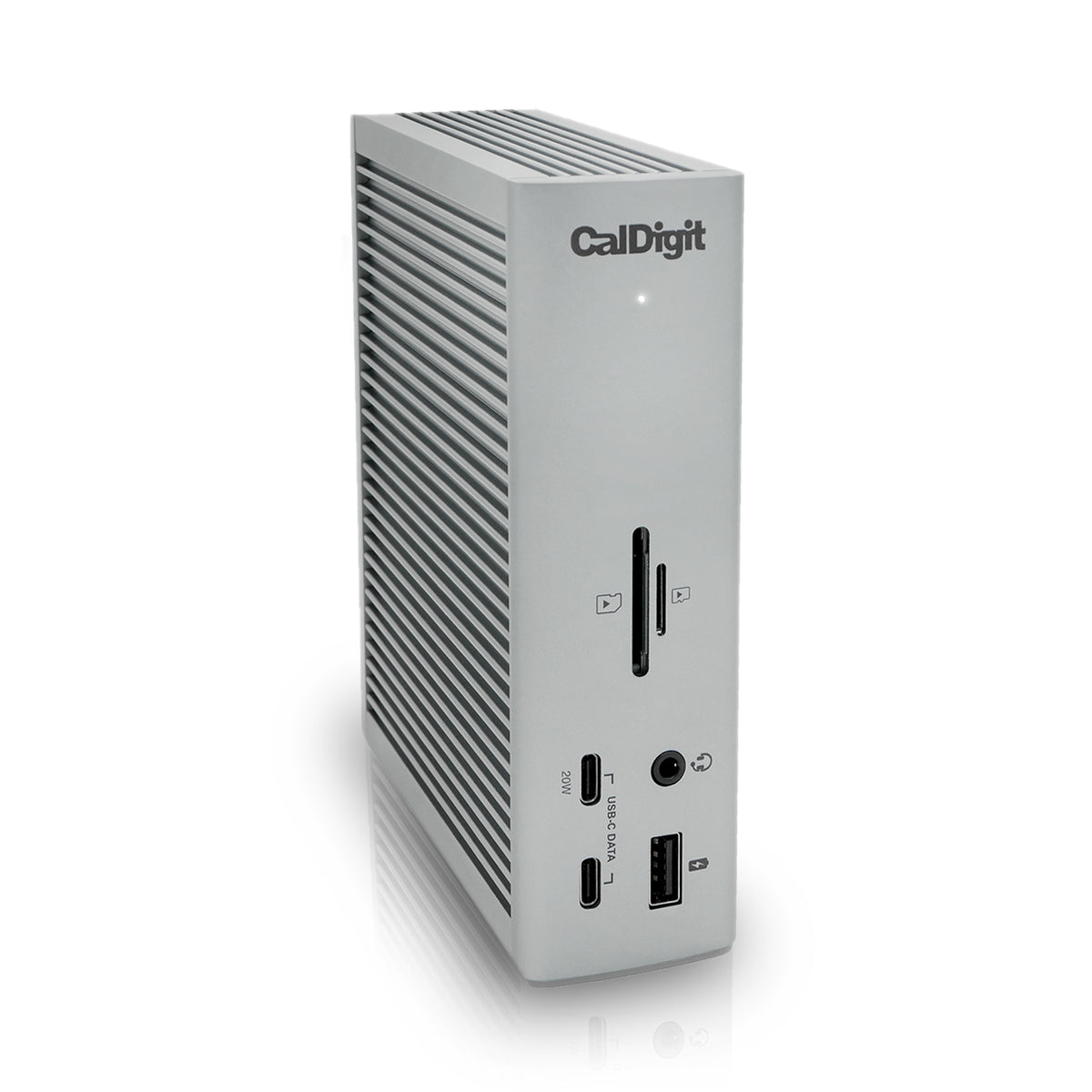
CalDigit TS4
| 項目 | 内容 |
|---|---|
| 接続 | Thunderbolt 4/USB4、USB-Cホストにも接続可能(機能はホスト側に依存) |
| ポート数 | 18ポート |
| データ端子 | Thunderbolt 4×3、USB-C×3、USB-A×5 |
| 映像端子 | DisplayPort 1.4、Thunderbolt 4 |
| カードスロット | SD 4.0 UHS-II、microSD 4.0 UHS-II |
| 有線LAN | 2.5GbE |
| パソコンへの給電 | 最大98W |
| 価格 | 販売店の現行価格を確認 |
価格・在庫・保証条件は販売店でご確認ください。検索結果では紹介した型番・容量が一致する商品を選んでください。
CalDigit TS4は、18ポートを備えたThunderbolt 4ドックです。外付けSSD、SDカード、microSDカード、モニター、有線LAN、オーディオ機器まで、編集デスクの接続を1台へまとめたい人に向いています。
USB-AとUSB-Cのデータポートはいずれも最大10Gbpsで、2.5GbEにも対応しています。UHS-II対応のSD・microSDスロットがあるため、撮影素材の取り込みからNASへの保存までを1台で整えやすい構成です。
映像出力はDisplayPortが中心です。HDMIモニターを使う場合は対応アダプターが必要になることがあるので、購入前にモニター側の端子を確認しましょう。
USB-C搭載パソコンにも接続できますが、使える機能はホスト側の仕様に左右されます。TS4の機能を活かしたいなら、Thunderboltまたは対応するUSB4環境で検討してください。
編集長編集機器をまとめたいなら有力候補だ!HDMIが必要なら変換方法も確認しよう!
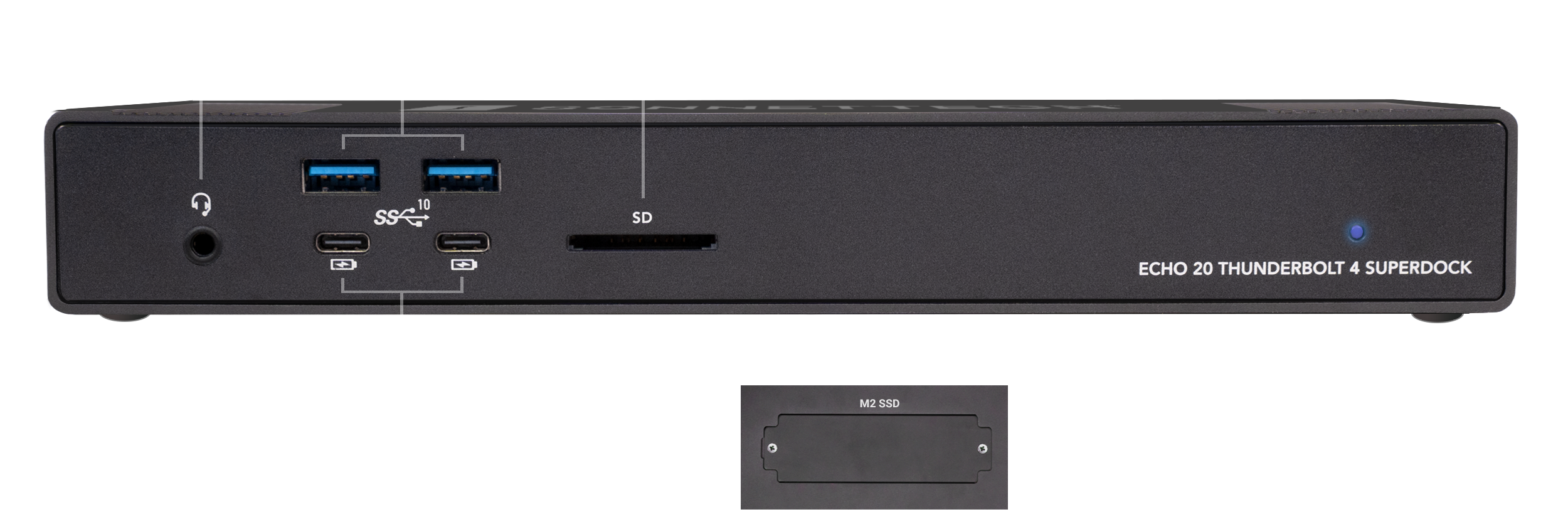
Sonnet Echo 20 Thunderbolt 4 SuperDock
| 項目 | 内容 |
|---|---|
| 接続 | Thunderbolt 4 |
| インターフェース数 | 20 |
| 主なデータ端子 | Thunderbolt 4×3、10Gbps USB-C×4、10Gbps USB-A×4 |
| 映像端子 | HDMI 2.1、Thunderbolt 4 |
| カードスロット | SD 4.0 UHS-II |
| 有線LAN | 2.5GbE |
| パソコンへの給電 | 最大100W |
| 内蔵拡張 | M.2 NVMe SSDスロット(SSD別売) |
| 価格 | 販売店の現行価格を確認 |
価格・在庫・保証条件は販売店でご確認ください。検索結果では紹介した型番・容量が一致する商品を選んでください。
Echo 20 Thunderbolt 4 SuperDockは、20のインターフェースに加え、M.2 NVMe SSDを内部へ増設できる点が特徴です。
メーカーは、最大8TBのM.2 NVMe SSDと、最大800MB/sの転送に対応すると案内しています。SSDは別売りで、対応モデルの確認も必要ですが、作業データやバックアップ用の保存領域をドック内へまとめたい人には魅力的です。
HDMI 2.1、2.5GbE、UHS-II SDカードスロット、複数の10Gbps USBポートも備えています。HDMIモニターを変換アダプターなしでつなぎたい人にも比較しやすい構成です。
ただし、M.2 SSDの最大800MB/sはメーカー公称値で、SSDやパソコン、利用状況によって実測値は変わります。対応SSDと放熱、取り付け方法を公式情報で確認してから増設しましょう。
編集長保存領域までドックに入れたい人は注目だ!SSDの対応確認を忘れるなよ!
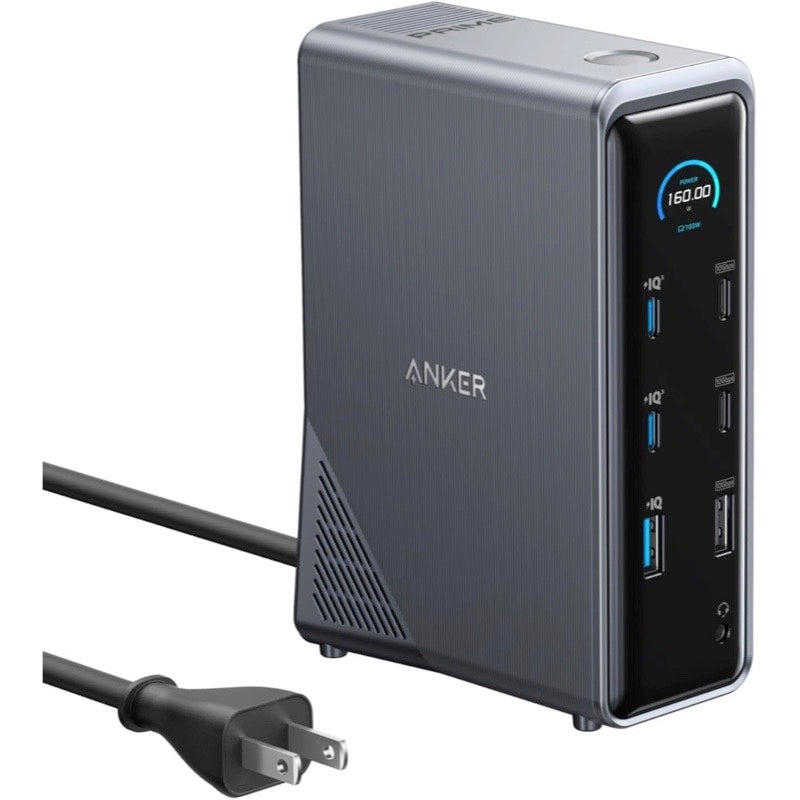
Anker Prime ドッキングステーション(14-in-1, Dual Display, 160W)
| 項目 | 内容 |
|---|---|
| 接続 | USB-C |
| ポート数 | 14 |
| データ転送 | USB 3.1 Gen 2対応10Gbpsポート×3など |
| 映像端子 | 4K 60Hz対応HDMI×2 |
| 充電 | USB-Cポート3つ、合計最大160W |
| 対応条件 | DisplayPort Alt Mode対応USB-Cが映像出力に必要 |
| 公式価格 | 29,990円(税込・2026年9月15日確認) |
価格・在庫・保証条件は販売店でご確認ください。検索結果では紹介した型番・容量が一致する商品を選んでください。
このAnker Primeドッキングステーションは、Thunderboltモデルではなく、USB-C接続で周辺機器と2台のHDMIモニターをまとめたい人向けのモデルです。
10Gbps対応のデータ転送ポートを3つ備え、外付けSSDや周辺機器を接続できます。USB PD対応のUSB-Cポート3つを備え、合計最大160Wで複数機器へ給電できる点も特徴です。
映像出力には、パソコンのUSB-CポートがDisplayPort Alt Modeへ対応している必要があります。USB-C端子があるだけでは映像を出せないので注意してください。
Thunderbolt機器を複数つなぎたい人にはTS4やEcho 20が合いますが、HDMIモニターとUSB機器を中心に使うなら比較しやすい選択肢です。
迷ったらこれ!Thunderbolt対応パソコンなら「CalDigit TS4」
Thunderbolt対応のノートパソコンを使い、外付けSSD、カード、モニター、2.5GbEをまとめたいなら、CalDigit TS4を比較の起点にしてみましょう。
HDMIを直接つなぎたい、M.2 SSDも内蔵したいならEcho 20、Thunderbolt周辺機器が不要でUSB-CとHDMIを中心に整えたいならAnker Primeが候補です。
大切なのは、ポート数の多さだけで決めないことです。現在のパソコンで使える規格と、毎日接続する機器を照らし合わせて選んでください。
編集長まずパソコンの端子を確認だ!その次にSSD、画面、LANの順で考えよう!
ドッキングステーション導入時の注意点
外付けSSDをドックへ複数接続すると、同時転送時に帯域を分け合う場合があります。大量の動画をコピーしながら別のSSDへ書き出すときは、転送速度を確認しましょう。
SSDやSDカードを取り外すときは、OSで安全な取り外し操作を行ってからケーブルを抜きます。パソコンを持ち出すからといって、書き込み中にドックのケーブルを抜かないようにしてください。
モニター数や解像度は、ドックだけでなくパソコン側の仕様に左右されます。購入前に、パソコンの正確な型番、OS、使いたいモニターの入力端子と解像度を確認してください。
また、ドック本体やACアダプターには放熱のための空間が必要です。机の裏へ固定する場合も、メーカー指定の設置方法を守りましょう。
編集長ケーブル1本でも中ではたくさん動いている!抜く前の確認を習慣にしよう!
まとめ
ドッキングステーションを使えば、動画編集で使う外付けSSD、カード、モニター、LANなどをまとめ、ノートパソコンの接続を整理できます。
選ぶときは、USB-C・USB4・Thunderboltの対応、必要なポート、映像出力、パソコンへの給電を確認しましょう。
高機能なドックでも、パソコン側が対応していなければ使えない機能があります。まずは自分の編集環境を書き出し、必要な接続を満たす1台を選んでくださいね。
編集長毎日の抜き差しを減らして、編集に集中できる机をつくろう!
仕様の参照元
メーカー公表情報に基づく比較です。実機による独自の速度測定や使用レビューではありません。仕様確認日:2026年9月15日。
プロの現場で選ばれている映像制作の必須ツールまとめ
プロの現場で使われているのは、ハイスペックな機材だけではありません。
素材・音・スキル・撮影環境まで含めて“編集の土台”を整えることが、クオリティの高い作品づくりには欠かせません。
ここでは、現場で実際に選ばれている信頼性の高いサービスをカテゴリ別にご紹介します。(弊社も実際に活用)
副業・フリーランスとしてこれから始める方も、すでに編集を仕事にしている方も、次のステップとしてぜひ参考にしてください。
- Envato Elements 公式サイト
→ 動画・BGM・テンプレ・フォントなど、無制限に使える最強素材サイト - MotionElements 公式サイト
→ 日本語UI&日本円決済で安心。国内向け案件にも◎
- GooPass(グーパス)公式サイト
→ 月額制でミラーレス・一眼・レンズ・ドローンまで使い放題。長期レンタルに強い - Drosatsu 公式サイト
→ Phantom・Mavicなどの本格派ドローンを手頃な価格でレンタル可能。空撮や映像演出の幅を広げたい人に最適な専門サービス
- STUDIO US
→ 副業・在宅に強い、完全オンライン型動画編集スクール。初心者でも案件獲得を目指せるカリキュラム - DMM WEB CAMP|動画クリエイターコース
→ 現場主導で学べる副業特化カリキュラム。Premiere Proベースで学びやすく、サポート体制も◎
この記事の監修者

関連記事
-
 【動画撮影機材を安全に持ち運ぶ】カメラバッグおすすめ3選|バックパックの選び方を解説
 -
【動画を大容量保存】NAS用HDDおすすめ3選|8TBモデルの選び方を解説
-
【2025年最新】ガンマイクおすすめ12選|スマホ・カメラ対応&コスパ最強モデルも紹介
-
【2025年最新】カメラ用外部モニターおすすめ12選|一眼・ミラーレス・動画撮影に最適な選び方も解説
-
【2025年最新】動画編集におすすめのモニター10選|プロも納得の4K・格安・Mac対応モデルも
-
動画編集におすすめのモニターヘッドフォン9選|動画制作会社お墨付きのモデルと選び方を解説
-
映像クリエイターに必要な機材とは?現場目線で厳選する動画機材ガイド【プロ志向向け】
-
映像クリエイターとは?仕事内容・年収・なり方まで徹底解説【未経験OK】






コメント