
Blog AI動画TIPS|アワタイム
Claude Motionとは?頼むだけで動く説明動画の作り方
監修:伊藤 慎之助(OurTime株式会社)

※この記事は、AI 動画の制作をしているアワタイム(OurTime株式会社)が書いています。自社のサービスの案内を含みます。
Claude Motion(クロード モーション)は、Claude に頼むだけで、短い説明のアニメーションを作れる機能です。
Anthropic が、2026年10月8日にベータ版(正式版の前の版)として出しました。
Claude が、文字・グラフ・図形・画像にコードで動きを付けます。できたアニメーションは短い動画のように再生でき、MP4 で保存できます。
使えるのは、Team と Enterprise のプランです。Free・Pro・Max・Ultra では使えません(Claude の料金のページ、2026年11月3日)。
動画を作る AI(動画生成モデル)は使いません。なので、実写のような映像や、AI が作った人物は入りません(公式の発表)。
この記事では、公式の発表とヘルプをもとに、使い方(頼む・直す・書き出す)、使えるプランと料金、使用量の上限、商用利用の決まりをまとめました。アワタイムが Claude に作らせた動く図解も、この場で動かして見せます。
Claude で動画を作るやり方の全体(Claude Code で MP4 にする方法も)は、「【Claudeで動画編集】まだポチポチ編集してる?爆速で終わらせる方法」にまとめています。この記事は、その中の Claude Motion の話を深掘りした物です。
AI 動画づくりの全体(台本・声・映像・字幕)は、「AI動画の作り方、全部見せます|無料・スマホで始める7つの手順」にまとめています。
※Claude Motion はベータの機能です。プラン・料金・画面の名前は2026年11月3日に公式のページで確かめた物で、変わることがあります。使う前に公式のページで確かめてください。
結論:Claude Motion は「頼む → 作る → 直す → MP4 で保存」
Claude Motion で説明動画ができるまでを、4つの手順で並べました。
HOW IT WORKS
Claude Motion で説明動画ができるまで

頼む
チャット・/motion

Claude が作る
コードで動かす

直す
チャット・エディタ

保存・共有
MP4・Share
直すと、作り直してくれる
1つずつ、ひと言で言うと、こうなります。
- 頼む:チャットで「この報告を30秒の説明動画にして」のように頼みます。メッセージの欄で「/motion」と打って、Motion を選ぶこともできます。
- Claude が作る:Claude が、文字・グラフ・図形・画像を動かすコードを書きます。短い動画のように再生されます。
- 直す:「2つ目の場面を遅くして」のようにチャットで頼むか、エディタで自分で直します。
- 保存・共有:「Export」から MP4 を選んで保存します。「Share」で人に見せられます。
いちばんの特長は、直したい所だけを直せることです。アニメーションがコードなので、1つの言葉・数字・タイミングを変えても、ほかの所はそのまま残ります(公式のヘルプ)。
できること・しないことを、3つにまとめました。
できる
文字・グラフ・図形・画像を動かす
説明・グラフ・手順の案内
直しやすい
1語・数字・タイミングだけ
ほかはそのまま
しない
実写の映像・AI の人物
動画生成モデルを使わない
まず実物:アワタイムが Claude に作らせた動く図解
Claude Motion の考え方は、「Claude がコードを書いて動かす。直したい所だけを言葉で直す」です。
アワタイムも、YouTube の動画を作るとき、同じ考え方で Claude に動く図解を作らせています。
下は、自社の YouTube の動画を作る途中で、Claude に作らせた動く図解です。Claude Motion のひな形ではなく、Claude とのやり取り(Claude Code)で作った物です。左から1回目・直し1・直し2の順に並べました。
図は画面に入ると1回だけ動いて、最後の形で止まります。図を押すと、もう一度動きます。
ひと言 → 直し1 → 直し2
頼む言葉:台本から動画ができるまでを、動きで見せて


1回目
白い画面に「動画の作り方」。台本・声・動画の3つの箱が、矢印で順に出てくる
頼む言葉:アワタイムの紫とミントにして、線でつないで
2回目(直し1)
紫の画面に「アワタイムの動画づくり」。01 台本・02 声・03 動画のカードが弾んで出て、紫からミントの線でつながる
頼む言葉:最後の動画を光らせて、再生ボタンを出して
3回目(直し2)
2回目の図に、線の上を走る光、光る「動画」のカード、波紋の広がる再生ボタン、きらめきが加わる
上の吹き出しは頼む言葉(コードの頭に書いてある言葉)、下が Claude の作った図です。アイコンは AI 社員のシルビオと Claude です。
1回目の白い箱が、2回目でアワタイムの色と線に変わりました。3回目は、光る再生ボタンつきです。
直しの言葉は、どれも1文です。「紫とミント」「線でつないで」「光らせて」のように、変えたい所だけを伝えています。
動画を作る AI は使っていません。3つとも、Claude が書いたコード(HTML と JavaScript)で動いています。公開した動画では、この場面を AOKAZE(架空のスポーツドリンク)の CM の例に差し替えました(「【Claudeで動画編集】まだポチポチ編集してる?爆速で終わらせる方法」)。
Claude Motion も、公式の説明では同じ形です。コードで動かすので、言葉・数字・タイミングを1つずつ直せます。
アワタイムは、このやり方で YouTube の動画を1本作りました。台本・動く図解・テロップ・効果音・書き出しまで、Claude(Claude Code)です。人がしたのは、見て、言葉で直しを伝えることだけです(「【Claudeで動画編集】まだポチポチ編集してる?爆速で終わらせる方法」)。
その動画です。押すと、この場で再生します(YouTube)。
 この動画を再生する(YouTube)
2026年10月23日・アワタイム【AI動画のつくりかた】
まだポチポチ動画編集してるの?ClaudeOpus5.5使って爆速で終わらせましょう。
アワタイムの YouTube には、Claude Motion のショートもあります。

シルビオは、アワタイムが AI で作った架空のキャラクター(AI 社員)です。実在の人物ではありません。
Claude Motion とは?公式の発表で分かること

Claude(Anthropic)
Anthropic の AI。Claude Motion は、その中の説明アニメーションの機能(ベータ)
Claude Motion は、2026年10月8日の Anthropic の発表で出てきました。データの更新に連動するダッシュボード(Claude Dashboards)と一緒の発表です。
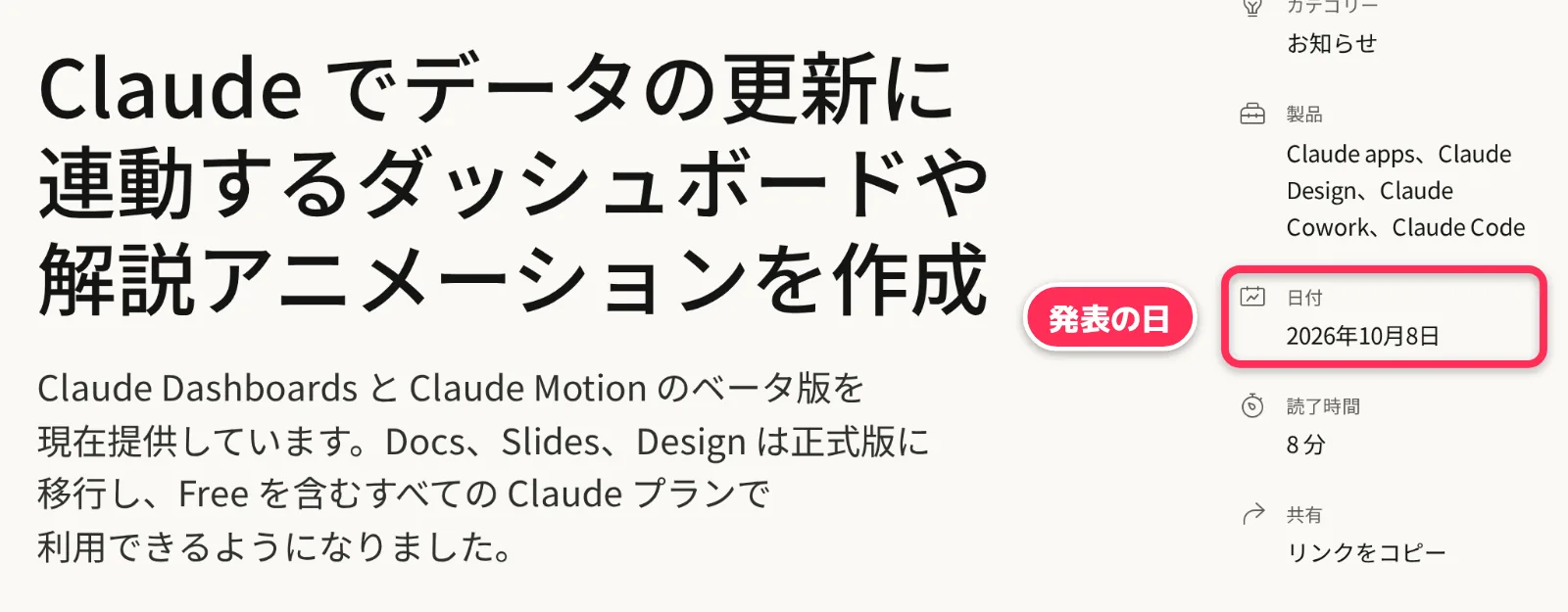
同じ発表で、Claude Docs・Slides・Design(文書・スライド・デザインを作る機能)はベータを終え、Free を含むすべてのプランで使えるようになりました。Claude Motion と Dashboards は、ベータです。
発表の中の Claude Motion の章には、使い方の例が3つあります。
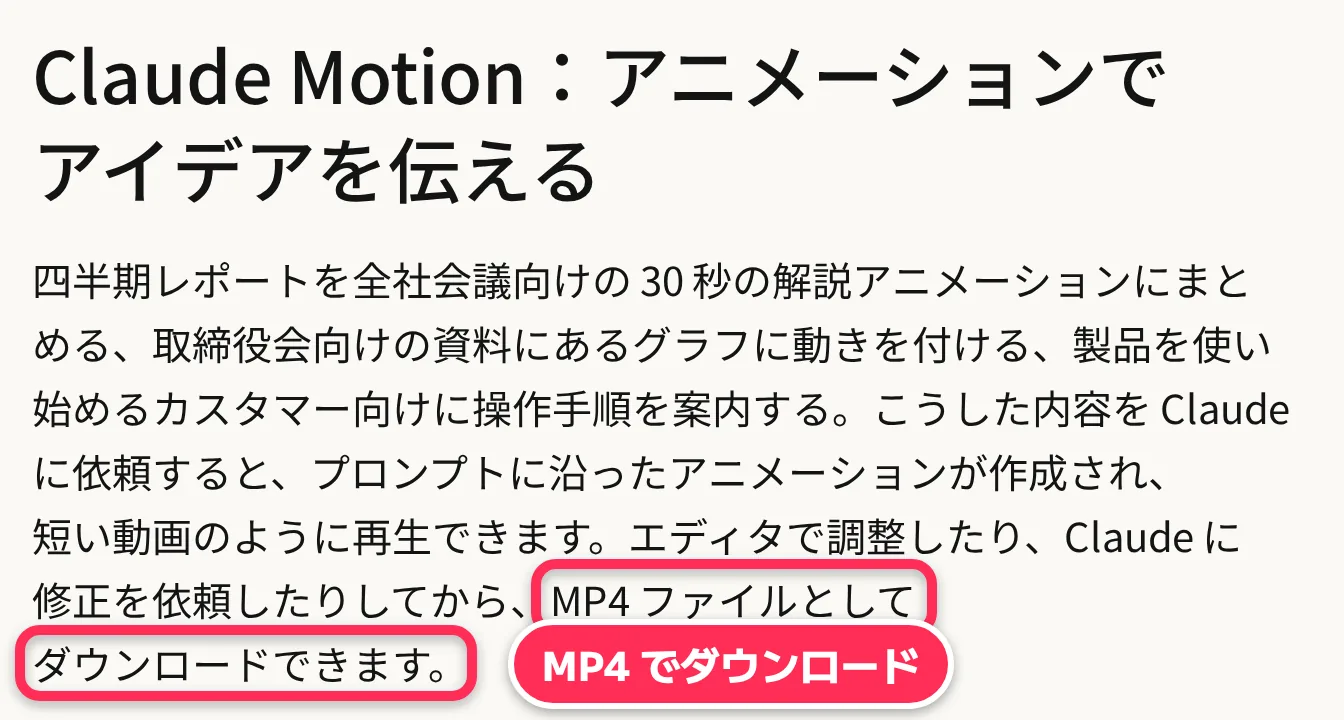
公式の例は、どれも「自分の仕事を、動きで分かりやすく見せる」物です。
- 報告の説明:四半期のレポートを、全社会議で流す30秒の解説アニメーションにまとめる。
- グラフに動き:取締役会向けの資料にあるグラフに、動きを付ける。
- 操作の案内:製品を使い始める人に、操作の手順を案内する。
頼むと、プロンプト(頼む文)に沿ったアニメーションができて、短い動画のように再生できます。エディタで調整したり、Claude に直しを頼んだりしてから、MP4 ファイルとしてダウンロードできます(公式の発表)。
もう1つ大事なのが、次の段落です。
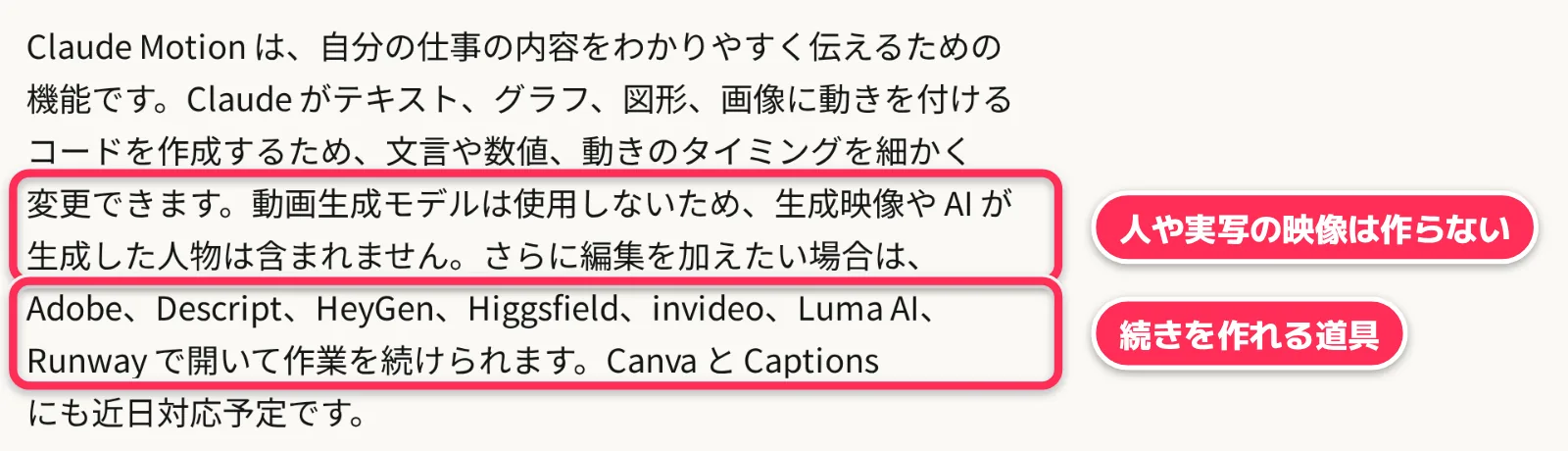
公式の言葉をまとめると、こうです。
- Claude Motion は、自分の仕事の内容を分かりやすく伝えるための機能です。
- Claude が、テキスト・グラフ・図形・画像に動きを付けるコードを作ります。なので、文言・数値・動きのタイミングを細かく変えられます。
- 動画生成モデルは使いません。生成した映像や、AI が作った人物は入りません。
- もっと手を加えたいときは、Adobe・Descript・HeyGen・Higgsfield・invideo・Luma AI・Runway で開いて続けられます。Canva と Captions も、近いうちに対応する予定です。
つまり Claude Motion は、「何でも映像にする AI」ではありません。説明の動画(モーショングラフィックス)を作る道具です。
動画を作る AI(Kling など)と比べると、違いは次のとおりです。
Claude Motion
- 文字や図をコードで動かす
- 1語・数字だけ直せる
- 実写の映像・AI の人物は作らない
動画を作る AI(Kling など)
- 文や絵から、映像をまるごと作る
- 実写のような人・景色も作れる
- 1か所だけ直すのは苦手(編集部の見方)
人や景色の映像が要るなら、動画を作る AI を使います。たとえば Kling 4.0 は、1回で3秒から30秒の動画を作れます。使い方は「Kling 4.0の使い方|1回で30秒、3.0から何が変わった?」にまとめています。
説明の部分は Claude Motion、映像の部分は動画を作る AI、と分けて使うこともできます(編集部の見方)。公式の発表でも、Claude Motion のアニメーションを Runway や Higgsfield などで開いて、続きを作れるとしています。
使えるプランと料金:Team と Enterprise だけ(ベータ)
Claude Motion を使えるのは、Team と Enterprise のプランです。Claude のヘルプの最初に、そう書いてあります。
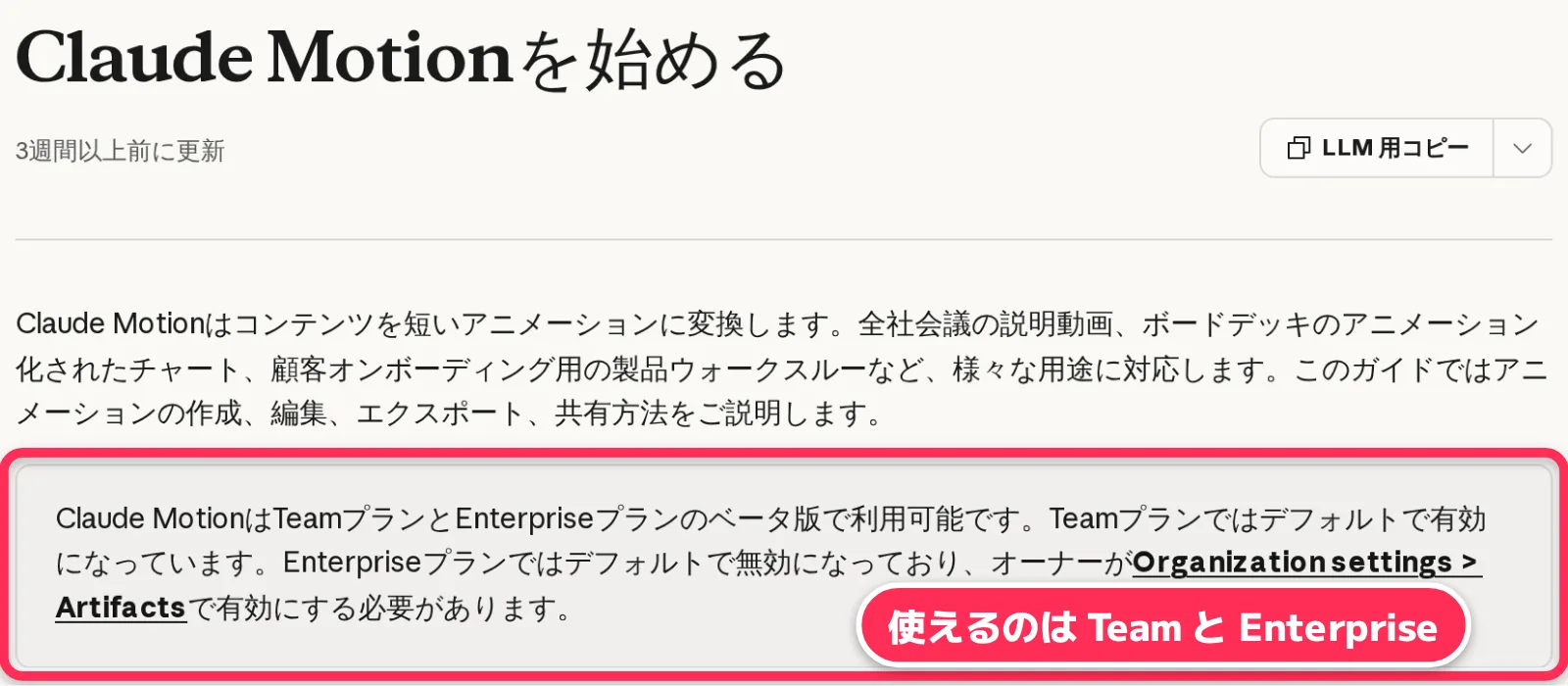
プランごとに、使えるかどうかを2つに分けました。
使えない(個人のプラン)
- Free(0ドル)
- Pro(月20ドル)
- Max(月100ドル)
- Ultra(月200ドル)
使える(ベータ)
- Team(1人 月25ドル):はじめからオン
- Enterprise(1人 月20ドル+使った分):オーナーがオンに
料金は、2026年11月3日に料金のページで見た米ドルの月額(税別)です。年払いなら、Pro は月17ドル、Team は1人月20ドルです。
料金のページでは、Team のプランの中に「Claude Motion、Dashboards(ベータ)」が入っています。
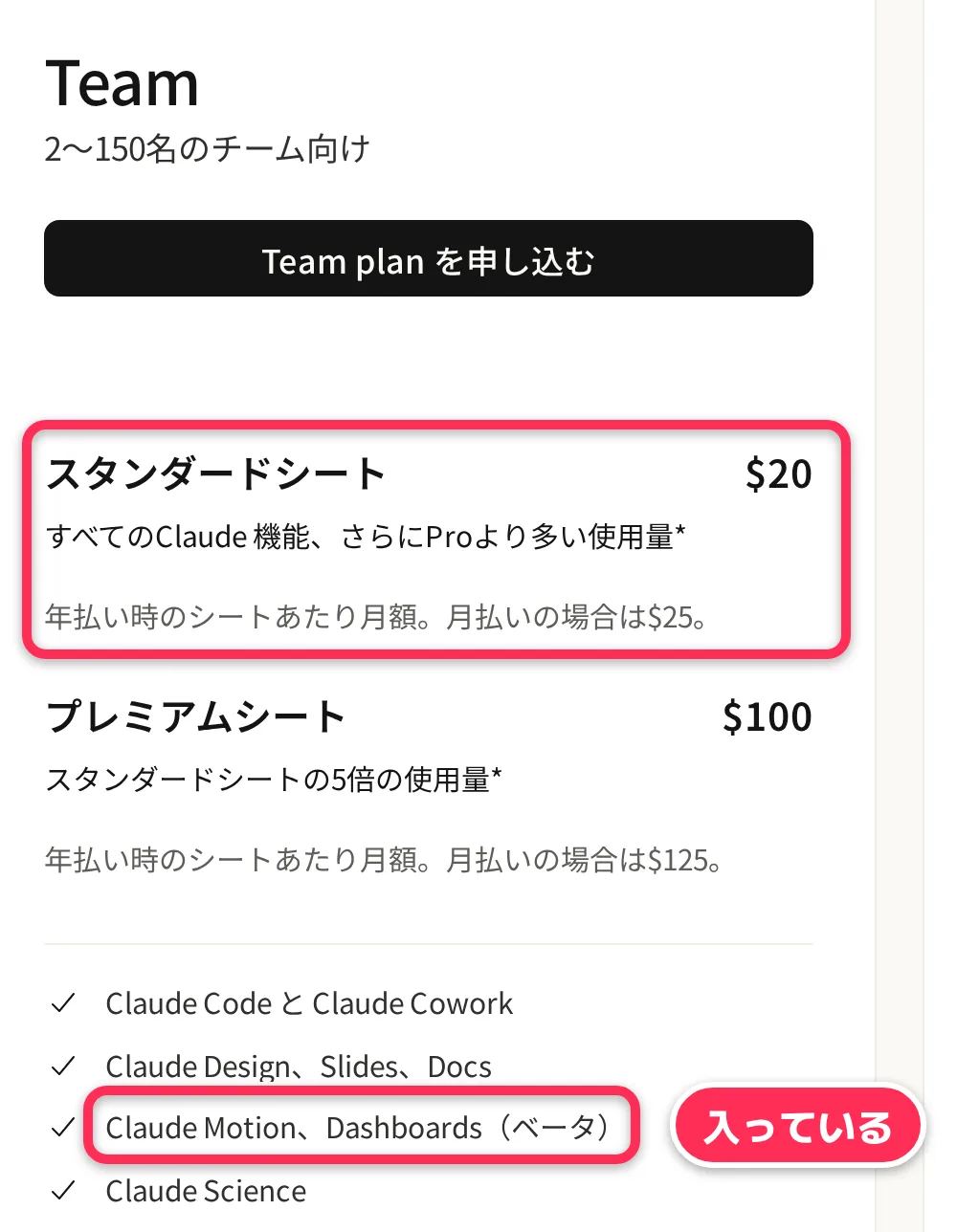
料金のページで見た、Team と Enterprise の決まりです(2026年11月3日・米ドル・税別)。
150名まで
Team(2名から)
$25/人・月
Team(月払い)
$20/人・月
Team(年払い)
20席から
Enterprise
- Team:2〜150名のチーム向けです。スタンダードの席は、年払いで1人月20ドル、月払いで1人月25ドルです。
- Team のプレミアムの席:スタンダードの5倍の使用量です。年払いで1人月100ドル、月払いで1人月125ドルです。
- Enterprise:席の料金に、API の料金での使用量が足されます。セルフで始める形は、1人月20ドル(年払い・最低20席)で、使用のコストはモデルと作業で変わります。
- 個人のプラン:Free・Pro・Max・Ultra は、料金のページの比べの表で、Claude Motion(ベータ)が「使えない」です。
はじめの設定にも違いがあります。
Team のプランでは、Claude Motion ははじめからオンです。Enterprise のプランでは、はじめはオフで、オーナーが「Organization settings > Artifacts」でオンにすると使えます(ヘルプ)。
オンとオフを切り替えられるのは、オーナーとプライマリオーナーです。Enterprise では、カスタムロールで、特定のグループだけに使わせることもできます(ヘルプ)。
使い方①:頼む(チャット・「/motion」・Artifacts タブ)
ここからは、自分で作りたい人向けです。まず、頼み方の入り口です。
いちばん分かりやすいのは、メッセージの欄に「/motion」と打つ方法です。Motion の選択肢が出てきます。
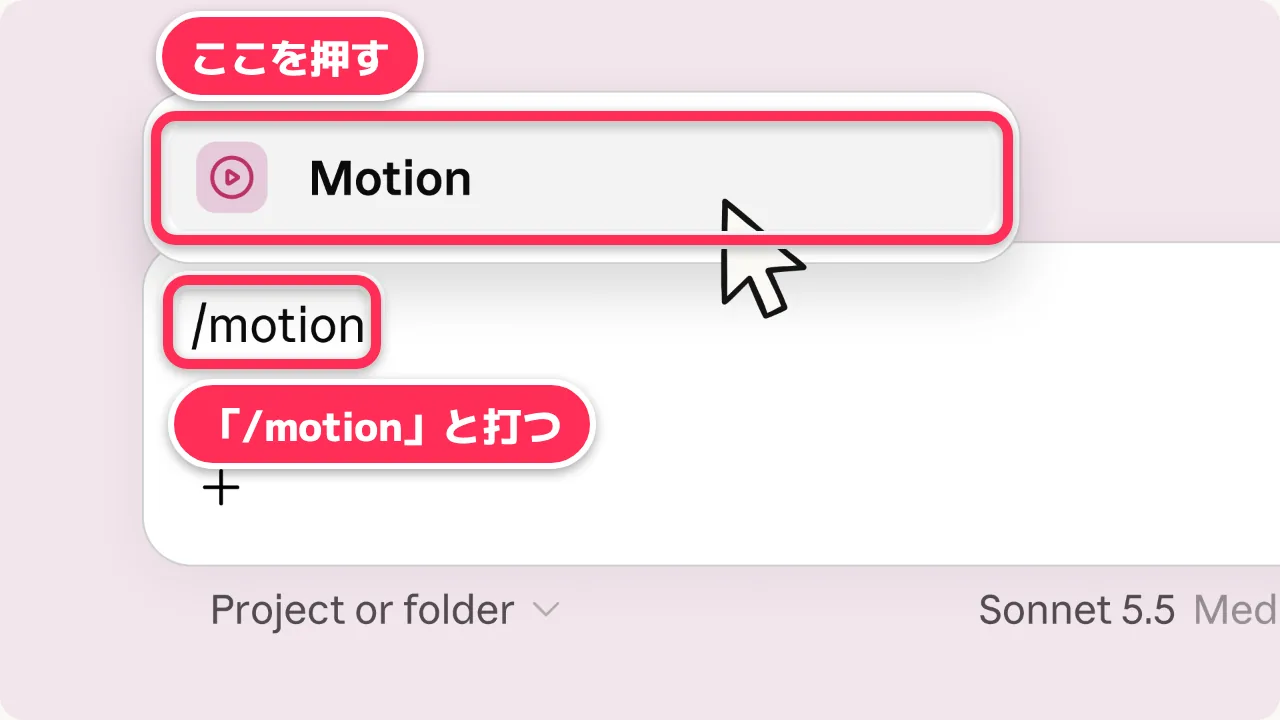
ヘルプには、ほかの入り口も書いてあります。
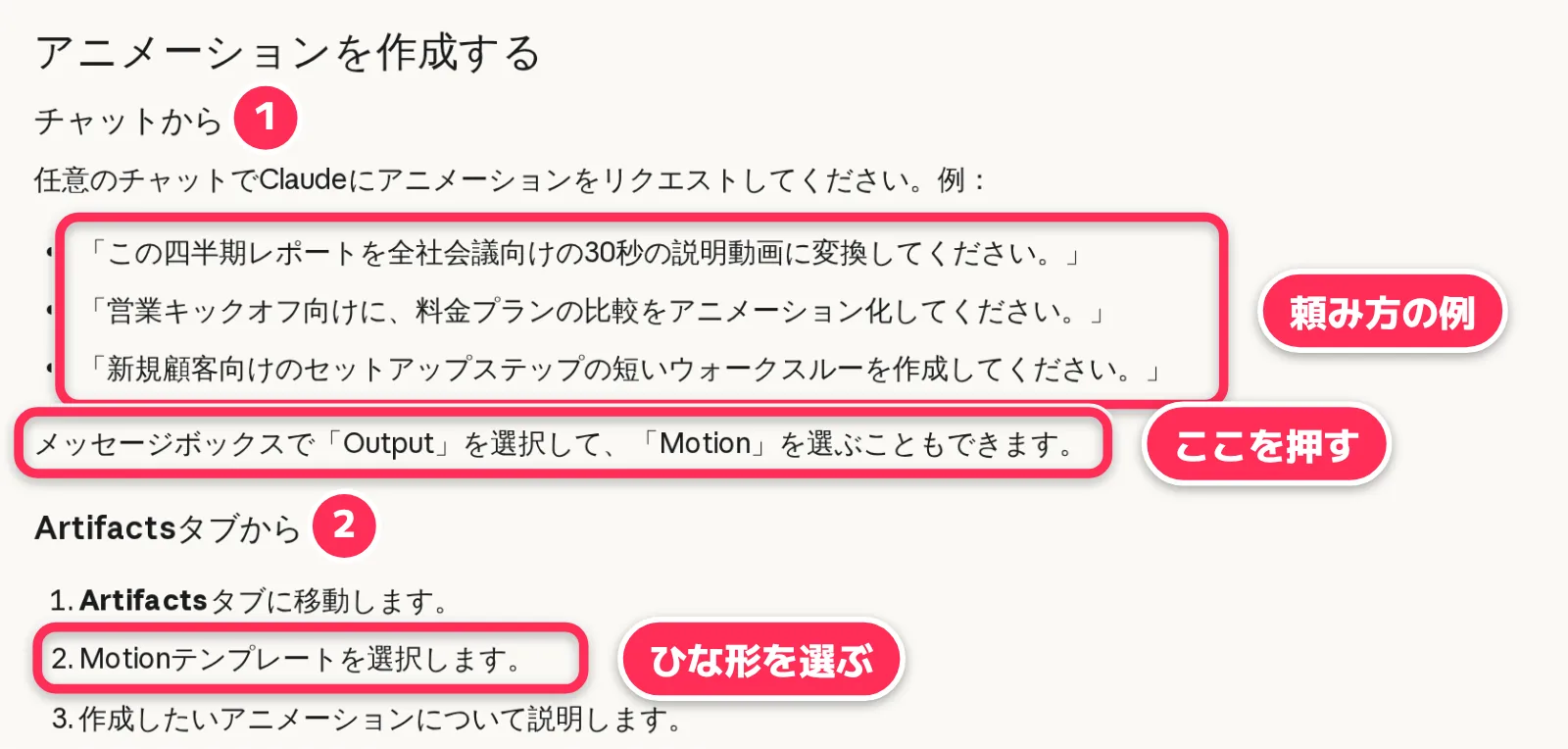
入り口は、全部で4つです。
- チャットで頼む:どのチャットでも、Claude にアニメーションを頼めます。
- 「/motion」と打つ:メッセージの欄に「/motion」と打つと、Motion の選択肢が出ます(公式の発表の画像)。
- 「Output」→「Motion」:メッセージの欄で「Output」を選び、「Motion」を選びます。
- Artifacts タブから:Artifacts タブを開き、Motion のテンプレート(ひな形)を選んで、作りたいアニメーションを説明します。
できたアニメーションは、どれも「アーティファクト」として、Artifacts タブに保存されます(ヘルプ)。アーティファクトは、Claude がチャットの中で作る、文書や画面のような作品のことです。
うまく作るコツも、ヘルプに書いてあります。
- だれが見るか・どこで流すか・だいたいの長さを伝える。
- 使ってほしい報告・データ・画像を添付する。そうすると、アニメーションが自分の資料から作られます。
頼み方のひな形:見る人・流す場所・長さ・資料
ヘルプのコツを、そのまま頼む文の型にしました。
頼む文の4つの部分(ヘルプのコツから)
見る人
だれに見せる?
流す場所
会議・営業・SNS
長さ
30秒など
資料
報告・データ・画像
ヘルプの頼み方の例は、次の3つです(日本語のヘルプの文のまま)。
- 「この四半期レポートを全社会議向けの30秒の説明動画に変換してください。」
- 「営業キックオフ向けに、料金プランの比較をアニメーション化してください。」
- 「新規顧客向けのセットアップステップの短いウォークスルーを作成してください。」
これに4つの部分を足すと、たとえばこうなります。
社内の研修に使う説明動画
新しく入った社員向けに、経費の申請のしかたを説明する、
45秒くらいのアニメーションを作って。
社内の研修の時間に、会議室のスクリーンで流します。
添付した手順書の5つの手順を、1つずつ番号つきで見せて。
営業の資料に入れるグラフ
来週の営業会議で見せる、売上の伸びのグラフに動きを付けて。
長さは20秒くらい。見るのは営業部の全員です。
添付した表の数字だけを使って、去年と今年を比べて見せて。
お客様向けの操作の案内
アプリを初めて使うお客様向けに、最初の設定の手順を案内する
短いアニメーションを作って。サイトの使い方のページにのせます。
添付した3枚の画面の画像を使って、押す所を順に見せて。
※公式のコツを当てはめた例です(この文そのもので試した結果ではありません)。
文字の AI への頼み方の基本(目的・背景・出力形式)は、「プロンプトのコツ|「かっこよく」は伝わらない、画像・動画AIの書き方」にまとめています。Claude Motion でも、目的(だれに何を伝えるか)と、使う資料を先に渡すのが近道です(編集部の見方)。
使い方②:直す(チャットで頼む・エディタで直す)
できたアニメーションは、2つのやり方で直せます(ヘルプ)。
Claude に頼む
- チャットで直しを伝える
- 例:「2番目のシーンを遅く」
- 例:「Q3の数字を18%に」
自分で直す
- エディタで調整する
- 言葉・数字・タイミング
- ほかの所はそのまま
ヘルプの直しの例は、「2番目のシーンを遅くしてください」「Q3の数字を18%に変更してください」です。どちらも、直したい所を1か所だけ言っています。
アニメーションはコードなので、1つの言葉・数字・タイミングを変えても、ほかの所はそのままです(ヘルプ)。動画を作る AI のように、全部を作り直すわけではありません。
アワタイムの動く図解の直しも、同じ形でした(2章の図)。
- 1回目 → 直し1:「アワタイムの紫とミントにして、線でつないで」
- 直し1 → 直し2:「最後の動画を光らせて、再生ボタンを出して」
直しを頼むときのコツを、Claude に動く図解を作らせたときの経験からまとめます(編集部の見方)。
直しを頼むときのコツ
- 1回に1か所だけ頼む
- 場面の番号で場所を言う(「2番目のシーン」)
- 数字は正しい値をそのまま書く
- 速さ・色・順番のように、変えたい物の名前で言う
数字を直すときは、元の資料の数字と合っているかを、人が確かめます。公式の規約にも、AI の出した事実は、確かめずに頼らないように、とあります(10章)。
使い方③:MP4 で保存する・共有する
できたら、MP4 で保存します。ヘルプの手順は、とても短いです。

- 保存:アニメーションを開いて「Export」を押し、MP4 を選びます。
- 共有:アニメーションを開いて「Share」を押します。
ヘルプに書いてある書き出しの形は、MP4 だけです。長さの上限・画面の大きさ(解像度)・音(BGM や声)については、公式の発表とヘルプには書いてありません(2026年11月3日)。
共有の決まり
作ったアニメーションは、はじめは自分だけが見られます(ヘルプ)。
Team と Enterprise では、だれに見せるかを選べます(ヘルプ「アーティファクトを共有する」)。
- 招待した人だけ
- 組織のすべての人
- リンクを持つ人なら誰でも(オーナーが「外部共有」をオンにしているか、そのアーティファクトを1つずつ許可しているときだけ)
Team と Enterprise では、アーティファクトは、はじめは組織の中だけです。組織の外に出せるかは、オーナーが決めます。また、iPhone と Android の Claude のアプリでは、共有の設定を変えられません。ウェブか、パソコンのアプリ(Claude Desktop)で変えます(同じヘルプ)。
続きをほかの道具で作る
もっと手を加えたいときは、公式の発表にある7つの道具で開いて、続きを作れます。
Canva と Captions は、近いうちに対応する予定です(公式の発表)。それぞれの道具で何ができるかは、道具ごとの公式のページで確かめてください。

Higgsfield
画像と動画を作る AI の道具。使い方は「Higgsfieldの使い方」の記事に
アワタイムが使っている Higgsfield の使い方は、「Higgsfieldの使い方|画像・動画・Genjutsuを作例で」にまとめています。
使用量の上限と、気をつけること
Claude Motion は、プランの使用量の上限に数えられます。Claude でのほかの作業と同じです(ヘルプ)。
長いアニメーションや、複雑なアニメーションほど、ふつうのメッセージより多く使います(ヘルプ)。
数えられる
プランの使用量
ほかの作業と同じ
多く使う
長い・複雑な物
ふつうのメッセージより
見られる
設定 › 使用量
現在のセッション
使用量の上限のしくみは、ヘルプ「使用量と長さの制限はどのように機能しますか?」に書いてあります。
- 使用量は、会話の長さと複雑さ、使う機能、Claude のモデルなどで変わります。
- 5時間の制限は、最初のメッセージを送ってから5時間で、もとに戻ります。
- 1週間ごとの制限もあり、決まった時刻に毎週もとに戻ります。
- 今の使用量と残りの時間は、「設定 > 使用量」の「現在のセッション」で見られます。
Team のプレミアムの席は、スタンダードの席の5倍の使用量です(料金のページ)。たくさん作る人だけプレミアムにする、という分け方もできます(Team は席の種類を組み合わせられる、と料金のページにあります)。
はじめは短い物で試すのがおすすめです(編集部の見方)。15〜30秒の物で、色・字の大きさ・速さを決めてから、長い物を頼むと、使用量のむだが減ります。
ほかに、気をつけることをまとめました。
Claude Motion で気をつけること
- ベータなので、画面や決まりが変わることがある
- 実写の映像・人物は作らない(要るなら別の道具で)
- Enterprise は、オーナーがオンにするまで使えない
- 組織の外への共有は、オーナーの設定しだい
- スマホのアプリでは、共有の設定を変えられない
- 数字や事実は、出す前に人が確かめる
Claude Motion が見当たらないときは、次の順に確かめます。
- 自分のプランが Team か Enterprise か。
- 組織で Artifacts がオンになっているか。その前に「Organization settings > Capabilities」の「Cloud code execution and file creation」がオンになっている必要があります(ヘルプ「Team プランおよび Enterprise プランの Artifacts 管理ガイド」)。
- Enterprise なら、オーナーが Claude Motion をオンにしているか。カスタムロールで、使えるグループが決まっていないか。
- 組織で使えるアーティファクトのテンプレートで、Motion がオンになっているか(テンプレートは、オーナーが「Organization settings > Artifacts」で選びます。同じヘルプ)。
商用利用と権利:Team・Enterprise は商用の規約
Claude Motion で作った動画を、仕事に使ってよいかも大事です。
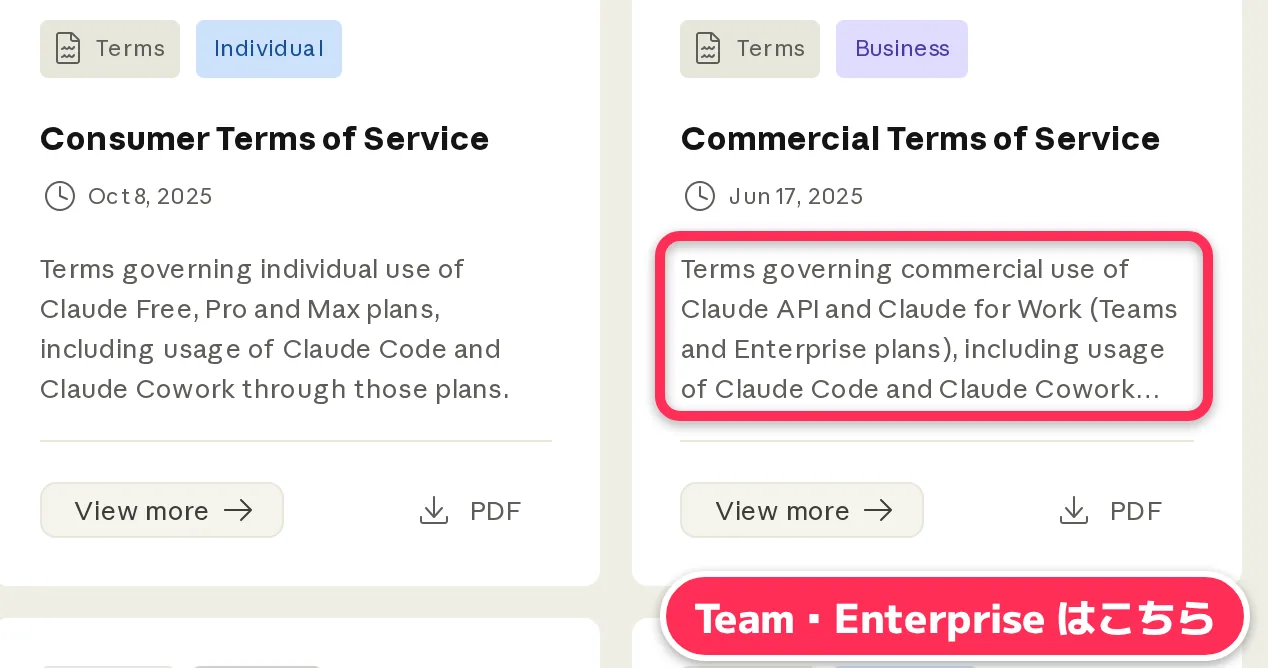
Anthropic の規約のページ(Legal Center)を見ると、Team と Enterprise のプラン(Claude for Work)には、商用の規約(Commercial Terms of Service)が当てはまります。
商用の規約(2025年6月17日の版)の「B. Customer Content」には、こう書いてあります。
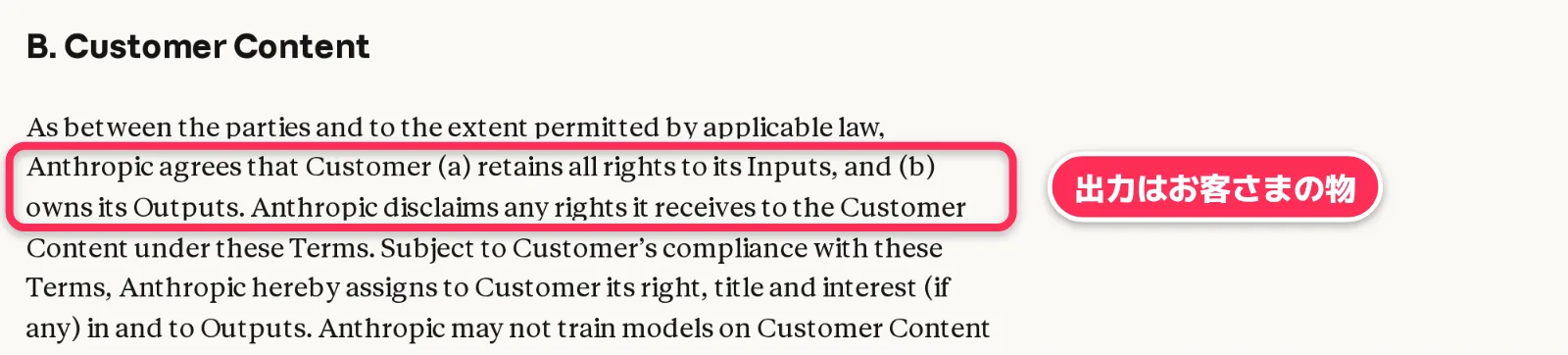
規約の要点を、日本語でまとめます(英語の規約を、編集部が読んでまとめた物です)。
- お客さま(契約した会社)は、入れた物(Inputs)の権利をそのまま持ちます。
- Claude が出した物(Outputs)は、お客さまの物です。Anthropic は、出した物について持っている権利(もしあれば)を、お客さまに渡します。
- Anthropic は、このサービスのお客さまの内容で、モデルを学習させません。
- 出した物が使い方に合っているか、人が見て確かめるべきかを決めるのは、お客さまの責任です。使う前・人に見せる前に確かめます(D.3)。
- 出した物の中の事実は、間違っていたり、足りなかったり、古かったりすることがあります。確かめずに頼らないこと、と書いてあります(D.3)。
Claude for Work のアカウントの使い方は、Anthropic と自分の組織との契約で決まります(ヘルプ「チームのデータは誰が所有・管理していますか?」)。会社ごとに別の契約がある場合もあるので、くわしくは自分の組織のオーナーに確かめてください。この記事は、法律の助言ではありません。
入れる素材の権利は、自分で確かめます。
Claude Motion は、添付した報告・データ・画像からアニメーションを作ります。ロゴ・写真・イラストなどを入れるなら、使ってよい物だけを入れます(編集部の見方)。
AI 動画の商用利用の確かめ方(著作権・人物・素材・契約)は、「AI動画の商用利用は大丈夫?著作権・人物・素材・契約の確かめ方」にまとめています。
アワタイムの作り方:説明動画も、AI で早く・人が全部見る
アワタイムは、お客様の説明動画も AI で作っています。
流れは、ヒアリングから、AI による構成・制作、アワタイムの編集・テロップ、動画での確認・修正です(アワタイムの AI動画制作のページ、以下 LP)。
構成の判断、カットの選び方、違和感のチェックは、ディレクターがします。AI で作ったカットは、ディレクターが1つずつ確かめます。違和感のある物は、作り直すか、実写の素材やモーショングラフィックスに置き換えて仕上げます(LP のよくある質問)。
LP の作例に、研修の解説動画「AIへの伝え方 3つのコツ」があります。AI への指示を分かりやすくする「目的・背景・出力形式」の3つのコツを、図解と具体例で伝える60秒の解説動画です(LP)。
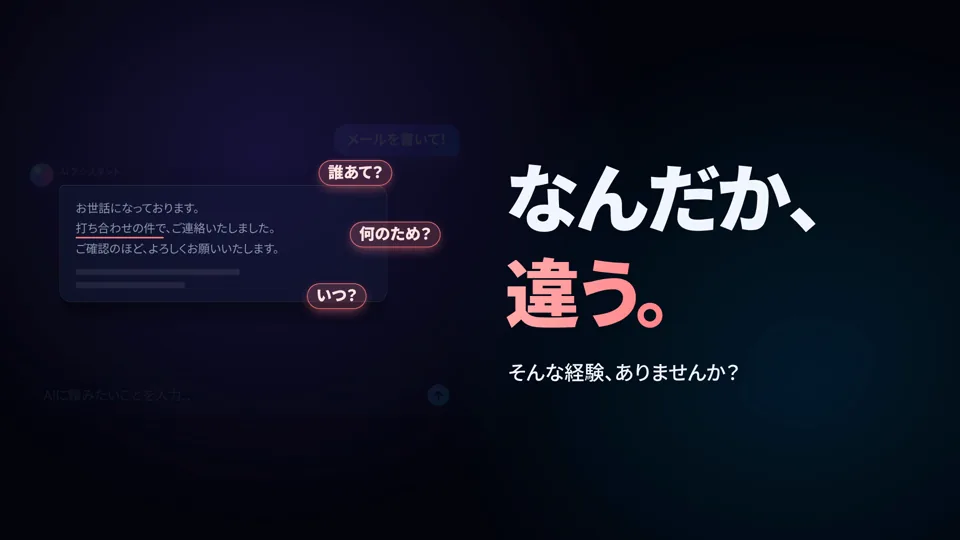
ひと言だけ:なんだか、違う
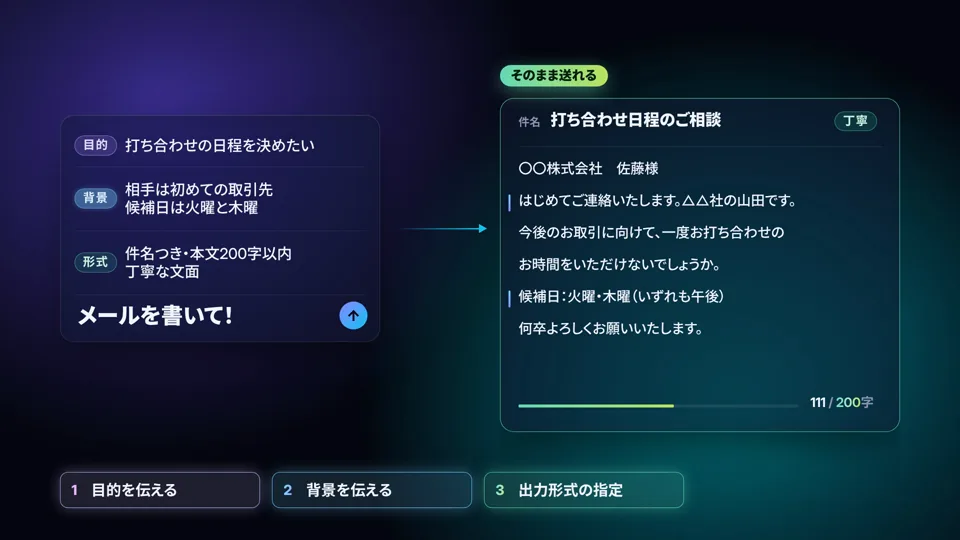
3つを足した:そのまま送れる
文字・図・矢印・札が動いて、言いたいことを1つずつ見せる。Claude Motion の公式の例と同じ「説明の動画」の形です。
この作例は、押すとこの場で再生します(音が出ます)。
AIへの伝え方 3つのコツ(研修・60秒・目安 3万〜5万円)
料金は、1本3万円〜・最短3日で初稿です。日数は素材の確認のあとから数え、内容で変わります(LP)。
文字・位置などの軽い修正は、まとめて1回が料金のうちです。カットの追加や、全体の構成の変更は、別のお見積りです(LP)。
アワタイムのサービス(自社)
説明動画を、AI で早くプロに任せる
構成案と映像を AI で早く作り、編集・テロップと全カットの確認はディレクターがして仕上げます。「この資料を動画にしたい」の一言だけで大丈夫です。
広告動画は1本3万円〜・最短3日で初稿です(日数は素材の確認のあとから。内容で変わります)。
自分で作るか、頼むか
Claude Motion は、資料があって、Team 以上のプランを使っている会社なら、すぐに試せます。一方で、仕上げまでの手間は、自分で持つことになります。
Claude Motion で自分で作る
- Team・Enterprise のプランが要る
- 資料をそろえて、頼んで、直す
- 事実・権利・使用量は自分で見る
アワタイムに頼む
- 1本3万円〜・最短3日
- 構成からディレクターが見る
- 実写や動く図も組み合わせる
自分で作るのが向いている人
社内の会議や研修で、自分の資料をすぐに動かして見せたい人です。Team のプランなら、はじめからオンなので、この記事の手順とひな形で始められます。
頼むのが向いている人
会社の紹介・商品の説明・広告など、社外に出す動画を、期日までに確かな品質で出したい人です。説明の動きだけでなく、人や商品の映像も入れて、1本にまとめたいときもです。
Claude Motion は、実写の映像や人物を作りません(公式の発表)。人の出てくる場面や商品の映像が要るなら、ほかの道具や実写の素材と組み合わせることになります。
アワタイムは、制作に使う生成 AI の道具の利用規約を確かめて、商用利用が認められた範囲で作っています(LP のよくある質問)。
AI 動画で、できること・できないことは、「【AI動画制作】できること・できないことは?メリットと外注の決め方」にまとめています。
よくある質問
Claude Motion とは何ですか?
Claude に頼むだけで、短い説明のアニメーションを作れる Claude の機能です。Anthropic が2026年10月8日にベータで出しました。Claude が文字・グラフ・図形・画像をコードで動かし、MP4 で保存できます。
Claude Motion は無料で使えますか?
使えません。使えるのは Team と Enterprise のプランです。Free・Pro・Max・Ultra では使えません(料金のページ、2026年11月3日)。Team は、1人月25ドル(年払いなら月20ドル。税別)からです。
使い方はどこから始めますか?
チャットで頼むか、メッセージの欄に「/motion」と打って Motion を選びます。「Output」→「Motion」や、Artifacts タブの Motion のひな形からも始められます。
MP4 以外の形で保存できますか?
ヘルプに書いてある書き出しの形は、MP4 だけです(「Export」→ MP4)。続きを作るなら、Adobe・Descript・HeyGen・Higgsfield・invideo・Luma AI・Runway で開けます(公式の発表)。
人や実写の映像も作れますか?
作れません。Claude Motion は動画生成モデルを使わないので、生成した映像や AI が作った人物は入りません(公式の発表)。人や景色の映像が要るなら、Kling などの動画を作る AI を使います。
作った動画は仕事に使えますか?
Team と Enterprise には商用の規約が当てはまり、出した物はお客さまの物とされています。ただし、使う前に確かめるのはお客さまの責任で、入れた素材の権利も自分で確かめます。くわしくは自分の組織の契約を確かめてください。
たくさん作ると、使えなくなりますか?
Claude Motion は、プランの使用量の上限に数えられます。長い・複雑なアニメーションほど多く使います(ヘルプ)。上限に当たったら、もとに戻るまで待つか、Team のプレミアムの席などを考えます。
Claude Motion が出てこないときは?
プランが Team か Enterprise かを確かめます。Enterprise は、はじめはオフで、オーナーが「Organization settings > Artifacts」でオンにします。カスタムロールで使える人が決まっていることもあります。組織で Artifacts と、その前に要る「Cloud code execution and file creation」がオンかも確かめます(ヘルプ)。
アワタイムに頼むと、いくらですか?
広告動画は1本3万円〜・最短3日で初稿です(日数は素材の確認のあとから)。この記事で紹介した研修の解説動画の作例の目安は、3万〜5万円でした(2026年11月3日)。正式な金額は、お見積りで確定します。
まとめ
Claude Motion のポイントは、次の3つです。
Team・Enterprise だけ
ベータ・Enterprise はオンに
頼んで、1か所ずつ直す
見る人・場所・長さ・資料
MP4 で保存
事実と権利は人が見る
Claude Motion は、Claude に頼むだけで、文字・グラフ・図形・画像が動く説明のアニメーションを作れる機能です。
使えるのは Team と Enterprise のプランで、ベータです。チャットか「/motion」で頼み、チャットかエディタで直し、「Export」から MP4 で保存します。
動画生成モデルを使わないので、実写の映像や人物は作りません。説明の動画を作る道具として使うのが合っています。
仕事に使うときは、数字や事実、入れた素材の権利を、出す前に人が確かめます。アワタイムは、AI で早く作り、全カットをディレクターが確かめて仕上げます。
アワタイムのサービス(自社)
作りたい説明動画を、ひと言でどうぞ
「この資料を動画にしたい」「サービスの使い方を動きで見せたい」の一言だけで大丈夫です。構成案とお見積りをお返しします。
広告動画は1本3万円〜・最短3日で初稿です(日数は素材の確認のあとから。内容で変わります)。
関連記事:
出典(2026年11月3日に確認)
- Claude(Anthropic)「Claude でデータの更新に連動するダッシュボードや解説アニメーションを作成(新しいタブ)」(2026年10月8日の発表。英語版「Build live dashboards and animate explainers with Claude(新しいタブ)」)
- Claude ヘルプセンター「Claude Motionを始める(新しいタブ)」・「アーティファクトを共有する(新しいタブ)」・「使用量と長さの制限はどのように機能しますか?(新しいタブ)」・「Team プランおよび Enterprise プランの Artifacts 管理ガイド(新しいタブ)」・「チームのデータは誰が所有・管理していますか?(新しいタブ)」
- Claude「料金プラン(新しいタブ)」(個人のプランと Team & Enterprise。米ドル)
- Anthropic「Legal Center(新しいタブ)」・「Commercial Terms of Service(新しいタブ)」(2025年6月17日の版。英語)
- アワタイム「AI動画制作|1本3万円〜・最短3日で初稿提出」(料金・日数・制作の流れ・よくある質問・サンプルと目安)
- アワタイムの記事「【Claudeで動画編集】まだポチポチ編集してる?爆速で終わらせる方法」(Claude に作らせた動く図解)と、YouTube 本編「まだポチポチ動画編集してるの?ClaudeOpus5.5使って爆速で終わらせましょう。(新しいタブ)」(2026年10月23日)
- アワタイムの YouTube ショート「頼むだけで動く説明動画 Claude Motion(新しいタブ)」(2026年11月14日)