
【8K動画を素早く取り込む】CFexpress Type Bカードリーダーおすすめ3選|USB4・20Gbps・10Gbpsの選び方
この記事にはアフィリエイト広告が含まれます。
ウェルネス!ウェルネス・フィットネス特化の動画/Webマーケティング会社のOurTimeです!
CFexpress Type Bカードの撮影データをパソコンへ移すとき、「カードは速いはずなのに、コピーがなかなか終わらない」と感じていませんか。
取り込み速度は、カードだけでなくカードリーダー、パソコンの接続端子、ケーブル、保存先ストレージの組み合わせで決まります。CFexpress 4.0カードを使っていても、途中に遅い規格があれば、その部分が転送の上限になります。
今回は、ProGrade Digital PG05.6、Lexar LRW550U、SanDisk SDDR-F451-JNGENを比較します。USB4でCFexpress 4.0の速度を活かしたいならPG05.6、USB 3.2 Gen 2×2対応PCならLRW550U、10Gbps環境でシンプルに使うならSDDR-F451-JNGENが検討の入口です。
本記事はメーカー公表情報に基づく比較です。実機による速度測定や使用レビューではありません。仕様確認日:2026年10月1日。
CFexpress Type Bカードリーダーが必要な理由
CFexpress Type Bは、高ビットレート動画やRAW動画に使われる高速なメモリーカードです。撮影後の素材が数百GBになると、カメラとパソコンを直接つなぐ方法より、専用リーダーでカードを読み込む方が作業手順を組みやすくなります。
ただし、Type A・Type B・SDカードは形状と規格が異なります。商品名に「CFexpress」とだけ書かれたリーダーではなく、CFexpress Type B対応を確認してください。XQDカードを使う場合も、Type Bと同じ形状だから読めるとは限りません。メーカーがXQD対応を明記した製品だけを選びましょう。
CFexpress Type Bカードの容量・持続書き込み速度の選び方はこちら
選ぶときはカードより先にパソコンの端子を確認
CFexpress 4.0ならUSB4を候補にする
CFexpress 4.0カードの高速な読み出しを活かしたい場合は、USB4対応リーダーが候補です。PG05.6は最大40GbpsのUSB4インターフェースに対応しています。
一方、CFexpress 2.0カードを使う場合や、パソコン側が10Gbpsまでの場合は、リーダーだけをUSB4へ替えても速度差を活かし切れません。まずパソコンの正確な型番と端子仕様を確認しましょう。
20Gbpsと10Gbpsは同じUSB-Cでも違う
USB-Cは端子の形を示す名前で、転送速度そのものではありません。USB 3.2 Gen 2×2は20Gbps、USB 3.1 Gen 2は10Gbpsが規格上の目安です。同じUSB-C端子でも、パソコンが対応しない規格では下位の速度で動作することがあります。
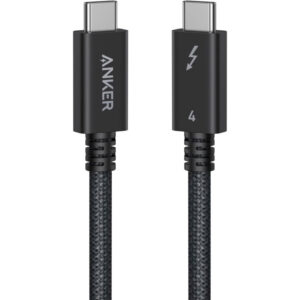
付属ケーブルを使い、変換アダプターやUSBハブを挟む場合は、その規格も確認してください。カード、リーダー、ケーブル、パソコン、保存先SSDのうち、最も遅い部分がボトルネックになります。
 編集長
編集長USB-Cの形だけで決めるなよ!パソコンの対応速度と付属ケーブルまで確認しよう!
おすすめ3製品の比較表
| 製品・型番 | 接続規格 | メーカー公表値 | 対応カード |
|---|---|---|---|
| ProGrade Digital PG05.6 | USB4 | 最大40Gbps(5GB/s) | CFexpress Type B 4.0/2.0 |
| Lexar LRW550U | USB 3.2 Gen 2×2 | 最大1,900MB/s | CFexpress Type B |
| SanDisk SDDR-F451-JNGEN | USB 3.1 Gen 2 | インターフェース最大1,250MB/s | CFexpress Type B |
公表値は規格上またはメーカー条件での上限です。実際の速度はカード、パソコン、ケーブル、保存先、ファイル構成などで変わります。価格・在庫・保証条件は販売先で確認してください。
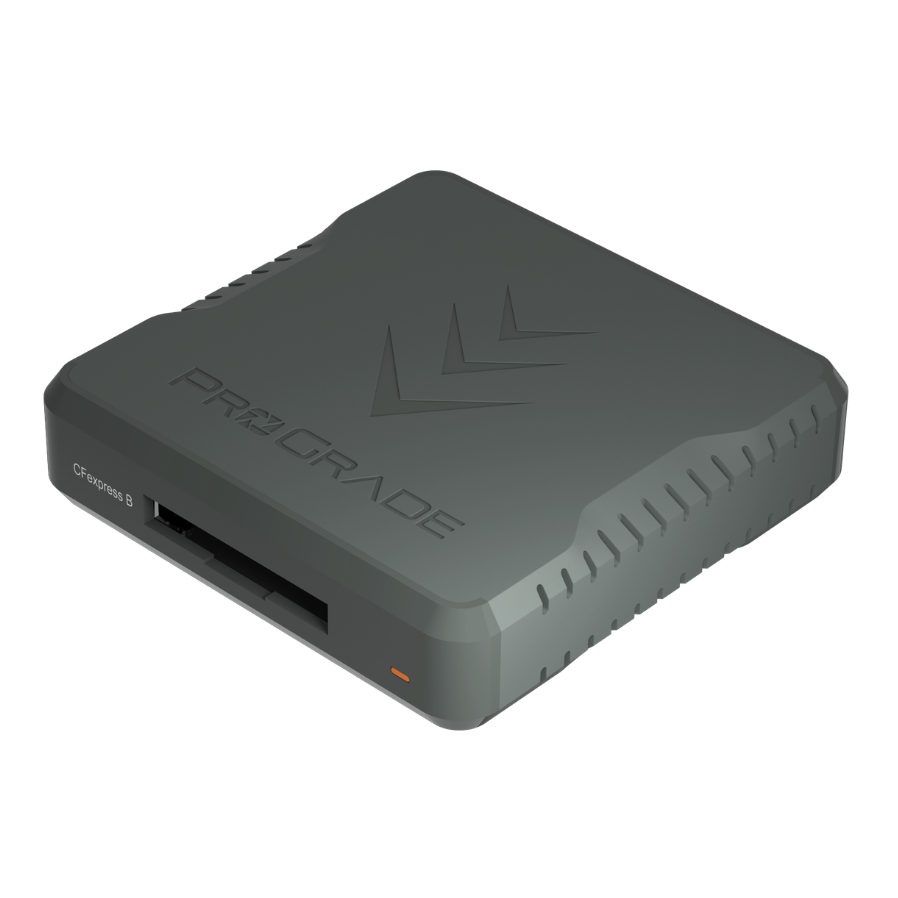
ProGrade Digital PG05.6|USB4でCFexpress 4.0を活かす
| 項目 | 仕様 |
|---|---|
| 型番 | PG05.6 |
| インターフェース | USB4、最大40Gbps(5GB/s) |
| 対応カード | CFexpress Type B 4.0/2.0 |
| 冷却・固定 | 内蔵ヒートシンク、底面マグネットと粘着メタルプレート |
| 付属品・保証 | USB4認証ケーブル、2年保証 |
CFexpress 4.0カードとUSB4対応パソコンを組み合わせ、撮影後の大容量データをできるだけ速く取り込みたい人の候補です。メーカーは最大40Gbpsの転送インターフェースと、CFexpress 4.0・2.0 Type Bへの対応を案内しています。
高速転送時の熱を考えたヒートシンク、机やノートパソコンへ固定しやすいマグネット式の底面も特徴です。ただし、公表値に近い速度を出すにはカードとパソコン、保存先も対応している必要があります。
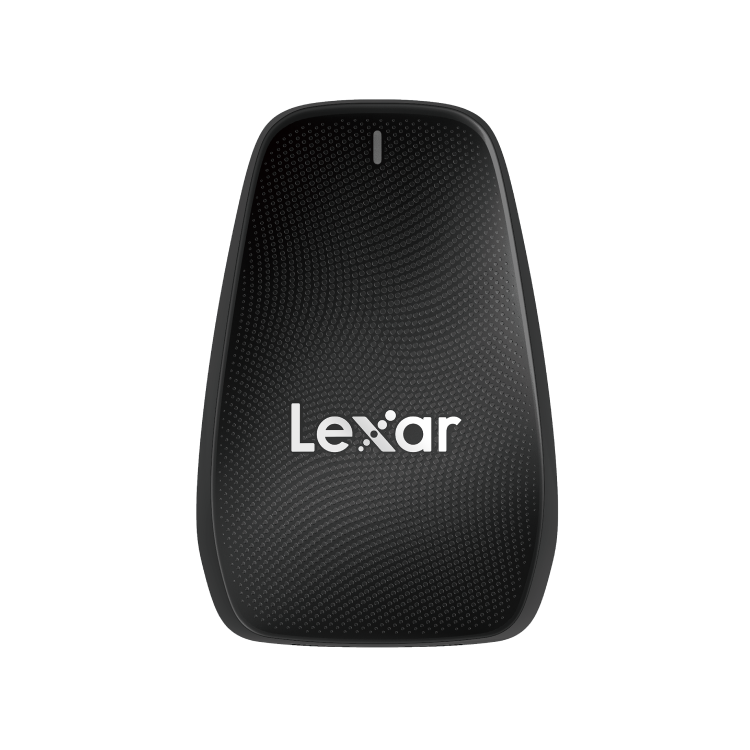
Lexar LRW550U|USB 3.2 Gen 2×2で最大1,900MB/s
| 項目 | 仕様 |
|---|---|
| 型番 | LRW550U |
| インターフェース | USB 3.2 Gen 2×2 |
| 最大転送速度 | 1,900MB/s(メーカー公表) |
| 対応カード | CFexpress Type B |
| 付属品・保証 | USB-C to C/USB-C to A対応ケーブル、5年限定保証 |
USB 3.2 Gen 2×2対応のパソコンで、最大1,900MB/sの公表転送速度を活かしたい人の候補です。Type-CとType-Aの接続に対応するケーブルが付属するため、撮影現場と編集環境で端子が異なる場合も比較しやすいでしょう。
注意点は、パソコン側がUSB 3.2 Gen 2×2へ対応しているかです。USB-CやUSB4の表記だけで20Gbps動作を決めつけず、メーカー仕様で確認してください。対応しない環境では、下位の速度で動作する場合があります。
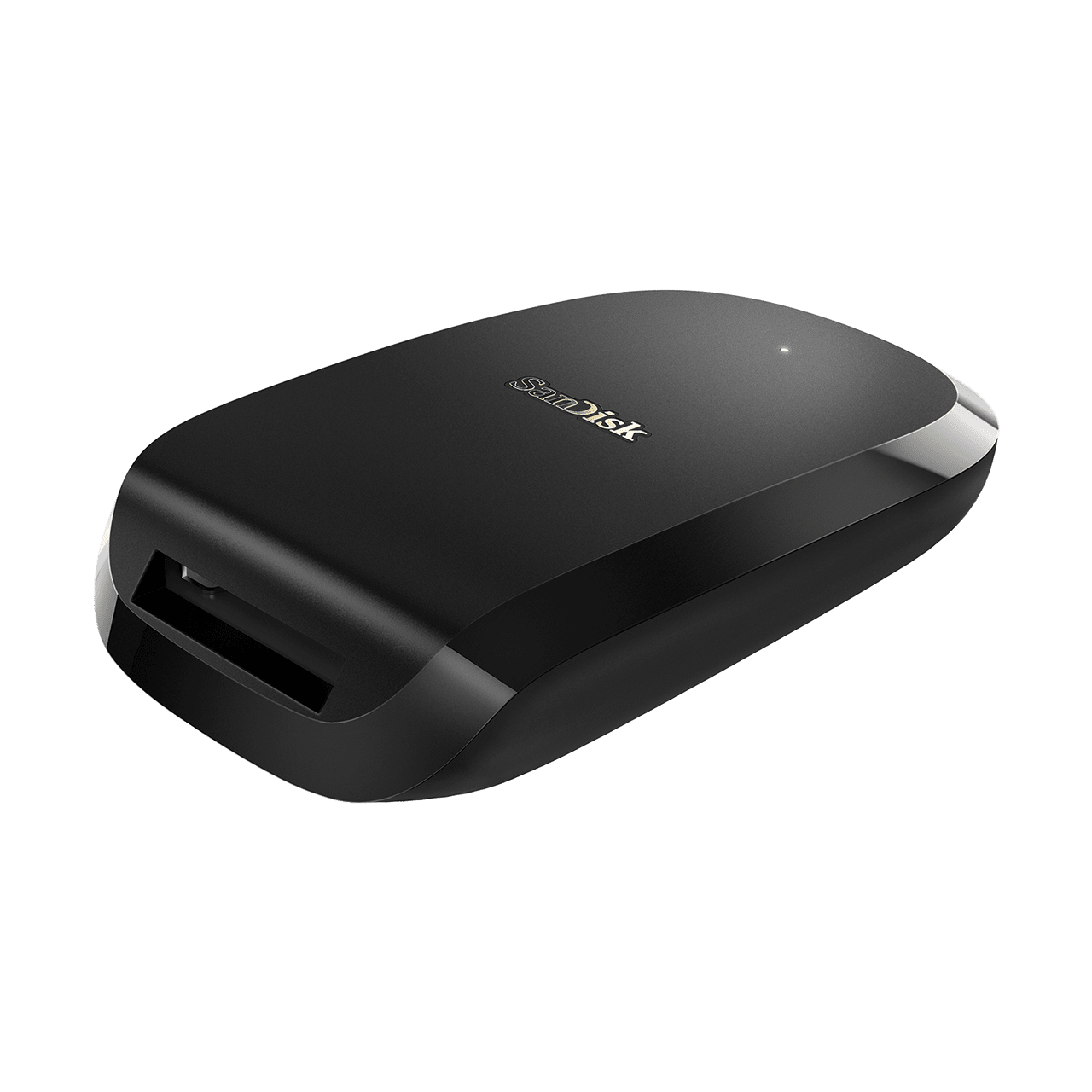
SanDisk SDDR-F451-JNGEN|10Gbps環境でシンプルに使う
| 項目 | 仕様 |
|---|---|
| 製品型番 | SDDR-F451-JNGEN |
| インターフェース | USB 3.1 Gen 2 |
| 規格上の上限 | 最大1,250MB/s(実速度は環境により変動) |
| 対応カード | CFexpress Type B |
| 付属品・保証 | 0.5m USB-Cケーブル、2年限定保証 |
パソコン側が10Gbps環境で、CFexpress Type Bをシンプルに読み込みたい人の候補です。メーカーはUSB 3.1 Gen 2、USB-C接続、0.5mケーブル付属を案内しています。
CFexpress 4.0カードの最大読み出し性能を重視するならUSB4モデルが比較対象になります。一方、今のパソコンが10Gbpsまでで、カードもCFexpress 2.0中心なら、必要以上に上位規格へ予算をかけない考え方もあります。
迷ったらパソコンとカードの規格から決める
CFexpress 4.0カードとUSB4対応パソコンを使うなら、PG05.6を比較の起点にしましょう。USB 3.2 Gen 2×2対応PCで20Gbps環境を使うならLRW550U、10Gbps環境での取り込みを前提にするならSDDR-F451-JNGENが候補です。
カードリーダーの公表値だけでなく、保存先SSDの書き込み速度と空き容量も確認してください。NASへ直接コピーする場合は、LAN速度やNAS側の書き込み性能も転送時間に影響します。
編集長速いリーダーだけでは完成しないぞ!カードから保存先まで一列で確認しよう!
取り込み時の注意点
大容量データの転送中は、カードリーダーやカードが熱を持つことがあります。布の上や機材の隙間へ置かず、放熱を妨げない場所で使いましょう。ケーブルが引っ張られてカードリーダーが動かないよう、机上の配置も整えます。
転送中にカードやケーブルを抜くと、ファイルが破損するおそれがあります。コピー完了後にファイル数や再生を確認し、OSの安全な取り外し操作を行ってから抜いてください。
撮影データをリーダーから直接編集すると、ケーブルの抜けやカードの誤操作につながります。まず作業用SSDへコピーし、別の保存先にもバックアップを作ってから編集へ進む流れがおすすめです。
まとめ
CFexpress Type Bカードリーダーは、カードの世代だけでなく、パソコンのUSB規格、ケーブル、保存先を一緒に確認して選びます。
CFexpress 4.0とUSB4環境ならProGrade Digital PG05.6、USB 3.2 Gen 2×2環境ならLexar LRW550U、10Gbps環境ならSanDisk SDDR-F451-JNGENが比較しやすい3製品です。
撮影データの容量が大きいほど、取り込み時間の短縮は次の編集作業に効いてきます。まず今使っているパソコンの端子仕様を書き出し、無理なく活かせるリーダーを選んでくださいね。
仕様の参照元
あわせて読みたい撮影・編集機材の記事
プロの現場で選ばれている映像制作の必須ツールまとめ
プロの現場で使われているのは、ハイスペックな機材だけではありません。
素材・音・スキル・撮影環境まで含めて“編集の土台”を整えることが、クオリティの高い作品づくりには欠かせません。
ここでは、現場で実際に選ばれている信頼性の高いサービスをカテゴリ別にご紹介します。(弊社も実際に活用)
副業・フリーランスとしてこれから始める方も、すでに編集を仕事にしている方も、次のステップとしてぜひ参考にしてください。
- Envato Elements 公式サイト
→ 動画・BGM・テンプレ・フォントなど、無制限に使える最強素材サイト - MotionElements 公式サイト
→ 日本語UI&日本円決済で安心。国内向け案件にも◎
- GooPass(グーパス)公式サイト
→ 月額制でミラーレス・一眼・レンズ・ドローンまで使い放題。長期レンタルに強い - Drosatsu 公式サイト
→ Phantom・Mavicなどの本格派ドローンを手頃な価格でレンタル可能。空撮や映像演出の幅を広げたい人に最適な専門サービス
- STUDIO US
→ 副業・在宅に強い、完全オンライン型動画編集スクール。初心者でも案件獲得を目指せるカリキュラム - DMM WEB CAMP|動画クリエイターコース
→ 現場主導で学べる副業特化カリキュラム。Premiere Proベースで学びやすく、サポート体制も◎





コメント