
Blog AI動画TIPS|アワタイム
Higgsfield Katanaとは?Claudeで編集を作り直す使い方
この記事には PR を含みます。
監修:伊藤 慎之助(OurTime株式会社)

Higgsfield Katana(ヒッグスフィールド カタナ)は、Claude の中で動く、動画の編集を作り直す道具です。
まねしたい編集の動画と、写真を5枚まで渡します。すると、同じカットの順番・長さ・音楽の切れ目のまま、自分の人・商品・服が出る動画を作り直します。
Katana は、Higgsfield(新しいタブ)(画像と動画の AI のサイト)が Claude のために用意したスキルです。Claude と Higgsfield は、Higgsfield のコネクタ(MCP)でつなぎます。
使うには、Higgsfield の有料のプランが要ります。お金は、Higgsfield のプランのクレジット(Higgsfield の中で使うポイント)から引かれます。Katana だけの料金はありません。何クレジットかかるかは、作る前に Claude にカードで出ます。
AI 動画の制作は、アワタイムへ
この記事を書いているアワタイム(OurTime株式会社)は、AI で動画を作る会社です。1本3万円〜・最短3日で初稿をお出しします。
この記事では、次のことを、公式の画面に番号と印をつけて説明します。
- Katana で何ができるか
- 使う前に用意する物
- Claude に Higgsfield をつなぐ手順
- 2つの始め方(Katana のページから/Claude から /katana)
- アワタイムが Katana で作った例
- できた動画の直し方
- 料金とクレジットの決まり
- 仕事で使う前の注意
※画面の名前・料金・決まりは、2026年11月7日に公式のページで確かめた物です。どれも変わることがあります。使う前に、公式のページで確かめてください。
結論:Higgsfield Katana は「まねしたい編集+写真5枚」で動画を作り直す
Katana は、Higgsfield(新しいタブ) と Claude をつないで使います。

Higgsfield(ヒッグスフィールド)
画像と動画の AI のサイト(higgsfield.ai)。Katana はここのスキル

Claude(クロード)
Anthropic の AI(claude.ai)。Katana はこの中で動く
入れる物と、返ってくる物は、次のとおりです。
Katana に入れる物と、返ってくる物
まねる編集
動画・見本
写真
5枚まで
指示
なくてもよい
新しい動画
チャットと Assets に
- まねる編集:自分で上げた動画か、Katana の「プリセット」(あらかじめ用意された編集の見本)を選びます。
- 写真:動画に出したい人・商品・服の写真を、5枚まで入れます。
- 指示:いちばん大事なカットや、変えたくない物を書きます。書かなくても作れます。
- 新しい動画:Claude のチャットと、Higgsfield の Assets(作った物の置き場)に届きます。
公式のブログの表でも、同じ3つが「入れる物」です。
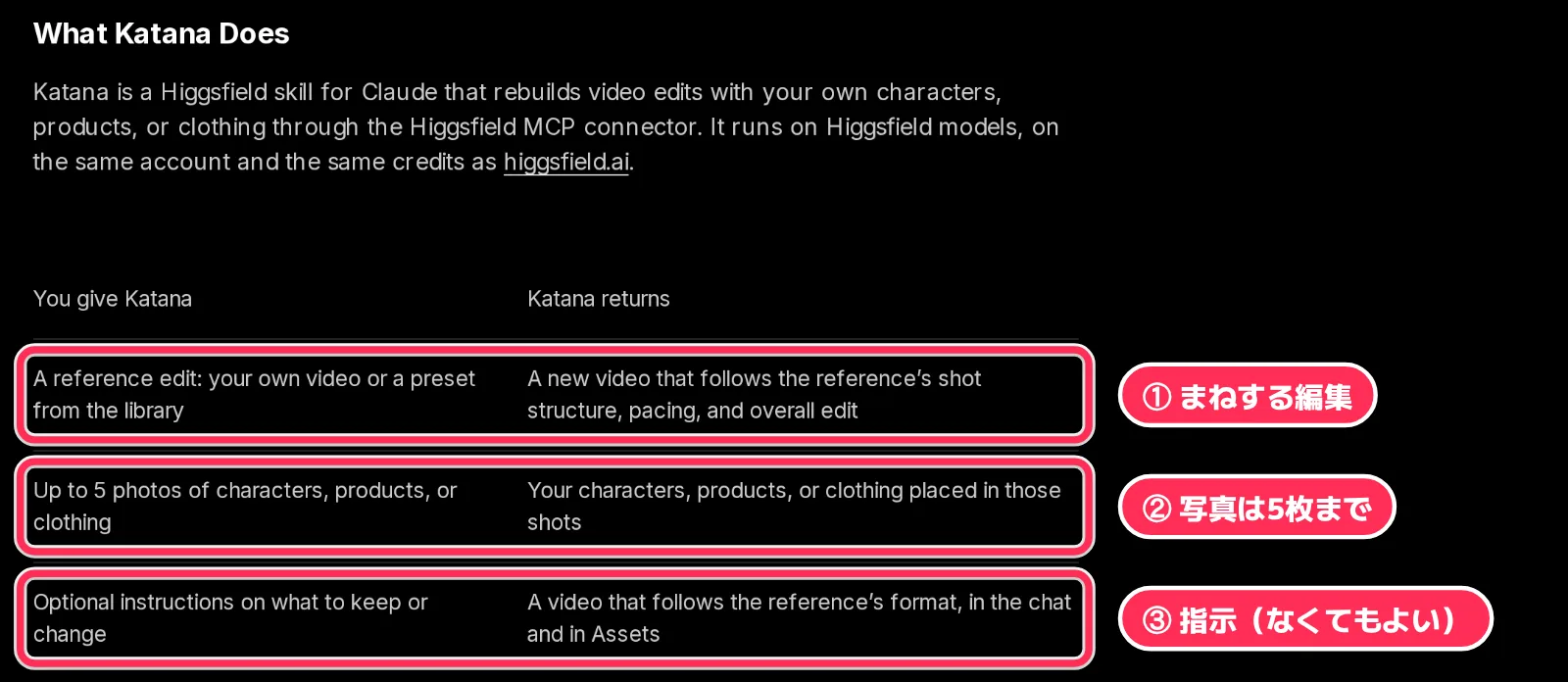
右の列が、返ってくる物です。①まねた編集の、カットの組み立て・テンポ・全体の流れに沿った新しい動画。②そのカットの中に入った、自分の人・商品・服。③まねた動画と同じ形の動画が、チャットと Assets に届きます。
まず動画で:ショート「Claude の中で動画の編集を作り直す Higgsfield の Katana がやばすぎる」
この記事の元は、アワタイムの YouTube のショートです。押すと、この場で再生します(YouTube)。
アワタイムの YouTube(ショート)
 このショートを再生する(YouTube)
2026年11月7日・この記事の元
Claude の中で動画の編集を作り直す Higgsfield の Katana がやばすぎる
押すと再生します(YouTube・youtube-nocookie.com)。押すまで YouTube は読みません
ショートは短いので、つなぎ方やお金の話までは入りきりません。
この記事では、ショートの続きとして、次のことを公式のページで確かめて深掘りします。
- Claude に Higgsfield をつなぐ手順
- Katana のページの3つの欄と、/katana の頼み方
- できた後の直し方と、保存される場所
- 料金とクレジットの決まり(無料では使えない・使い放題は効かない)
- 仕事で使う前に気をつけること
Higgsfield そのものの使い方(画像・動画の作り方、プランの選び方)は、「Higgsfieldの使い方|画像・動画・Genjutsuを作例で」にまとめています。
Higgsfield Katana とは? 編集の「型」をまねて作り直す道具
Katana がまねるのは、映像そのものではなく、編集の型です。
まねる動画が決めるのは、カットの組み立て・テンポ・全体の流れです。具体的には、次の3つです(Higgsfield のヘルプ)。
- カットの順番
- 1つ1つのカットの長さ
- 音楽に合わせた、カットの切れ目
いっぽう、写真が決めるのは「だれが、何が映るか」です。指示では、いちばん大事な商品のカットや、変えたくない物を伝えます。

シルビオ:まねるのは映像じゃなくて、編集の「型」だよ。カットの順番・長さ・切れ目の3つ!
なぜ「編集の作り直し」が便利なのか
動画の素材を AI で作れても、それは仕事の一部です。
ある編集をまねるには、カット・テンポ・切れ目・文字・タイミングを合わせて、自分の素材で組み直す必要があります。別のキャラクターや商品で作るたびに、その手間のほとんどをくり返します(Higgsfield の公式ブログ)。
Katana は、この組み直しを Claude のチャットの中に移します。別のキャラクターや商品の版を作るときは、同じ会話で、もう1通送るだけです。直しも、できた編集に対して効きます。
Higgsfield が公式のブログで試した例では、まねた動画と同じカットの順番・同じタイミング・同じ曲のまま、自分たちのキャラクターが映った動画が返ってきた、としています。
プリセットの3つの種類
プリセットは、あらかじめ用意された編集の見本です。動き・見た目と、新しい素材をどう入れるかの指示文が、セットになっています。
Personalized edits
入れかえる
できた編集に、自分の人や商品を
Style transfer
見た目を移す
見本の見た目を、自分の素材に
Motion transfer
動きを移す
見本の動きを、自分の素材に
プリセットは、Higgsfield が作った物と、みんな(Community)が作った物に分かれます。Katana のページでも、Claude の中でも選べます。プリセットは増えていくので、種類や数はページで見てください(公式のブログ・ヘルプ)。
どんな動画に向いているか
Katana が向いているのは、どんな編集にしたいか、もう分かっている人です(Higgsfield の公式ブログ)。例として、次の4つがあがっています。
- 売れている形の、商品の動画
- 決まったリズムの、ファッションの編集
- aura-farming の動画(人をかっこよく見せる短い編集。編集部の説明)
- モーショングラフィックス(動く文字や図)の入りの部分
逆に、まねる見本がまだ無いとき・どんな編集にしたいか決まっていないときは、Higgsfield(新しいタブ) のほかの道具から始めるほうがよい、としています。
Katana の MCP のページには、After Effects や Blender(動画や 3D の編集ソフト)は要らない、とも書かれています。
使う前に用意する物:有料のプラン・Claude・まねる動画・写真
始める前に、次の4つをそろえます。
使う前にそろえる4つ
- Higgsfield の有料のプラン:無料のアカウントでは使えない
- Claude:claude.ai か Claude Desktop のアカウント
- まねる動画:自分の物か、使ってよいと許しのある物
- 写真:人・商品・服の写真を5枚まで
1. Higgsfield の有料のプラン
Katana は、Claude の中で Higgsfield(新しいタブ) のモデルを使って動きます。そのため、Higgsfield の有料のプランと、Claude に Higgsfield のコネクタをつなぐことが要ります。API キー(開発者向けの合い言葉)は要りません(Higgsfield のヘルプ)。
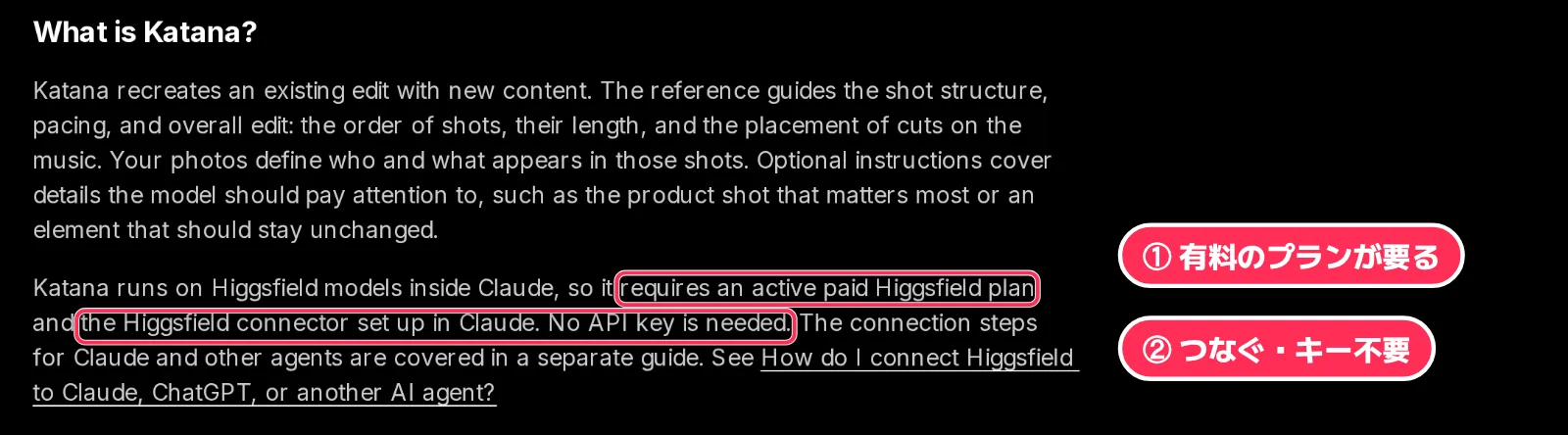
ヘルプのよくある質問でも、無料のアカウントでは使えない、としています。
ヘルプには、プランごとの違いは書かれていません。料金のページの、ひとりで使う有料のプランは Starter・Plus・Ultra の3つです(下の「料金とクレジット」の章)。
2. Claude のアカウント
Higgsfield のヘルプでは、Claude は claude.ai か Claude Desktop(パソコンのアプリ)で使う、としています。
Claude 側は、Anthropic のヘルプによると、自分でコネクタを足す「カスタムコネクタ」は Free・Pro・Max・Ultra・Team・Enterprise のプランで使えます。ただし Free は1つまでです。

すでにほかのカスタムコネクタを1つ使っている Free の人は、Higgsfield を足す前に、どちらを使うか決める必要があります。
会社の Team・Enterprise のプランでは、コネクタを足せるのはオーナー(Owner・Primary Owner など)だけです。オーナーが足したあと、メンバーが「Connect」を押して、自分のアカウントでつなぎます(Anthropic のヘルプ)。
3. まねる動画(参照の動画)
まねる動画は、自分で上げる動画か、Katana のプリセットです。
まねる動画は、自分の物か、使ってよいと許しのある物を使います。中の音楽・映像・キャラクター・ロゴなども含めてです(Higgsfield のヘルプ)。SNS で見つけた人の動画を、そのまま入れてよいわけではありません。
ファイルの渡し方にも決まりがあります(公式のブログ)。
- Claude のチャットに直接つけた画像は、Katana の参照のファイルとしては渡りません。Katana が、会話の中に Higgsfield のアップロードの窓を開くので、そこで選びます。
- メディアのファイルへの直接のリンクなら使えます。
- Instagram や TikTok のプロフィールへのリンクは使えません。ファイルとして上げます。
4. 写真(5枚まで)
動画に出したい人・商品・服の写真を、5枚まで入れます。Katana のページの写真の欄には、Uploads(前に上げた物)・AI Influencer・Generations(前に作った物)のタブもあり、そこからも選べるようになっていました。
人のキャラクターなら、たとえば次のような、顔と服がよく見える1枚です。
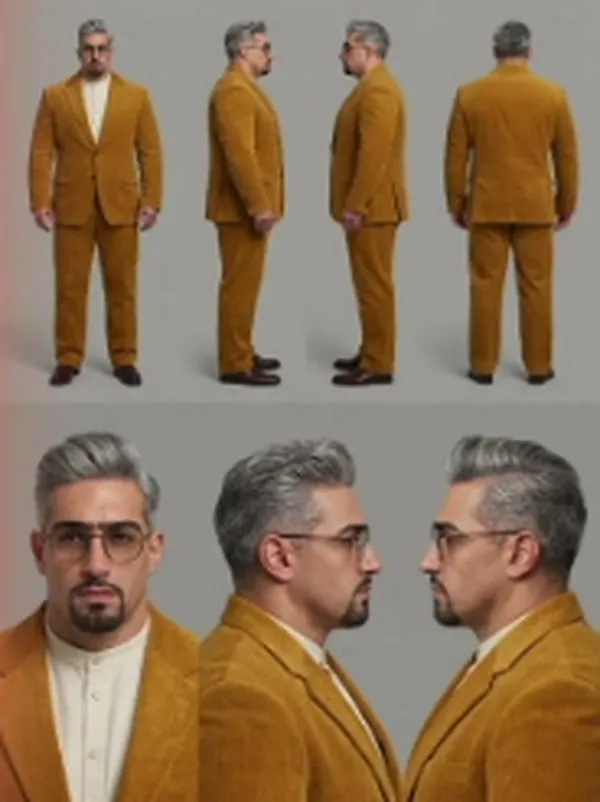
写真の例:キャラクターシート
アワタイムが Higgsfield の Image(Nano Banana Pro)で作ったキャラクターシート(2026年10月)。Katana で作った物ではありません
これは、アワタイムの AI 社員「シルビオ」(AI で作ったキャラクター)の見本帳です。顔と服を、前・横・後ろから見せています。作り方は「Higgsfieldの使い方」で説明しています。
実在の人の写真を使うときは、その人の許しを取ってからにします(編集部の見方)。
つなぎ方:Claude と Higgsfield の連携(コネクタを足す・最初の1回)
Katana は、Higgsfield(新しいタブ) のコネクタ(MCP)を通って動きます。Claude と Higgsfield の連携(つなぐこと)は、最初の1回だけです。
MCP は、AI が外のサービスの道具を使えるようにする、公開の決まり(プロトコル)です。Higgsfield の MCP をつなぐと、Claude の中から Higgsfield の画像・動画づくりを呼べます(Higgsfield のヘルプ)。
Higgsfield の MCP のページで Claude のタブを選ぶと、Claude 用のつなぎ方の案内と、つなぐ URL が出ます。
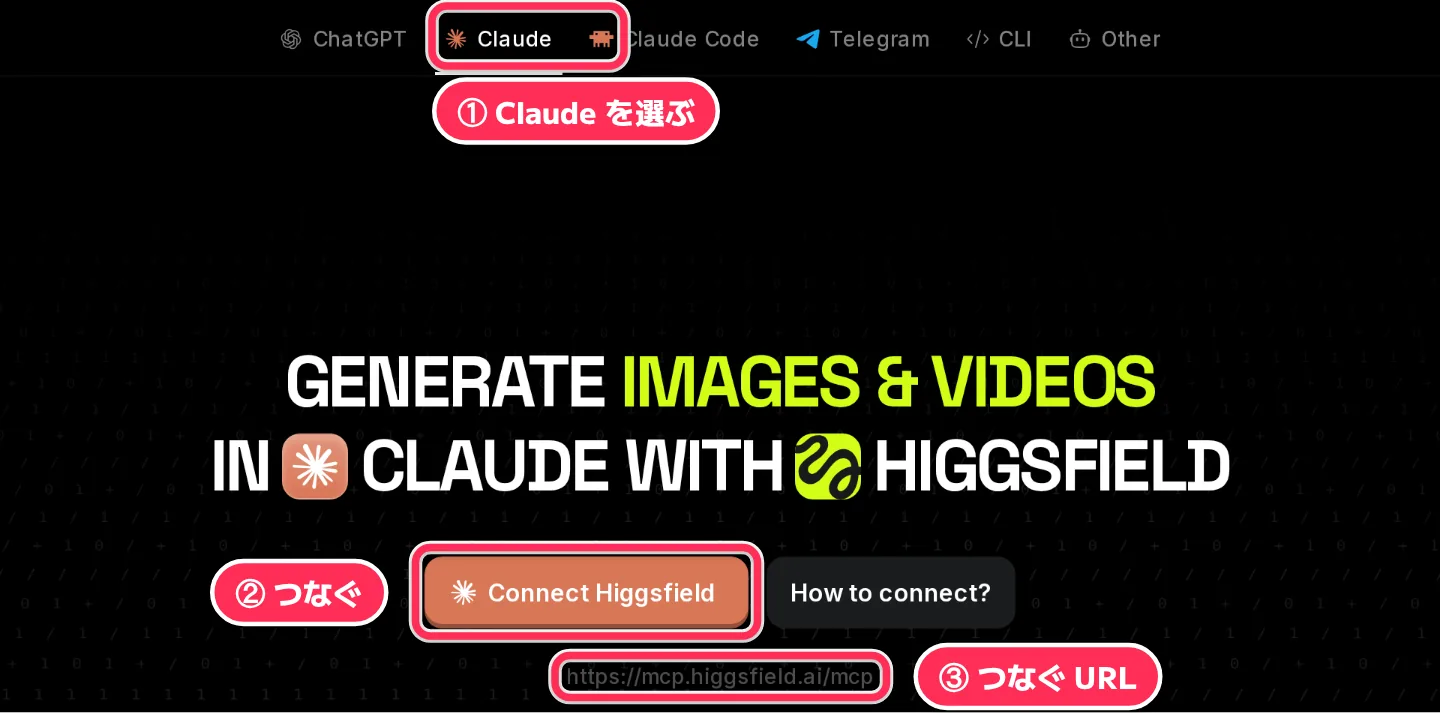
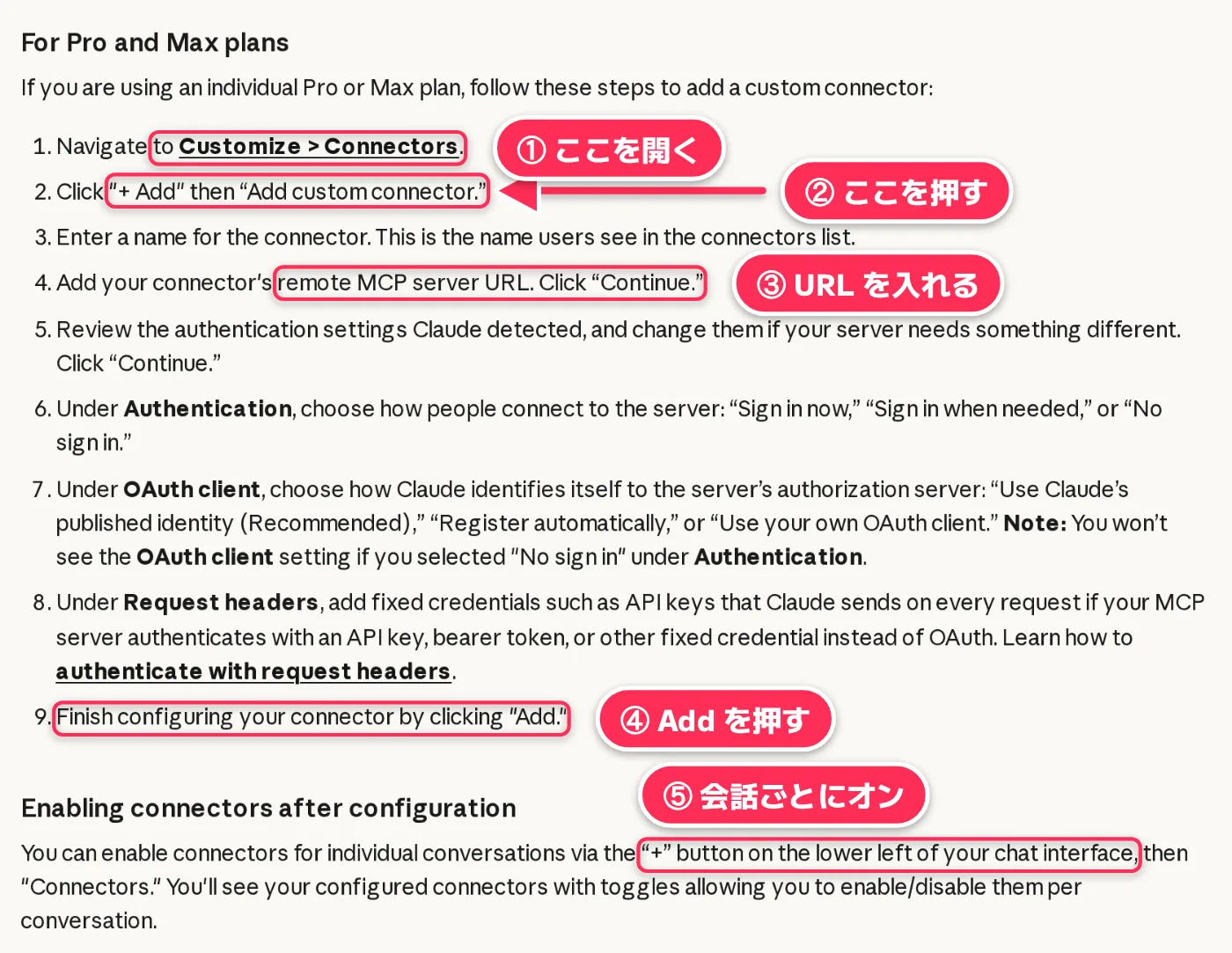
つなぎ方は、次の5つの手順です。Higgsfield のヘルプと、Anthropic(Claude の会社)のヘルプにある手順を、編集部がまとめました。
- claude.ai か Claude Desktop で、コネクタの設定を開きます。Anthropic のヘルプでは「Customize > Connectors」、Higgsfield のヘルプでは「Settings → Connectors」と書かれています。
- 「+ Add」→「Add custom connector」(カスタムコネクタを足す)を押します。
- 名前に「Higgsfield」と入れ、URL の欄に
https://mcp.higgsfield.ai/mcpを貼ります。 - 画面の案内どおりにボタン(Continue・Add・Connect)を押して進みます。Higgsfield の許可の窓が開いたら、ログインして許可します。higgsfield.ai にログインしたままなら、ここは自動で進みます。
- Claude に戻り、コネクタの一覧に Higgsfield が出れば、できあがりです。
途中に、API キーなどを入れる欄(Request headers)も出ます。Higgsfield は API キーが要りません。
画面の名前は、どちらの会社のページでも変わることがあります。見つからないときは、両方の名前を探してください。
Katana の MCP のページ(Claude のタブ)にある「Open Claude settings」のボタンは、Claude のカスタムコネクタを足す画面(claude.ai/customize/connectors)に、名前と URL が入った形で開くリンクになっていました(2026年11月7日)。
つながったかを確かめる
Higgsfield のヘルプでは、新しい会話で「What is my Higgsfield credit balance?(Higgsfield のクレジットの残りは?)」と聞いてみる、としています。Claude が Higgsfield の道具を呼んで、アカウントの情報を返せば、つながっています。
コネクタは、会話ごとにオン・オフできます。チャットの左下の「+」→「Connectors」で、Higgsfield がオンになっているかを見ます(Anthropic のヘルプ)。

シルビオ:つなぐのは最初の1回だけ。できたかは、クレジットの残りを聞いてみると分かるよ
つながらないとき
Higgsfield のヘルプにある、よくあるつまずきと直し方です。
- 「Authorization with the MCP server failed.」と出る:ログインの期限切れです。コネクタの設定で Higgsfield を Disconnect(切る)してから、つなぎ直します。
- つながっているのに、Claude が Higgsfield を使わない:新しい会話を始めて、頼む文に「Higgsfield」と書きます。会話ごとのオン・オフも見ます。
Katana の使い方①:Katana のページから始める
始め方は2つあり、どちらも同じ Claude のチャットに行きます(公式のヘルプ)。1つめは、Higgsfield(新しいタブ) の Katana のページ(higgsfield.ai/katana)から始める方法です。
Katana のページからの4つの手順
開く
Start generating
まねる動画
Reference
写真
Assets
送る
Generate in Claude
手順1:Start generating を押す
Katana のページの「Start generating」を押すと、Claude に Higgsfield の MCP をつなぐ案内の窓が出ます。
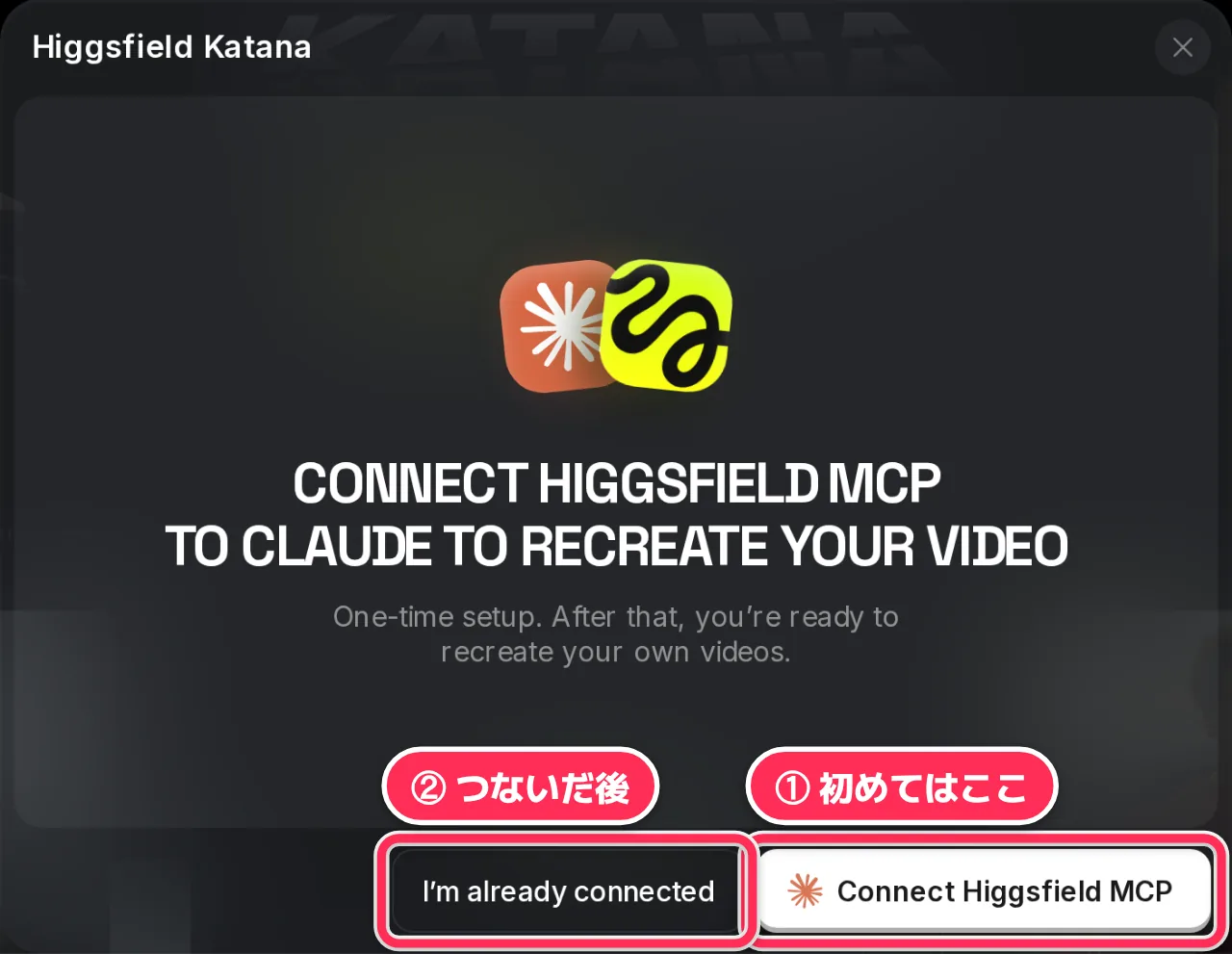
- 初めての人:①「Connect Higgsfield MCP」から、前の章の手順でつなぎます。窓には「One-time setup(最初の1回の準備)」と書かれています。
- もうつないだ人:②「I'm already connected」を押すと、作る窓に進みます。
手順2:まねる動画を選ぶ(Reference)
作る窓は「Reference(まねる動画)」「Assets(写真)」「Instructions(指示)」の3つの欄に分かれています。
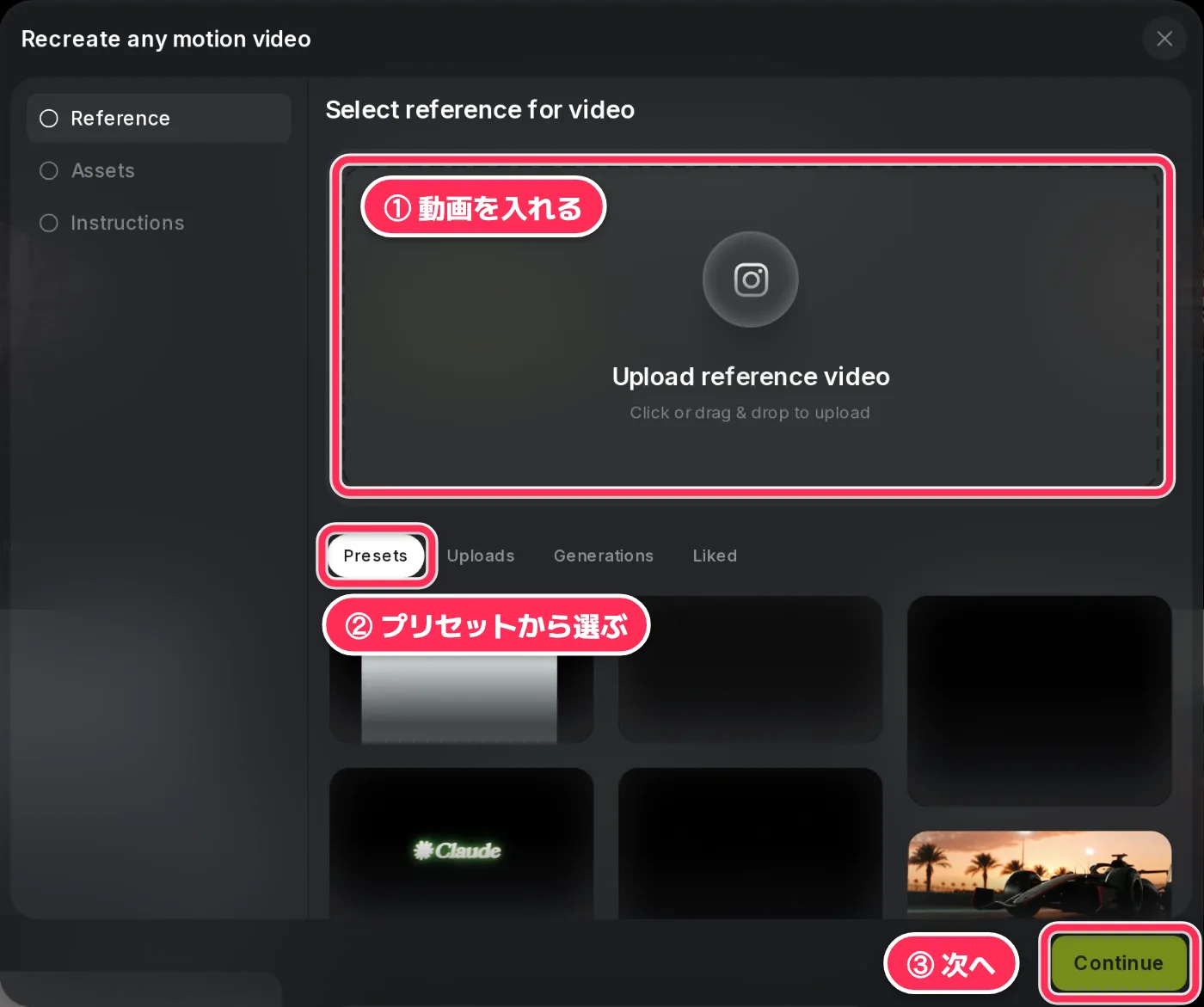
- 自分の動画を使うなら、①の枠に動画を入れます(押して選ぶか、引いて落とします)。
- プリセットを使うなら、②の Presets から選びます。前に上げた物(Uploads)や作った物(Generations)からも選べます。
- ③の Continue で次へ進みます。
手順3:写真を入れる(Assets)
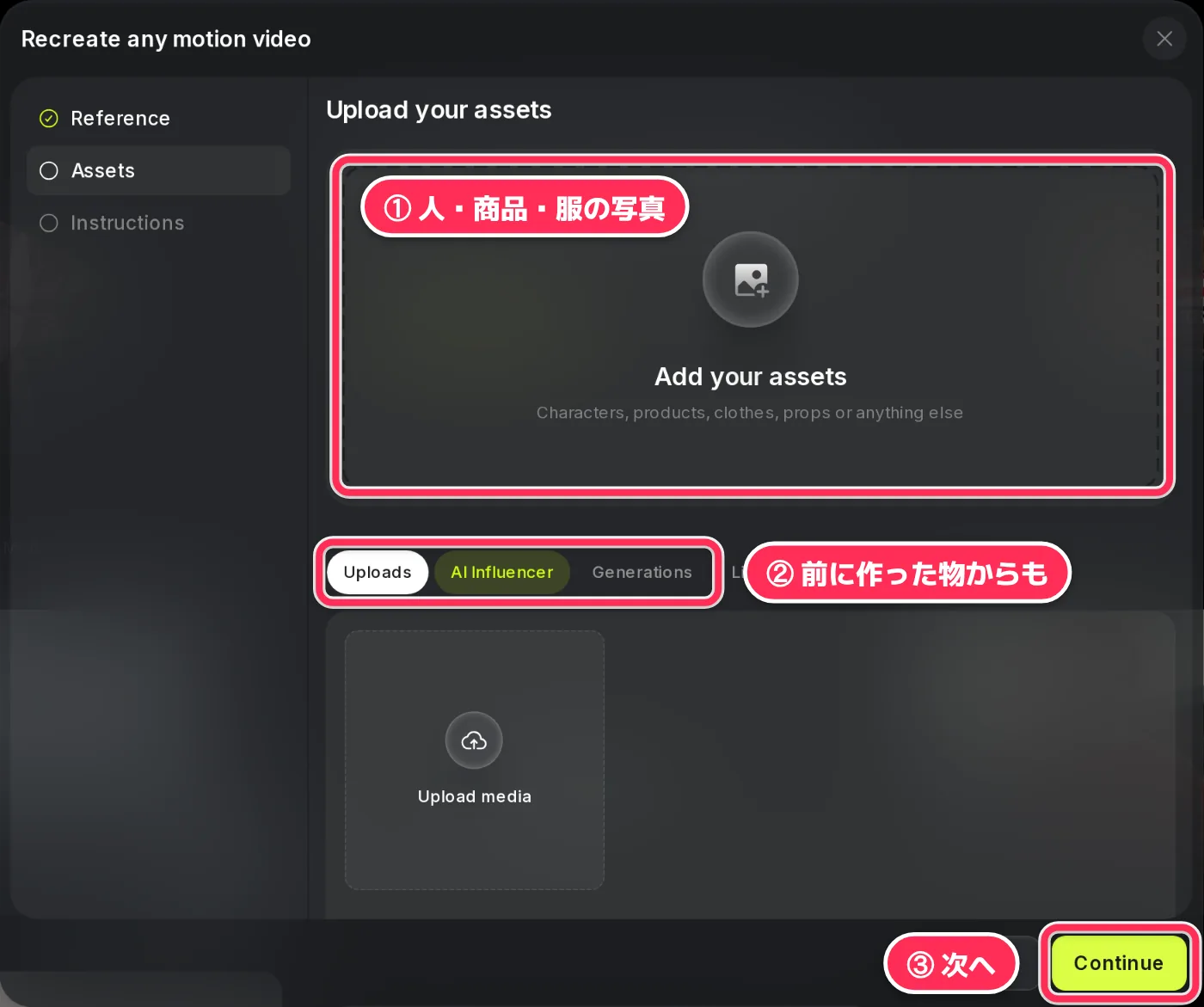
- ①の枠に、人・商品・服などの写真を入れます。枠には「Characters, products, clothes, props or anything else(人・商品・服・小道具など)」と書かれています。
- ②の Uploads・AI Influencer・Generations のタブから選ぶこともできます。
- ③の Continue で次へ進みます。
写真は5枚までです(公式のブログ・ヘルプ)。
手順4:指示を書いて、Claude に送る(Instructions)
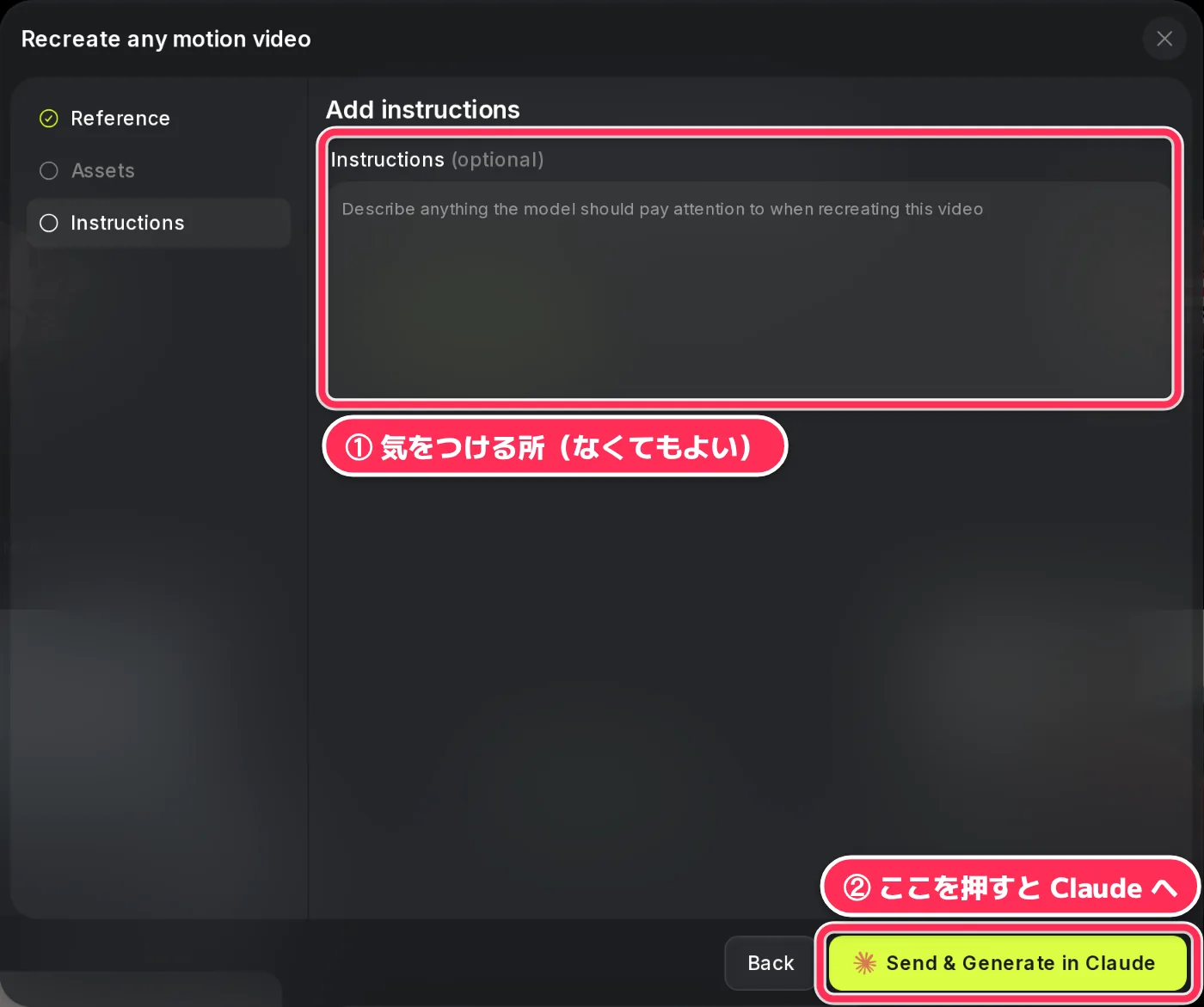
- ①の欄に、AI に気をつけてほしいことを書きます。「optional(なくてもよい)」なので、空でも進めます。
- ②の「Send & Generate in Claude」を押すと、ここまでの内容が Claude のチャットに渡ります(公式のヘルプ)。
Claude の中では、作る前に、何クレジットかかるかのカードが出ます。数を見てから、作るかどうかを決めます(公式のブログ)。
できあがりの例:アワタイムが Katana で作った10秒
アワタイムも、Katana のプリセット「MONOLITH」と、AI 社員シルビオの写真で1本作りました。押すと再生します。

シルビオ:プリセットを選んで写真を入れたら、こんな10秒になったよ!
Katana の使い方②:Claude から直接頼む(/katana)
2つめは、Claude の会話の中から直接頼む方法です。Higgsfield(新しいタブ) のコネクタがオンなら、次の3つの頼み方が使えます(公式のヘルプ)。
/katana
一覧を開く
プリセットの一覧がチャットに出る
/katana/プリセット名
決めて使う
そのプリセットで作る
ふつうの文
頼むだけ
コマンドなしでも始まる
- /katana:プリセットの一覧が、チャットの中に出ます。
- /katana/プリセット名:決まったプリセットで作ります。
- ふつうの文:たとえば「make me an edit of this product using Higgsfield(Higgsfield で、この商品の編集を作って)」と頼むだけでも、Katana が始まります。
いっしょに送ったファイルも読みます。動画は、作り直す見本にも、編集する素材にもなります。写真は、だれ(何)が映るかを決めます。
Katana の MCP のページ(Claude のタブ)
Katana の MCP のページで Claude のタブを開くと、頼む文の見本と、つなぐためのボタンがまとまっています。
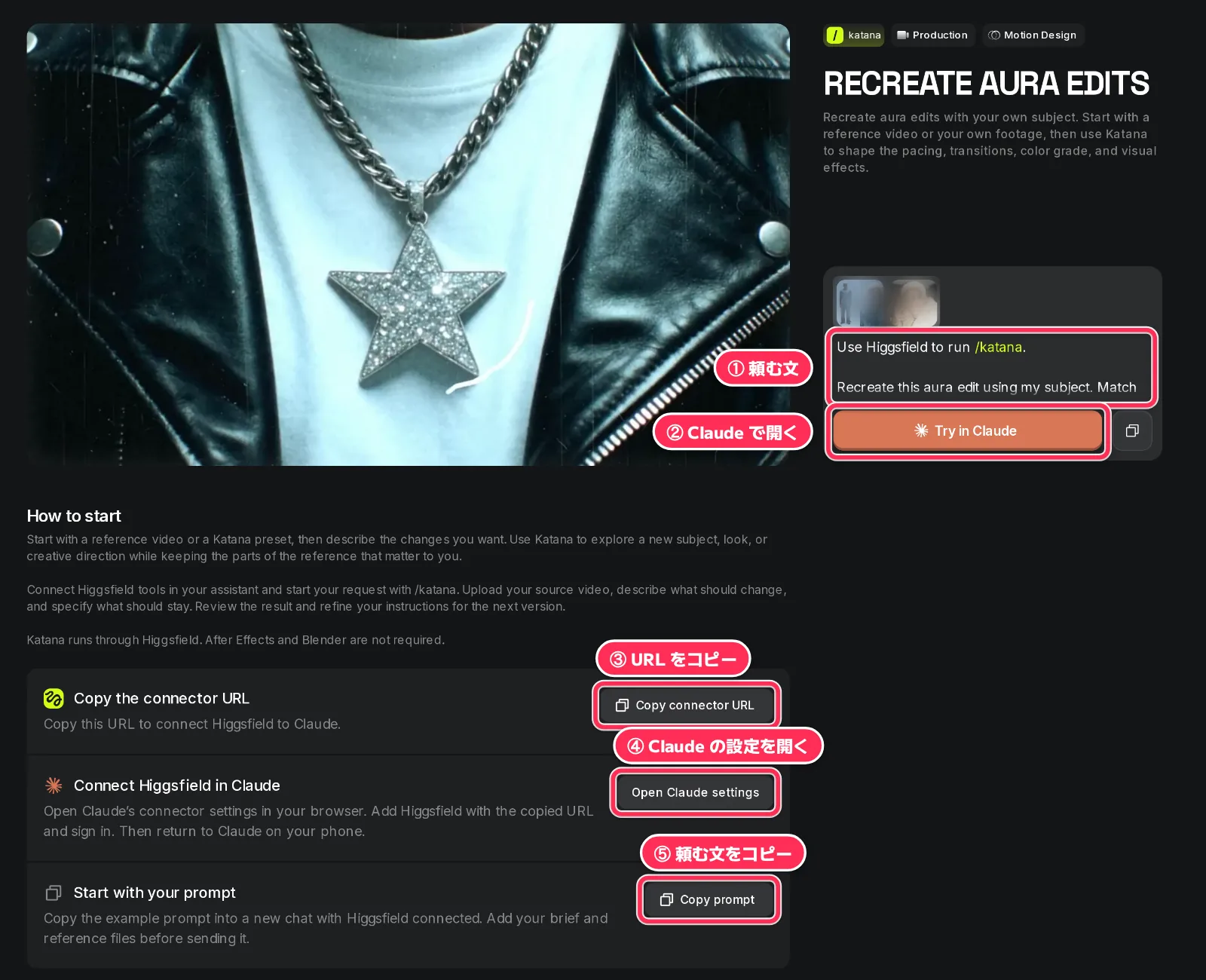
①の見本の頼む文は、英語で次のとおりです(意味は編集部の訳)。
Use Higgsfield to run /katana.

Recreate this aura edit using my subject. Match the reference's pacing, camera movement, transitions, color grade, and graphic effects, and adapt the scenes and on-screen text to my subject. Keep the reference soundtrack unless I request a different track. Ask me for the reference video and a photo or clip of my subject before starting.
日本語にすると、「Higgsfield で /katana を使って。このオーラの編集を、私の被写体で作り直して。見本のテンポ・カメラの動き・つなぎ・色・図の動きに合わせ、場面と画面の文字は私の被写体に合わせて変えて。別の曲を頼まない限り、見本の曲のままで。始める前に、見本の動画と、被写体の写真か動画を私に聞いて」です。
②の「Try in Claude」は、Claude の新しい会話(claude.ai/new)に、この頼む文が入った形で開くリンクでした。頼む文の終わりには、「Higgsfield がつながっていなければ、先につなぐように私に言って」という一文も入っていました(2026年11月7日)。
下の3つのカードは、③つなぐ URL をコピー、④ Claude のコネクタの設定を開く、⑤頼む文をコピー、です。
そのまま使える頼む文のひな形
アワタイムで、商品の動画を作り直すときに使える形にしました(編集部の作例。[ ] の中を自分の物に変えます)。
/katana
Recreate this reference edit with my product.
Photos: [3] photos of my product ([front, side, in hand]).
The most important shot: [the product front, large and sharp].
Keep unchanged: [the label text and the logo shape].
Keep the duration and aspect ratio of the reference.
Before generating anything, tell me the credit cost and wait for my confirmation.
Do not spend more than [上限の数] credits.
日本語にすると、「見本の編集を、私の商品で作り直して。写真は商品の3枚(正面・横・手に持った所)。いちばん大事なカットは、商品の正面を大きく、はっきり。ラベルの文字とロゴの形は変えないで。長さと縦横は見本のまま。作る前に、かかるクレジットを教えて、私の OK を待って。〇〇クレジットより多くは使わないで」です。
最後の2行は、Higgsfield のヘルプにある言い方です。ヘルプによると、MCP には、使うクレジットの上限を決める仕組みがありません。そのため、会話の中で「OK を待って」「〇〇より多く使わないで」と頼んでおきます。ただし、これは頼み方であって、かたい上限ではない、ともヘルプは書いています。
できた動画の直し方と、保存される場所
できた動画は、Claude のチャットの中の小さな画面(ウィジェット)に出ます。見る・ダウンロードするボタンがあり、Higgsfield(新しいタブ)(higgsfield.ai)の Assets にも保存されます(公式のヘルプ)。
できたあとの流れ
見る
チャットの中で
直しを頼む
ふつうの文で
そこだけ
作り直される
保存
Assets にも
直しは、同じ会話で、ふつうの文で頼みます。公式のヘルプにある例は、次の3つです。
- カットを1つ変える
- 写真を入れかえる
- 細かい所を整える
ヘルプでは、直しで作り直すのは関係するカットだけで、毎回、前にできた物から始まる、としています。別のキャラクターや商品の版も、同じ会話でもう1通送るだけです。
シルビオ:直しは同じ会話で、ふつうの文で頼めばいいよ。作り直すのは関係するカットだけ!
長さ・縦横・コマの数
できる動画の長さ・縦横の形・1秒のコマの数は、何も言わなければ、まねた動画と同じになります。変えたいときは、頼む文に書きます(公式のヘルプ)。
たとえば、横長の見本から縦の動画を作りたいときは、「Make it vertical 9:16(縦の 9:16 にして)」のように書きます(編集部の例)。
作れないことがある
AI の確かめ(モデレーション)で、作るのを断られることがあります。守られた物(著作権のある物など)の確かめも含みます。断られた分のクレジットは、多くのモデルで自動で戻る、としています(公式のヘルプ)。
料金とクレジット:Katana だけの料金はない
Katana のお金のしくみは、次の5つです(公式のブログ・ヘルプ)。
Katana のお金の5つの決まり
- 別の料金なし:今の Higgsfield のプランのクレジットを使う
- 同じ値段:higgsfield.ai で作るときと同じクレジットの数
- 先にカード:作る前に、何クレジットかを Claude が見せる
- 直しの扱い:作り直しが要る直しはかかる。タイミングやカットの切れ目だけの直しは無料
- 使い放題は対象外:MCP で作る物は、いつもクレジットを使う
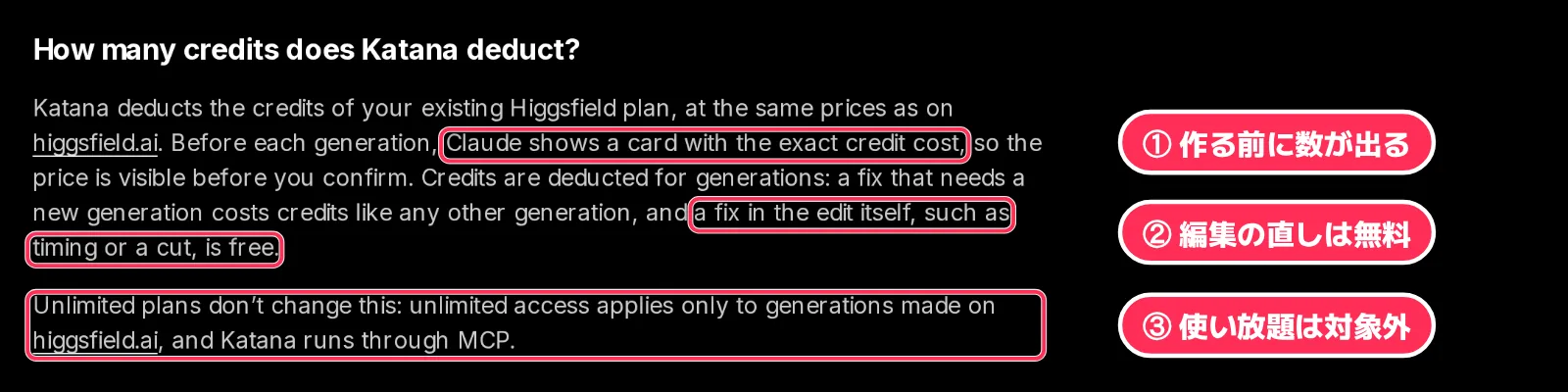
Katana の1回が何クレジットかは、公式のページには書かれていません。作る前に Claude に出るカードの数で、毎回確かめます。
使い放題(Unlimited)とただの回数は、Katana では効かない
Higgsfield(新しいタブ) のプランには、いくつかのモデルの「使い放題(Unlimited)」や、ただで作れる回数(Free generations)が付きます。
ただし、これは higgsfield.ai の画面で作るときだけです。料金のページの注でも、使い放題とただの回数は higgsfield.ai だけで、MCP や CLI などでは使えない、とされています。Katana は MCP を通って動くので、いつもクレジットを使います(ヘルプ「What is Higgsfield MCP…」)。
Higgsfield のプランと値段(2026年11月7日)
料金のページの、ひとりで使うプラン(Individual)の画面です。①が月のクレジット、②が月払いの値段、③で月払いと年払いを切り替えます。
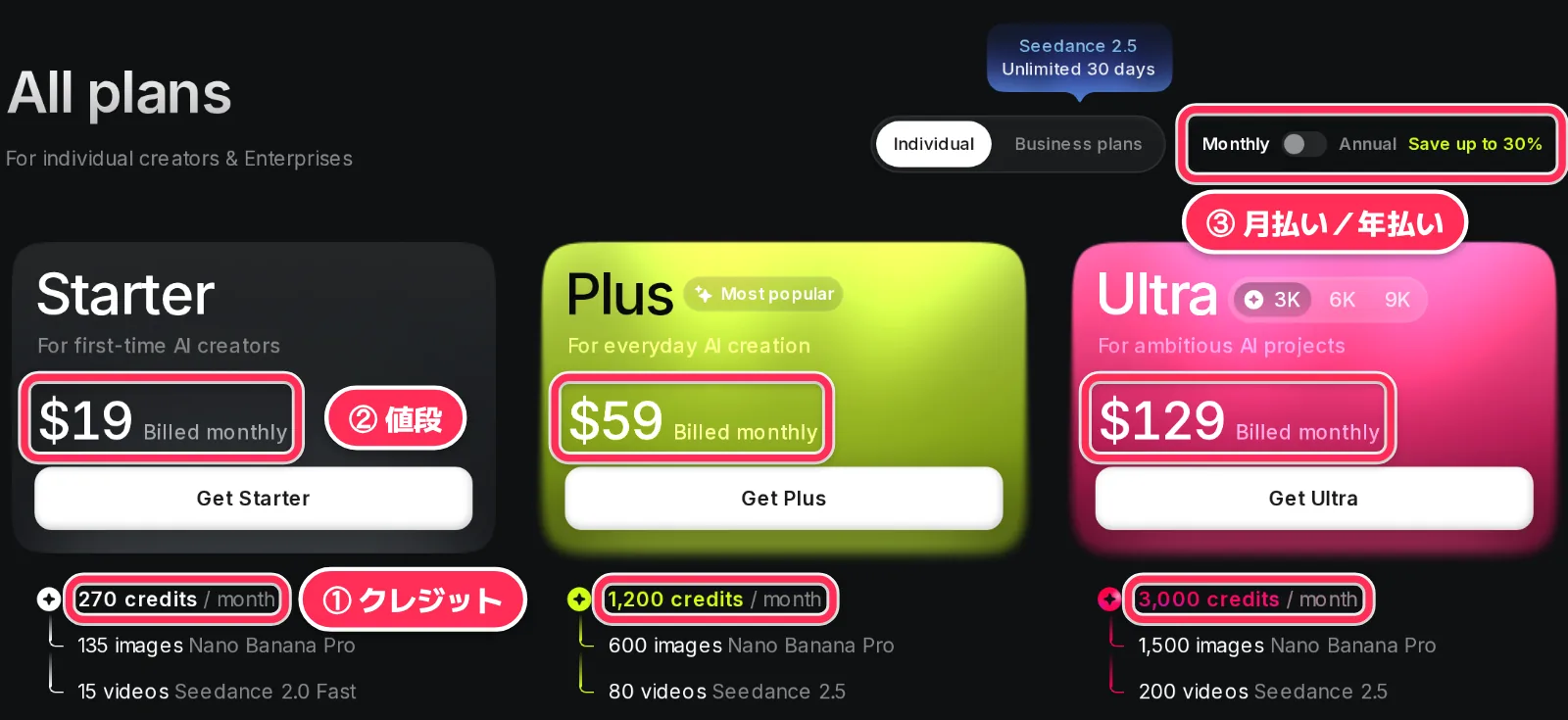
Higgsfield のプラン(ひとりで使うプラン・米ドル・税別)
| 比べる所 | Free0ドル | Starter月19ドル | Plus月59ドル | Ultra月129ドル |
|---|---|---|---|---|
| 年払いの1か月分 | — | 19ドル | 47ドル | 99ドル |
| 月のクレジット | 0 | 270 | 1,200 | 3,000 |
値段とクレジットは Higgsfield の料金のページ(2026年11月7日)。Ultra は 6,000・9,000 クレジットも選べる表示でした
- Free:毎月のクレジットは0。Katana は有料のプランが要るので、使えません。
- Starter:月19ドルで270クレジット。
- Plus:月59ドルで1,200クレジット。年払いなら1か月あたり47ドルの表示でした。
- Ultra:月129ドルで3,000クレジット。年払いなら1か月あたり99ドルの表示でした。
- Katana は、Higgsfield のヘルプに「有料のプランが要る」とあるだけで、プランごとの違いは書かれていません。Starter は料金のページに「一部のモデルと機能だけ(Access to selected models only & features)」とあります。
値段はどれも税別です(料金のページの注)。公式のブログは、プランとクレジットの数は国や地域で違うことがあるので、自分の国の料金のページを見るように、としています。年払いの値段は、割引の表示といっしょに出ていて、変わることがあります。
プランの選び方や、クレジットの考え方は、「Higgsfieldの使い方」でくわしく説明しています。
仕事で使う前に:権利・人の写真・AI の表示
会社の動画や広告に使うなら、出す前に4つを確かめます。
仕事で使う前に確かめる4つ
- まねる動画の権利:自分の物か、許しのある物か。曲・映像・キャラクター・ロゴも
- 人の写真:写っている人の許しを取っているか
- ロゴと文字:自分の会社のロゴや商品の文字が、崩れていないか
- AI の表示:本物に見える AI の動画は、YouTube などで開示が要る
まねる動画の権利
公式のブログとヘルプは、まねる動画に「自分の物か、使ってよいと許しのある物」を使うように書いています。中の音楽・映像・キャラクター・ロゴなどの守られた物も、です。
公式のブログの試しでは、見本と同じ曲のまま返ってきました。MCP のページの頼む文の見本にも「別の曲を頼まない限り、見本の曲のままで」とあります。人の動画をまねるなら、曲の扱いにも気をつけます。
だれが責任を持つか
Higgsfield のヘルプによると、MCP を通して使うときは、利用規約の中の Developer Terms(開発者向けの決まり)が当てはまります。つなぎ方を安全に保つこと、エージェント(Claude など)が自分のアカウントで作った物は自分の責任になること、と書かれています。
つなぐ先は、信じられる所だけ
Anthropic のヘルプは、カスタムコネクタは Anthropic が確かめた物ではないので、信じられる MCP のサーバーにだけつなぐように、としています。Higgsfield の URL は、Higgsfield の公式のページ・ヘルプに出ている物(https://mcp.higgsfield.ai/mcp)を使います。
ロゴと文字は、1カットずつ見る
「変えないで」と頼んでも、AI が作る映像では、ロゴの形や小さな文字が崩れることがあります(編集部の見方)。出す前に、全部のカットを止めて見ます。
シルビオ:「変えないで」と頼んでも、ロゴや小さな文字は崩れることがあるよ。1カットずつ止めて見てね
AI で作ったことの表示
本物のように見える AI の映像は、YouTube ではアップロードのときに開示が要ります(YouTube ヘルプ、2026年11月7日に確認)。
作った物の権利・商用利用・透かしの決まりは、「Higgsfieldの使い方」の「仕事で使う前に」の章にまとめています。
自分で試すか、アワタイムに頼むか
Katana は、はやりの編集を自分で試してみるのに向いた道具です。自分で試すのが向くか、頼むのが向くかの目安です(編集部の目安)。
自分で試すのが向く
- まず1本、形を見てみたい
- まねる見本が自分の物
- クレジットを試しに使える
頼むのが向く
- 会社の名前で出す
- ロゴ・商品の見え方を守りたい
- サイズや版を何本も作りたい
会社の動画として出すときは、作ったあとの仕事が増えます。
- まねる編集・曲・写真の権利を、1つずつ確かめる
- ロゴや商品の文字が崩れていないか、全部のカットを見る
- 縦・横・正方形、商品ごとの版など、何本もの形にそろえる
- 直して、また見て、また直す
アワタイムは、AI で動画を作っている会社です。AI で作ったカットは、ディレクターが1つずつ確かめます。違和感のある物は、作り直すか、実写の素材や動く図(モーショングラフィックス)に置き換えて仕上げます。制作に使う AI の道具の利用規約を確かめ、商用利用が認められた範囲で作っています(アワタイムの AI動画制作のページ、以下 LP)。
LP にある、縦の動画(9:16)の作例です。押すと再生します(音が出ます)。どちらも Katana で作った物ではありません。
アワタイムの作例(縦・15秒)
SHIZUKU
商品紹介・15秒・目安 5万〜7万円自主制作
500kg
アプリの CM・15秒・目安 5万〜10万円
題・長さ・目安は LP のとおり(2026年11月7日)。初稿までは2本とも3〜5日。目安はお見積りで決まります。SHIZUKU は架空の商品です
SHIZUKU は、滴・肌・ボトルで、美容液の世界観を伝える15秒の CM です。500kg は、筋トレ記録アプリ「500kg」の世界観と目標を、文字と映像で伝える15秒の縦の CM です(LP)。
基本の料金で作るのは、横・縦・正方形のうち1種類です。ほかのサイズや別のパターンは、別のお見積りで作れます。SNS 広告の比べや直しにも対応します(LP)。
アワタイムのサービス(自社)
AI 動画制作ならアワタイムへ
「この雰囲気の動画を、うちの商品で」の一言だけで大丈夫です。AI で早く作り、全カットをディレクターが確かめて仕上げます。
AI 動画の制作は1本3万円〜・最短3日で初稿です(日数は素材の確認のあとから。内容で変わります)。
AI でできること・できないことと、自分で作るか頼むかの決め方は、「AI動画制作でできること・できないこと」にまとめています。
よくある質問
Higgsfield Katana とは何ですか?
Claude の中で動く、Higgsfield のスキルです。まねしたい編集(自分の動画か Katana のプリセット)と、人・商品・服の写真を5枚まで渡すと、同じ編集の形で、自分の素材の動画を作り直します。つなぎは Higgsfield のコネクタ(MCP)です。
無料で使えますか?
使えません。公式のヘルプでは、Higgsfield(新しいタブ) の有料のプランが要るとしています。Claude 側は、カスタムコネクタは Free のプランでも1つまで足せます(Anthropic のヘルプ、2026年11月7日に確認)。
API キーは要りますか?
要りません。Claude に Higgsfield のコネクタを足し、Higgsfield のアカウントでログインして許可するだけです。
1回で何クレジット使いますか?
公式のページに決まった数は書かれていません。作る前に、Claude が正確な数をカードで見せます。数は higgsfield.ai で作るときと同じで、使い放題(Unlimited)は効きません。作り直しが要る直しはクレジットがかかり、タイミングやカットの切れ目だけの直しは無料です。
ChatGPT でも使えますか?
公式のヘルプの答えは「Katana は Claude で使えます」です。Katana のページから送る先も Claude のチャットです。いっぽう、Higgsfield の MCP のページには ChatGPT のタブもあり、Katana のカードに「Try in ChatGPT」のボタンも出ていました(2026年11月7日)。この記事は、ヘルプのとおり Claude で使う前提で書いています。
Genjutsu とのちがいは?
Katana は、見本の編集(カットの順番・長さ・切れ目)をまねて、自分の素材で作り直す道具です。公式のブログでは、Genjutsu(動画の Motion Transfer〔動きを移す〕・Object Swap〔物を入れかえる〕)も同じ Claude のチャットで使え、同じ Assets を使う、としています。Genjutsu で変えた動画を、Katana の見本にすることもできる、とあります。Genjutsu の Motion transfer の使い方は「AIインフルエンサーの作り方」で説明しています。
長さや縦横は変えられますか?
何も言わなければ、まねた動画と同じ長さ・縦横・1秒のコマの数になります。変えたいときは、頼む文に書きます。
作った動画はどこに保存されますか?
Claude のチャットの中に、見る・ダウンロードするボタンつきで出ます。higgsfield.ai の Assets にも保存されます。
自分のプリセットを公開できますか?
できます。Katana のページから、動きの見本の動画(3〜30秒)・画像(40枚まで)・その画像を @ で呼ぶ指示文を上げます。公開はすぐで、通報があると外されることがあります(公式のヘルプ)。
会社の動画として頼めますか?
頼めます。アワタイムは、AI 動画の制作を1本3万円〜・最短3日で初稿でお受けしています(日数は素材の確認のあとから。内容で変わります)。
まとめ
Higgsfield Katana の使い方は、次の3つの手順です。
つなぐ
最初の1回だけ
見本と写真
写真は5枚まで
送って直す
同じ会話で
Katana は、まねしたい編集の動画(かプリセット)と、人・商品・服の写真を5枚まで渡して、同じ編集の形で動画を作り直す、Claude の中の道具です。
- つなぐ:Higgsfield(新しいタブ) の有料のプランで、Claude に Higgsfield のコネクタ(
https://mcp.higgsfield.ai/mcp)をつなぎます。最初の1回だけです。 - 見本と写真を選ぶ:Katana のページの3つの欄から送るか、Claude で /katana と頼みます。
- 送って直す:作る前に出るクレジットのカードを見てから作ります。直しは同じ会話で頼みます。
お金は、今のプランのクレジットから引かれます。会話の中で「OK を待って」と頼んでおくと安心です。
自分で試すなら、まず自分の動画をまねる見本にして、1本作ってみてください。
会社の名前で出す動画・何本もの版・権利の確かめまで任せたいときは、アワタイムにご相談ください。
アワタイムのサービス(自社)
AI の商品・キャラクター・会社の動画のご相談
「こんな動画を作りたい」の一言だけで大丈夫です。構成案とお見積りをお返しします。
AI 動画の制作は1本3万円〜・最短3日で初稿です(日数は素材の確認のあとから。内容で変わります)。
関連記事:
出典(2026年11月7日に確認)
- Higgsfield の公式ブログ「Higgsfield Meets Katana: What It Is and How it Works(新しいタブ)」(2026年10月12日。Katana とは・入れる物・つなぎ方・プリセット・お金・向いている物)
- Higgsfield ヘルプ「How do I use Higgsfield Katana?(新しいタブ)」(2026年10月29日。有料のプラン・2つの始め方・アップロード・直し方・クレジット・よくある質問)
- Higgsfield「Katana video remix skill(新しいタブ)」(Claude のタブ。頼む文の見本・Try in Claude・つなぐためのボタン)
- Higgsfield「Katana(新しいタブ)」(Start generating の窓・作る窓の Reference・Assets・Instructions の欄)
- Higgsfield「Higgsfield MCP(新しいタブ)」(Claude のタブ・つなぐ URL)
- Higgsfield ヘルプ「How do I connect Higgsfield to Claude, ChatGPT, or another AI agent?(新しいタブ)」(2026年8月1日。Claude でのつなぎ方・確かめ方・つまずき・クレジットの上限)
- Higgsfield ヘルプ「What is Higgsfield MCP, and how is it different from the web?(新しいタブ)」(2026年8月1日。MCP とは・いつもクレジットを使う・Developer Terms)
- Higgsfield「Pricing(新しいタブ)」(プラン・月と年の値段・月のクレジット・使い放題は MCP では使えない注・税別)
- Anthropic のヘルプ「Get started with custom connectors using remote MCP(新しいタブ)」(使えるプラン・Free は1つまで・足し方・会話ごとのオン・オフ・安全のための注意)
- YouTube ヘルプ「生成 AI コンテンツの使用に関する開示(新しいタブ)」(本物に見える AI のコンテンツは開示が要る)
- アワタイム「AI動画制作|1本3万円〜・最短3日で初稿提出」(料金・日数・作例と目安・ディレクターの確かめ・商用利用の考え方)
- アワタイムの YouTube「Claude の中で動画の編集を作り直す Higgsfield の Katana がやばすぎる(新しいタブ)」(2026年11月7日。この記事の元)
- アワタイムが Higgsfield Katana で作った10秒の動画(2026年10月。プリセット「MONOLITH」・シルビオの写真。アワタイムの Higgsfield の作った物の履歴)