
Blog AI動画TIPS|アワタイム
Gemini無料版の制限|10月9日から何が変わった?有料との違い
監修:伊藤 慎之助(OurTime株式会社)

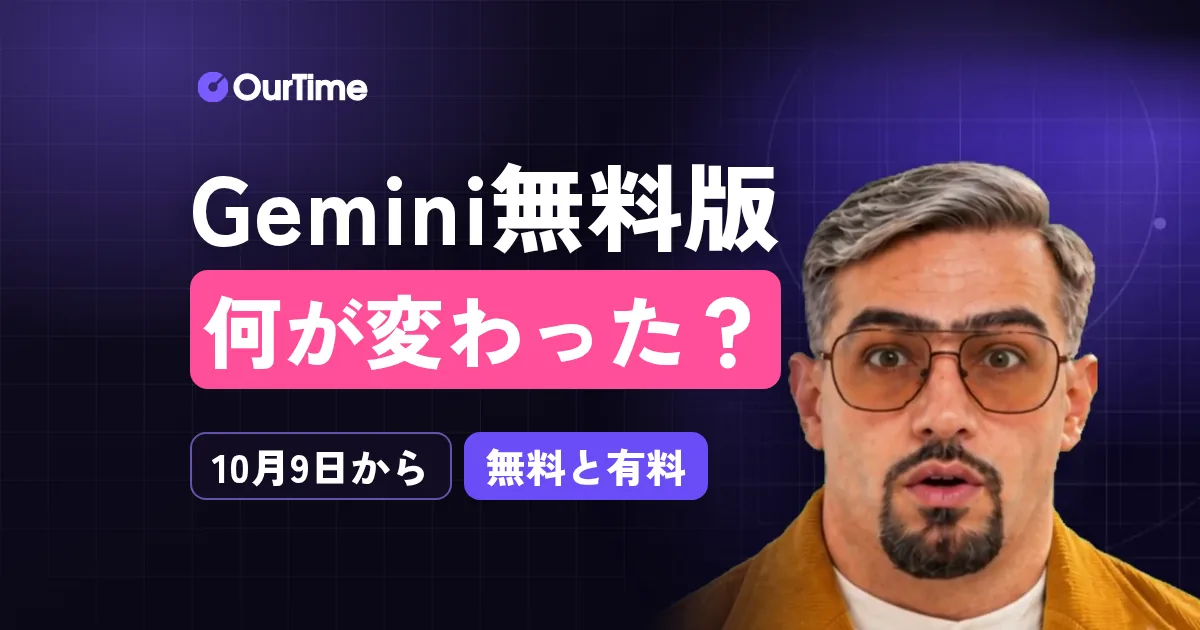
※この記事は、AI 動画の制作をしているアワタイム(OurTime株式会社)が書いています。自社のサービスの案内を含みます。
無料の Gemini は、2026年10月9日から、答えるモデルの設定が「自動」になりました。
多くの質問には、いちばん速いモデルの Flash-Lite が答えます。深く考える質問だけ、Flash か Pro が答えることがあります(Gemini アプリ ヘルプ)。
絵を描く AI も、無料と有料で違います。無料は Nano Banana 2、Google AI のプランに入ると Nano Banana 2.1 が使えます(Gemini の Nano Banana のページ)。
使える量にも上限があります。上限は5時間ごとに戻り、1週間の上限もあります。無料は「標準の上限」で、有料の AI Plus は2倍、AI Pro は4倍です。
ふだんの調べものや、画像を数枚作るくらいなら、Gemini の無料版で十分です。動画を作りたい・上限に何度も当たる・図解や人物を何枚もそろえたい、というときに、有料のプランを考えます。
アワタイムは、AI で動画を作っている会社です。自社の YouTube のショート「無料の Gemini、10月9日から変わりました」で、この話を30秒で伝えました。
この記事では、ショートで言い切れなかった所まで深掘りします。無料と有料の表、答えたモデルの確かめ方、有料にする目安、アワタイムが動画で Gemini をどう使っているか、です。
※料金と仕様は、2026年10月30日に Google の公式のページで確かめた物です。Google の AI はよく変わるので、使う前に公式のページでも確かめてください。
結論:無料の Gemini は「自動」と Nano Banana 2。有料は上限と 2.1・動画
無料の Gemini で変わったこと、変わらないことを、3つにまとめました。
無料(0円)
自動で答える
多くは Flash-Lite
無料(0円)
Nano Banana 2
画像の生成と編集
有料のプラン
上限が2倍〜
2.1・動画・月725円〜
1. 答えるモデルは「自動」
Google AI のプランに入っていない人は、10月9日から設定が「自動」になりました。Gemini が質問ごとにモデルを選びます。ほとんどの質問は Flash-Lite です(Gemini アプリ ヘルプ)。
2. 絵を描く AI は Nano Banana 2
無料でも、画像を作る・直すことができます。使うのは Nano Banana 2 です。有料のプランでは、その次の版の Nano Banana 2.1 が使えます(Gemini の Nano Banana のページ)。
3. 有料にすると、上限が上がり、使える物が増える
有料のいちばん安い AI Plus は、日本では月725円です。使用量の上限が無料の2倍になり、動画の生成も使えます(Gemini の定期購入のページ・Gemini アプリ ヘルプ)。
それぞれの中身は、この後の章で、公式のページの画面と一緒に見ていきます。
まず動画で:30秒のショート「無料の Gemini、10月9日から変わりました」
この記事の元は、アワタイムの YouTube のショートです。押すと、この場で再生します(YouTube)。
アワタイムの YouTube(ショート)
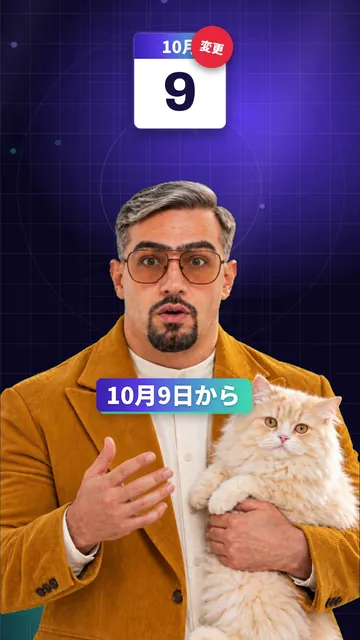 このショートを再生する(YouTube)
2026年10月27日・この記事の元
無料の Gemini、10月9日から変わりました
 このショートを再生する(YouTube)
2026年10月28日・Nano Banana 2 も比べた
同じ指示文で、画像AIを12個比べました
語り手のシルビオは、アワタイムが AI で作った架空のキャラクター(AI 社員)です。写真の人も AI で作った物で、実在の人ではありません(各動画の説明欄)
ショートの中身を、場面ごとに並べました。図はどれも、アワタイムが動画のために作った物です。
ショートの流れ(30秒)

0:01
10月9日から
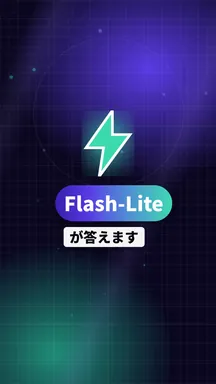
0:06
Flash-Lite
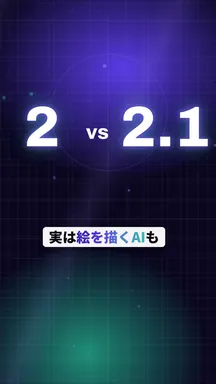
0:08
絵の AI も違う
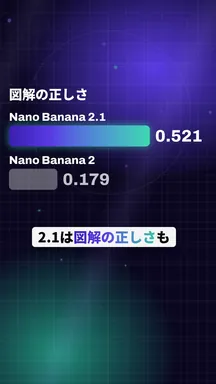
0:17
図解の正しさ
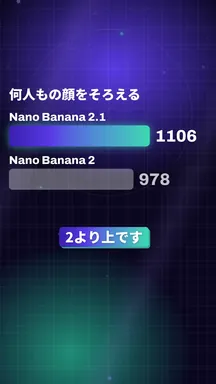
0:19
顔をそろえる
ショートから切り出したコマ。秒は編集部が動画を見て数えた、おおよその区切り
場面ごとに、ショートの中へ飛べます。
- 0:03 プランなしは「自動」(公式のヘルプの表)(新しいタブ)
- 0:08 絵を描く AI も違う(2 と 2.1)(新しいタブ)
- 0:15 Google の公式の表の点数(新しいタブ)
- 0:21 2.1 も、小さな字はまだ苦手(新しいタブ)
ショートでは、時間の都合で、無料と有料の値段や、上限の話までは入れていません。この記事で、そこまで書きます。
10月9日に何が変わった? 無料は「自動」、多くは Flash-Lite
Google のヘルプには、次のように書いてあります。
2026年10月から、個人のアカウントで Gemini アプリを使うとき、使えるモデルが変わります。AI のプランに入っていない人は、10月9日からです。AI Plus の人には、いつからかを知らせるメールが届く予定です(Gemini アプリ ヘルプ「Gemini モデルへのアクセスと使用量上限の変更」)。
無料の Gemini が答えるまで(10月9日から)
あなた
質問する
自動
モデルを選ぶ
ほとんど
Flash-Lite
深く考える質問は、Flash か Pro が答えることがある(Gemini アプリ ヘルプ)
プランに入っていない人の設定は「自動」です。Gemini が「モデルの自動選択」で、質問ごとに合うモデルを選びます。
ほとんどの質問では、いちばん速いモデルの Flash-Lite が使われます。もっと深い推論が要る質問は、Flash か Pro が使われることがあります。
自動選択(ヘルプの中ではスマートモデル選択とも書いています)がオフのときは、プランに入っていない人の答えは、全部 Flash-Lite になります(同じヘルプ)。
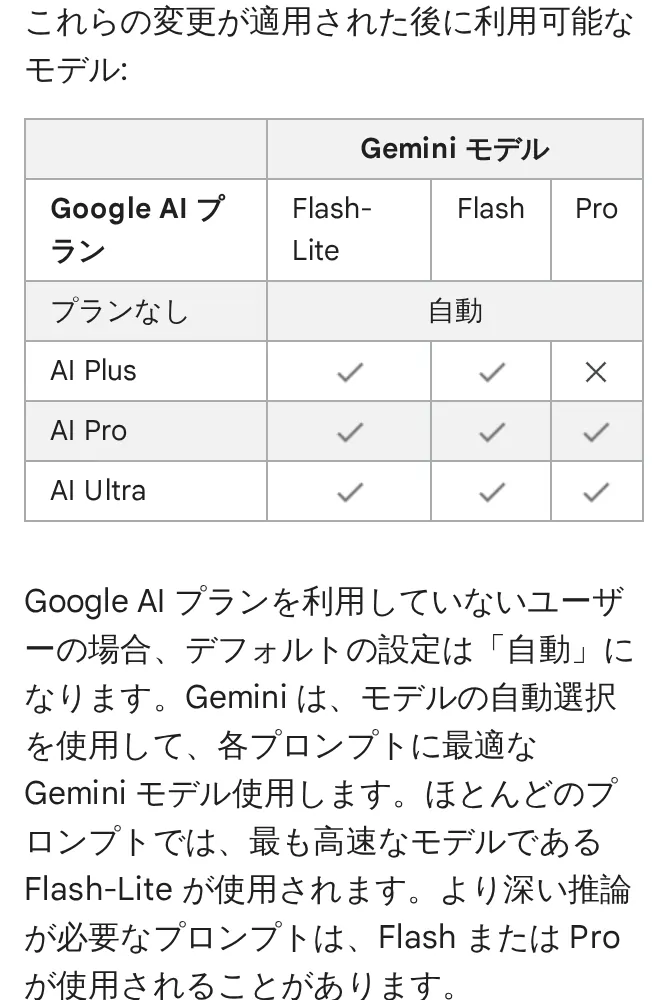
公式のヘルプの表を、スマホの幅で撮りました。
Flash-Lite・Flash・Pro は、どう違う?
ヘルプ「Gemini モデルについて」では、モデルを次のように説明しています(2026年10月30日)。
- Flash-Lite:日常の質問に速く答える、軽い作業向けのモデル。
- Flash:速さと性能のバランスがとれたモデル。
- Pro:複雑な質問・高度なコーディング・詳しい問題解決向けの、推論のモデル。
- Argon:いちばん上のモデル。AI Pro と AI Ultra で使えます。
無料の人が選べるのは、「自動」か「Flash-Lite」です。モデルを自分で切り替えられるのは、Google AI のプランの人です(同じヘルプ)。
ただし、自動のままなら、深く考える質問に Flash や Pro が答えることはあります。「無料では Pro が一切使えない」わけではありません。
AI Plus で Pro が使えるかは、ページで書き方が分かれている
上の表では、AI Plus の Pro に × が付いています。
一方、ヘルプ「Gemini モデルについて」の表では、AI Plus にも Flash-Lite・Flash・Pro が並んでいます。定期購入のページの AI Plus の欄には、「Flash モデルへのアクセス」と書いてあります(どれも2026年10月30日)。
AI Plus で Pro を使いたい人は、申し込む前に、アプリの画面でモデルの一覧を確かめてください。この記事の表は、どのページでも同じことが書いてある所だけを載せています。
絵を描く AI も違う:無料は Nano Banana 2、有料は Nano Banana 2.1
Gemini アプリで画像を作る・直す AI の名前が、Nano Banana です。
公式のページには「ご利用は無料です」とあり、Google AI のプランにアップグレードすると、最先端の画像モデル Nano Banana 2.1 が使えると書いてあります(Gemini「Nano Banana」のページ)。
同じページの「ニーズに合ったモデルを選択する」を、スマホの幅で撮りました。
公式のページのモデルの比べ
無料
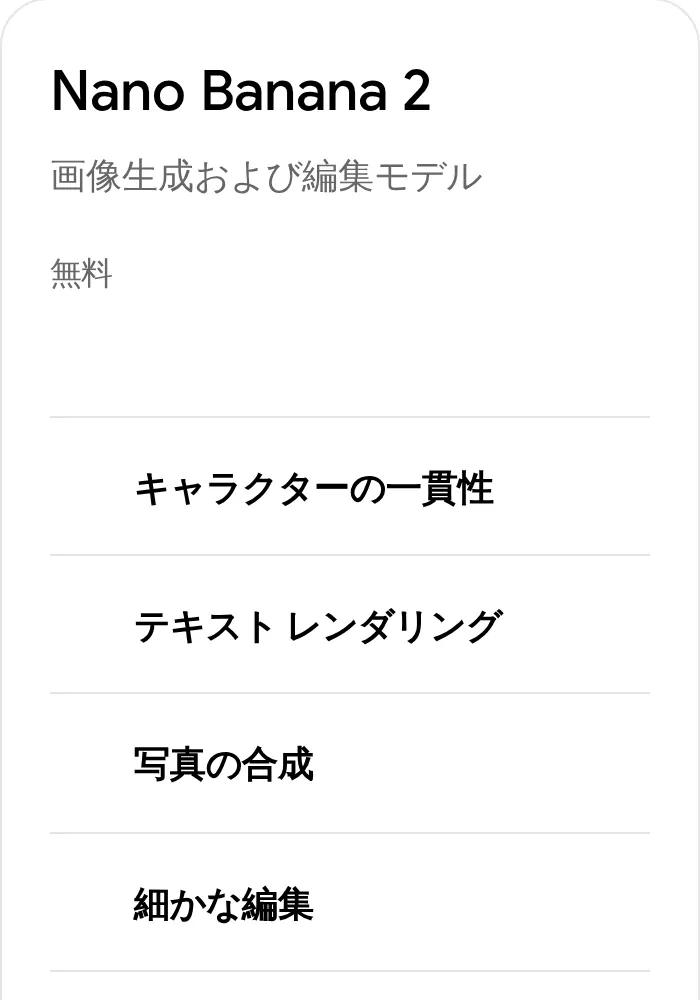
Nano Banana 2
Google AI のプラン
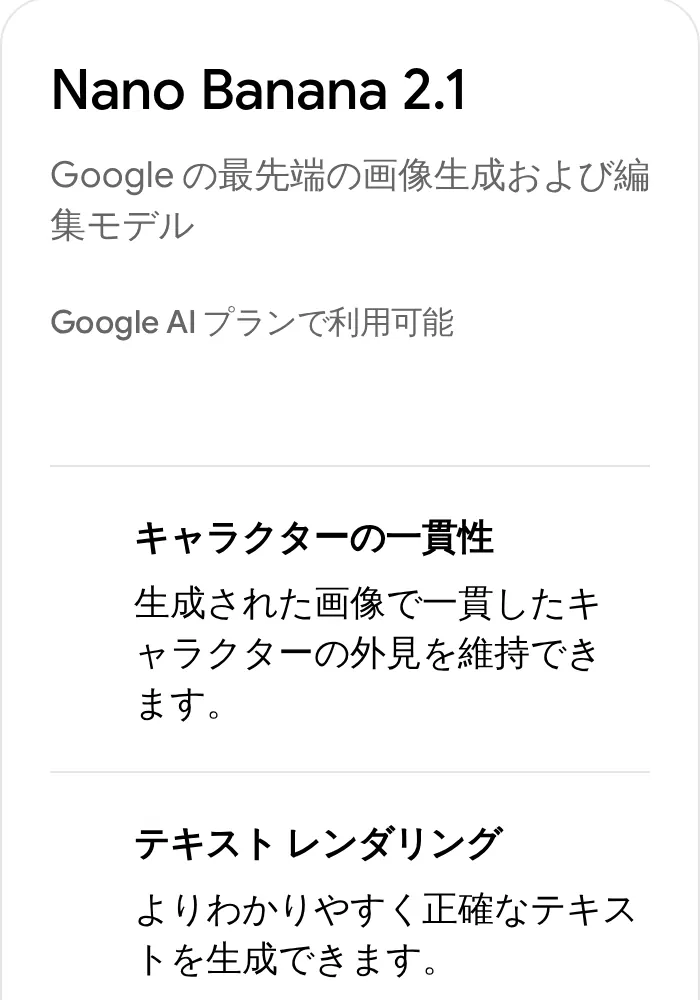
Nano Banana 2.1
Gemini「Nano Banana」のページ(gemini.google の日本のページ。2026年10月30日にスマホの幅で撮った画面。上のロゴは写していない)
2つのカードには、どちらも「キャラクターの一貫性」「テキスト レンダリング(絵の中の字)」「写真の合成」「細かな編集」「2K 解像度」が並んでいます。
2.1 にだけ、次の2つが書いてあります。
- 世界に関する知識の向上:正確で詳細なインフォグラフィックと図を作れる。
- 多くの画像を生成可能:有料プランなら、生成回数の上限が大きくなる。
画像の作り方(Gemini アプリ)
- Gemini アプリを開きます。
- ツールのメニューから「画像を作成」(バナナの印)を選びます。
- 作りたい絵を文章で書くか、直したい画像を上げます。
この手順は、公式のページの「よくある質問」のとおりです。同じ所に、指示文は「対象・行動・シーン」から書き始めて、細かく足していくとよい、とも書いてあります。
有料のプランの人は、その他のメニューの「Pro でやり直す」で、Nano Banana Pro を使って作り直すこともできます(同じページ)。無料のプランでは、この作り直しは使えません(Gemini アプリ ヘルプ「Gemini アプリの上限」)。
画像には透かしが入る
Gemini で作った画像には、目に見えない SynthID の透かしと、目に見える透かしが入ります。AI で作った物だと分かるようにするためです(公式のページの「よくある質問」)。
仕事の資料や広告に使うときは、この透かしと、Google の利用規約を先に確かめてください。
Nano Banana 2.1 は何が上? 公式の点数と、苦手なこと
Google DeepMind は、Nano Banana 2.1 のモデルカード(モデルの説明書)を出しています(2026年10月6日公開)。そこに、Nano Banana 2 との点数の比べがあります。
ショートで紹介した2つの点数に、「全体の好み」を足して並べました。どれも、考えてから描く設定(Thinking)どうしの点数です。
Nano Banana 2.1 と 2 の点数(モデルカード)
図解の正しさ
- 2.10.521
- 20.179
何人もの顔をそろえる
- 2.11106
- 2978
全体の好み
- 2.11050
- 2990
Google DeepMind「Nano Banana 2.1」モデルカードの表(2026年10月6日公開・2026年10月30日に確認)。棒の長さは、それぞれ大きいほうを1とした割合
図解の正しさ(Infographic Factuality)は、2.1 が 0.521、2 が 0.179 です。インフォグラフィックの中身が正しいかを、AI が採点した値です(モデルカードの評価の方法)。
何人もの顔をそろえる(Multi-Character Consistency)は、2.1 が 1106、2 が 978 です。
全体の好み(Overall Preference)は、2.1 が 1050、2 が 990 です。
1106 や 1050 のような点は、人が2枚の絵を見比べて選んだ結果から出した点(Elo)です(同じモデルカード)。点が高いほど、見比べで選ばれやすかった、という意味です(編集部の説明)。
ほかにも、1人の顔をそろえる点(1028 と 981)、商品の見た目をそろえる点(1024 と 955)でも、2.1 が上です。
人物や商品を何枚も同じ見た目で作りたい人、図解を作りたい人ほど、2.1 の差が出やすい、と読めます(編集部の見方)。
2.1 にも、苦手なことがある
同じモデルカードの「Known Limitations(分かっている弱点)」には、次のように書いてあります。
- 小さな字の描写が苦手(1k のモデルではぼやけることが多い)。長い文や、ページのように長い字も苦手。
- 入れた画像と作った画像で、キャラクターの見た目がいつもそろうとは限らない。
- 左と右など、位置を取り違えることがある。
つまり、2.1 でも、絵の中の小さな字はまだ崩れやすいです。
アワタイムでは、画像や動画の中に字を描かせず、字幕(テロップ)は編集で足しています。このショートの字幕も、編集で入れた物です。
Gemini の無料と有料の違い:4つのプランを表で比べる(2026年10月30日)
日本の Gemini の定期購入のページと、Gemini アプリ ヘルプの表から、無料と有料の違いをまとめました。
Gemini の無料と有料(日本・2026年10月30日)
| 項目 | 無料 | AI Plus | AI Pro | AI Ultra |
|---|---|---|---|---|
| 月の値段 | 0円 | 725円 | 2,900円 | 14,500円〜 |
| 答えるモデル | 自動多くは Flash-Lite | Flash-LiteFlash | ProArgon も | ProArgon も |
| 絵の AI | Nano Banana 2 | Nano Banana 2.1 | Nano Banana 2.1 | Nano Banana 2.1 |
| 使用量の上限 | 標準 | 2倍 | 4倍 | Pro の5倍か20倍※ヘルプの1ページは4倍 |
| 動画の生成 | なし | あり | あり | あり |
| 読める量 | 3.2万 | 12.8万 | 100万 | 100万 |
値段は Gemini の定期購入のページ(日本)の表示のまま。Ultra は月14,500円で AI Pro の5倍、月32,000円で20倍。モデル・上限・動画・読める量(一度に読めるトークンの数)は Gemini アプリ ヘルプの表。絵の AI の行は Gemini「Nano Banana」のページ。Gemini アプリ ヘルプ「Gemini アプリの上限」の機能の表は、どのプランも「Nano Banana 2 による画像生成」で、2.1 の名前はありません(2026年10月30日)
プランごとに、くわしく書きます。
無料(0円)
Google アカウントがあれば使えます。Flash-Lite のモデル、画像の生成と編集、Deep Research(くわしい調べもの)、Gemini Live(声で話す)、Canvas、Gem が並んでいます。ストレージは 15 GB です(定期購入のページ)。
Google AI Plus(月725円)
無料の2倍の使用量上限です。Flash のモデルが使え、動画の生成など、使える機能が増えます。ストレージは 400 GB です(定期購入のページ)。
Google AI Pro(月2,900円)
無料の4倍の使用量上限です。Pro のモデルと、Gemini 4 Argon が使えます。読める量(コンテキスト ウィンドウ)は100万トークンです。ストレージは 5 TB です(定期購入のページ・Gemini アプリ ヘルプ)。
Google AI Ultra(月14,500円から)
月14,500円で AI Pro の5倍、月32,000円で AI Pro の20倍の使用量上限です。一部の新しい機能を、先に使えます(定期購入のページ・Gemini アプリ ヘルプ)。
なお、Gemini アプリ ヘルプ「Gemini アプリの上限」の表では、Ultra を「AI Pro の上限の 4 倍または 20 倍」と書いています。値段と一緒に書いてある定期購入のページのほう(5倍か20倍)を、表に載せました。
どのプランも、申し込めるのは18歳以上です。解約はいつでもできますが、法律で決まっている場合をのぞき、残りの期間の払い戻しはありません(定期購入のページ)。
Gemini 無料版の制限:使用量の上限は「5時間ごと」と「1週間」
Gemini アプリの上限は、質問の回数ではなく、コンピューティングの量(計算の量)で決まります。
5時間
ごとに戻る
1週間
の上限もある
2倍
AI Plus
4倍
AI Pro
上限は、週の上限に届くまで、5時間ごとに戻ります。どれだけ使ったかは、質問の難しさ、使った機能、チャットの長さなどで決まります(Gemini アプリ ヘルプ)。
次の物は、使用量が多くなり、ふだんより早く上限に届くことがあります(同じヘルプ)。
- 画像・動画・音楽を作ること
- Deep Research
- Pro のモデル
- 拡張思考と Deep Think
無料で、画像は何枚まで作れる?
公式のページには、枚数の数字は書いてありません(2026年10月30日)。上限は計算の量で決まるので、指示文の長さや、ほかに何を使ったかで変わります。
画像のページには「有料プランなら、生成回数の上限が大きくなります」とだけ書いてあります。
上限に近づいたら、知らせが出る
上限に近づくと、Gemini アプリに知らせが出ます。上限に届くと、知らせの中身が変わり、いつ戻るかが分かります(Gemini アプリ ヘルプ「Gemini アプリの上限」)。
使った量は、パソコンなら gemini.google.com の左下の「設定」→「使用量上限」で見られます(同じヘルプ)。
無料の人に、先にかかる制限もある
同じヘルプには、次のことも書いてあります。
- プランに入っていない人は、混んでいる時間に、Deep Research など計算の量が多い機能が使えないことがある。
- 上限が変わるとき、プランに入っていない人のほうが、先に制限がかかることがある。
一度に読める量も、無料は少なめ
ファイルを上げたときに、Gemini が一度に読める量(コンテキスト ウィンドウ)も、プランで違います。
無料は 32,000 トークン、AI Plus は 128,000 トークン、AI Pro と AI Ultra は 100万トークンです。100万トークンなら、最大 1,500 ページの文か、3万行のコードを読めます(Gemini アプリ ヘルプ)。
答えたモデルの確かめ方(スマホとパソコン)
「自動」だと、どのモデルが答えたのかが気になります。答えの下のメニューから確かめられます(ヘルプ「Gemini モデルについて」)。
スマホで、答えたモデルを見る
チャットを開く
「その他」を押す
回答の詳細を表示
モデル名が出る
スマホ(Android・iPhone の Gemini アプリ)
- Gemini アプリを開きます。
- 左上のメニューの印をタップし、見たいチャットをタップします。
- 答えの下にある「その他」の印をタップします。
- メニューから「回答の詳細を表示」を選びます。
- 答えを作ったモデルの名前が出ます。
パソコン(gemini.google.com)
- gemini.google.com を開きます。
- 左上の「サイドバーを開く」の印を押し、見たいチャットを選びます。
- 答えの下にある「その他」の印を押します。
- メニューから「思考プロセスを表示」を選びます。
- 思考プロセスのいちばん下まで動かすと、使われたモデルが分かります。
自動選択のオン・オフ
モデルの自動選択は、設定で切り替えられます。
- パソコン:gemini.google.com の左下の「設定」→「使用量上限」→ いちばん下の「モデルの自動選択」。
- スマホ:左上のメニュー → 左下の設定の印 → 使用量上限の印 → いちばん下の「モデルの自動選択」。
無料のプランでオフにすると、答えは全部 Flash-Lite になります(同じヘルプ)。深く考えてほしい質問もするなら、無料の人はオンのままがよい、と考えています(編集部の見方)。
プランの人は、モデルを自分で選べる
Google AI のプランの人は、チャットの入力欄の下にあるモデルの名前を押すと、モデルを選べます。鍵の印が付いたモデルは、上のプランが要ります(同じヘルプ)。
Gemini 無料版を上手に使う5つのコツ
公式のページに書いてあることと、アワタイムで動画を作っていて気づいたことから、無料で使うときのコツを5つにまとめました。
無料の Gemini のコツ
- 自動選択はオンのまま
- 字は画像に入れず、あとで足す
- 画像は枚数を決めて作る
- 長い資料は分けて渡す
- 大事な答えは公式で確かめる
1. 自動選択はオンのまま
オフにすると、無料の人の答えは全部 Flash-Lite になります(Gemini アプリ ヘルプ)。オンなら、深く考える質問に Flash や Pro が答えることがあります。
2. 字は画像に入れず、あとで足す
Nano Banana 2.1 のモデルカードにも、小さな字が苦手と書いてあります。チラシや字幕のような字は、画像を作ったあと、編集の道具で入れるほうが崩れません(アワタイムのやり方)。
3. 画像は、枚数を決めて作る
画像を作ると、使用量が多くなり、早く上限に届きます(Gemini アプリ ヘルプ)。作り直すときは、「背景を夜にして」のように、直す所を1つずつ言葉で頼みます。公式のページにも、気に入らなければ Gemini に変更を頼めばよい、と書いてあります。
4. 長い資料は、分けて渡す
無料のプランで一度に読める量は 32,000 トークンです(Gemini アプリ ヘルプ)。量を超えると、資料の一部が考えに入らないことがあると、同じヘルプに書いてあります。長い資料は、章ごとに分けて渡すと安心です(編集部の見方)。
5. 大事な答えは、公式のページで確かめる
モデルカードにも、事実でないことを言う(ハルシネーション)ことがある、と書いてあります。料金・仕様・数字は、答えたモデルを確かめたうえで、元のページでも確かめます。この記事も、Google の公式のページで1つずつ確かめて書きました。
有料にするのはどんなとき? プランの選び方
無料で十分な人と、有料を考えたほうがよい人を分けました(編集部の見方)。
無料で十分
- 調べもの・文章の下書き
- 画像を数枚作る
- 上限にほとんど当たらない
有料を考える
- 動画も作りたい
- 上限に何度も当たる
- 図解や人物を何枚もそろえたい
まずは無料で始める
調べもの、文章の下書き、画像を何枚か作るくらいなら、無料で足ります。無料でも、Deep Research や Canvas が使えます(Gemini アプリ ヘルプの表)。
動画を作りたいなら、AI Plus から
Gemini アプリの動画の生成は、無料のプランにはありません。AI Plus(月725円)から使えます(Gemini アプリ ヘルプの表)。月725円は、30日で割ると1日あたり約24円です(編集部の計算)。
上限に何度も当たるなら、上限の倍率で選ぶ
AI Plus は2倍、AI Pro は4倍です。毎日長い時間使う人や、長い資料を読ませたい人(AI Pro は100万トークン)は、AI Pro が合います(編集部の見方)。
図解や、同じ人物の画像を何枚も作るなら
有料のプランでは、絵の AI に Nano Banana 2.1 が使えます(Gemini の Nano Banana のページ)。図解の正しさや、何人もの顔をそろえる点数で、2.1 は2より上です(モデルカード)。
会社の動画にするなら
Gemini で作れるのは、画像や短い動画などの「素材」です。会社の広告や商品の紹介に使う動画は、台本・声・編集・確かめまで、ほかの手間がかかります。そこは、次の章のアワタイムのやり方と、頼むときの章を見てください。
アワタイムの Gemini の使い方:シルビオの声と、画像 AI の比べ
アワタイムの YouTube では、Gemini を2つの所で使っています。声と、画像の比べです。
シルビオの声の作り方(アワタイム)
人と AI
台本を書く
Gemini
まとめて作る
人
聞いて直す
シルビオの声は Gemini
語り手のシルビオは、アワタイムが AI で作った架空のキャラクター(AI 社員)です。顔の口の動きは HeyGen、声は Gemini、台本と編集は Claude で作っています(本編の説明欄「この動画で使った道具」)。
声は、場面ごとにまとめて作る
場面の台詞をまとめて1回で声にして、あとで行ごとに切り分けています。崩れた行だけを作り直します。回の最初に、全部の台詞の声を先に作っておくと、編集の途中で上限に当たりません。
読み間違いは、先にひらがなで防ぐ
AI の声は、漢字や数字を読み間違えることがあります。そこで、声にする文では、読みにくそうな漢字をひらがなにしてから作ります。字幕は漢字のままです。
このショートの声でも、「Nano Banana 2.1」の「2.1」は「にーてんいち」と読んでいます。「Nano Banana 2」の「2」は「ツー」のままです(ショート「無料の Gemini、10月9日から変わりました」の声)。
画像:12の画像 AI の比べで、Nano Banana 2 がいちばん自然だった
本編「同じ指示文で12の画像AI 。いちばん本物の日本人っぽいのは?」では、同じ指示文で、12の画像 AI に日本の家族の写真を作らせました。Nano Banana 2 と 2.1 も入れています。
アワタイムの YouTube(本編)
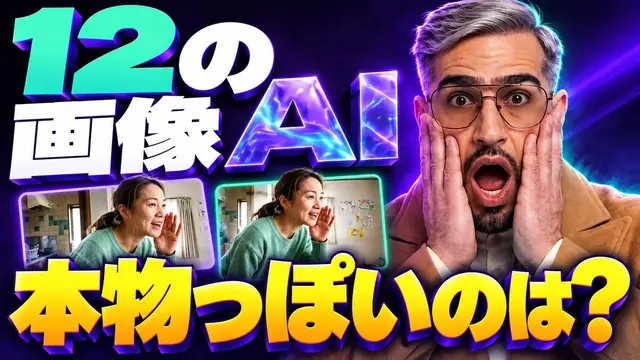 この動画を 7:10 の答え合わせから再生する(YouTube)
2026年10月26日・7:10 答え合わせから
同じ指示文で12の画像AI 。いちばん本物の日本人っぽいのは?
Nano Banana 2・2.1 も同じ条件で
押すと 7:10(答え合わせ)から再生します(YouTube・youtube-nocookie.com)。押すまで YouTube は読みません
画像は、12個とも Higgsfield のアプリで、同じ条件で作りました。順位は、その指示文とその場面での、アワタイムの見方です(本編の説明欄)。
結果は、いちばん自然に見えたのが Nano Banana 2、すぐ後が Nano Banana 2.1 でした。日本人の写真のような絵なら、今回の条件では、Nano Banana 2 と 2.1 が強かった、というのがアワタイムの見た感じです(本編)。
本編の中でも紹介したとおり、Nano Banana 2 は、Gemini アプリの無料の範囲で試せます。
つまり、無料の Nano Banana 2 でも、写真のような絵は十分に作れます。有料の 2.1 が強いのは、図解や、何人もの顔をそろえる場面です(前の章のモデルカード)。
自分で作るか、アワタイムに頼むか
Gemini の無料のプランでも、台本の下書きや画像はかなり作れます。
ただ、会社の動画にするには、台本・画像・動画・声・編集・確かめを1本につなぐ手間があります。上のとおり、声1つでも、上限や読み間違いへの手当てが要ります。
アワタイムは、AI で早く作り、全カットをディレクターが確かめて仕上げます(AI動画制作のページ、以下 LP)。料金は、広告動画で1本3万円〜・最短3日で初稿です。日数は素材の確認のあとから数え、内容で変わります(LP)。
LP のサンプルから、図解やキャラクターで伝える2本を選びました。押すと再生します(音が出ます)。
LP のサンプル(横の動画)
AIへの伝え方 3つのコツ
研修・60秒・目安 3万〜5万円
ハクとミケ 麻雀講座
教材・2分59秒・目安 5万〜10万円自主制作
題・長さ・目安は LP のとおり(2026年10月30日)。初稿までは2本とも3〜5日。目安はお見積りで決まります
「AIへの伝え方 3つのコツ」は、AI への指示を分かりやすくする「目的・背景・出力形式」の3つのコツを、図解と例で伝える60秒の動画です(LP)。Gemini に頼むときにも使える考え方です。
「ハクとミケ」は、猫のキャラクターと図解で、麻雀の基本を伝える約3分の教材のサンプルです(LP)。
アワタイムのサービス(自社)
AI 動画を、プロに任せる
台本・画像・声・編集を AI で早く回し、全カットをディレクターが確かめて仕上げます。「こんな動画を作りたい」の一言だけで大丈夫です。
広告動画は1本3万円〜・最短3日で初稿です(日数は素材の確認のあとから。内容で変わります)。
AI 動画の作り方を全部知りたい人は、「AI動画の作り方、全部見せます|無料・スマホで始める7つの手順」にまとめています。画像を動画にする方法は、「画像から AI 動画を作る方法」で説明しています。
よくある質問
Gemini は、無料でどこまで使えますか?
答えるモデルは「自動」(多くは Flash-Lite)で、画像の生成と編集(Nano Banana 2)、Deep Research、Gemini Live、Canvas が使えます。動画の生成は無料のプランにはなく、AI Plus からです(2026年10月30日、Google の公式のページ)。
Gemini 無料版の画像生成は、何枚まで作れますか?
公式のページに枚数の数字はありません。上限は計算の量で決まり、5時間ごとに戻り、1週間の上限もあります。画像を作ると使用量が多くなり、早く上限に届きます。
10月9日の変更で、無料では Pro が使えなくなりましたか?
自分で Pro を選ぶことはできません。ただ「自動」のままなら、深い推論が要る質問に Flash か Pro が答えることがあります(Gemini アプリ ヘルプ)。自動選択をオフにすると、全部 Flash-Lite になります。
Nano Banana 2 と 2.1 は、どう違いますか?
無料は Nano Banana 2、Google AI のプランでは 2.1 が使えます(Gemini の Nano Banana のページ)。モデルカードの点数では、図解の正しさ(0.521 と 0.179)や、何人もの顔をそろえる点(1106 と 978)で 2.1 が上です。ただ 2.1 も、小さな字は苦手です。
どのモデルが答えたかは、どこで分かりますか?
スマホは、答えの下の「その他」から「回答の詳細を表示」でモデル名が出ます。パソコンは「思考プロセスを表示」を選び、いちばん下まで動かすと分かります。
Gemini で作った画像に、透かしは入りますか?
入ります。目に見えない SynthID の透かしと、目に見える透かしです(Gemini の公式のページ)。仕事で使うときは、Google の利用規約も確かめてください。
有料のプランは、いつでもやめられますか?
いつでも解約できます。ただし、法律で決まっている場合をのぞき、残りの期間の払い戻しはありません(定期購入のページ)。
アワタイムに動画を頼むと、いくらですか?
広告動画は1本3万円〜・最短3日で初稿です(日数は素材の確認のあとから)。この記事で紹介したサンプル2本の目安は、3万〜5万円と5万〜10万円でした(2026年10月30日)。正式な金額は、お見積りで決まります。
まとめ
無料の Gemini のポイントは、次の3つです。
答えは「自動」
多くは Flash-Lite
絵は Nano Banana 2
有料は 2.1
上限は計算の量
有料は2倍から
無料の Gemini は、2026年10月9日から「自動」になり、多くの質問に Flash-Lite が答えます。絵を描く AI は、無料が Nano Banana 2 で、有料のプランでは Nano Banana 2.1 が使えます。
上限は5時間ごとに戻り、1週間の上限もあります。動画を作りたい・上限に何度も当たる・図解や人物をそろえたい、というときは、AI Plus(月725円)から考えます。
どのモデルが答えたかは、答えの下のメニューで確かめられます。大事な数字は、公式のページでも確かめてください。
アワタイムのサービス(自社)
作りたい動画を、ひと言でどうぞ
「こんな動画を作りたい」の一言だけで大丈夫です。構成案とお見積りをお返しします。
広告動画は1本3万円〜・最短3日で初稿です(日数は素材の確認のあとから。内容で変わります)。
関連記事:
出典(2026年10月30日に確認)
- アワタイムの YouTube ショート「無料の Gemini、10月9日から変わりました(新しいタブ)」(2026年10月27日)・「同じ指示文で、画像AIを12個比べました(新しいタブ)」(2026年10月28日)と、それぞれの説明欄
- アワタイムの YouTube 本編「同じ指示文で12の画像AI 。いちばん本物の日本人っぽいのは?(新しいタブ)」(2026年10月26日)と説明欄
- Gemini アプリ ヘルプ「Gemini モデルへのアクセスと使用量上限の変更(新しいタブ)」・「Gemini モデルについて(新しいタブ)」・「Gemini アプリの上限(新しいタブ)」
- Gemini「定期購入(日本)(新しいタブ)」・「Nano Banana(画像生成)(新しいタブ)」
- Google DeepMind「Nano Banana 2.1 モデルカード(新しいタブ)」(2026年10月6日)
- アワタイム「AI動画制作|1本3万円〜・最短3日で初稿提出」(料金・日数・サンプルと目安)