
Blog AI動画TIPS|アワタイム
Teams文字起こしのやり方|録画で自動?保存先とあとから起こす方法
この記事には PR を含みます。
監修:伊藤 慎之助(OurTime株式会社)


Microsoft Teams
Microsoft の会議とチャットのアプリ。会社や学校のアカウントなら、会議を文字起こしして残せる
Teams の会議は、Teams だけで文字起こしできます。
会議中に [その他のアクション](…)から [文字起こしの開始] を選びます。会議を録画すると、文字起こしも自動で始まります(Microsoft サポート)。
会議が終わったら、会議のチャットの [まとめ] から [トランスクリプト](文字起こし)を開きます。開催者と共同開催者は、Word のファイル(.docx)か、字幕の形のファイル(.vtt)でダウンロードできます。
保存先は、会議の開催者の OneDrive for Business です(チャネルの会議は、そのチャネルの SharePoint サイト)。
- 使えるのは、会社や学校の Teams です(管理者が許可している場合)。
- Teams 無料版のヘルプにあるのは、会議中の字幕(ライブ キャプション)と、Microsoft 365 の個人向けプランの人の録画です。
- 文字起こしを忘れても、録画が残っていれば、あとからトランスクリプトを作れます。
- 要点とやることまで AI でまとめるのは、Teams Premium か Microsoft Copilot のライセンスがある場合です。
この記事の手順と仕様は、どれも Microsoft の公式のヘルプ(2026年11月3日)で確かめた物です。Teams の画面は、版によって名前や場所が少し違うことがあります。
この記事の前の版では「録画しても文字起こしはされない」「自動では保存されない」と書いていました。今のヘルプとは違うので、直しました。
結論:Teams の文字起こしは「始める・見る・残る場所」の3つ
Teams の文字起こしは、この流れです。
Teams の文字起こしの流れ
会議中
開始を押す
終わったら
[まとめ]
読む
トランスクリプト
残す
.docx など
1つめの「始める」は、文字起こしだけを始めても、録画を始めてもかまいません。録画すると、文字起こしも自動で始まります。
2つめの「見る」は、会議のチャットの [まとめ] タブです(ヘルプによっては [要約] と書かれています)。カレンダーの会議の予定からも開けます。
3つめの「残る場所」は、開催者の OneDrive for Business です(チャネルの会議は、そのチャネルの SharePoint サイト)。開催者がトランスクリプトを消すまで、会議のチャットと [まとめ] から読めます。
会社・学校の Teams と、無料版で、できることを並べました。
Teams でできること(公式のヘルプ)
| 機能 | 会社・学校 | 無料版 |
|---|---|---|
| 字幕を見る | できる | できる |
| 文字起こし | できる | 手順なし |
| 録画 | できる | 個人向けプラン |
| AI の要約 | Premium か Copilot | 手順なし |
Microsoft サポート・Microsoft Learn(2026年11月3日)。会社・学校は、管理者が許可している場合。「手順なし」は、無料版のヘルプにその手順が無いという意味です
字幕(ライブ キャプション)と文字起こしは、似ていますが別の機能です。次の章で違いを説明します。
文字起こしとライブ キャプションのちがい
Teams には、会議の声を文字にする機能が2つあります。
文字起こし
- 話した人の名前と時刻が付く
- 会議のあとも読める
- .docx・.vtt で残せる
ライブ キャプション
- 会議中の字幕
- 自分の画面でオンにする
- Teams は保存しない
文字起こし(トランスクリプト)は、会議で話した言葉を、話した人の名前と時刻つきで記録します。会議中は画面の横に出て、会議のあとも読めます。
ライブ キャプションは、会議中に画面に出る字幕です。会議コントロールの [その他のアクション] から [キャプション] を選ぶと出ます。
ヘルプには、はっきりこう書かれています。
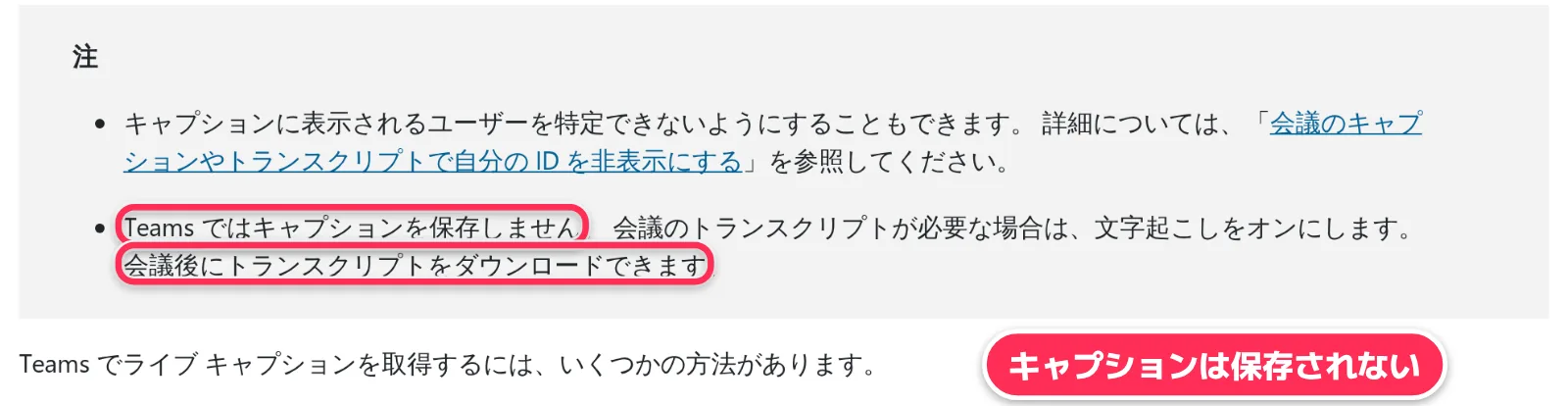
つまり、あとで読みたいなら、字幕ではなく文字起こしです。字幕は、会議中に聞き取りにくい所を読むための物です。
録画も、似ているようで別の物です。録画は、声・映像・画面の共有を残します。録画を始めると、文字起こしも自動で始まります。
文字起こしは、日本語にも対応しています。ヘルプの「サポートされている言語」に「日本語 (日本)」があります。
Teams で文字起こしするやり方(パソコン・スマホ)
パソコン(デスクトップ版)で始める
文字起こしの始め方(パソコン)
その他のアクション
[…]
文字起こしの開始
話す言語を確かめる
確認
- 会議コントロールで、[その他のアクション](…)を選びます。
- [文字起こしの開始] を選びます。
- 会議の全員が話している言語を確かめます(日本語の会議なら日本語)。
- [確認] を選びます。
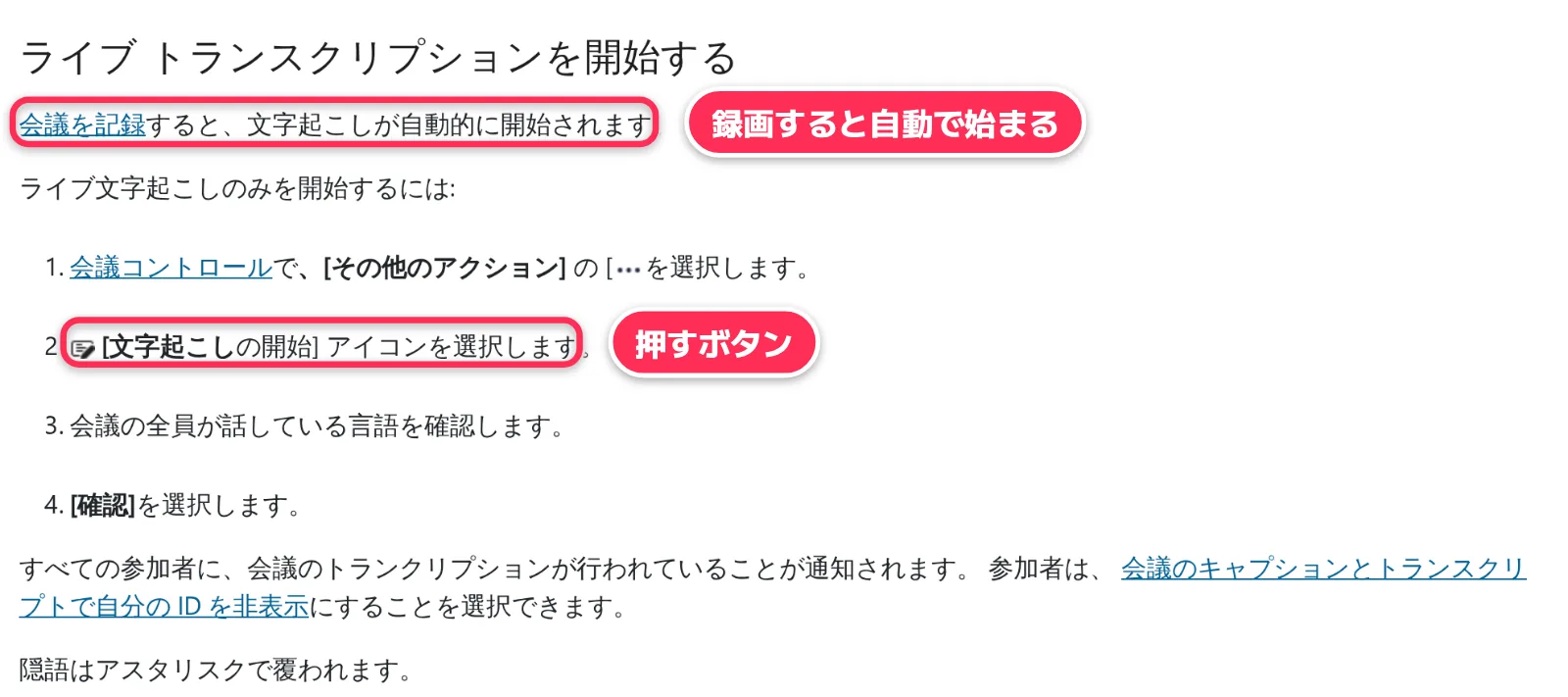
始めると、会議の参加者の全員に、文字起こしをしていることが知らされます。参加者は、キャプションとトランスクリプトに自分の名前を出さないように設定することもできます(ヘルプ)。
文字起こしは、画面の右側に出ます。話した人の名前と時刻が入ります。
録画と一緒に始める
会議を残すなら、録画から始めるのが手早い方法です。録画を始めると、文字起こしも自動で始まります。
- 会議コントロールで、[その他のアクション](…)から [記録](レコーディングと文字起こし)を選びます。
- 話している言語と、録る物を選びます。
- [確認] を選びます。
録る物で [オーディオのみ] を選ぶと、声だけを録音できます(ヘルプ)。
録画を止めると、録画と文字起こしの両方が止まります。文字起こしだけを止めることもできます。その場合、録画は続きます。
スマホ(モバイル アプリ)で始める
スマホの Teams アプリでは、[その他のオプション](…)から [文字起こし] をタップして始めます。止めるときも同じ所からです(ヘルプのモバイルの手順)。
会議のあと、トランスクリプトは会議のチャットで読めます。会議が終わったというメッセージの下の [トランスクリプト] をタップします。
ただしヘルプには、「ライブ文字起こしは、デスクトップ用 Teams でのみ使用できます」という注もあります。会議中に文字起こしを読みながら進めたいなら、パソコンのアプリを使うのが確かです(編集部の見方)。
止めるとき
開催者・共同開催者・発表者は、会議中に文字起こしを止めたり、また始めたりできます。止めるのは、[その他のアクション] の [録音または文字起こし] からです。
参加者が全員退出すると、文字起こしは自動で止まります(ヘルプ)。
会議のあと:トランスクリプトを見る・ダウンロードする
会議が終わると、トランスクリプトはすぐに、カレンダーの会議の予定で読めるようになります。
ダウンロードは、パソコンのアプリでこう進めます。
- Teams の [チャット] を選びます。
- 終わった会議のチャットを開きます。
- [まとめ] を選びます。
- [トランスクリプト] を選びます。
- [ダウンロード] の横の矢印を選び、ファイルの種類を選びます。
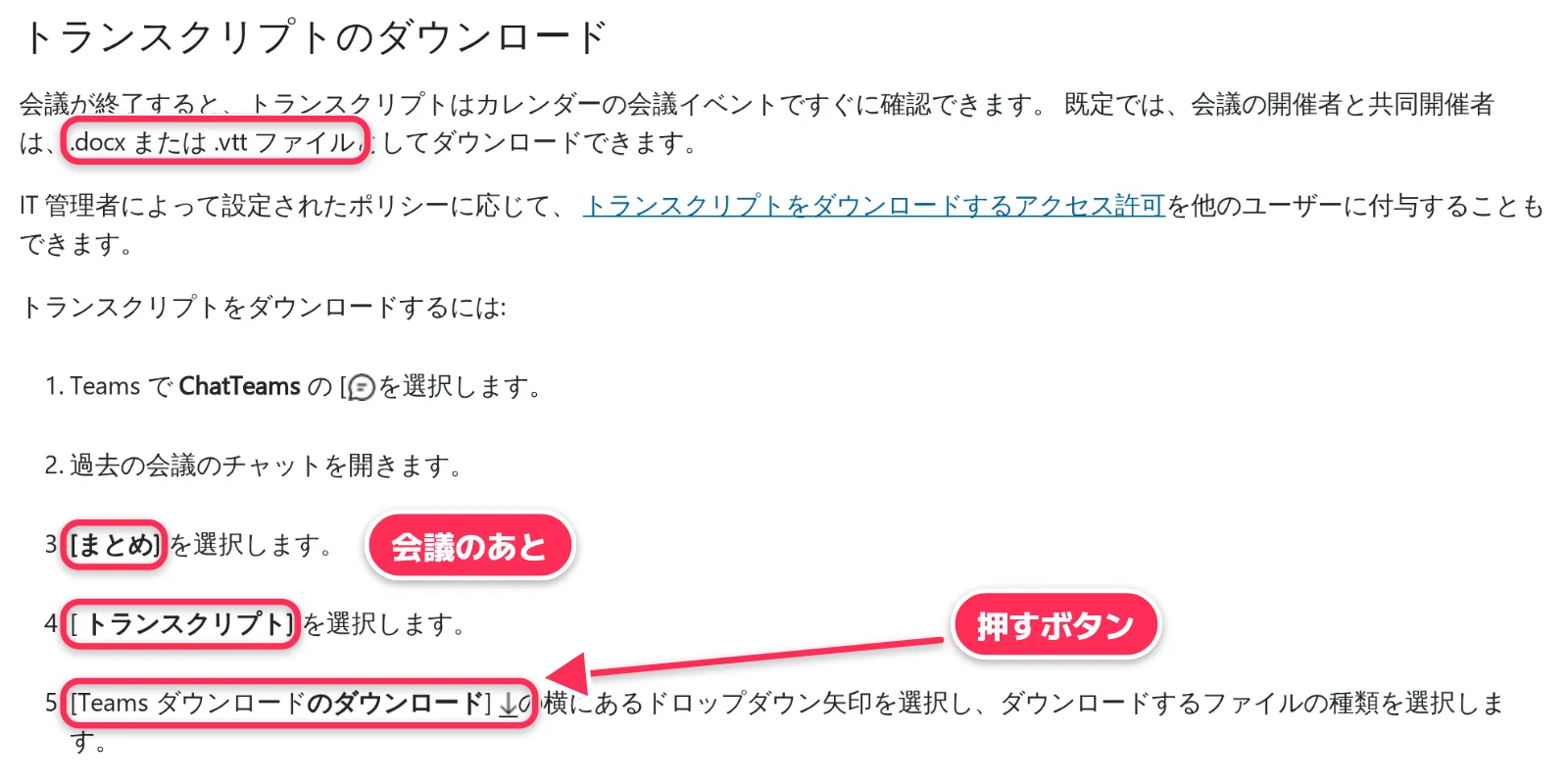
ファイルの種類は2つです。
- .docx:Word で開けるファイルです。議事録の下書きにするなら、こちらが扱いやすいです。
- .vtt:字幕に使われる形のファイルです。時刻と言葉が並びます。
ダウンロードできるのは、もともとは開催者と共同開催者です。管理者の設定によっては、ほかの人にダウンロードの許可を出すこともできます(ヘルプ)。
スマホから参加した人に渡したいときは、パソコンでダウンロードしてから、会議のチャットに添付します(ヘルプ)。
トランスクリプトを消せるのは、開催者と共同開催者です。会議のチャットの [まとめ] で、トランスクリプトの上にある [削除] を選びます。
保存先はどこ?見られる人・ダウンロードできる人
トランスクリプトの保存先は、ふつうの会議なら、会議の開催者の OneDrive for Business です。 録画や文字起こしをした会議のトランスクリプトは、ここに入ります(ヘルプ)。チャネルの会議だけは別で、録画とトランスクリプトがそのチャネルの SharePoint サイトの [レコーディング] フォルダーに入ります(Microsoft Learn)。
録画のファイルは、会議の種類で置き場所が変わります。
- ふつうの会議(チャネルの会議ではない物):開催者の OneDrive の [レコーディング] フォルダー
- チャネルの会議:そのチャネルの SharePoint サイト
録画は .mp4 のファイルです。録画には、管理者が決めた有効期限があります。開催者は、その期限を変えられます(ヘルプ)。
文字起こしで、誰が何をできるかは、ヘルプの表のとおりです。
文字起こしで、誰が何をできるか
| 参加者 | 始める | 会議中に見る | あとで見る | ダウンロード |
|---|---|---|---|---|
| 開催者 | ○ | ○ | ○ | ○ |
| 同じ会社の人 | ○ | ○ | ○ | 開催者しだい |
| ほかの会社の人 | × | ○ | × | × |
| 匿名の人 | × | × | × | × |
○=できる、×=できない。Microsoft サポート(2026年11月3日)。「同じ会社の人」はヘルプの「Person from same organization」、「ほかの会社の人」は「別のテナントのユーザー」
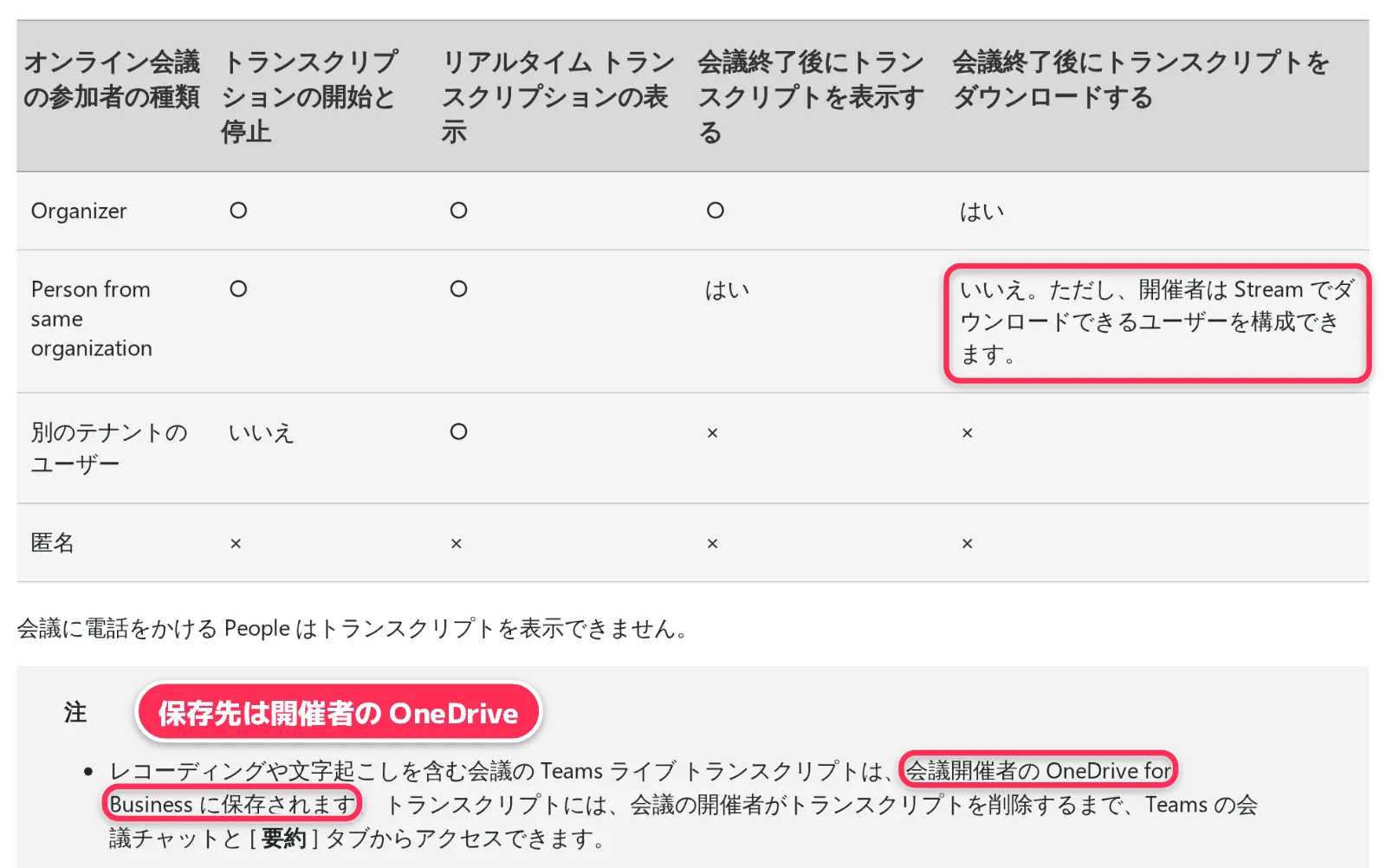
同じ会社の人は、会議のあとにトランスクリプトを読めます。ダウンロードは、ヘルプでは「いいえ。ただし、開催者は Stream でダウンロードできるユーザーを構成できます」となっています。
電話で会議に参加した人は、トランスクリプトを見られません(ヘルプ)。
文字起こしできないとき:プラン・管理者の設定・役割
[文字起こしの開始] が押せないときは、ボタンの鍵のマークにマウスを合わせます。押せない理由が出ます(Microsoft サポート「Microsoft Teams で会議を文字起こしできない」)。
よくある理由は、次のとおりです。
- ゲストか、ほかの会社の人開催者の会社の人に、始めてもらいます
- サインインしていない会社や学校のアカウントでサインインします
- 管理者がオフにしている管理者に、会議の文字起こしをオンにしてもらいます
- 発表者になっていない開催者に、発表者にしてもらいます
- 開催者が許可していない開催者に、会議のオプションを変えてもらいます
- Copilot がオフCopilot をオフにした会議は、文字起こしもできません
管理者の設定
文字起こしは、管理者が決める「会議ポリシー」の設定です。開催者に割り当てられたポリシーで、文字起こしがオンになっている必要があります。録画や文字起こしを始める人のポリシーも、オンになっている必要があります(Microsoft Learn)。
新しく作るポリシーでは、文字起こしはもとからオンです(Microsoft Learn)。会社で使えないなら、情報システムの担当に聞くのが早道です。
録画に要るライセンス
録画を始めたり止めたりするには、次のどれかのライセンスが要ります(ヘルプ)。
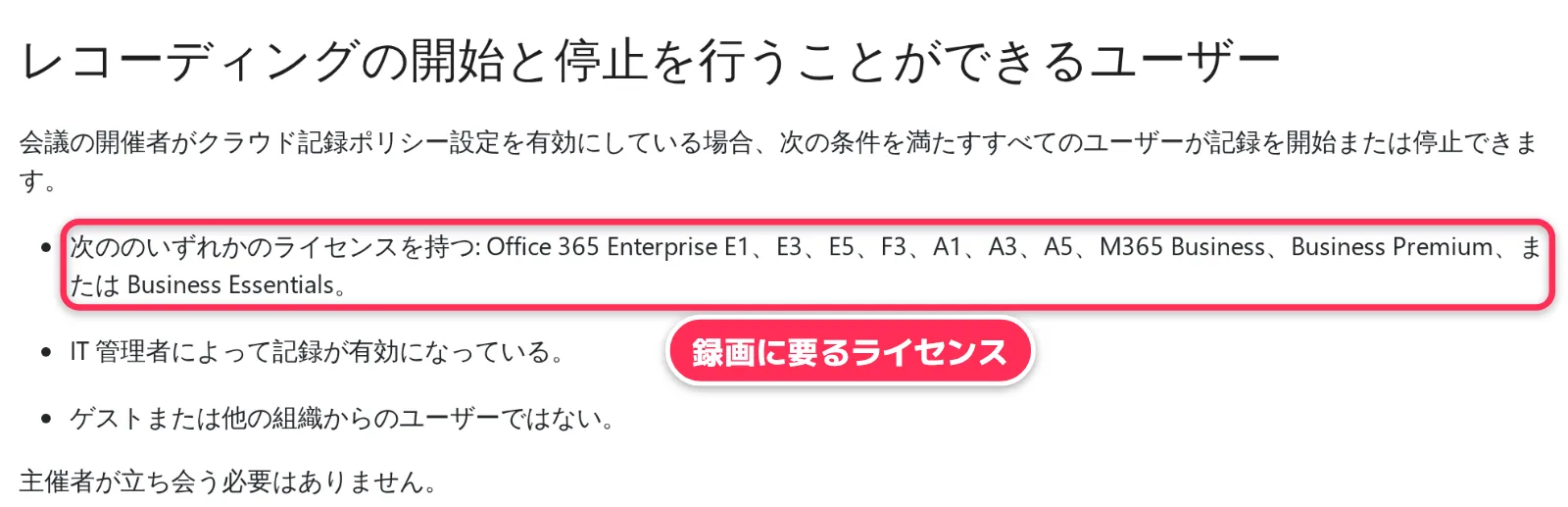
ヘルプにあるのは、Office 365 Enterprise の E1・E3・E5・F3、学校向けの A1・A3・A5、M365 Business・Business Premium・Business Essentials です。前の版で書いた「E3 / E5 が必要」より、広い範囲で使えます。
役割と、開催者の設定
会議の「発表できる人」から外れている出席者は、[文字起こし] のボタンを使えません(ヘルプ)。
Teams Premium か Copilot のライセンスがある開催者は、会議を予約するときに「録画と文字起こしができる人」を選べます。選べるのは「開催者と共同開催者」「開催者、共同開催者、発表者」「該当者なし」の3つです(ヘルプ)。
Teams 無料版でも文字起こしできる?
Teams 無料版(個人のアカウント)のヘルプにあるのは、次の2つです。
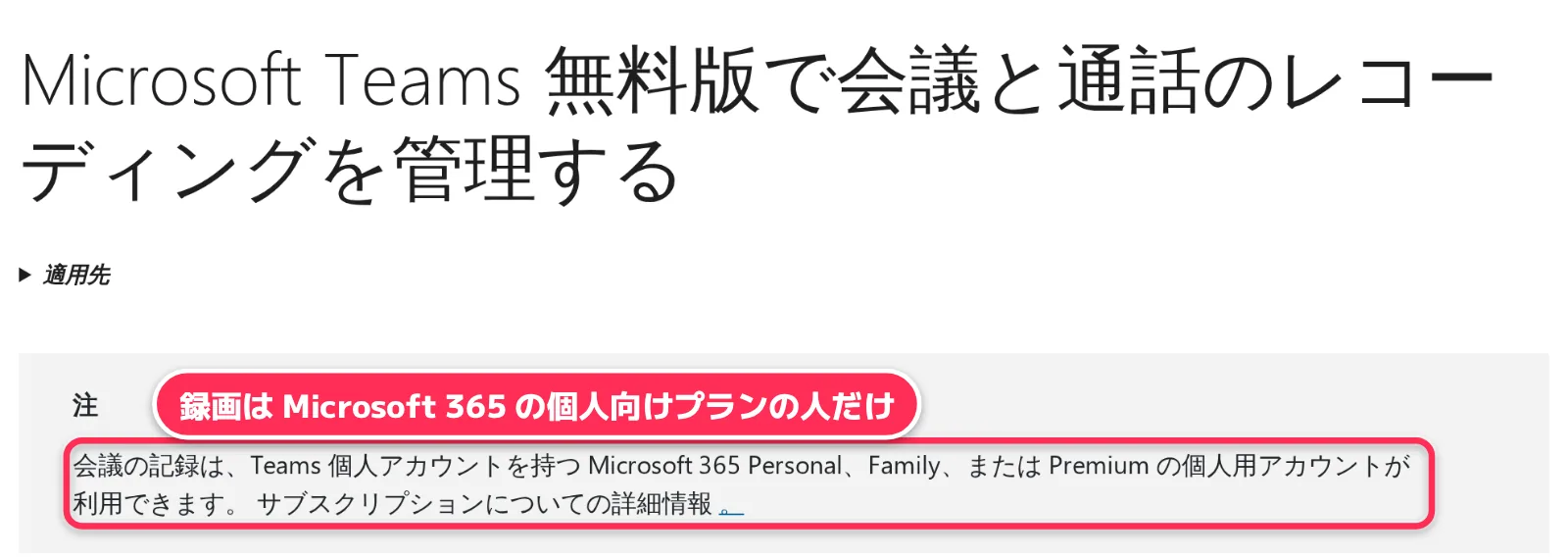
- ライブ キャプション:会議中に字幕を出せます。[その他のアクション] → [言語と音声認識] → [ライブ キャプションの表示] です。字幕は自分の画面だけに出ます。
- 録画:Microsoft 365 Personal・Family・Premium の人が使えます。録画は会議のチャットに 30 日間残り、そのあと期限が切れます。長く残すなら、ダウンロードします。
会議の文字起こし(トランスクリプト)を残す手順は、無料版のヘルプにはありませんでした(2026年11月3日)。
無料版で、あとから文字で読みたいときは、録画をダウンロードして、文字起こしの道具に入れる方法があります。次の章で説明します。
文字起こしを忘れた・あとから文字起こししたいとき
録画がある(会社・学校のアカウント)
録画だけして、文字起こしをしていなかった。そんなときは、録画のファイルから、あとでトランスクリプトを作れます。
録画のファイルを持っている人(ふつうは開催者)が、録画をブラウザのプレーヤーで開きます。[ビデオ設定] から [生成] を選ぶと、トランスクリプトとキャプションができます(Microsoft サポート)。

- 対象は、OneDrive for Business か SharePoint にある動画のファイルです。
- 対応する言語に、日本語 (日本) があります。
- 自動で作る場合の大きさの上限は、1 GB と 4 時間です。
- [生成] で作れるのは、4 GB 未満で 4 時間未満の動画です。
- 長い動画は、できるまでに時間がかかることがあります。
録画のプレーヤーは、会議のチャットの録画から開けます(ヘルプ)。
録画や録音のファイルがある
ダウンロードした録画(.mp4)や、ほかで録った音声のファイルがあるなら、文字起こしの道具に入れる方法もあります。

Notta(ノッタ)
音声や動画のファイルを入れて、文字起こしと要約ができるサービス
Notta の公式のページには、音声は WAV・MP3・M4A など、動画は MP4・MOV などに対応すると書かれています。料金のページには、Zoom・Teams・Google Meet・Webex の会議の文字起こしの機能も並んでいます(2026年11月3日)。
無料のプラン(フリー)は、1回に文字起こしできる長さに上限があります。
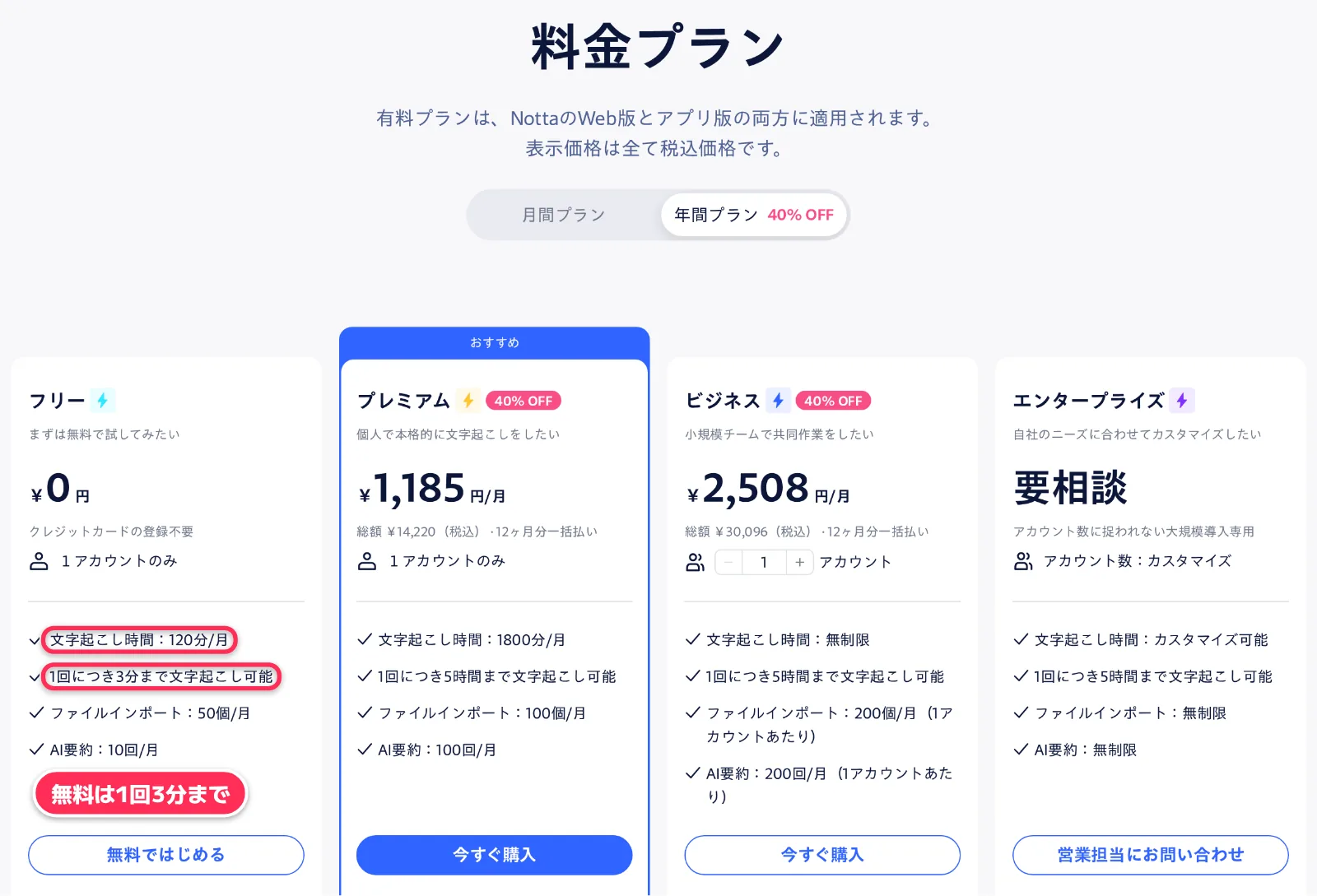
- フリー:0円。文字起こしは月に120分まで、1回につき3分まで。ファイルの取り込みは月に50個、AI の要約は月に10回まで。
- プレミアム:1回につき5時間まで、月に1,800分まで。年間プランで月あたり1,185円(税込。12か月分の一括払いで14,220円)。
1時間の会議を1本のまま起こすなら、無料のプランでは足りません。有料のプランで試すことになります(編集部の見方)。
会社の会議のファイルを外のサービスに入れるときは、会社のルールを先に確かめてください。会議には、社外に出せない話が入っていることがあります(編集部の見方)。
Notta の使い方と料金は、「Notta徹底レビュー|AI文字起こしの精度・料金・機能・他ツールとの違いを実体験付きで解説」にもまとめています。
何も残っていない
録画も文字起こしもしていない会議を、あとから Teams で文字にする方法は、今回読んだヘルプにはありませんでした。
次からは、会議の予約のときに設定しておくと安心です。開催者は、会議のオプションの [レコーディングと文字起こし] で、[自動的にレコーディングして文字起こしする] をオンにできます(管理者が許可している場合。Microsoft Learn・サポート)。
手で書き起こす
録音を聞きながら、自分で文字にする方法もあります。お金はかかりません。外のサービスに音声を出さずに済みます。
そのかわり、何度も止めて聞き直すので、時間がかかります。聞きながら話して入力するなら、Google ドキュメントの音声入力も使えます。やり方は「Google(グーグル)ドキュメントで音声を文字起こしする方法」にあります。
議事録まで自動で:Copilot とインテリジェント要約
文字起こしは「話した言葉そのまま」です。要点や、やることのまとめ(議事録)までは作りません。
そこまでするのが、Copilot と インテリジェント要約 です。どちらもライセンスが要ります。
インテリジェント要約
会議のあと、チャットの [まとめ] に、AI の会議メモ・AI がすすめるタスク・話した人ごとの印・話題ごとの区切り(チャプター)が出ます(Microsoft Learn)。
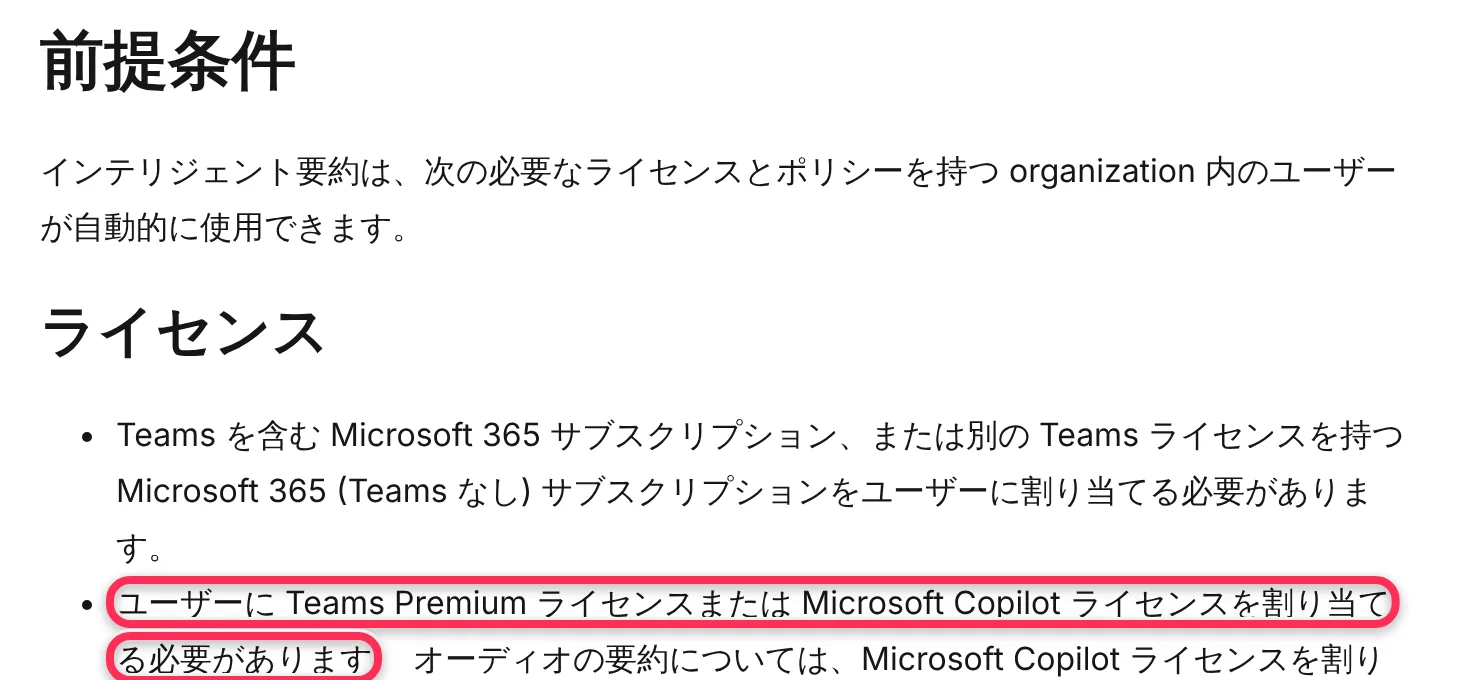
使うには、Teams Premium か Microsoft Copilot のライセンスが要ります。文字起こしがオンになっている必要もあります(予約した会議なら、Microsoft Copilot のライセンスで、トランスクリプトを保存しない要約も使えます)。
録画がオフだと、録画・話した人・トピック・チャプターの無い要約になります(Microsoft Learn)。
Copilot(会議中と会議のあと)
Copilot は、会議で話された内容を要約して、やることを出したり、質問に答えたりします。開催者は、会議のオプションの [Copilot およびその他の AI] で、Copilot の使い方を選びます。
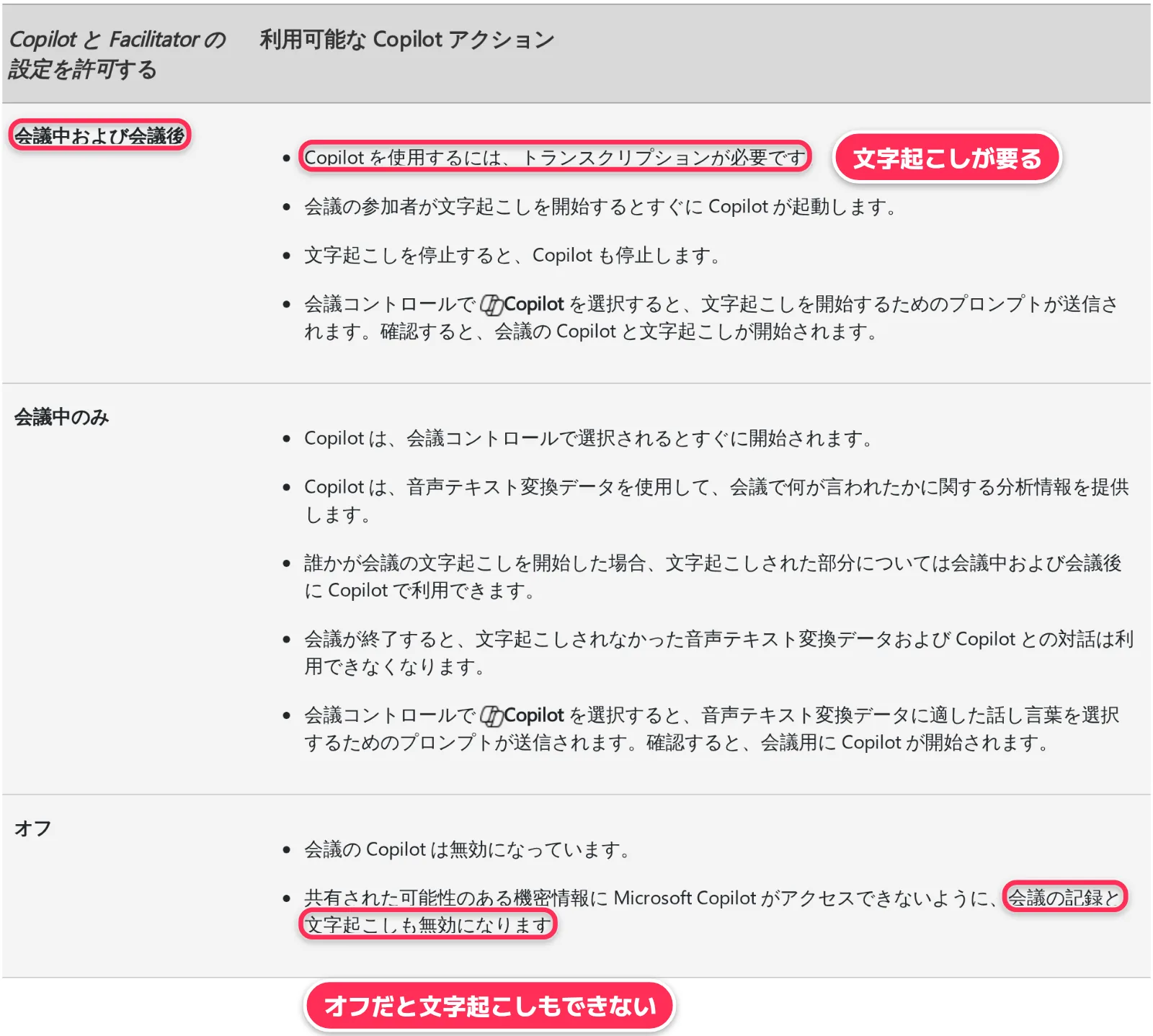
- 会議中および会議後:Copilot を使うのに、文字起こしが要ります。文字起こしを始めると Copilot も動き、止めると Copilot も止まります。
- 会議中のみ:会議の間だけ使えます。文字起こししなかった部分は、会議が終わると使えなくなります。
- オフ:Copilot を使いません。録画と文字起こしもできなくなります。
会議のあとに Copilot に聞くには、会議中に文字起こしをオンにしておく必要があります(ヘルプ)。
会議の要約を作る手順は、こうです。
- 会議のチャットで、[まとめ] タブを選びます。
- Copilot を選びます。
- [プロンプトの表示] を選びます。
- [会議を要約する] を選びます。
ヘルプには「AI によって生成されたコンテンツが正しくない可能性があるため、必ず結果を確認してください」とあります。議事録として配る前に、人が読み直します。
Copilot の答えが 1,300 字を超えると、[Word で開く] で Word に移して直せます(ヘルプ)。
ライセンスが無い場合は、トランスクリプトを .docx でダウンロードして、自分で要点を整理します。社内で使ってよい AI があるなら、その決まりに沿ってまとめてもらう方法もあります(編集部の見方)。
文字起こしの精度を上げるコツ
- 話す言語を合わせる会議の「話し言葉」を、全員が話している言語にします(公式)
- 言語のずれの知らせに答えるTeams がずれに気づくと、開催者に直すよう知らせが出ます(公式)
- 社内の言葉を登録するCopilot がある会社は、管理者がカスタム辞書を入れられます(公式)
- 1人ずつ、マイクの近くで話す声が重なると、聞き取りにくくなります(編集部の見方)
ヘルプには「文字起こしの精度を確保するには、会議の話し言葉が全員が話している言語を反映していることを確認します」とあります。
話し言葉は、[その他のアクション] の文字起こしの横の矢印から [トランスクリプトの表示] を選び、トランスクリプトの窓の [言語設定] で変えます。話し言葉を変えると、全員のトランスクリプトとキャプションの言語が変わります(ヘルプ)。
Microsoft Learn には、Microsoft 365 管理センターでカスタム辞書を入れて、Teams の会議の文字起こしの質を上げられる、とあります(Microsoft Copilot の機能)。社名や商品名のような、社内でよく使う言葉に向いています(編集部の見方)。
文字起こしは、動画の材料にもなる
会議やセミナーの文字起こしは、読むだけの物ではありません。動画の台本の材料にもなります。
文字起こしから動画へ
文字起こし
話した言葉
要点を選ぶ
伝えたい所
構成・台本
図と字幕
動画
研修・要約
たとえば、社内の勉強会の文字起こしから、要点だけを選びます。それを図と字幕で見せれば、短い研修の動画になります。
欠席した人に、長い録画をそのまま見てもらうのは大変です。要点を数分の動画にすると、伝わりやすくなります(編集部の見方)。
下は、アワタイムが AI で作った60秒の研修動画のサンプルです。AI への頼み方の3つのコツを、図と例で見せています。押すと再生します(音が出ます)。
AIへの伝え方 3つのコツ(研修・60秒・目安 3万〜5万円)
アワタイムの AI動画制作のページには、こんなメニューがあります。
- セミナー動画:講演・セミナーを字幕と図解でわかりやすく。記録映像やダイジェストにも対応。
- 教育・研修動画:知識やノウハウを図解と具体例でわかりやすく。社内研修・学習教材に。
- マニュアル・チュートリアル動画:サービスやアプリの操作手順を、実際の画面で説明。
ロゴや写真などの素材を渡して作ることもできます(AI動画制作のページ)。文字起こしがあると、話の中身を先に共有できます(編集部の見方)。
社外に出す動画にするときは、話した人の了承と、社外に出せない話が入っていないかを先に確かめます(編集部の見方)。
アワタイムのサービス(自社)
会議やセミナーの中身を、短い動画に
研修・マニュアル・セミナーのダイジェストを、AI で作ります。「こんな動画を作りたい」の一言だけで大丈夫です。構成案とお見積りをお返しします。
広告動画は1本3万円〜・最短3日で初稿です(日数は素材の確認のあとから。内容で変わります)。
業務の手順を動画にする話は「マニュアル動画の作り方|業務手順を伝える構成・撮影・外注準備」に、AI の声で説明する動画は「AIナレーションの作り方」にまとめています。
よくある質問
文字起こしは、ほかの参加者にわかりますか?(自分だけでできますか?)
わかります。文字起こしを始めると、参加者の全員に知らせが出ます。録画も同じです(Microsoft サポート)。会議中に自分の画面で字幕を読むだけなら、ライブ キャプションをオンにします。ただし、キャプションは保存されません。
文字起こしは、誰が始められますか?
開催者と、開催者と同じ会社の参加者です。ゲスト・ほかの会社の人・匿名の人は始められません。発表者になっていない出席者も始められません。開催者が「開催者と共同開催者」だけに絞っている会議もあります(ヘルプ)。
開催者以外も、あとで読めますか?
同じ会社の参加者は、会議のあとにトランスクリプトを読めます。ダウンロードは、もともとは開催者と共同開催者だけです(ヘルプ)。
話した人の名前は出ますか?
出ます。トランスクリプトには、話した人の名前と時刻が入ります。参加者は、自分の名前を出さないように設定することもできます(ヘルプ)。
途中で退出したら、止まりますか?
参加者が全員退出すると、文字起こしは自動で止まります。会社・学校の Teams の録画は、始めた人が退出しても続きます。Teams 無料版の録画は、始めた人が会議を離れると止まります(ヘルプ)。
トランスクリプトは消せますか?
開催者と共同開催者が消せます。会議のチャットの [まとめ] で、トランスクリプトの上の [削除] を選びます(ヘルプ)。
日本語の会議でも使えますか?
使えます。対応する言語に「日本語 (日本)」があります。会議の話し言葉を日本語にしておくと、正しく起こしやすくなります(ヘルプ)。
1対1の通話も文字起こしできますか?
管理者の「通話ポリシー」で許可されていれば、1対1の通話も録音と文字起こしができます。会議とは別の設定です(Microsoft Learn)。
まとめ
録画で自動で始まる
文字起こしだけでも始められる
チャットの[まとめ]で読む
.docx・.vtt で残せる
保存先はふつう開催者の OneDrive
忘れたら録画から生成
Teams の会議は、[その他のアクション] の [文字起こしの開始] で文字起こしできます。録画すると、文字起こしも自動で始まります。
会議のあとは、チャットの [まとめ] の [トランスクリプト] で読めます。開催者と共同開催者は、.docx か .vtt でダウンロードできます。保存先は、開催者の OneDrive for Business です(チャネルの会議は、そのチャネルの SharePoint サイト)。
文字起こしを忘れても、録画があればあとから作れます。要点や議事録まで自動にするなら、Teams Premium か Copilot です。
できた文字起こしは、研修やダイジェストの動画の材料にもなります。
アワタイムのサービス(自社)
作りたい動画を、ひと言でどうぞ
研修・マニュアル・会社紹介・CM まで、AI で作ります。構成案とお見積りをお返しします。
広告動画は1本3万円〜・最短3日で初稿です(日数は素材の確認のあとから。内容で変わります)。
関連記事:
出典(2026年11月3日に確認)
- Microsoft サポート「Microsoft Teams 会議でライブ トランスクリプトを開始、停止、ダウンロードする(新しいタブ)」(録画で自動で始まる・始め方・全員への通知・言語・ダウンロード(.docx・.vtt)・削除・誰ができるかの表・保存先・モバイル)
- Microsoft サポート「Microsoft Teams 会議でライブ キャプションを使用する(新しいタブ)」(キャプションは保存しない)
- Microsoft サポート「Microsoft Teams で会議の記録を開始、停止、検索する(新しいタブ)」(録画の始め方・音声のみ・録画に要るライセンス・保存先・有効期限・Teams Premium か Copilot の開催者が選べる「録画と文字起こしができる人」)
- Microsoft サポート「Microsoft Teams で会議の記録を再生、共有、ダウンロードする(新しいタブ)」(録画は .mp4・OneDrive の [レコーディング] フォルダー・チャネルは SharePoint)
- Microsoft サポート「Microsoft Teams で会議を文字起こしできない(新しいタブ)」(押せない理由・自動的に録音して文字起こしをする)
- Microsoft サポート「Microsoft Teams 無料版で会議と通話のレコーディングを管理する(新しいタブ)」・「Microsoft Teams 無料版のライブ キャプション(新しいタブ)」
- Microsoft サポート「動画のトランスクリプトとキャプションを表示、編集、管理する(新しいタブ)」(あとから生成・言語・上限)
- Microsoft サポート「Teams で Microsoft Copilot を使用して会議に追いつく(新しいタブ)」・「Teams 会議をまとめる(新しいタブ)」
- Microsoft Learn「管理者 - Teams 会議の文字起こしとキャプションを管理する(新しいタブ)」・「概要 - Teams 会議、イベント、通話の記録と文字起こし(新しいタブ)」・「会議とイベントの Teams レコーディング ポリシーを管理する(新しいタブ)」・「Teams の通話、会議、イベントのためのインテリジェント要約(新しいタブ)」
- Notta「料金プラン(新しいタブ)」・「録音データの文字起こし(新しいタブ)」(対応するファイルの形)
- アワタイム「AI動画制作|1本3万円〜・最短3日で初稿提出」(料金・日数・サンプル「教育・研修動画|AIへの伝え方 3つのコツ」と目安・メニュー)