
Blog AI動画TIPS|アワタイム
リアルタイム文字起こしツール8選|無料でどこまで?会議・対面・PC別
この記事には PR を含みます。
監修:伊藤 慎之助(OurTime株式会社)

リアルタイムの文字起こしは、無料でも始められます。
選び方は、どこで使うかと、文字を残したいかの2つです。
- スマホで、目の前の会話を読む:Android は Google の「音声文字変換」、iPhone は「ライブキャプション」。どちらも無料で、日本語に対応しています(音声文字変換の日本語は、2019年の Google のブログで発表)。
- パソコンで、流れている声を読む・話して書く:Windows 11 の「ライブキャプション」と「音声入力」、Google ドキュメントの「音声入力」。どれも無料です。
- 会議や取材を、文字で残す:Notta・Otter・Tactiq。無料のプランがあります。ただし、無料には上限があります。Notta は1回3分まで、Otter は1回30分まで、Tactiq は月に10回までです。
Teams や Google Meet の会議なら、会議のアプリにも字幕と文字起こしの機能があります。
この記事では、この8つの道具を、無料の範囲・料金・はじめ方・精度のコツで比べます。料金と仕様は、どれも各社の公式のページ(2026年11月6日)で確かめた物です。
前の版のこの記事では「Notta は無料で月120分までリアルタイムで使える」「Tactiq は英語が中心」と書いていました。今の公式のページでは、Notta の無料は月120分に加えて、1回3分までの上限があります。Tactiq は日本語の会議にも対応と書かれています。そのため直しました。
結論:「どこで使うか」と「残すか」で選ぶ
8つの道具を、向いている場面と、無料で使える範囲で並べました。7つは今の公式のページに、音声文字変換は Google のブログ(2019年2月7日)に、日本語への対応が書かれています。
リアルタイム文字起こしの早見表
| 道具 | 向く場面 | 無料 | 文字 |
|---|---|---|---|
 Notta | 会議・対面 | 1回3分 | 残る |
 Otter | 会議・対面 | 1回30分 | 残る |
 Tactiq | Web 会議 | 月10回 | 残る |
 音声文字変換 | Android | 無料 | 3日 |
| iPhoneライブキャプション | iPhone | 無料 | コピー |
| Windowsライブキャプション | パソコン | 無料 | 残らない |
 Google ドキュメント | 話して書く | 無料 | 残る |
 Word | 話して書く | 有料 | 残る |
各社の公式のページ(2026年11月6日)。「3日」は設定すれば3日間残せる、「コピー」はコピーして別のアプリに貼れる、という意味です。Otter の無料(Basic)で残る会話は、最近の25件まで(料金のページ)
迷ったら、まず手元の機械に入っている無料の機能から試します。Android なら音声文字変換、iPhone ならライブキャプション、Windows ならライブキャプションです。
その場で読めれば十分なら、それで足ります。
会議や取材の中身を、あとで読み返したい・人に渡したいなら、文字が残る道具を選びます。Notta・Otter・Tactiq は、文字起こしがアカウントに残ります。Google ドキュメントと Word は、話した言葉が文書になります。
日本語の会議を長く残したいなら、無料のプランだけでは足りないことがあります。1時間の会議を1回で起こすには、Notta も Otter も有料のプランになります(無料は1回3分・1回30分まで)。
リアルタイム文字起こしとは?「読む・書く・残す」の3つ
リアルタイム文字起こしは、話している声を、その場で文字にすることです。録音してから、あとでまとめて文字にするのとは違います。
同じ「リアルタイム」でも、できることは3つに分かれます。
リアルタイム文字起こしの3つの形
読む
字幕で見る
ライブキャプション・音声文字変換
書く
話して入力
音声入力・ディクテーション
残す
記録にする
Notta・Otter・Tactiq
1つめは「読む」です。画面に字幕を出して、聞こえにくい声や、速い話を目で追います。iPhone と Windows のライブキャプション、Android の音声文字変換がこの形です。ふつうは、文字はあとに残りません(コピーや、短い間だけ残す設定はあります)。
2つめは「書く」です。自分が話した言葉が、文書に打ち込まれていきます。Google ドキュメントの音声入力、Word のディクテーション、Windows の音声入力がこの形です。キーボードの代わりに、声で書くイメージです。
3つめは「残す」です。会議や会話を録音しながら文字にして、あとで読み返せる記録にします。Notta・Otter・Tactiq がこの形です。話した人ごとに分けたり、AI で要約したりもできます。
録音のファイルを、あとから文字にしたいとき
もう録ってある音声や動画のファイルを文字にしたいなら、「リアルタイム」の道具でなくてもかまいません。ファイルを入れて文字にする方法は、「音声ファイルの文字起こし方法5選」にまとめています。
前の版のこの記事で紹介した tl;dv は、会議を録画して、あとから文字起こしと要約を作る道具です。今回読んだ tl;dv の公式のページには、会議中のリアルタイムの文字起こしの説明は見当たりませんでした。そのため、この記事の比べからは外しました。tl;dv の無料のプランには、録画と文字起こし(30以上の言語)があります(tl;dv の料金のページ)。会議の議事録づくりの話は「議事録をAIで作る3つの方法」にあります。
無料でどこまで使える?無料の範囲と料金
文字を残せる3つの道具は、どれも無料のプランがあります。ただし、無料の上限のかけ方が違います。
無料の範囲と、有料の目安
| 項目 | Notta | Otter | Tactiq |
|---|---|---|---|
| 無料の上限 | 月120分 | 月300分 | 月10回 |
| 1回の長さ | 3分まで | 30分まで | 回数で数える |
| 有料の目安 | 月1,185円年払い・税込 | 月8.33ドル年払い・1人 | 月8ドル年払い・1人 |
| 使う所 | アプリ・Web・Chrome | アプリ・Web | Chrome |
Notta・Otter・Tactiq の料金のページ(2026年11月6日)。有料は、いちばん安いプランを年払いにしたときの1か月あたり。月払いは高くなります
Notta の無料(フリー)は、文字起こしが月に120分まで、1回につき3分までです。長い会議を1回で起こすには、有料のプレミアム(1回5時間まで・月1,800分)になります。
Otter の無料(Basic)は、月に300分まで、1回30分までです。30分までの打ち合わせなら、無料でも1回で起こせます。
Tactiq の無料(Free)は、月に10回までです。1回の長さの上限は、料金のページにはありませんでした。
ほかの5つは、機械やアカウントに入っている機能です。
- 音声文字変換(Android):Google Play では料金の表示がなく、そのまま入れられます。
- ライブキャプション(iPhone・Windows):iPhone と Windows 11 に入っている機能です。
- Google ドキュメントの音声入力:Google ドキュメントの機能です。Google アカウントがあれば、だれでも Google ドキュメントを使えます(Google Workspace の Google ドキュメントのページ)。会社のアカウントでは、管理者が音声入力を止めていることがあります(ヘルプ)。
- Word のディクテーション:Microsoft 365 を契約している人だけが使えます(ヘルプ)。
料金は、為替や各社の決まりで変わります。申し込む前に、必ず公式のページで今の料金を見てください。
Notta:会議も対面も、その場で文字に
Notta(ノッタ)
録音しながら文字にして、あとで要約や共有ができるサービス。アプリ・Web・Chrome の拡張機能がある
Notta は、日本語の文字起こしに強いことを前に出しているサービスです。公式のページには「日本語特化AIと58言語対応」とあります。
リアルタイムで使える場面は、3つあります(Notta の公式のページ)。
- スマホのアプリ:ワンタップで録音と文字起こしを始めて、その場で文字が出ます。会議・商談・取材に。
- Chrome の拡張機能:Chrome のタブで流れている音声(オンラインの講義や配信など)を、その場で文字にします。
- Web 版:カレンダーとつなぐと、Notta のボットがオンラインの会議に入って、録音と文字起こしをします。
無料のプラン(フリー)の上限は、料金のページで確かめられます。
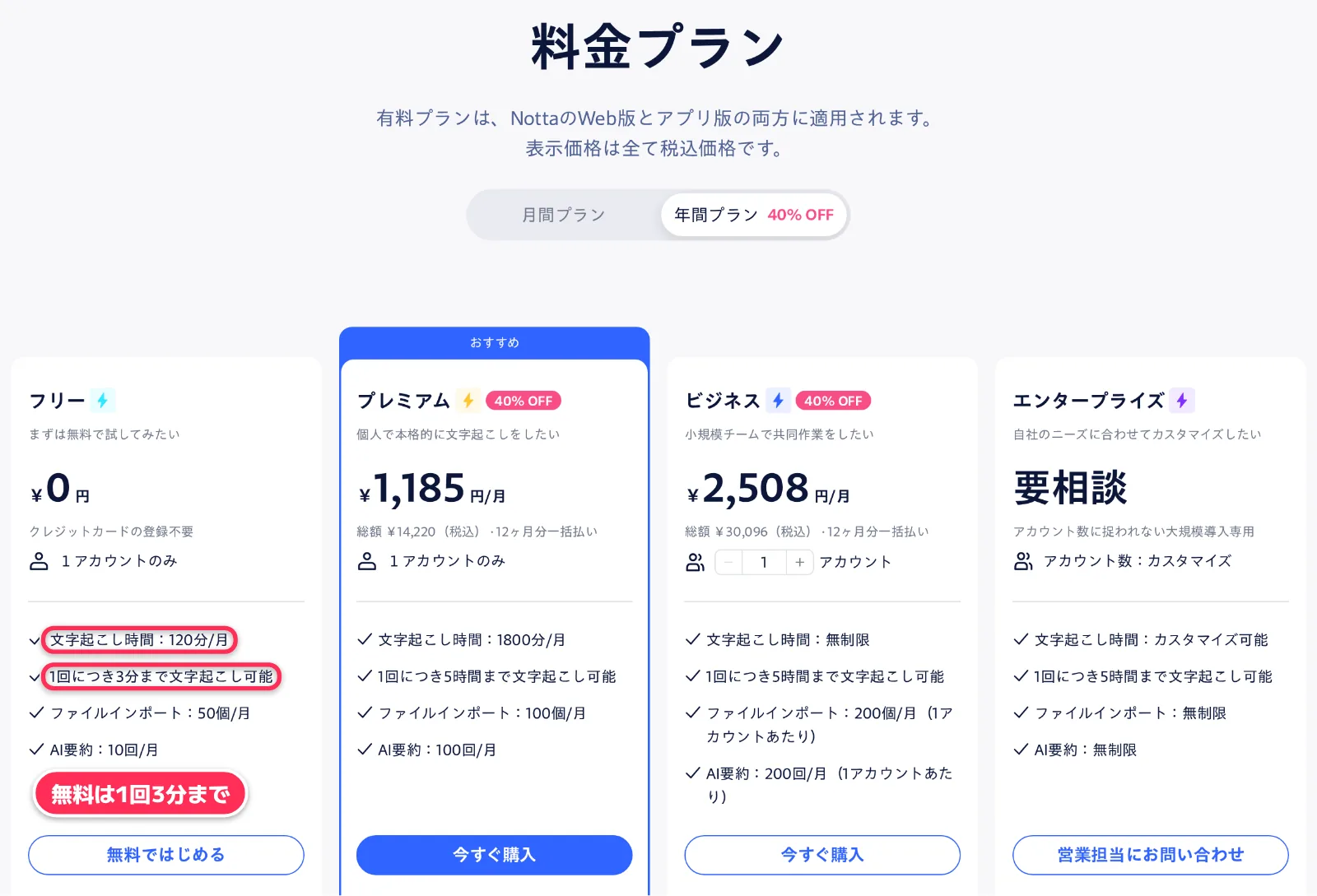
- フリー:0円。月に120分まで、1回につき3分まで。ファイルの取り込みは月に50個、AI の要約は月に10回まで。
- プレミアム:1回5時間まで、月に1,800分まで。年間プランで月あたり1,185円(税込。12か月分の一括払いで14,220円)。
- ビジネス:文字起こしの時間は無制限。年間プランで1アカウント月あたり2,508円(税込)。
無料でも、会議の文字起こしと、話した人の聞き分け(話者識別)が使えます。ただ、1回3分では、会議の頭だけで止まってしまいます。
無料は「どのくらい正しく文字になるか」を短く試す物、と考えるとよいでしょう(編集部の見方)。
ほかの言葉にその場で訳す「1か国語リアルタイム翻訳」は、有料のプランに足す追加の機能です(年間プランで月858円・税込)。料金の表の上では、どのプランにも月2回の無料の分があります。
はじめ方は、Notta の公式サイトで「無料ではじめる」から登録して、アプリか Web 版を開くだけです。クレジットカードの登録は要りません(料金のページ)。
Notta の料金と無料のプランは、公式サイトで見られます:Notta(公式サイト)(新しいタブ)
Notta の使い方と料金は、「Notta徹底レビュー」にも詳しくまとめています。
Otter.ai:英語と日本語の会議を、その場で文字に
Otter.ai(オッター)
アメリカ(カリフォルニア州)の会社の、会議の文字起こしサービス。2025年11月に日本語に対応した
Otter は、アメリカの Otter.ai の会議の文字起こしサービスです。2025年11月4日に、日本語のリアルタイムの文字起こしに対応したと発表しました(Otter の公式ブログ)。
今の料金のページでは、文字起こしできる言語は英語・スペイン語・フランス語・ドイツ語・日本語・中国語です。
日本語は、パソコンのアプリ(デスクトップ版)と、スマホのアプリ(iPhone・Android)で使えます。対面の会議にも、Zoom・Microsoft Teams・Google Meet のオンラインの会議にも使えます(公式ブログ)。
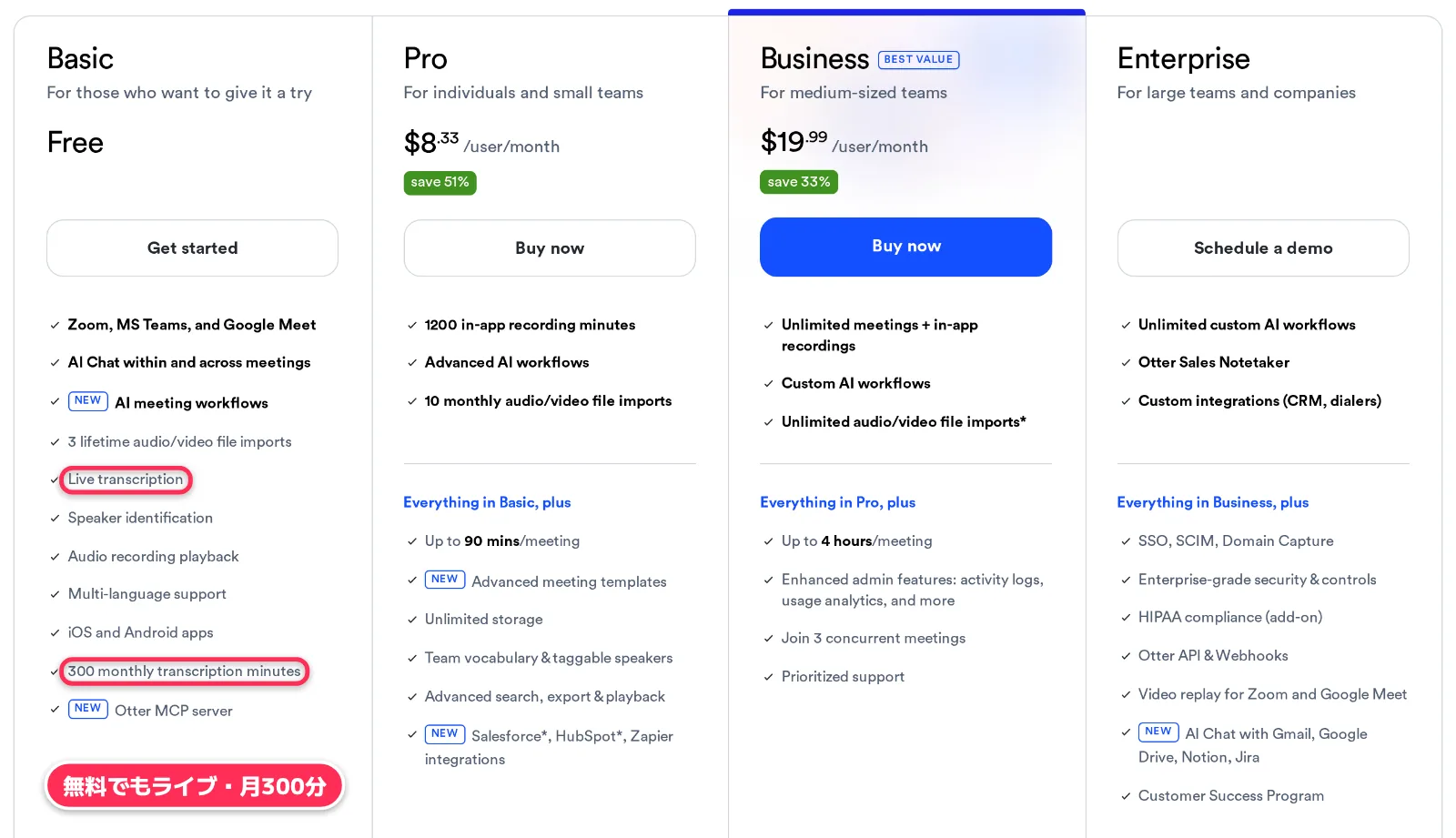
- Basic(無料):リアルタイムの文字起こし(Live transcription)つき。月に300分まで、1回30分まで。ファイルの取り込みは、これまでの合計で3つまで。会話の履歴は、最近の25件まで。
- Pro:1回90分まで。1人あたり月8.33ドル(年払い)。
はじめ方は、アカウントを作ったあと、設定(Account Settings)の Language で、文字起こしの言語を日本語にします(Otter のヘルプ)。
気をつけたい点が2つあります。
- 一度に1つの言語だけです。日本語と英語がまざる会議は、始める前にどちらかを選びます(ヘルプ)。
- 画面の表示は英語のままです。言語を変えても、変わるのは文字起こしの言語だけで、メニューや設定は英語です(ヘルプ)。
英語の会議が多い人や、海外の人との打ち合わせがある人に向いています(編集部の見方)。
Tactiq:ブラウザの会議を、ボットなしで文字に
Tactiq(タクティック)
Google Meet・Zoom・Microsoft Teams の会議を文字にする、Chrome の拡張機能
Tactiq は、Chrome に入れて使う拡張機能です。ブラウザで開いた Google Meet・Zoom・Microsoft Teams の会議を、その場で文字にします(Chrome ウェブストアの説明)。
ほかの道具との大きな違いは、会議にボットが入らないことです。Tactiq は会議のタブの中で動くので、録画も要りません(Chrome ウェブストアの説明)。
日本語の会議にも対応しています。Tactiq の日本語のページには「日本語の会議をリアルタイムで文字起こし」とあり、60以上の言語に対応すると書かれています。前の版のこの記事の「英語が中心」という書き方は、今の公式のページに合わせて直しました。
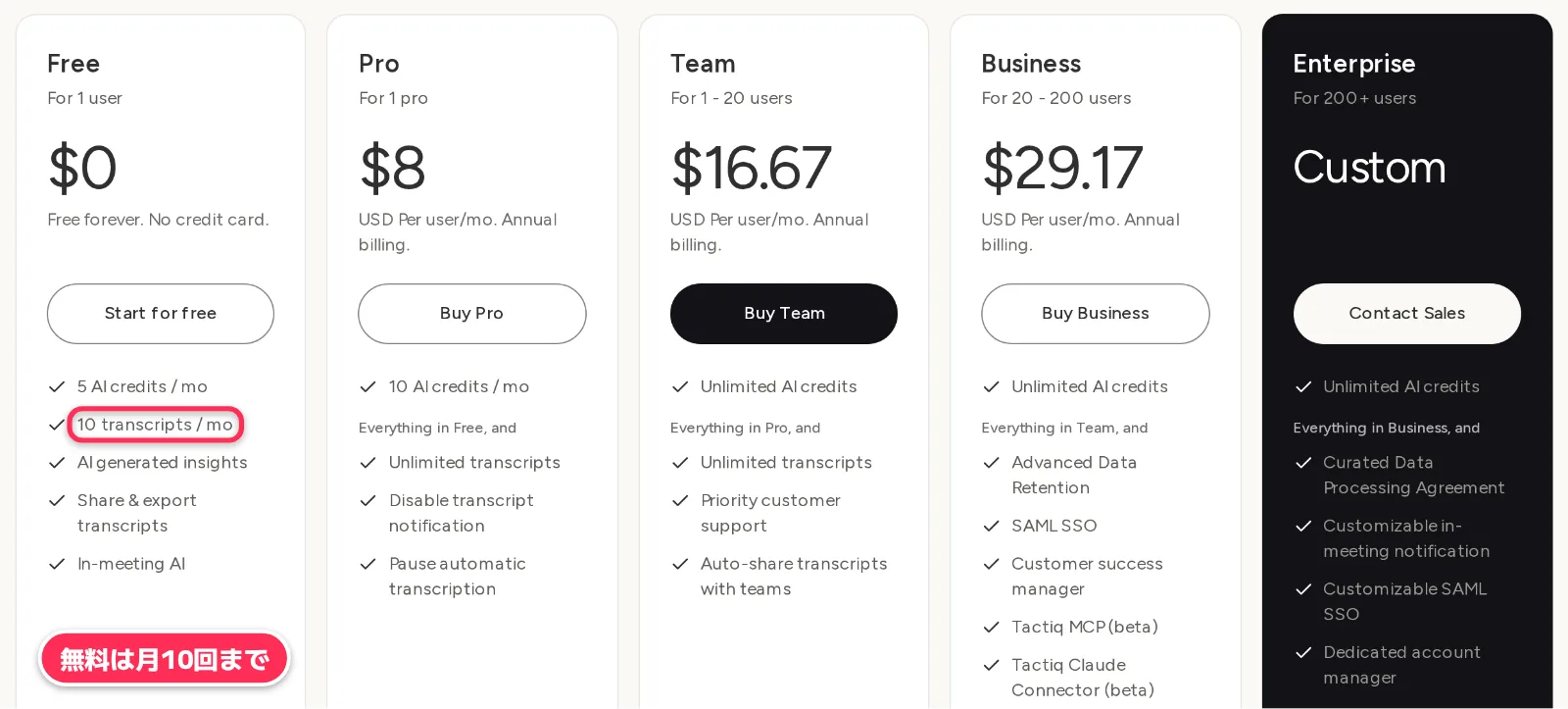
- Free(無料):文字起こしは月に10回まで。AI のクレジットは月に5。文字起こしの共有と書き出しもできます。
- Pro:文字起こしの回数は無制限。1人あたり月8ドル(年払い)。
はじめ方は、次の3つです(Chrome ウェブストアの説明)。
- Chrome ウェブストアから、Tactiq の拡張機能を入れます。
- ブラウザで Google Meet・Zoom・Teams の会議に入ります。文字起こしは自動で始まります。
- 会議が終わったら、要約とやることを確かめます。
Chrome の拡張機能なので、ブラウザで会議に入るときに使います。ふだんブラウザで会議に入る人に向いています(編集部の見方)。
Android の「音声文字変換」:目の前の会話を、無料で文字に
音声文字変換&音検知通知(Google)
Android のスマホで、まわりの会話や声を画面に文字で出すアプリ
Android のスマホなら、Google の「音声文字変換」が手軽です。目の前の会話や声を、画面に文字で出します(Android のユーザー補助機能ヘルプ)。
もとは、耳の聞こえにくい人のために作られたアプリです。ロチェスター工科大学の国立ろう者技術研究所と一緒に作ったと、Google Play の説明にあります。
- 80以上の言語と方言で、リアルタイムに文字にします。
- 返事をキーボードで打って、相手に見せることもできます。
- 名前や、よく使う言葉を登録できます。
- 文字起こしは、設定すれば3日間スマホに残せます。初めは残らない設定です。
- 使えるのは Android 12 以降です。
(どれも Google Play の説明。2026年11月6日)
日本語には、2019年に出たときから対応しています。Google の日本のブログ(Google Japan Blog・2019年2月7日)に「日本語を含む 70 以上の言語で利用できる」とあります。
はじめ方は、ヘルプのとおりです。
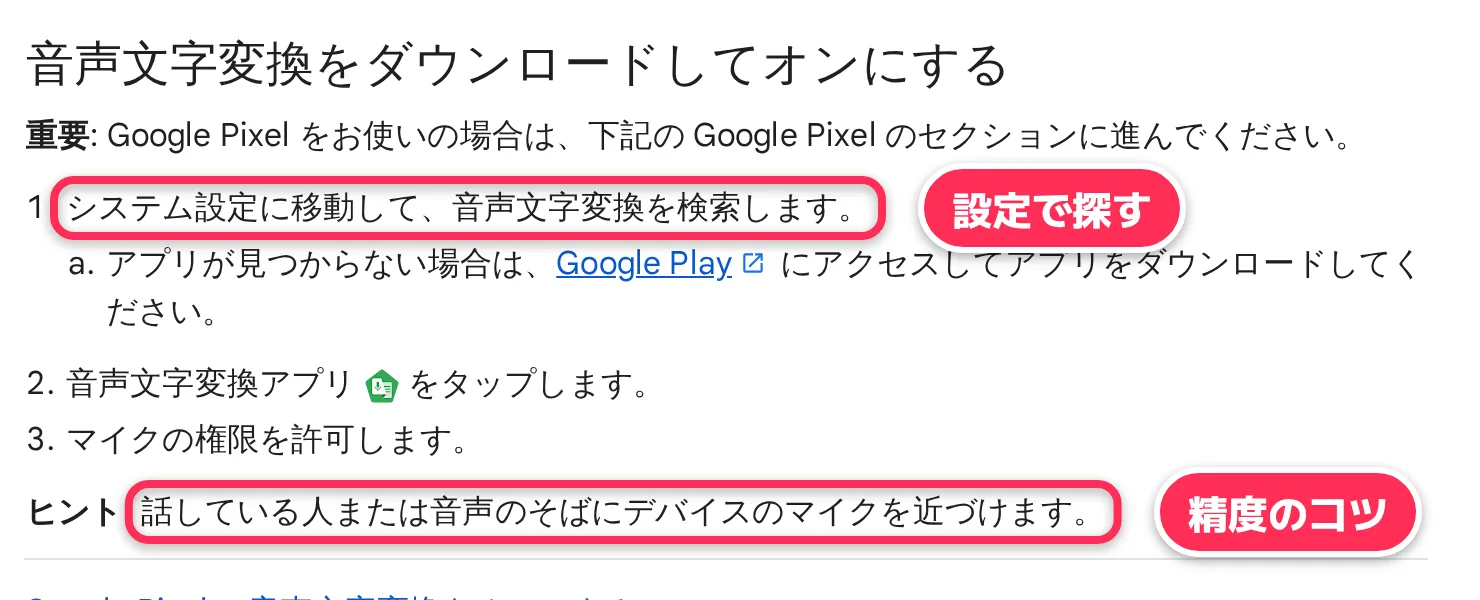
- スマホの設定を開いて、「音声文字変換」を探します。見つからなければ、Google Play から入れます。
- 音声文字変換のアプリを開きます。
- マイクを使うことを許可します。
Google Pixel は、手順が少し違います(ヘルプに Pixel の手順があります)。
ヘルプには「話している人または音声のそばにデバイスのマイクを近づけます」とあります。Google Play の説明でも、有線やBluetoothのヘッドセットなど、外付けのマイクをすすめています。
一部の言語は、ダウンロードしておくとインターネットなしでも使えます(ヘルプ)。どの言語がオフラインで使えるかは、機種と Android の版で違います。
iPhone の「ライブキャプション」:設定だけで、会話を文字に
iPhone には「ライブキャプション」という機能があります。音声を、リアルタイムで文字にします(Apple のサポート)。
アプリを入れなくても使えます。iPhone 11 以降で使えて、日本語にも対応しています(Apple の「iOS の機能の提供状況」のページ)。
はじめ方は、こうです(Apple のサポート)。
- 設定アプリを開きます。
- 「アクセシビリティ」→「ライブキャプション」と進み、「ライブキャプション」をオンにします。
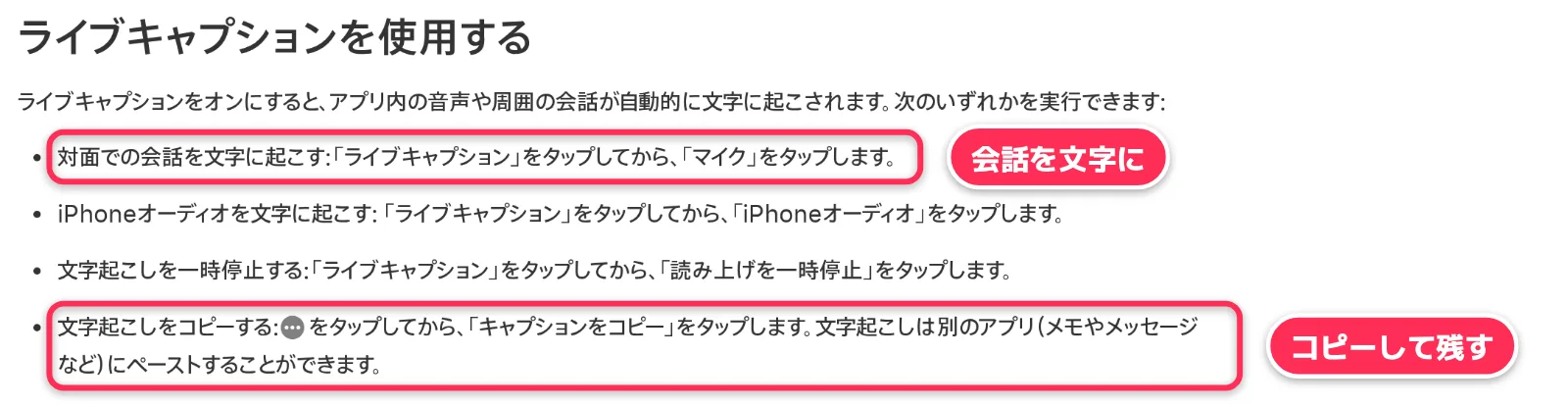
使い方は2つあります。
- 目の前の会話:「ライブキャプション」をタップして、「マイク」をタップします。
- iPhone の中の音(動画や通話など):「ライブキャプション」をタップして、「iPhone オーディオ」をタップします。
文字は、コピーしてメモなどのアプリに貼れます。記録として残したいときは、こまめにコピーします(編集部の見方)。
Apple のサポートには、「ライブキャプションの精度は一定ではなく、危険性の高い場面または緊急事態ではライブキャプションを信頼すべきではありません」とあります。大事な話は、相手にも確かめます。
iPhone で録った音声をあとで文字にする方法は、「iPhoneのボイスメモを文字起こしする方法」にまとめています。
パソコンで:Windows の「ライブキャプション」と「音声入力」
Windows 11 のパソコンには、無料で使える機能が2つあります。
1つめは「ライブキャプション」です。パソコンで流れている声(動画・オンライン会議など)に、字幕をつけます。設定でマイクの声も入れれば、対面の会話にも使えます(Microsoft サポート)。
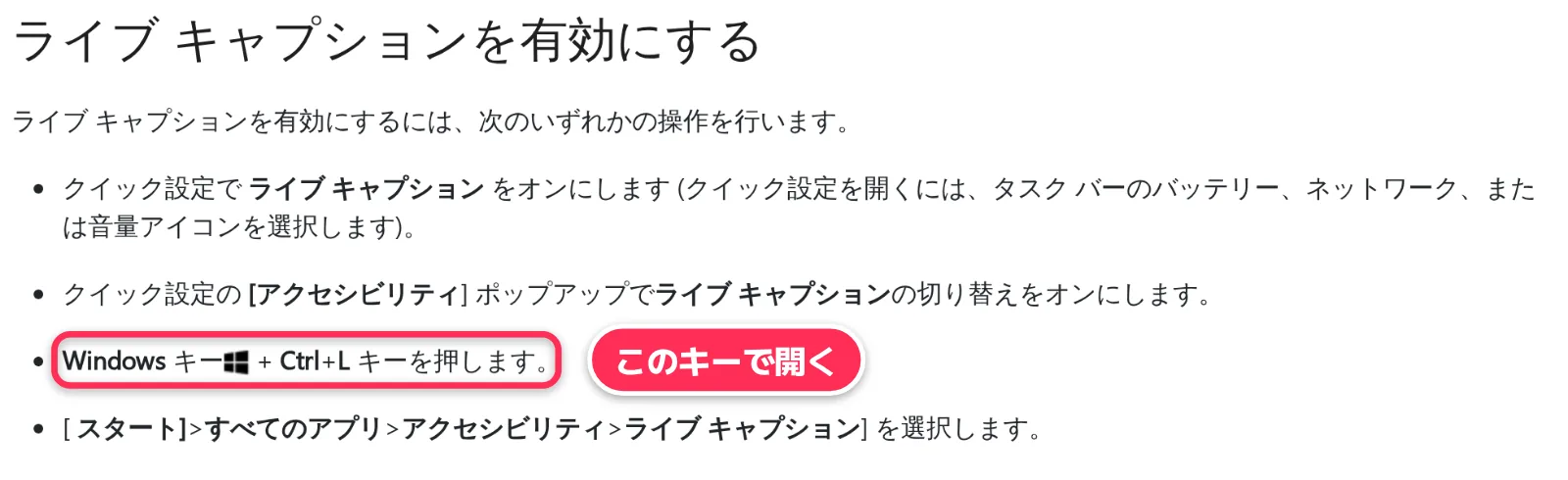
- 開き方:Windows キー + Ctrl + L を押します。クイック設定や、[設定] →「アクセシビリティ」→「キャプション」からもオンにできます。
- 使える版:Windows 11 バージョン 22H2 以降。
- 日本語:対応する言語に「日本語」があります。初めてオンにするとき、言語のファイルをダウンロードします。
- 自分の声も:ライブ キャプションの窓の [設定] →「環境設定」で、「マイク オーディオを含める」をオンにします(初めはオフ)。
声の処理は、すべてパソコンの中で行われます。インターネットにつながっていなくても使えます。
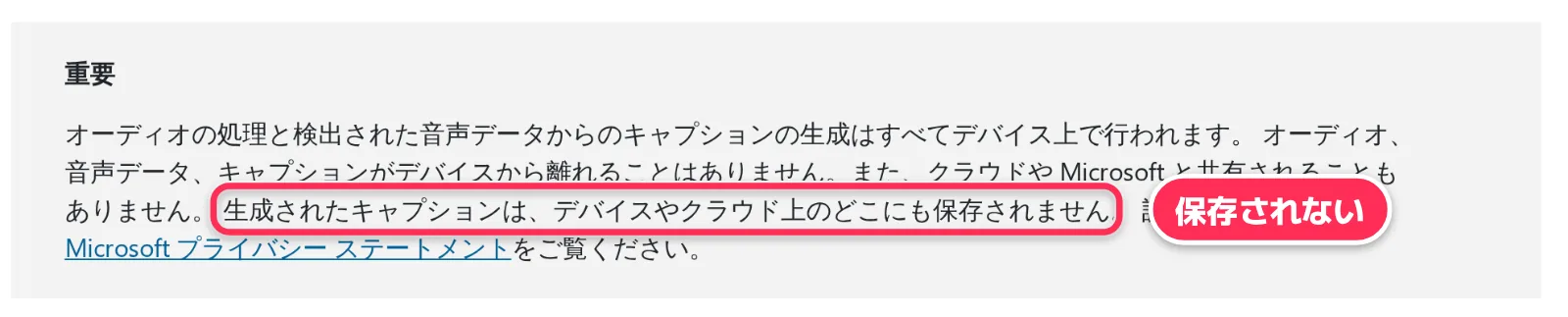
そのかわり、字幕は保存されません。
聞きながら読むための機能、と考えます。記録を残したいときは、ほかの道具を使います。
なお、Copilot+ PC では、ライブキャプションで英語などへの翻訳もできます(Windows 11 バージョン 24H2 以降。Microsoft サポート)。
2つめは「音声入力」です。話した言葉が、カーソルのある文字の欄に打ち込まれます(Microsoft サポート)。
- 開き方:Windows キー + H を押します。
- 要る物:インターネットの接続と、マイク。
- 日本語:対応しています。
自分で話して書くので、会議の記録よりも、メモや下書きに向いています(編集部の見方)。
Windows で録音や音声ファイルを文字にする方法は、「Windowsで文字起こしする方法」にあります。Mac の方は「Macで音声・動画を自動文字起こしする方法」も見てください。
Google ドキュメントの音声入力と、Word のディクテーション
話した言葉を、そのまま文書にしたいなら、文書のアプリの音声入力が便利です。
Google ドキュメント(音声入力)
ブラウザで使う Google の文書のアプリ。[ツール] から音声入力を始める
Google ドキュメントの音声入力は、Chrome・Edge・Safari の新しい版で使えます。日本語にも対応しています(Google ドキュメント エディタ ヘルプ)。
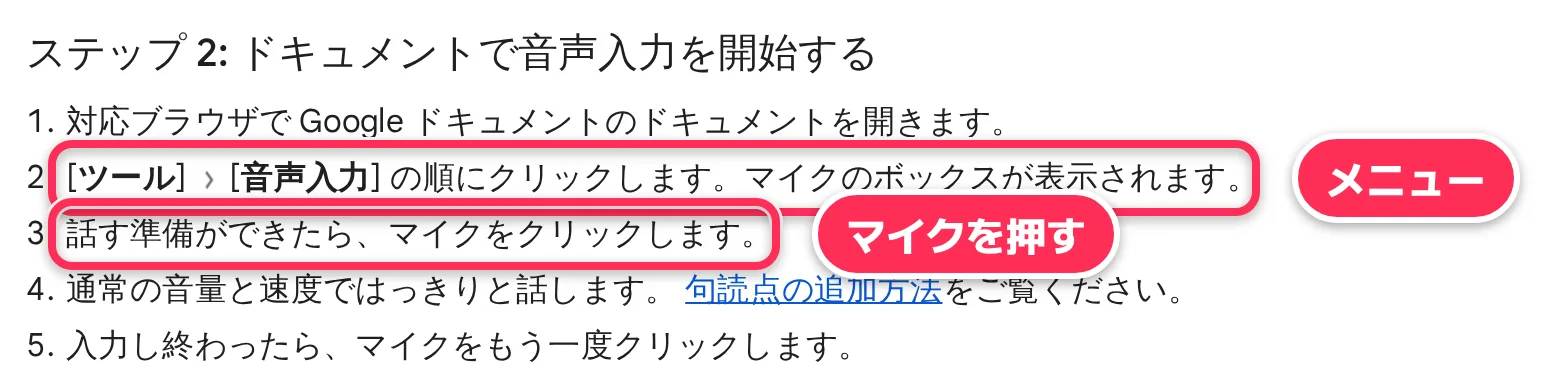
- 対応するブラウザで、Google ドキュメントの文書を開きます。
- [ツール] → [音声入力] を押します。マイクのボックスが出ます。
- 話す準備ができたら、マイクを押します。
- ふつうの声の大きさと速さで、はっきり話します。
- 終わったら、もう一度マイクを押します。
話しているそばから、文書に文字が入っていきます。そのまま保存されるので、会議のメモや、話して書く下書きに向いています。
詳しいやり方と注意点は、「Google(グーグル)ドキュメントで音声を文字起こしする方法」にまとめています。
Microsoft Word(ディクテーション)
Microsoft 365 を契約している人が使える、Word の音声入力
Word のディクテーションは、[ホーム] → [ディクテーション] で始めます。話し始めると、画面に文字が出ます。インターネットの接続が要ります。Microsoft 365 を契約している人だけが使えます(Microsoft サポート)。
Word には「トランスクリプト」という機能もあります。録音しながら文字起こしを作りますが、録音中はページに文字が出ません。保存したあとで、文字起こしが出ます(Microsoft サポート)。その場で文字を見たいなら、ディクテーションのほうです。
Teams・Google Meet の会議は、会議のアプリの機能でも
オンラインの会議なら、会議のアプリにも字幕と文字起こしの機能があります。外の道具を入れる前に、まず確かめます。

Microsoft Teams
会社や学校の Teams なら、会議を文字起こしして残せる
Microsoft Teams は、会社や学校のアカウントなら、会議の文字起こしを残せます。会議を録画すると、文字起こしも自動で始まります。
始め方・保存先・ダウンロードは、「Teams文字起こしのやり方|録画で自動?保存先とあとから起こす方法」に、Microsoft の公式のヘルプの画面つきでまとめています。
Google Meet には、2つの機能があります。
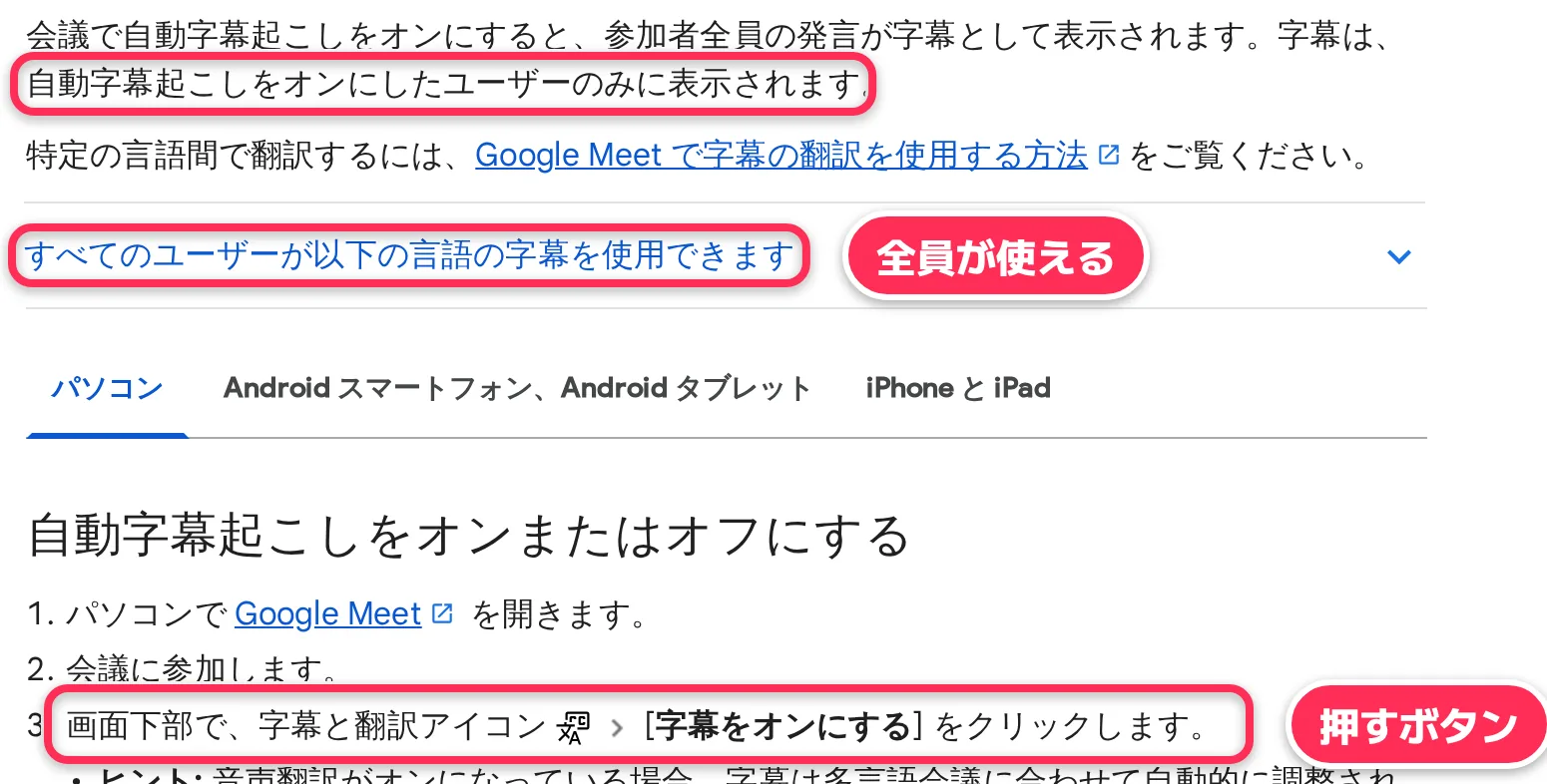
- 自動字幕起こし:画面の下の、字幕と翻訳のアイコンから [字幕をオンにする] を押します。キーボードの「c」でも切り替えられます。日本語に対応していて、すべてのユーザーが使えます。字幕は、オンにした人の画面にだけ出ます(Google Meet ヘルプ)。
- 文字起こし:会議の言葉を文書にして、主催者の Google ドライブの「Google Meet」フォルダに保存します。使えるのは Business Standard などの、決まった Google Workspace のエディションです(Google Meet ヘルプ)。
字幕を自分の画面で読むだけなら、すべてのユーザーが使えます。文字起こしを文書で残すには、対応する Google Workspace の契約が要ります。
Meet と Zoom の会議の記録の方法は、「Google Meet会議の議事録を自動で文字起こし方法5選」と「Zoom会議の議事録を自動で文字起こしする方法3選」にもあります。
はじめ方:使う前の4つの手順
どの道具でも、使う前に4つのことをしておくと、失敗が少なくなります。
使う前の4つの手順
言語
日本語にする
マイク
話す人の近く
ためす
30秒だけ
伝える
相手の了承
1. 言語を日本語にする
文字起こしの言語が英語のままだと、日本語は正しく文字になりません。Otter は設定の Language で、Windows のライブキャプションは「言語の変更」で選びます。会議の道具も、話す言語を確かめます。
2. マイクを、話す人の近くに置く
いちばん効くのが、マイクの位置です。Google のヘルプも、Microsoft のヘルプも、マイクを話す人に近づけることをすすめています。
3. 30秒だけ、ためす
本番の前に、同じ部屋・同じマイクで30秒ほど話して、文字を見ます。ここで崩れるなら、本番も崩れます(編集部の見方)。Notta の無料(1回3分)は、このためしに向いています。
4. 相手に伝えて、了承をもらう
会議や取材の声を録って文字にするときは、始める前に相手に伝えます。会社の会議なら、外のサービスに声を入れてよいか、会社の決まりも確かめます(編集部の見方)。
Teams のように、文字起こしを始めると参加者の全員に知らせが出る道具もあります。iPhone のライブキャプションも、通話の文字起こしを1時間残す設定にすると、通話の相手に音声で知らせが流れます(Apple のサポート)。
精度を上げるコツ
リアルタイムの文字起こしは、声の入り方でかなり変わります。公式のヘルプにあるコツと、編集部の見方をまとめました。
- マイクを近づける話す人のそばに置く。外付けのマイクも効く(Google・公式)
- まわりの音を減らす雑音を少なくして、マイクに向かって話す(Microsoft・公式)
- ふつうの速さで、はっきり声の大きさと速さは、ふつうのままで(Google・公式)
- 使わないアプリを閉じるパソコンが重いと、字幕が遅れたり抜けたりする(Microsoft・公式)
- 言葉を登録する名前や社内の言葉を登録できる道具もある(Google Play の説明・Notta)
- 1人ずつ話す声が重なると、聞き分けにくくなる(編集部の見方)
Windows のヘルプには、ほかのアプリが重いと、ライブキャプションが遅れたり、字幕が出なかったりすることがある、とあります。会議の画面の背景の効果を切るなど、重い機能を減らすのも手です。
言葉の登録は、音声文字変換(名前や、よく使う言葉)、Notta(単語登録。無料は3語まで)、Otter(Basic で5語まで)にあります(各社の公式のページ)。人の名前・商品の名前・専門の言葉を先に登録しておくと、直す手間が減ります(編集部の見方)。
どの道具も、文字起こしは下書きです。大事な数字・名前・日付は、録音や本人に確かめてから使います(編集部の見方)。
取材・撮影・動画の字幕にも使える
リアルタイムの文字起こしは、会議だけの物ではありません。取材や、動画の撮影の場でも役に立ちます。
話した言葉から、字幕の入った動画へ
文字起こし
その場で文字に
使う所を選ぶ
人が決める
字幕・図に
読みやすく
動画
研修・広告
たとえば、インタビューの撮影のときに、横でリアルタイムの文字起こしを流しておきます。言い間違いや、使いたい言葉を、その場で見つけやすくなります(編集部の見方)。
撮ったあとも、文字起こしは字幕(テロップ)の下書きになります。一から打つより、直すほうが早く済みます(編集部の見方)。動画から文字を起こす方法は、「動画から文字起こしする方法3選」にまとめています。取材の録音を記事にする流れは、「取材・インタビューの文字起こし方法」にあります。
アワタイムは、AI で動画を作っています。AI動画制作のページには、こんなメニューがあります。
- 広告動画プラン:15〜30秒。AI ナレーション・BGM・テロップ・ロゴ入れつき。
- セミナー動画:講演・セミナーを字幕と図解でわかりやすく。記録映像やダイジェストにも対応。
- 教育・研修動画:知識やノウハウを図解と具体例でわかりやすく。社内研修・学習教材に。
下は、アワタイムが AI で作った60秒の研修動画のサンプルです。AI への頼み方の3つのコツを、図解と具体例で見せています。押すと再生します(音が出ます)。
AIへの伝え方 3つのコツ(研修・60秒・目安 3万〜5万円)
講演や社内の勉強会の話を、短い動画にして伝えたい。そんなときは、文字起こしや資料があると、話の中身を先に共有できます(編集部の見方)。
アワタイムのサービス(自社)
話した言葉を、字幕の入った動画に
研修・セミナーのダイジェスト・広告の動画を、AI で作ります。「こんな動画を作りたい」の一言だけで大丈夫です。構成案とお見積りをお返しします。
広告動画は1本3万円〜・最短3日で初稿です(日数は素材の確認のあとから。内容で変わります)。
AI の声で説明する動画は「AIナレーションの作り方」に、業務の手順を動画にする話は「マニュアル動画の作り方」にまとめています。
よくある質問
無料でリアルタイムの文字起こしはできますか?
できます。Android の音声文字変換、iPhone と Windows のライブキャプション、Google ドキュメントの音声入力、Google Meet の字幕は、どれも無料で使えます。記録を残すなら、Notta(1回3分まで)・Otter(1回30分まで)・Tactiq(月10回まで)の無料のプランがあります(各社の公式のページ・2026年11月6日)。
iPhone で使うには、何を入れればいいですか?
まずは、iPhone に入っている「ライブキャプション」を試してください。設定の「アクセシビリティ」でオンにします(iPhone 11 以降)。記録を残したいなら、Notta や Otter のアプリがあります。
パソコン(Windows・Mac)では、どうすればいいですか?
Windows 11 なら、Windows キー+Ctrl+L でライブキャプション、Windows キー+H で音声入力が使えます。Mac では、ブラウザで使う道具(Google ドキュメントの音声入力・Notta の Web 版など)が使えます。
会議を、ほかの人に知られずに文字にできますか?
Google Meet の字幕は、オンにした人の画面にだけ出ます。ただし、記録として残す文字起こしは、Teams のように全員に知らせが出る道具もあります。録音や記録をするときは、相手に伝えて了承をもらいましょう。
その場で翻訳もできますか?
道具によってはできます。Notta は追加の機能「1か国語リアルタイム翻訳」、Windows のライブキャプションは Copilot+ PC で英語などへの翻訳、Google Meet は決まった Workspace のエディションで字幕の翻訳があります(各社の公式のページ)。
精度はどのくらいですか?
マイクの位置、まわりの音、話し方で大きく変わります。数字で言い切ることはできないので、使う場所と同じ条件で30秒ほど試してから決めるのがおすすめです(編集部の見方)。
英語の会議にも使えますか?
使えます。Otter と Tactiq は、英語の会議にも使えます。iPhone と Windows のライブキャプション、Google ドキュメントの音声入力も英語に対応しています(各社の公式のページ)。Otter は一度に1つの言語だけなので、会議の前に言語を選びます(Otter のヘルプ)。
文字起こしを、動画の字幕に使えますか?
下書きとして使えます。言い間違いや同じ音の言葉の違いがあるので、人が読み直して直します。字幕の入った動画をまとめて頼みたいときは、アワタイムにご相談ください(AI動画制作のページ)。
まとめ
まずは手元の無料の機能
音声文字変換・ライブキャプション
残すなら記録の道具
Notta・Otter・Tactiq
無料は上限を見る
1回3分・1回30分・月10回
リアルタイムの文字起こしは、「どこで使うか」と「文字を残すか」で選びます。
その場で読むだけなら、Android の音声文字変換、iPhone と Windows のライブキャプションで足ります。どれも無料で、日本語に対応しています(音声文字変換の日本語は、2019年の Google のブログで発表)。
話して書くなら、Google ドキュメントの音声入力(無料)か、Word のディクテーション(Microsoft 365)です。
会議や取材を記録に残すなら、Notta・Otter・Tactiq です。無料のプランは、Notta が1回3分まで、Otter が1回30分まで、Tactiq が月10回までです。長い会議は、有料のプランを考えます。
できた文字起こしは、研修やセミナーの動画の字幕の下書きにもなります。
関連記事:
- Teams文字起こしのやり方|録画で自動?保存先とあとから起こす方法
- Google(グーグル)ドキュメントで音声を文字起こしする方法
- 音声ファイルの文字起こし方法5選
- Notta徹底レビュー
- Windowsで文字起こしする方法
アワタイムのサービス(自社)
作りたい動画を、ひと言でどうぞ
研修・セミナー・会社紹介・広告まで、AI で作ります。構成案とお見積りをお返しします。
広告動画は1本3万円〜・最短3日で初稿です(日数は素材の確認のあとから。内容で変わります)。
出典(2026年11月6日に確認)
- Notta「料金プラン(新しいタブ)」(フリー・プレミアム・ビジネスの上限と料金・連続録音時間・単語登録・リアルタイム翻訳)・「Notta App版(新しいタブ)」・「Chrome拡張機能(新しいタブ)」・「Notta Web版(新しいタブ)」・「トップページ(新しいタブ)」(58言語)
- Otter.ai「Pricing(新しいタブ)」(Basic・Pro の上限と料金・言語・カスタム語彙)・「Konnichiwa! Otter.ai Expands to Japanese Market…(新しいタブ)」(2025年11月4日)・Otter Help「Transcribe conversations in English, Spanish, French, German, Japanese, or Chinese (Simplified)(新しいタブ)」
- Tactiq「Pricing(新しいタブ)」・「日本語トランスクリプション(新しいタブ)」・Chrome ウェブストア「Tactiq:Google Meet、Zoom、MS Teams対応のAIメモツール(新しいタブ)」
- tl;dv「料金プラン(新しいタブ)」
- Google Play「音声文字変換&音検知通知(新しいタブ)」・Android のユーザー補助機能ヘルプ「音声文字変換を使用する(新しいタブ)」・Google Japan Blog「“会話”をサポートする新しい 2 つのアプリ(新しいタブ)」(2019年2月7日。日本語への対応)
- Apple のサポート「iPhoneで音声のライブキャプションを表示する(新しいタブ)」・Apple「iOS の機能の提供状況(新しいタブ)」(ライブキャプションの言語)
- Microsoft サポート「ライブ キャプションを使用してオーディオへの理解を深める(新しいタブ)」・「音声入力を使用して、PC 上でタイプをする代わりに話す(新しいタブ)」・「Word で文書を音声入力する(新しいタブ)」・「レコーディングの文字起こし(新しいタブ)」
- Google ドキュメント エディタ ヘルプ「音声で入力、編集する(新しいタブ)」・Google Workspace「Google ドキュメント(新しいタブ)」(よくある質問「Google ドキュメントにかかる費用」)
- Google Meet ヘルプ「Google Meet で自動字幕起こしを使用する(新しいタブ)」・「Google Meet で文字起こしを使用する(新しいタブ)」・「Google Meet で字幕の翻訳機能を利用する(新しいタブ)」
- アワタイム「AI動画制作|1本3万円〜・最短3日で初稿提出」(料金・日数・広告動画プランの内容・メニュー・サンプル「教育・研修動画|AIへの伝え方 3つのコツ」と目安)