
Blog AI動画TIPS|アワタイム
Meta Museとは?日本で無料のAIエージェントを使ってみた
監修:伊藤 慎之助(OurTime株式会社)

※この記事は、AI 動画の制作をしているアワタイム(OurTime株式会社)が書いています。自社のサービスの案内を含みます。
Meta Muse(ミューズ)は、Meta のパーソナル AI エージェントです。 やってほしいことを、人にメッセージを送るように伝えると、Muse が計画を立てて、代わりに作業を進めます。
日本では、2026年10月23日から使えるようになりました。9月に北米で先に始まり、北米の外では日本が最初の提供地域です(Meta の発表)。
使える所は、iPhone・Android のアプリと、ウェブの muse.ai です。
多くの基本的な機能は、無料で使えます。 無料には使用量の上限があります。もっと使いたい人向けに、有料のプラン(Power 月20ドル・Maximum 月100ドル)があります(Meta のヘルプセンター)。
アワタイムも、無料のプランで試しました。文章や画像から、10秒の動画まで作れました(2026年10月24日)。ただし、Meta の発表には「Muse で動画を作れる」とは書かれていません。
もう1つ、気をつけたい点があります。Meta には、画像と動画を作るモデル「Muse Image」「Muse Video」もあります。名前は似ていますが、この記事の Muse(AI エージェント)とは別の物です。
この記事は、アワタイムの YouTube の回「【動画も無料】最新AIエージェント「Muse」が日本で使えるように!」(2026年10月25日公開)を元にしています。動画で言い切れなかった所(始め方・頼み方のひな形・無料の範囲・注意点)まで深掘りします。
※料金・仕様は、2026年10月30日に Meta の公式のページで確かめた物です。変わることがあるので、使う前に公式のページで確かめてください。
結論:Meta Muse は「代わりに動く」AI エージェント。日本でも無料から使える
まず、4つの要点です。
何か
代わりに動く AI
パーソナル AI エージェント
いつから
10月23日
2026年・日本で
どこで
アプリ・muse.ai
iPhone・Android・ウェブ
いくら
基本は無料
上限あり・有料プランも
何か:答えるだけでなく、作業を進める AI
ふつうの AI のチャットは、質問に答えるのが中心です。
Muse は、答えるだけでなく、実際に作業を進めます。Meta は Muse を「パーソナル AI エージェント」と呼んでいます。
たとえば、メールを送る、旅行を予約する、ブラウザを開いてフォームに入力する、といった作業です(Meta の発表)。
Muse を動かしているのは、Meta の AI のモデル「Muse Spark」です。Meta は、これまでで最も高性能なモデルだと書いています(2026年9月の発表)。
いつから:日本は2026年10月23日から
日本では、2026年10月23日(日本時間)から使えます。
Muse は、9月に北米で先に始まりました。日本は、北米の外で初めての提供地域です(Meta の日本語の発表)。
どこで:アプリと muse.ai
iPhone・Android のアプリと、ウェブの muse.ai で使えます。パソコンなら、ブラウザで muse.ai を開きます。
いくら:基本は無料。有料のプランもある
多くの基本的な機能は、無料で使えます。さらに使いたい人向けに、サブスクリプション(月払い)のプランもあります(Meta の発表)。
くわしくは、後の「Muse は無料でどこまで?」の章にまとめました。
まず実物:アワタイムが Muse を使ってみた動画
アワタイムの YouTube で、Muse を実際に使ってみた回です。押すと、この場で再生します(YouTube)。
語り手のシルビオは、アワタイムが AI で作った架空のキャラクター(AI 社員)です。実在の人物ではありません。顔・声・台本を AI で作っています(動画の説明欄)。
アワタイムの YouTube(本編とショート)
- AI エージェントMuseが
日本で使えるように何ができる? 無料でどこまで? 実際に使ってみたこの動画を再生する(YouTube)本編・2026年10月25日
【動画も無料】最新AIエージェント「Muse」が日本で使えるように!何ができる?無料でどこまで?実際に使ってみた。
 このショートを再生する(YouTube)
ショート・10月25日
MetaのAIエージェント「MUSE」が日本でつかえるように
押すと YouTube(youtube-nocookie.com)の再生画面に変わります。押すまで YouTube は読みません
本編は、Meta の公式の発表と、実際に使ってみた画面で、Muse を8つの場面に分けて説明しています。目次の時刻を押すと、その場面から YouTube で開きます。
本編の目次(説明欄のとおり)
いちばん長いのは「使ってみた」(1:20〜4:15)です。文から動画を作る・画像を動かす・日本語でしゃべらせる、などを試しました。
この記事では、後の「使ってみた」の章で、試したことを1つずつ書き出しました。「使ってみた」の作例は、声や音も含めて、全部 Muse で作った物です(説明欄)。
「Muse」は2つある:AI エージェントと、Muse Image/Muse Video
Meta には、「Muse」という名前の物が2つあります。どちらも Meta の物ですが、中身は別です。
Meta の2つの「Muse」
Muse(この記事)
- 代わりに動く AI エージェント
- アプリ・muse.ai で使う
- 日本は10月23日から
Muse Image・Muse Video
- 画像・動画を作るモデル
- Meta AI のアプリなどで使う
- 2026年7月に発表
1つ目:Muse(AI エージェント)
この記事で紹介している物です。アプリと muse.ai で使う、代わりに作業を進める AI です。
中で動いている AI のモデルは「Muse Spark」です(Meta の9月の発表)。
2つ目:Muse Image と Muse Video(画像・動画を作るモデル)
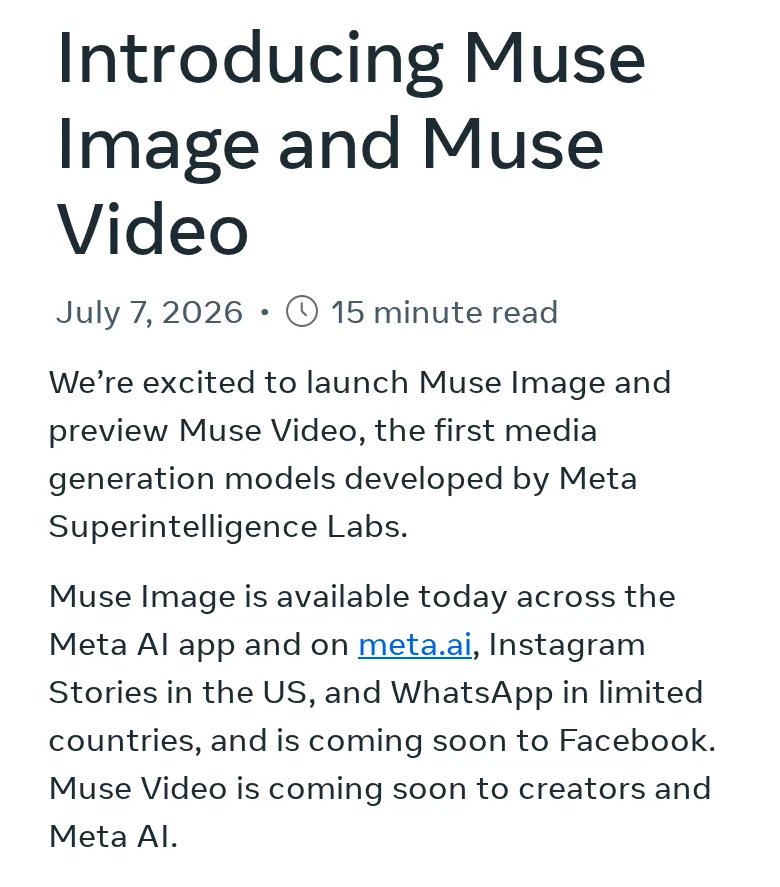
Meta の AI の研究の組織、Meta Superintelligence Labs が、2026年7月7日に発表した、画像と動画を作るモデルです(AI at Meta のブログ)。
- Muse Image:画像を作るモデルです。発表の日から、Meta AI のアプリや meta.ai などで使えるようになりました。
- Muse Video:動画を作るモデルです。発表のときは「近く公開(coming soon)」で、先に中身を見せた段階でした。
同じブログには、Muse Image は Muse Spark と組み合わせて動く、とも書かれています。
では、アワタイムの動画はどちらで作ったの?
アワタイムが動画を作ったのは、1つ目の Muse(AI エージェント)です。後の「使ってみた」の章のとおり、文や画像から動画ができました。
ただ、Muse の中で、どのモデルが動画を作っているかは、Meta の発表に書かれていません。この記事でも、そこは言い切りません。
ほかに、Muse と話すための小さな機械「Muse Charm」も発表されています。くわしくは今年の後半に知らせる、とされています(Meta Connect 2026 の発表)。
Muse AI でできること(Meta の発表から)
Muse AI に頼んだときの流れは、次の4つです。
Muse に頼んだときの流れ
伝える
人
計画
Muse
作業
Muse
確かめる
人
人がするのは、最初にやりたいことを伝えることと、送る前・買う前に確かめることです。間の計画と作業は、Muse が進めます。
Meta の日本語の発表で挙がっている、できることは次のとおりです。
- メールの送信・旅行の予約:Meta が例に挙げている作業です。
- ブラウザでの操作:ブラウザを開いて、フォームに入力するなど、代わりに操作します。
- 大きな目標:目標を伝えると、一人ひとりに合わせた計画づくりを手伝います。時間やリソースを調整して、そのあとは自分で作業を進めます。
- アプリを閉じても続く:時間のかかる作業は、アプリを閉じたあとも続けます。状況が変わったときや、メールの送信・買い物など承認が要るときに知らせます。
- 覚えている:大切なことを覚えていて、前の会話をふまえて提案したり、動いたりします。
アメリカの発表では、Instagram に保存したレシピの動画(リール)から、買い物のリストを作る例も紹介されています。
muse.ai のページには、必要な道具(ツール)がまだ無いときは、エージェントに作らせることもできる、とも書かれています。
つながるサービス(コネクター)
Muse は、ふだん使っているアプリやサービスとつないで使います。これを「コネクター」と呼びます。
日本の発表で挙がっているのは、次のサービスです。
メルカリ・マネーフォワード ME・チケットぴあは、「連携を進めて参ります」という書き方です。発表の時点で、もう使えるとは書かれていません。
つなぐアプリと、どこまで見せるか(アクセスの範囲)は、自分で選べます。いつでも変えたり、外したりできます(Meta の発表)。
これから出る機能と、日本でまだ書かれていない物
2026年9月の Meta Connect では、次の3つが発表されました。
- 長い会話をしながら、後ろで作業を進める高度な音声モード
- 表情の豊かなアバター「Muse Realtime Avatar」(英語のみ)
- タスクややり取りに使える、Muse 独自のメールアドレス
日本での提供は「別途ご案内します」とされています(日本の発表)。
9月の英語の発表と Meta Connect 2026 では、WhatsApp の中や、Mac のアプリでも Muse が使えると紹介されています。日本の発表で挙がっている使える所は、iOS・Android・muse.ai の3つです。
Muse の使い方:始め方と、頼み方のひな形
Muse の使い方は、むずかしくありません。Meta も、特別な使い方を覚えなくても使えるように作った、と書いています。
始めるまでは、5つの手順です。
Muse を始める5つの手順
開く
アプリか muse.ai
ログイン
Meta のアカウント
頼む
メッセージで
つなぐ
要るアプリだけ
確かめる
送る・買う前に
1. アプリを入れるか、muse.ai を開く
スマホなら、iPhone か Android のアプリを入れます。パソコンなら、ブラウザで muse.ai を開きます。
2. Meta のアカウントでログインする
muse.ai の最初の画面では、「携帯電話番号またはメールアドレス」を入れて進みます。
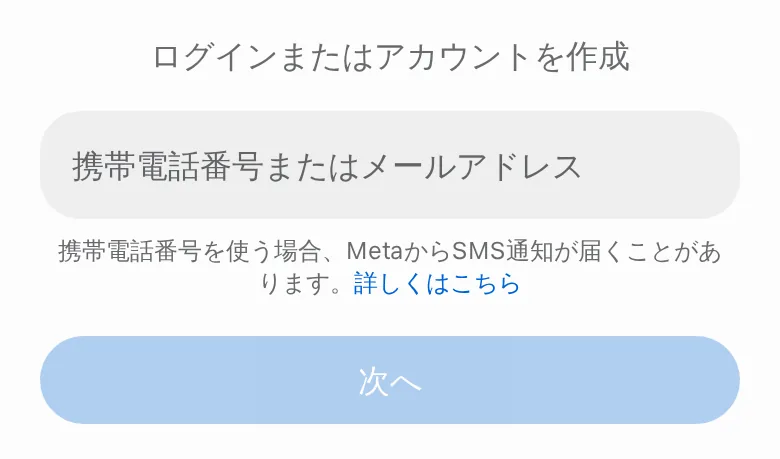
Meta のヘルプセンターでは、Muse には Meta のアカウントでログインする、と案内しています。Meta のアカウントが無いときは、Facebook か Instagram のアカウント、またはメールアドレスか電話番号で作れます。
なお、Muse の利用規約では、18歳未満の人は Muse を使えません。
3. やりたいことを、メッセージで頼む
人にメッセージを送るように、やりたいことを書きます。目標だけを伝えても、計画づくりから手伝ってくれます。
4. 要るときだけ、アプリをつなぐ
メールや予定を任せたいときは、Gmail や Google カレンダーをつなぎます。つなぐ先と、見せる範囲は自分で選びます。
最初は、つなぐアプリを少なくして試すのもおすすめです(編集部の見方)。
5. 送る前・買う前に確かめる
メールの送信や、物の購入の前には、Muse が確かめてきます(Meta の発表)。中身を見てから、OK します。
Muse がしたこと・これからすることの記録も見られます。
頼み方のひな形(アワタイムが試した中身から)
アワタイムが試した頼みごとを、まねしやすい形に書き直しました。( )の中を変えて使ってください。
動画の中で打った文、そのままではありません。結果は、次の「使ってみた」の章に書きました。
文から動画を作る
(夕暮れの東京の路地)を、(黒猫)が(ゆっくり歩く)、
映画のような映像を作って。
画像を作って、動かす
(白いスニーカー)の画像を作って。
できたら、その画像を、ゆっくり回る動画にして。
日本語でしゃべらせる
(猫)が、日本語で「(こんにちは、ミューズです)」と話す動画を作って。日帰りの予定を立てる
(京都)に日帰りで行きたい。行き先の案を出して。メールの下書きを作る
(取引先)に送る、(打ち合わせの日程)のメールの下書きを作って。
送る前に、私に見せて。
頼むときのコツは、次の3つです(アワタイムの試しから。編集部の見方)。
- 長さは10秒を目安に。15秒と頼んでも、できたのは10秒でした。
- 実在の人の写真は使わない。写真の人を動かす頼みは、断られました。新しく描いた人なら作れる、と言われました。
- 送る物は「送る前に見せて」と書く。メールは、下書きだけ作って、送らずに止まりました。書いておくと、さらに安心です。
使ってみた:無料のプランで、文や画像から動画まで作れた
アワタイムは、2026年10月24日に、無料のプランで Muse を試しました。動画の「1:20〜 使ってみた(新しいタブ)」の場面です。
- 1:20〜 使ってみた文から動画・画像から動画・日本語のしゃべり1:20 から再生する(YouTube)
1:20〜 使ってみた
Muse で作った動画を、そのまま見られます
試したことを、できた・一部できた・できなかったに分けました。
アワタイムで試した結果(2026年10月24日・無料のプラン)
できた
文から動画
3本とも10秒・音つき
できた
看板と字幕の字
小さい字は読めない所も
できた
アニメ風
桜の下・夕方の教室
できた
画像から動画
スニーカーが回る
できた
日本語で話す
猫と女性
一部できた
予定とメール
案と下書きまで
できなかった
写真の人を動かす
断られた
できなかった
15秒の動画
できたのは10秒
文から動画:3本とも10秒・音つき
まず、文から動画を3本頼みました。
- 夕暮れの東京の路地を、黒猫がゆっくり歩く、映画のような映像
- 窓ぎわのアイスグリーンティーに、カメラがゆっくり寄っていく映像
- 日本の高校の教室で、窓の外を見てほほえむ女子高校生
3本とも、10秒の動画が、音つきでできました。透かし(ロゴ)も、見当たりませんでした。
ほかにも、渋谷の交差点を歩く日本人の男性や、着物のおばあさんが和室でお茶をいれる場面も作れました。渋谷の男性は、違和感は小さめでした(動画の見立て)。
字:看板と字幕は読めた。小さい字は読めない所も
新宿の看板は、「ラーメン」「カラオケ」と正しく読めました。小さい看板には、読めない字もありました。
字幕の「今日はいい天気ですね」も、正しく出ました。
細かい字を見せたいときは、動画の中で作らせず、編集で字幕として足すのが安全です(編集部の見方)。
アニメ風・画像から動画・日本語のしゃべり
アニメ風も作れました。桜の下の制服の女の子や、夕方の教室で2人が笑い合う場面です。
画像を作って、それを動かせるかも試しました。スニーカーの画像ができて、その画像から、ゆっくり回る動画もできました。
日本語でしゃべらせることもできました。猫が「こんにちは、ミューズです」と話す動画と、女性が「こんにちは、ミューズです、今日は、東京から来ました」と話す動画です。
動画のほか:京都の予定と、メールの下書き
動画のほかに、京都の日帰りの予定と、メールの下書きも頼みました。
京都は、行き先の案と、質問が返ってきました。
メールは、下書きだけ作って、送らずに止まりました。送る前に確かめる、という Meta の説明と合う動きでした。
できなかったこと
写真の人を動かして、と頼むと、断られました。新しく描いた人なら作れます、と言われました。
15秒と頼んでも、できたのは10秒でした。
無料の使用量:3本で36%から43%に
3本作ると、週の無料の使用量が、36%から43%になりました。
週の無料の使用量(アワタイムの記録)
作る前
36%
動画3本のあと
43%
2026年10月24日・無料のプラン。3本で7ポイント増えました
3本で7ポイントです。単純に割ると、1本で約2.3ポイントです(推定。3本だけの記録です。中身や長さで変わるかもしれません)。
ヘルプセンターは「週の使用量」とだけ書いていて、動画とほかの頼みごとを分けていません。動画を何本作れるかは、ほかに何を頼むかでも変わると考えられます(推定)。
使ってみた感想
まだ少し AI っぽさが残る物もあります。それでも、無料のプランでここまで作れるなら十分、というのがアワタイムの見方です(動画の締めのことば)。
ただし、Meta の発表には「Muse で動画を作れる」とは書かれていません。今できることが、この先も同じとは限りません。使う前に、自分で試して確かめてください。
Muse は無料でどこまで? 料金とプラン(2026年10月30日)
Muse のプランは、無料と、有料の2つ(Power・Maximum)です。
Muse のプラン(Meta のヘルプセンター・2026年10月30日)
| 項目 | 無料まず試す | Powerもっと使う | Maximumたくさん使う |
|---|---|---|---|
| 料金 | 無料 | 月20ドル | 月100ドル |
| 週の使用量 | 上限あり数は公開なし | 5億Muse トークン | 30億Muse トークン |
ドルの表示はヘルプセンターのとおり。特典と提供は、地域やアカウントで変わることがあります
無料
Muse は、使用量の上限つきで、無料で使えます。
上限に届いたら、有料のプランに上げるか、無料の上限が戻るのを待ちます(Meta のヘルプセンター)。
無料の上限がどのくらいかは、ヘルプセンターに数が書かれていません。アワタイムの試しでは、動画3本で、週の無料の使用量が7ポイント増えました(前の章)。
Power と Maximum
有料のプランは2つです。プランを上げるほど、1週間に使える量が増えます。
- Power:月20ドル。1週間に5億 Muse トークン
- Maximum:月100ドル。1週間に30億 Muse トークン
Muse トークンは、1週間に使える量を表す単位です。動画1本や、頼みごと1回で何トークン使うかは、公開されていません(2026年10月30日)。
ヘルプセンターの値段は、ドルで書かれています。日本で申し込むときの円の値段は、ヘルプセンターに書かれていません。申し込む前に、アプリの画面で確かめてください。
申し込み方と、やめ方
有料のプランは、アプリか muse.ai から、Meta のアカウントで申し込みます。
毎月、申し込んだ日と同じ日に、自動で更新されます。いつでもやめられます(Meta のヘルプセンター)。
申し込めるのは、Muse が使える国にいる、18歳以上(その国の成人の年齢が上なら、その年齢以上)の人です。
安全のしくみと、使う前の注意
Muse は、メールや買い物など、大事な所に関わります。
Meta は、安全のしくみを次のように説明しています(日本の発表)。
Muse の安全のしくみ(Meta の発表)
- 専用の仮想マシンで動く
- 別のエージェントがネットを管理
- パスワード・支払い方法は見えない
- 送信・購入の前に本人に確認
- つなぐアプリと範囲を選べる
- AI の学習に使わない設定ができる
- 広告のしくみと共有しない
- したことの記録を見られる
1つずつ、くわしく見ます。
- 専用の仮想マシン(Muse Secure VM):利用者ごとに分けられた、クラウド上の専用の環境で動きます。つないだサービスのデータや、ログインの情報も、ここに保管します。
- 別のエージェント(Sentinel):Muse とは別の Sentinel(センチネル)というエージェントが、インターネットへのアクセスを管理します。
- パスワード・支払い方法:Muse からは、利用者のパスワードや支払い方法が見えません。
- 送信・購入の前に確認:メールの送信や商品の購入など、大事な操作の前には、本人に確かめます。
- つなぐアプリと範囲:どのアプリをつなぐか、どこまで見せるかは、自分で選べます。いつでも変えたり、外したりできます。
- AI の学習に使わない設定:Muse とのやり取りを、Meta の AI のモデルの学習に使わせないように選べます(オプトアウト)。利用規約では、[設定]の[データコントロール]から、と書かれています。
- 広告のしくみと共有しない:会話や仮想マシンの中のデータを、Meta の広告のしくみと共有しません。
- したことの記録:Muse がした操作と、これからする予定の操作の記録を見られます。
アメリカの発表では、覚えたことを「忘れて」と頼めることも紹介されています。
muse.ai のページでは、この仮想マシンを「フルブラウザーを備えた、永続的で独立した Linux コンピューター」と説明しています。作業の途中でも、人がいつでも入って、やり方を直せる、とも書かれています。
使う前の注意(利用規約とアワタイムの試しから)
1. 18歳未満は使えない
Muse の利用規約では、18歳未満の人(その国で求められる年齢が18歳より上なら、その年齢未満の人)は、Muse を使えません。
2. 答えや作業が、正しいとは限らない
利用規約には、Muse の動きや出した物は、正確に見えても、不正確だったり、足りなかったりすることがある、と書かれています。
法律・お金・医療などの専門的な助言ではない、とも書かれています。メールや予約は、送る前・決める前に、自分の目で見ます。
3. 実在の人の写真は動かせなかった
アワタイムの試しでは、写真の人を動かす頼みは断られました。
人の写真を使う動画は、本人の許可や、写っている人の権利にも気をつけます(編集部の見方)。
4. 作った物の扱いは、利用規約を読んでから
利用規約では、Muse で作ったりシェアしたりしたコンテンツについて、利用者が持つ知的財産権は利用者のまま、と書かれています。
同時に、Muse を提供・改善するために、Meta が使える許可(ライセンス)を出す、とも書かれています。会社で使う前に、利用規約を一度読んでおくと安心です。
仕事の動画に使うなら:Muse で試して、仕上げはプロに
Muse は、無料でも10秒の動画まで作れました。アイデアを形にして見る、最初の試しには十分です(編集部の見方)。
一方で、会社の CM や商品の紹介にそのまま使うには、足りない所もありました(アワタイムの試し)。
- 1本は10秒でした。15秒と頼んでも10秒でした。
- 写真の実在の人は、動かせませんでした。
- 小さい字は、読めない所がありました。
- まだ少し AI っぽさが残る物もありました。
Muse で作るか、アワタイムに頼むか
Muse で自分で作る
- 無料から試せる
- 1本10秒を1本ずつ
- つなぎ・仕上げ・確認は自分で
アワタイムに頼む
- 1本3万円〜・最短3日
- 構成から仕上げまで
- 全カットをディレクターが監修
Muse で15秒・30秒の CM を作るなら、10秒までの短いカットをいくつか作って、つなぐことになります。
そのうえで、構成(何秒で何を見せるか)、カットの選び方、字幕・音、直し、商用利用の確かめが要ります。
アワタイムは、AI で早く作りつつ、構成の判断・カットの選定・最後の確認を、プロのディレクターがします。AI で作ったカットはディレクターが1つずつ確かめ、違和感のある物は、作り直すか、実写の素材や動く図(モーショングラフィックス)に置き換えて仕上げます(アワタイムの AI動画制作のページ、以下 LP)。
制作に使う生成 AI の道具は、利用規約を確かめ、商用利用が認められた範囲で使っています。お手持ちの写真・動画・ロゴを、AI で作ったカットと組み合わせることもできます(LP のよくある質問)。
アワタイムが AI で作った、縦の15秒の作例です。押すと再生します(音が出ます)。
アワタイムの作例(縦・15秒)
SHIZUKU
商品紹介・15秒・目安 5万〜7万円自主制作
500kg
アプリの CM・15秒・目安 5万〜10万円
題・長さ・目安は LP のとおり(2026年10月30日)。初稿までは2本とも3〜5日。目安はお見積りで決まります。SHIZUKU は架空の商品です
SHIZUKU は、しずく・肌・ボトルで、美容液の世界観を伝える15秒の CM です。500kg は、筋トレ記録アプリ「500kg」の世界観と目標を、文字と映像で伝える縦の CM です(LP)。
どちらも、1本の中で場面が変わり、字幕と音までそろっています。短いカットを、こうした1本に仕上げる所を、プロに任せられます。
アワタイムのサービス(自社)
Muse で試したアイデアを、仕事で使える1本に
AI で早く作り、全カットをディレクターが確かめて仕上げます。「こんな動画を作りたい」の一言だけで大丈夫です。
広告動画は1本3万円〜・最短3日で初稿です(日数は素材の確認のあとから。内容で変わります)。
Meta は、小さな会社向けの「Muse for Small Business」も、muse.ai で案内しています。コンテンツや広告を作らせる使い方も書かれています。日本で使えるかは、日本の発表には書かれていません。
AI 動画で、できること・できないことは、「【AI動画制作】できること・できないことは?メリットと外注の決め方」にまとめています。
よくある質問
Meta Muse とは何ですか?
Meta のパーソナル AI エージェントです。やってほしいことをメッセージで伝えると、計画を立てて、代わりに作業を進めます。メールの送信や旅行の予約、ブラウザでのフォームの入力などができます(Meta の発表)。
Muse は日本でいつから使えますか?
2026年10月23日(日本時間)からです。9月に北米で先に始まり、北米の外では日本が最初の提供地域です(Meta の日本語の発表)。
Muse は無料で使えますか?
使えます。多くの基本的な機能は無料です。無料には使用量の上限があり、上限に届いたら、有料のプランに上げるか、上限が戻るのを待ちます(Meta のヘルプセンター)。
Muse の料金はいくらですか?
有料のプランは、Power が月20ドル(1週間に5億 Muse トークン)、Maximum が月100ドル(1週間に30億 Muse トークン)です。ヘルプセンターはドルの表示で、日本の円の値段は書かれていません(2026年10月30日)。
Muse で動画は作れますか?
アワタイムが無料のプランで試したときは、文や画像から10秒の動画を作れました(2026年10月24日)。ただし、Meta の発表には、Muse で動画を作れるとは書かれていません。15秒と頼んでも10秒でした。
Muse Image・Muse Video とは違いますか?
違います。Muse Image・Muse Video は、Meta が2026年7月7日に発表した、画像と動画を作るモデルです。この記事の Muse は、代わりに作業を進める AI エージェントです。
パソコンでも使えますか?
使えます。ブラウザで muse.ai を開きます。日本の発表で挙がっている使える所は、iOS・Android のアプリと muse.ai です。
日本語で使えますか?
muse.ai の画面は、日本語で出ました(2026年10月30日)。アワタイムの試しでも、日本語で話す動画や、日本語の字幕が正しく出る動画ができました。
Muse は安全ですか?
Meta は、利用者ごとの専用の仮想マシンで動く、パスワードや支払い方法は Muse から見えない、送信や購入の前に本人に確かめる、などのしくみを説明しています。それでも、答えが正しいとは限らないので、大事な操作は自分で見てから OK します。
何歳から使えますか?
Muse の利用規約では、18歳未満の人は使えません。有料のプランに申し込めるのも、18歳以上(その国の成人の年齢が上なら、その年齢以上)の人です。
まとめ
Meta Muse のポイントは、次の3つです。
代わりに動く AI
日本は10月23日から
基本は無料
上限あり・有料は月20ドル〜
動画まで作れた
1本10秒(アワタイムの試し)
Meta Muse は、やってほしいことを伝えると、計画を立てて代わりに作業を進める、Meta のパーソナル AI エージェントです。日本では2026年10月23日から、アプリと muse.ai で使えます。
多くの基本的な機能は無料で、使用量の上限があります。もっと使うなら、Power(月20ドル)か Maximum(月100ドル)です。
アワタイムが無料のプランで試すと、文や画像から10秒の動画まで作れました。ただ、仕事の動画にするには、長さ・人物・字・仕上げで、もうひと手間が要ります。
画像・動画を作るモデルの Muse Image・Muse Video とは、別の物だという点も覚えておいてください。
アワタイムのサービス(自社)
作りたい動画を、ひと言でどうぞ
「こんな動画を作りたい」の一言だけで大丈夫です。構成案とお見積りをお返しします。
広告動画は1本3万円〜・最短3日で初稿です(日数は素材の確認のあとから。内容で変わります)。
関連記事:
出典(2026年10月30日に確認)
- アワタイムの YouTube 本編「【動画も無料】最新AIエージェント「Muse」が日本で使えるように!何ができる?無料でどこまで?実際に使ってみた。(新しいタブ)」(2026年10月25日)と説明欄(目次・出典)
- アワタイムの YouTube ショート「MetaのAIエージェント「MUSE」が日本でつかえるように(新しいタブ)」(2026年10月25日)
- Meta「Meta、パーソナルAIエージェント「Muse」を日本で提供開始(新しいタブ)」(2026年10月23日)
- Meta「Muse登場:すべての方のために構築された世界初のパーソナルAIエージェント(新しいタブ)」(2026年9月9日)・英語の元の発表「Introducing Muse(新しいタブ)」(2026年9月8日)
- Meta「Meta Connect 2026: 発表内容(新しいタブ)」(2026年9月24日)
- Meta ヘルプセンター「About Muse subscriptions(新しいタブ)」(英語)
- Meta「Muse利用規約の補足条項(新しいタブ)」(2026年9月8日更新)・「muse.ai(新しいタブ)」・「Muse for Small Business(新しいタブ)」
- AI at Meta「Introducing Muse Image and Muse Video(新しいタブ)」(2026年7月7日・英語)
- アワタイム「AI動画制作|1本3万円〜・最短3日で初稿提出」(料金・日数・よくある質問・サンプルと目安)