
会議の議事録作成、まだ手作業でやっていませんか?
録音を聞き返して、タイピングして、要点をまとめて…
その作業、AIを使えばもっと簡単に、リアルタイムに、しかも無料でできる時代です。
本記事では、以下のような方に向けて、会議音声の文字起こしを効率化する方法をわかりやすく解説します。
- 会議中の内容をリアルタイムで文字にしたい
- 録音した音声から正確に議事録を起こしたい
- 無料で試せるツールや、精度の高いサービスを探している
また、実際に使えるオンライン会議向け文字起こしツールや、
録音した音声ファイルからテキスト化できるオフライン対応型ツールも比較しながら紹介します。
「会議ってのは、“話す場”じゃなくて“意思決定を残す場”だ。
文字で残せない会議は、ただの雑談。 これからは“話した瞬間に記録される”のが当たり前になるぞ!」
「はい、最近ではリアルタイムに会議音声を文字起こしできるツールが増えています。特に無料で使えるものや、会議後に録音をアップして自動で議事録化できるサービスもありますので、初心者の方でも導入しやすい環境が整ってきています。」
ZoomやGoogle Meet、録音ファイルなど、より具体的な解説は以下の記事をどうぞ。
→ 音声文字起こしをAIで自動化する方法|録音・会議対応まとめ
個別の会議の文字起こしについてはこちらをどうぞ
▶ Zoom会議の文字起こし
▶ Teams会議の文字起こし
▶ Google Meetでの文字起こし
会議の文字起こしには2つのタイプがある
「会議の文字起こし」といっても、目的やタイミングによって必要な方法は異なります。
まずは、自分がどちらのタイプに当てはまるかを確認してみましょう。
① リアルタイムでその場で文字起こししたい人
ZoomやGoogle Meetでのオンライン会議中に、「そのまま発言内容を文字化しておきたい」人におすすめの方法です。
このタイプの方には、以下のような特徴があります:
- その場で会話を記録・共有したい
- 会議後に議事録をまとめる時間が取れない
- チーム全員でリアルタイムに確認したい
おすすめツール:
- Notta:ZoomやGoogle Meetと連携し、自動でリアルタイム文字起こし
Notta公式サイトを見る - tldv:会議の録音・録画と連動して、要約付き議事録をリアルタイム生成
tldv公式サイトを見る
「tldvでは、会議の録音が始まると自動で文字起こしがスタートします。後から確認するときも、発言内容にタイムスタンプがついているため、非常に効率的です。」
Zoomで会議を行う方は、Zoom会議の文字起こし方法をご覧ください。
Google Meetを使っている場合は、Google Meetの文字起こし方法が参考になります。
② 録音した音声をあとから文字起こししたい人
「会議を録音しておいて、あとでしっかり文字に起こしたい」タイプの方に向いている方法です。
こんな方におすすめです:
- オフライン会議や対面打ち合わせの議事録を残したい
- 内容をしっかり精査してからまとめたい
- スマホやICレコーダーで録音している
おすすめツール:
- Notta:録音ファイル(mp3/m4a/wavなど)をアップロードするだけで自動文字起こし
Nottaを試す - Plaud AI:録音と文字起こしが一体化。スマホで完結する仕組みが魅力
Plaud AIを見る
「録音したまま放ってあるデータ、スマホの奥に眠ってるだろ?
その音声、AIに放り込むだけで議事録ができる。 もう“あとで書く”は言い訳にならねえぞ。」
対面や録音ファイルでの対応方法については、音声ファイルの文字起こし方法にまとめています。
無料で使える文字起こしツール3選【会議・議事録対応】
会議の文字起こしに使えるAIツールは数多くありますが、まずは無料で試してみたいという方も多いはずです。
ここでは、会議録の作成に十分活用できる、無料プランありのおすすめツールを3つご紹介します。
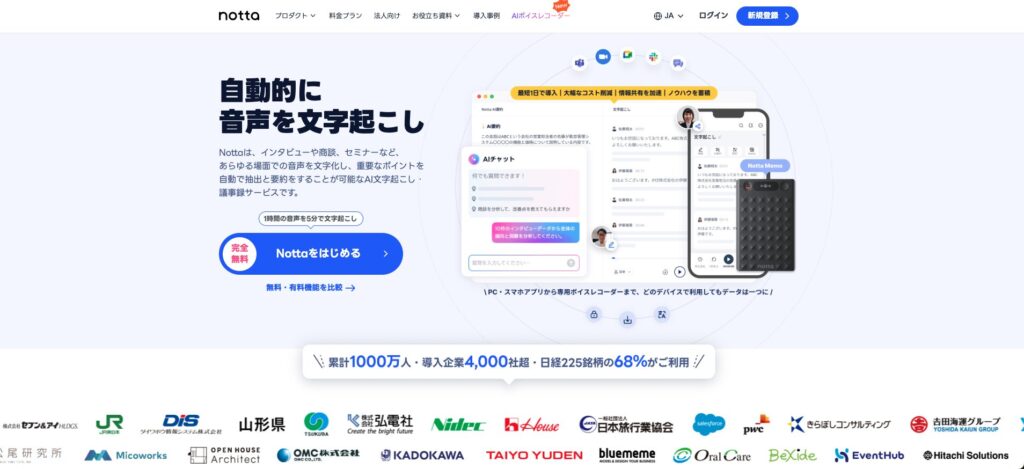
Notta(ノッタ)|実質すべての機能を無料で試せる定番ツール
Nottaは、会議のリアルタイム文字起こしから、録音ファイルのアップロードによる議事録作成まで対応した多機能ツールです。
無料トライアル期間中に、すべての主要機能を実際に使って体験できます。
■ Nottaの主な機能と無料利用範囲
項目 | 内容 |
|---|---|
利用形式 | Web・スマホアプリ(iOS / Android) |
対応会議 | Zoom / Google Meet連携、録音ファイルアップロードも可 |
話者分離・要約 | あり(自動でタイムスタンプ、要約生成) |
無料プラン | 3日間のトライアル(すべての機能が解放) |
商用利用 | 可(法人導入実績多数) |
「トライアル期間は短いですが、内容は非常に充実しています。会議の録音データやリアルタイム文字起こしを、本格的に試してから導入判断ができますよ。」
Plaud AI(プラウドエーアイ)|録音から文字起こしまでを一体化
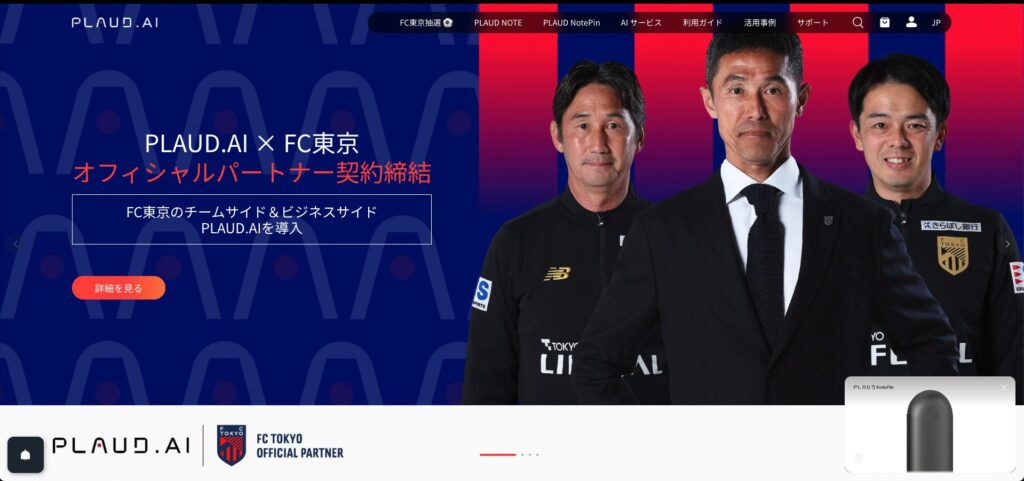
Plaud AIは、スマホ録音と文字起こしを一つのプロセスで行えるのが特長のツールです。
ただし、本格的に利用するには専用機材「Plaud Note」が必要となるため、導入時には注意が必要です。
■ Plaud AIの主な機能と無料利用範囲
項目 | 内容 |
|---|---|
利用形式 | スマホアプリ(iOS / Android)/Web連携あり |
録音連携 | 専用デバイス「Plaud Note」と連携して録音・自動文字起こし |
話者分離・要約 | 一部対応(機材連携時) |
無料プラン | ベーシックな録音・変換機能が一部無料で体験可(機材なしでも可) |
商用利用 | 可(インタビュー・講義にも対応) |
「無料でも使える機能はありますが、本来の力を発揮するには機材が必要です。“スマホで完結”とありますが、専用マイクと連携して初めて便利さが際立つ設計です。」
「Plaudは録る・送る・起こすを一発でやる最強ツール…なんだが、“その道具持ってるか?”って話だ。使うなら、しっかり準備してから臨め。」
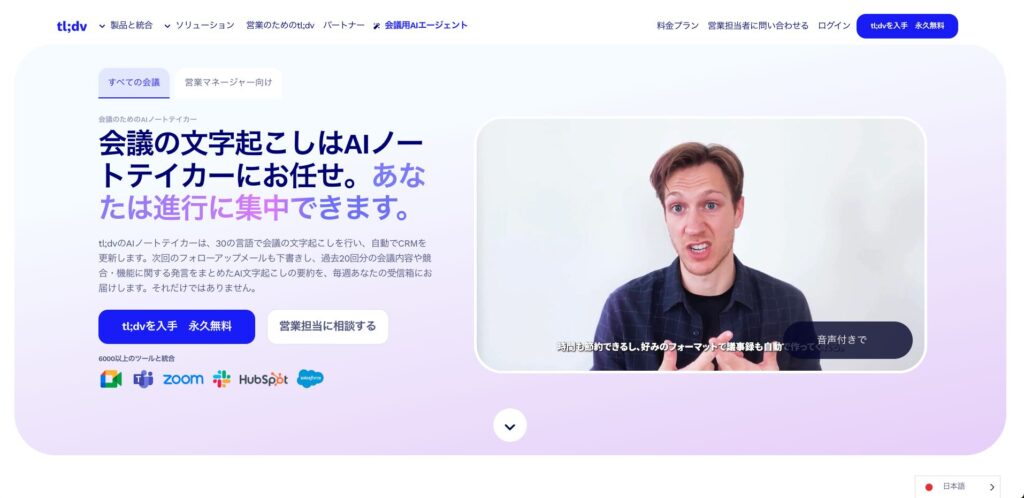
tldv|Zoom / Meet会議を“まるごと議事録化”してくれる
tldvは、オンライン会議の録画と同時に自動で文字起こし・議事録要約をしてくれるツールです。
会議内容をそのまま構造化したテキストとして保存できるのが大きな特徴です。
■ tldvの主な機能と無料利用範囲
項目 | 内容 |
|---|---|
利用形式 | Chrome拡張+Webダッシュボード |
対応会議 | Zoom / Google Meet(録画と同時に自動文字起こし) |
話者分離・要約 | 自動生成、タイムスタンプと発話分離も対応 |
無料プラン | 無料でZoom / Meet録画 → 文字起こし → 要約まで可能 |
商用利用 | 可(国際企業やチーム向けにも対応) |
「tldvは“自分で録ってアップする”という手間がなく、自動で会議を記録・文字化してくれます。オンライン会議の多いビジネスチームには非常に向いています。」
このように、それぞれのツールに合った強みと、無料でできる範囲の違いを理解することで、
自分にぴったりの文字起こし環境を整える第一歩になります。
よくある質問(FAQ)
AI文字起こしツールの導入を検討する中で、よくある疑問や不安をまとめました。
導入前に確認しておきたいポイントをQ&A形式で解説します。
Q1. 会議中にリアルタイムで文字起こしすることはできますか?
はい、可能です。
Nottaやtldvなどのツールでは、ZoomやGoogle Meetと連携することで、
会議の進行中に自動で発言内容を文字起こししてくれます。
特にNottaでは、話者名やタイムスタンプの挿入、さらには自動要約まで対応しており、
会議が終わった瞬間に議事録として使えるデータが手に入る仕組みです。
Q2. 無料で使ってみて、あとから有料に切り替えることはできますか?
はい、すべてのツールで可能です。
ツール名 | 無料トライアル | 有料切り替え |
|---|---|---|
Notta | 3日間全機能 | 1ヶ月単位で切替可能 |
Plaud AI | 一部無料体験可 | 機材購入 or 有料プランあり |
tldv | 無料プランあり | 機能制限解除プランあり |
無料の範囲でも十分に精度や使い勝手を確認できるため、
まずは気軽に試してみて、納得してから切り替えるのが安心です。
Q3. リアルタイムでなく、録音した会議をあとから文字起こししたい場合は?
その場合は、NottaかPlaud AIが適しています。
- Nottaはmp3 / m4a / wav形式の録音ファイルをそのままアップロード可能
- Plaud AIは、録音と文字起こしを一体化して管理できます(※専用機材があると便利)
まとめ|会議の記録は、AIに任せる時代へ
会議の文字起こしは、もう“誰かの手間”ではありません。
AI文字起こしツールを使えば、リアルタイムでも、録音後でも、誰でも正確な議事録を残せます。
まずは無料から始めてみて、自分の会議スタイルに合った方法を見つけてみましょう。
おすすめの文字起こしツールまとめ
「話した内容を“記録”してこそ、会議は意味を持つ。
録る・書く・まとめる…全部AIに任せろ。お前は決めるだけでいい。」
「はじめの一歩として、まずは無料トライアルから試してみるのが一番です。
手間をかけず、内容をしっかり残す会議スタイルに切り替えていきましょう。」