
Blog AI動画TIPS|アワタイム
YouTubeの限定公開とは?非公開との違いとやり方【PC・スマホ】
監修:伊藤 慎之助(OurTime株式会社)

※この記事は、AI 動画の制作をしているアワタイム(OurTime株式会社)が書いています。自社のサービスの案内を含みます。
 YouTube の限定公開は、動画の URL(リンク)を知っている人だけが見られる設定です。
YouTube の検索、チャンネルの [動画] タブ、おすすめ、登録チャンネルのフィードには出ません(ほかの人が公開の再生リストに入れた場合を除く)。
非公開は、自分と、自分が選んだ人だけが見られる設定です。見せる相手は、メールアドレスで招待します。
設定のしかたは、次のとおりです。
- PC:YouTube Studio の [コンテンツ] → 動画の [公開設定] → [限定公開] → [保存]
- スマホ:YouTube アプリか YouTube Studio アプリで、動画の [編集] → [公開設定] → [限定公開] → [保存]
ただし、限定公開の URL は、受け取った人がさらにほかの人へ送れます。Google アカウントを持っていない人でも見られます。
見せる相手を決めておきたいなら、非公開で共有します。
この記事の手順と仕様は、どれも YouTube の公式のヘルプ(日本語)で確かめた物です(2026年11月6日)。画面の名前や場所は、アプリの版によって少し違うことがあります。
結論:公開・限定公開・非公開の違い(早見表)
3つの公開設定のちがいを、YouTube のヘルプの表から並べました。
だれが見られる?
公開
だれでも
検索・おすすめにも出る
限定公開
URL を知っている人
検索・おすすめには出ない
非公開
自分と選んだ人
メールで招待する
公開設定ごとにできること(YouTube ヘルプの表)
| できること | 公開 | 限定公開 | 非公開 |
|---|---|---|---|
| URL で共有 | ○ | ○ | × |
| 検索・関連動画・おすすめ | ○ | × | × |
| チャンネルに投稿 | ○ | × | × |
| 登録チャンネルのフィード | ○ | × | × |
| コメント | ○ | ○ | × |
| 公開の再生リストに入る | ○ | ○ | × |
| チャンネルのセクションに入れる | ○ | ○ | × |
| YouTube の審査 | あり | あり | あり |
YouTube ヘルプ「動画のプライバシー設定を変更する」の表を並べ直した物(2026年11月6日)。審査は、広告の適合性・著作権の確認・不正行為の防止のため
ヘルプの元の表は、こちらです。赤い枠が限定公開の列です。
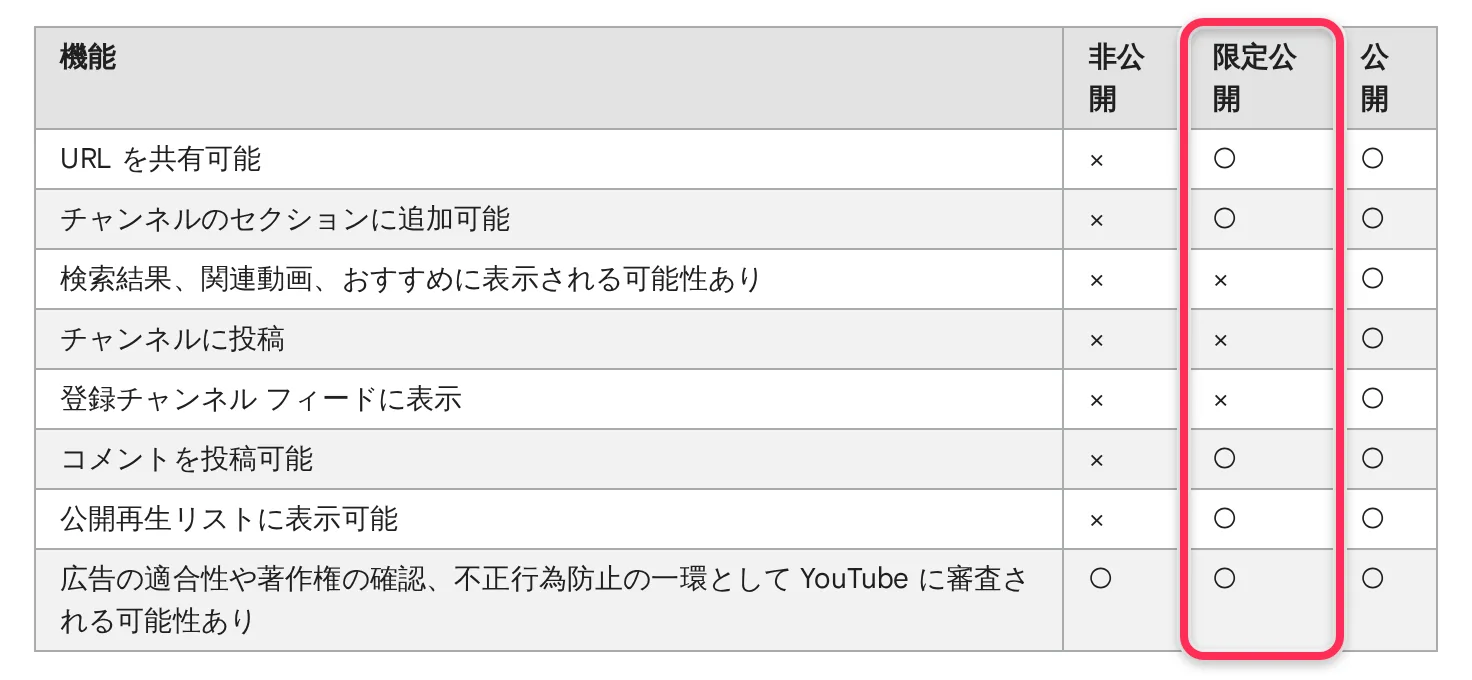
表から分かることを、短くまとめます。
- 限定公開と公開の差は、「見つけてもらえるか」です。限定公開は、検索やおすすめ、登録者のフィードに出ません。
- 限定公開と非公開の差は、「URL で見られるか」です。非公開は、URL を送っても、招待していない人は見られません。
- コメントは、公開と限定公開ではできます。非公開ではできません。
- 審査は、3つとも同じです。限定公開や非公開にしても、著作権の確認は行われる可能性があります。
どれを選ぶか迷ったら、次の考え方が目安です(編集部の見方)。
- 広く見てほしい → 公開
- 相手は決まっているが、URL を送るだけで手軽に見てほしい → 限定公開
- 見る人をはっきり決めたい・外に出たら困る → 非公開
限定公開とは:URL を知っている人だけが見られる
YouTube のヘルプは、限定公開をこう説明しています。
- 限定公開の動画と再生リストは、リンクを知っているユーザーだけが見られて、共有できる。
- チャンネルのホームページの [動画] タブには出ない。
- ほかのユーザーが公開の再生リストに入れない限り、YouTube の検索結果にも出ない。
- URL は共有できる。受け取った人は、Google アカウントを持っていなくても見られる。
- リンクを知っている人は、その動画をさらにほかの人と共有できる。
限定公開の動画
見られる
- URL を受け取った人
- Google アカウントが無い人も
- 転送された URL を開いた人も
出てこない所
- YouTube の検索
- チャンネルの [動画] タブ
- おすすめ・登録者のフィード
つまり、限定公開は「URL を知らない人には見つかりにくい」設定です。「URL を知っている人なら、だれでも見られる」設定でもあります。
見る側は、送られてきた URL を開くだけです。Google アカウントを持っていなくても見られます(ヘルプ)。
なお、限定公開の URL は、2017年に今の仕組みに変わりました。それより前にアップロードした限定公開の動画は、2021年7月23日から、原則として非公開に変わっています(くわしくは「よくある質問」)。
PC で限定公開にする方法(YouTube Studio)
もうアップロードした動画を、あとから限定公開に変える手順です。PC のブラウザで、YouTube Studio を使います。
PC で限定公開にする(YouTube Studio)
コンテンツ
公開設定の▼
限定公開
保存
- YouTube Studio(新しいタブ) にログインします。
- 左のメニューから [コンテンツ] を選びます。
- 変えたい動画に、カーソルを合わせます。ライブ配信した動画は、[ライブ配信] タブにあります。
- [公開設定] の下向きの矢印を押して、[限定公開] を選びます。
- [保存] を押します。
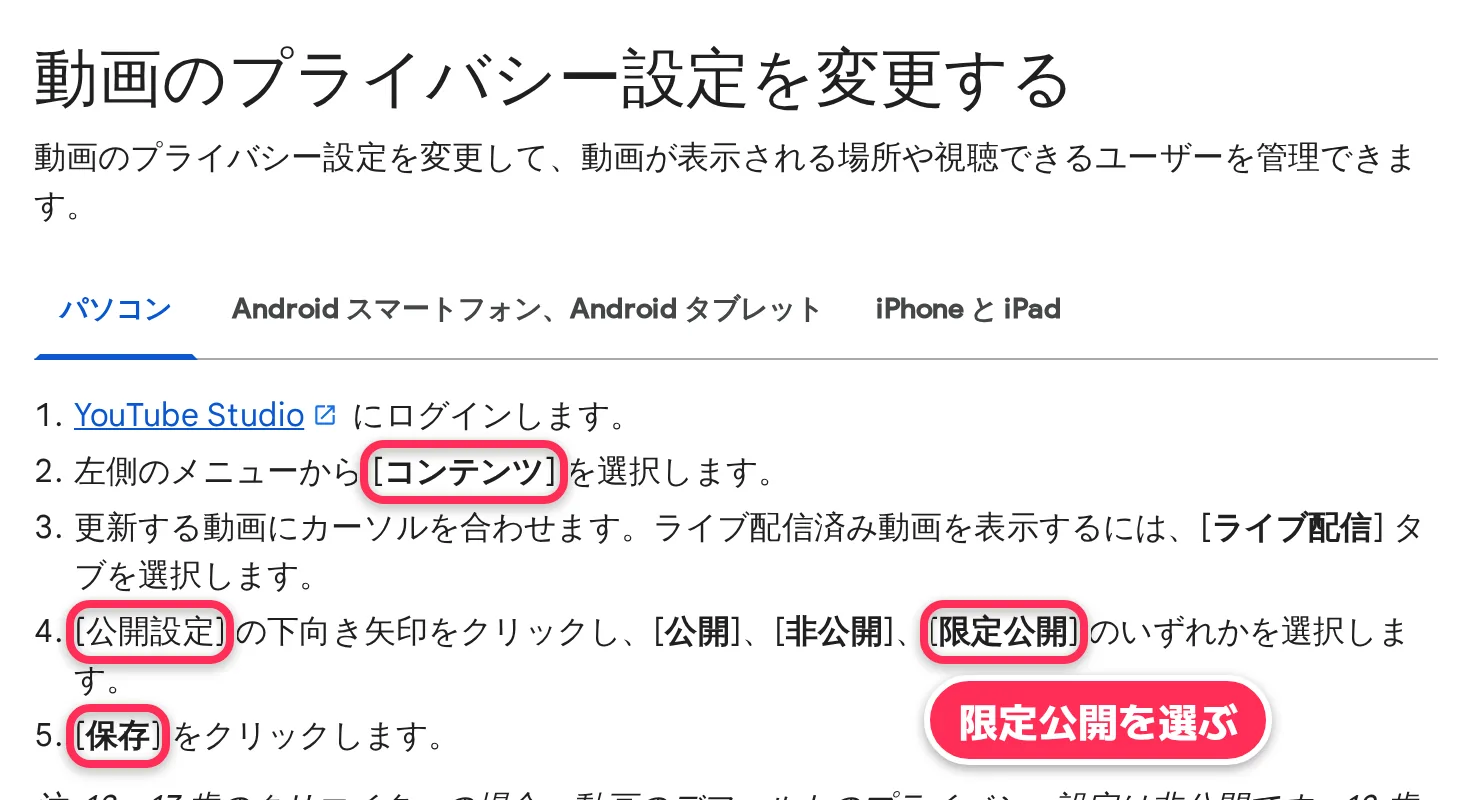
同じ手順で、限定公開から公開や非公開にも変えられます(ヘルプ)。
気をつけたい初期の設定
ヘルプによると、18歳以上のクリエイターは、動画の初めの公開設定が「公開」です。13〜17歳のクリエイターは「非公開」です。
会社のアカウントで、取引先だけに見せるつもりの動画をアップロードするとき。公開設定を変えずに進めると、公開になります。アップロードの途中で、先に限定公開を選んでおくのが安全です(次の章)。
PC でアップロードするときに限定公開にする
新しい動画を、最初から限定公開で出す手順です。
- YouTube Studio にログインします。
- 右上の [作成] から [動画をアップロード] を選びます。
- アップロードするファイルを選びます。一度に最大15本まで選べます(ヘルプ)。
- タイトルや説明などの詳細を入れて、先へ進みます。
- 最後の [公開設定] のページで、[保存または公開] を選び、[限定公開] を選びます。
- [保存] を押します。
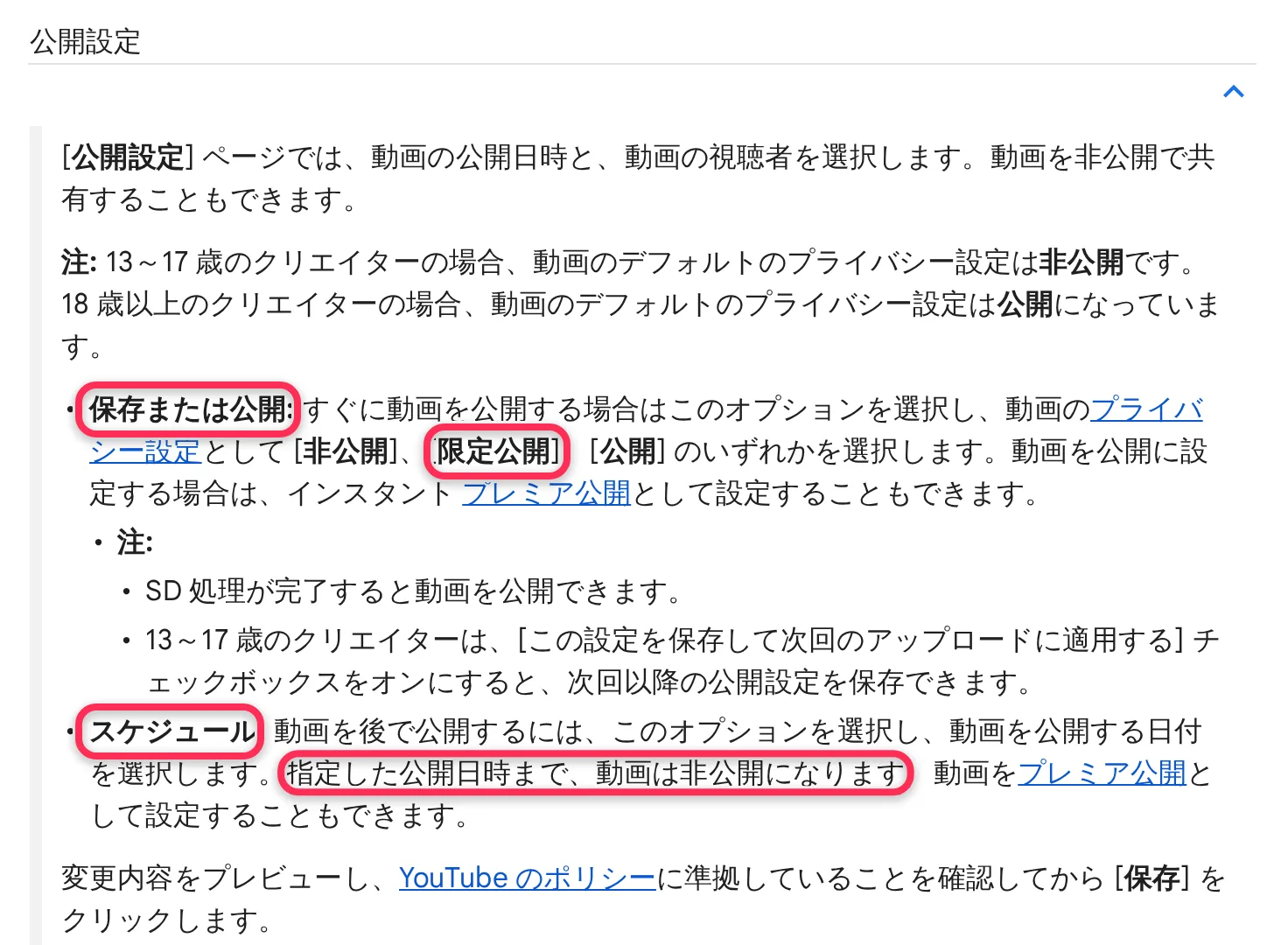
ヘルプには、ほかにも次のことが書かれています。
- 設定を選び終える前にアップロードの画面を閉じると、動画は [コンテンツ] のページに非公開として保存されます。
- 動画を公開できるのは、SD 画質の処理が終わってからです。
- [スケジュール] を選ぶと、決めた日時に公開されます。それまでは非公開です(公開予約。くわしくは後の章)。
スマホで限定公開にする方法(YouTube アプリ・Studio アプリ)
スマホでは、2つのアプリのどちらでも変えられます。iPhone も Android も、ヘルプの手順は同じです。
YouTube アプリ
- YouTube アプリを開きます。
- プロフィール写真をタップして、[作成した動画] を開きます。
- 変えたい動画の横の、その他アイコン(縦の3つの点)から [編集] をタップします。
- [公開設定] をタップして、[限定公開] を選びます。
- 戻るアイコンを押して、[保存] をタップします。
YouTube Studio アプリ
- YouTube Studio アプリを開きます。
- 下のメニューで [コンテンツ] をタップします。
- 変えたい動画の横の、その他アイコンから [編集] をタップします。
- [公開設定] をタップして、[限定公開] を選びます。
- [戻る] を押して、[保存] をタップします。
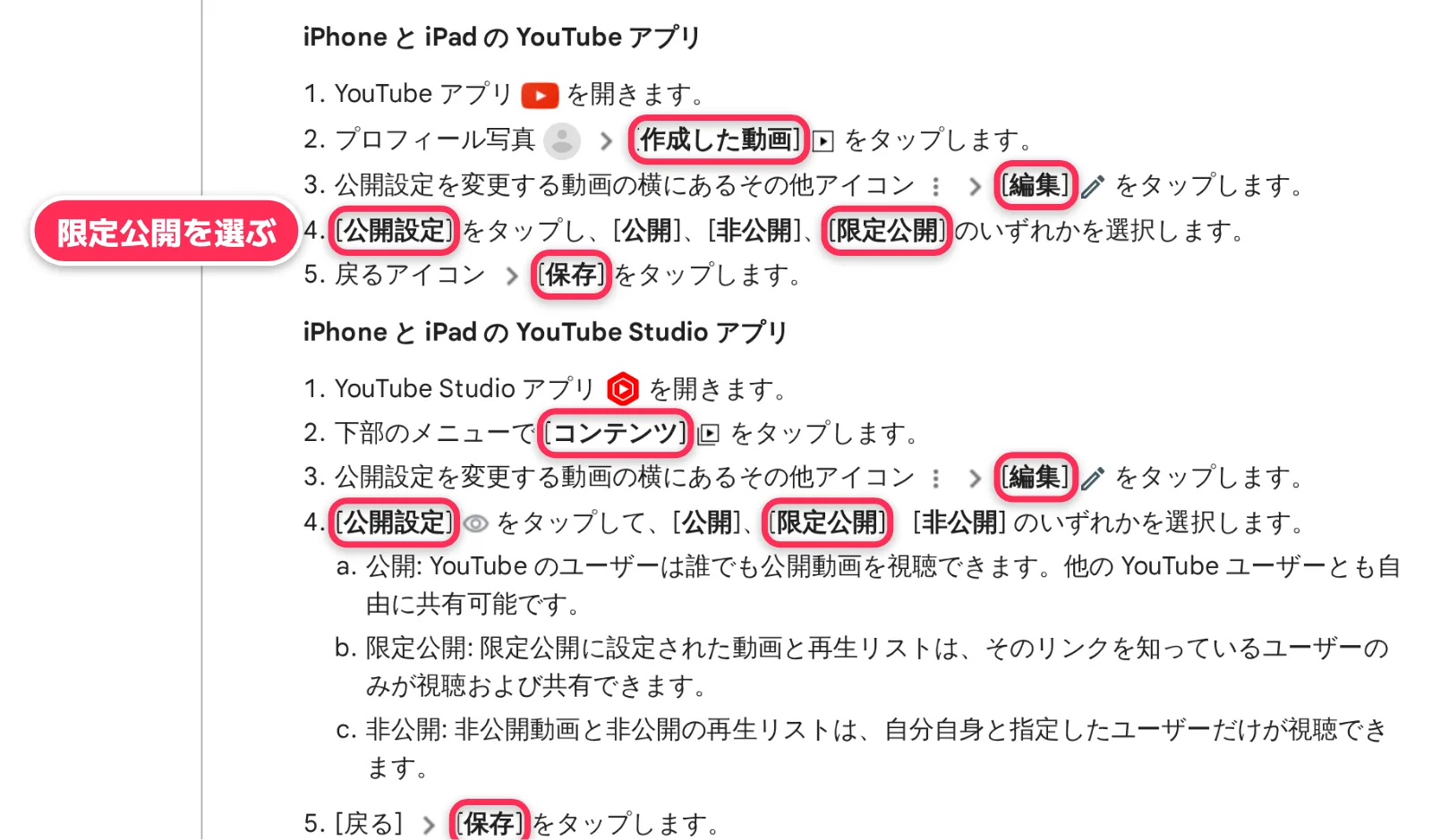
ヘルプには、Studio アプリの画面の図も載っています。図の画面は英語で、Visibility が [公開設定]、Unlisted が [限定公開] です。
Studio アプリの画面(ヘルプの図)
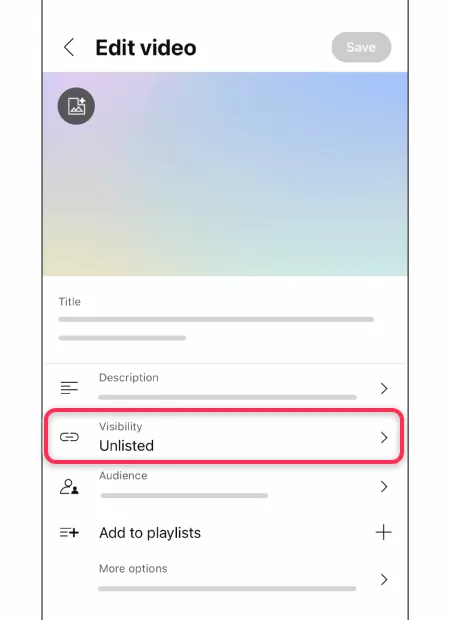
① 公開設定(Visibility)をタップ
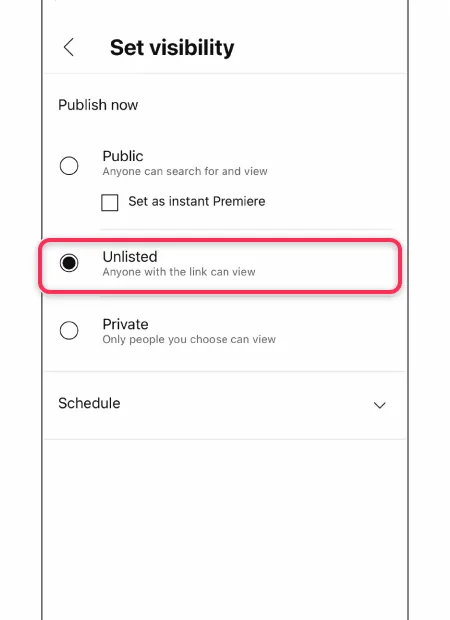
② 限定公開(Unlisted)を選ぶ
YouTube ヘルプ「動画のプライバシー設定を変更する」(iPhone と iPad・Android)の図(2026年11月6日)
スマホからアップロードするとき
YouTube アプリでは、作成アイコンから [動画] を選び、ファイルを選んで [次へ] で進みます。Studio アプリでは、上の作成アイコンから始めます。
どちらも、詳細を入れる所で公開設定(プライバシー設定)を選べます(ヘルプ)。ここで [限定公開] を選んでからアップロードします。
3分以下で、正方形か縦長の動画は、ショート動画としてアップロードされます(ヘルプ)。ショートでも公開設定は選べます(後の章)。
限定公開の URL を送る・見てもらう方法
限定公開にしたら、見てほしい人に URL を送ります。送り方は、ふつうの動画の共有と同じです。
PC(ブラウザ)
- YouTube で動画を開きます。
- 動画の下の [共有] を押します。
- [コピー] を押すと、リンクがコピーされます。メールやチャットに貼って送ります。
スマホ(アプリ)
- 動画を開いて、動画の下の [共有] をタップします。
- [コピー] を選ぶか、送りたいアプリを選びます。
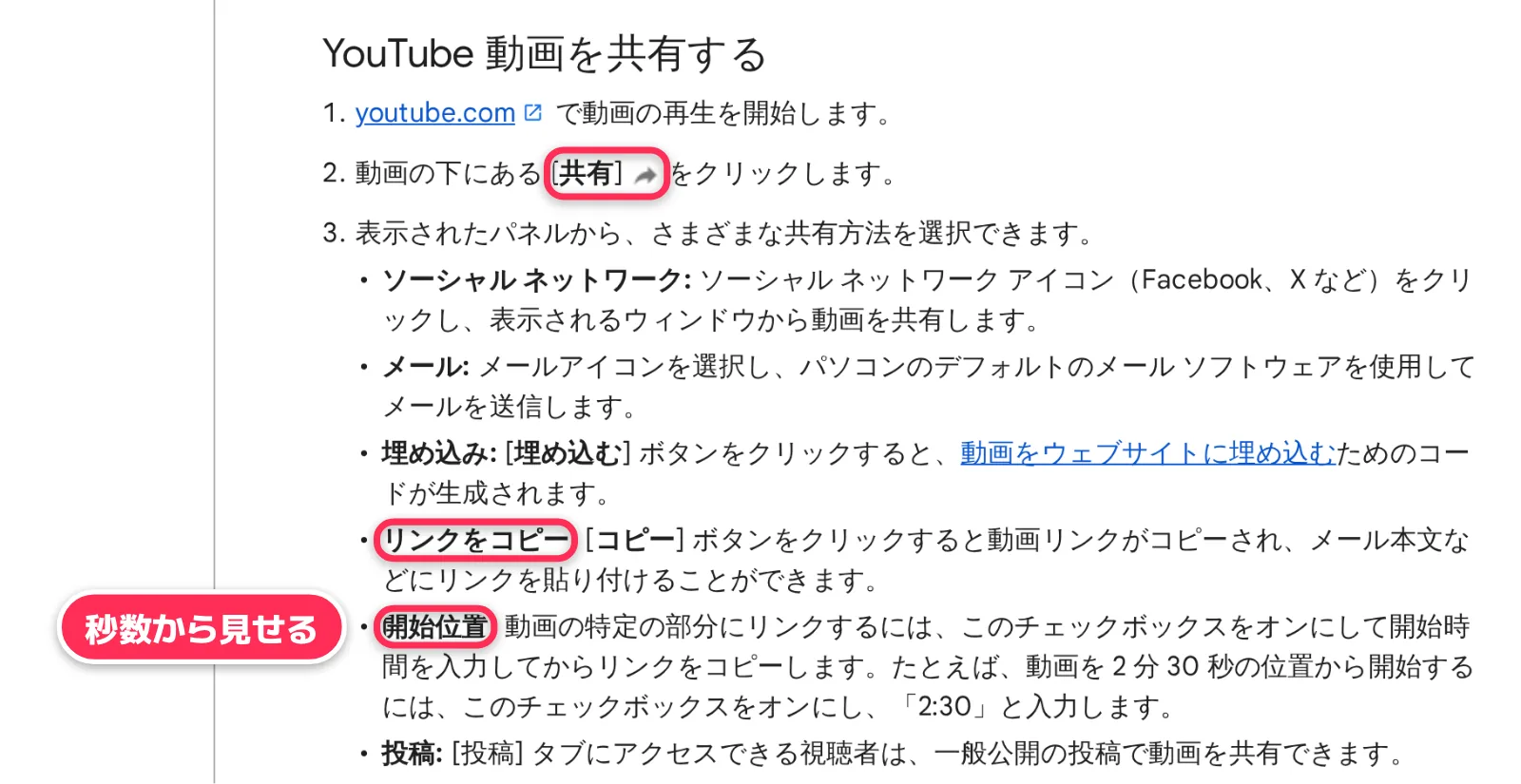
「開始位置」で、見てほしい所から見せる
共有のパネルには「開始位置」があります。チェックを入れて、時間(例:2:30)を入れてからコピーすると、その場面から始まるリンクになります(ヘルプ)。
スマホのアプリでは、見せたい場面まで動画を進めてから [共有] を押し、[分:秒] をオンにします(ヘルプ)。
取引先に「1分12秒のテロップを見てください」と伝えたいときに便利です。
ほかのサイトに埋め込む
[共有] の [埋め込む] を押すと、ホームページに貼るコードが出ます(ヘルプ)。限定公開の動画は、埋め込んでも再生できます。非公開の動画は、埋め込んでも再生できません(ヘルプ「古い限定公開コンテンツ」)。
埋め込まれたくないときは、YouTube Studio の [コンテンツ] → 動画の [詳細] → [すべて表示] で、[埋め込みを許可する] のチェックを外して保存します(ヘルプ)。
限定公開の注意点:URL が回れば、だれでも見られる
限定公開でいちばん気をつけたいのは、URL が人から人へ回ることです。
限定公開の URL が回るとき
あなた
送った相手
相手の同僚
知らない人
URL を知っている人は、さらに共有できる(YouTube ヘルプ)。Google アカウントが無い人も見られる
ヘルプの文でも、はっきり書かれています。
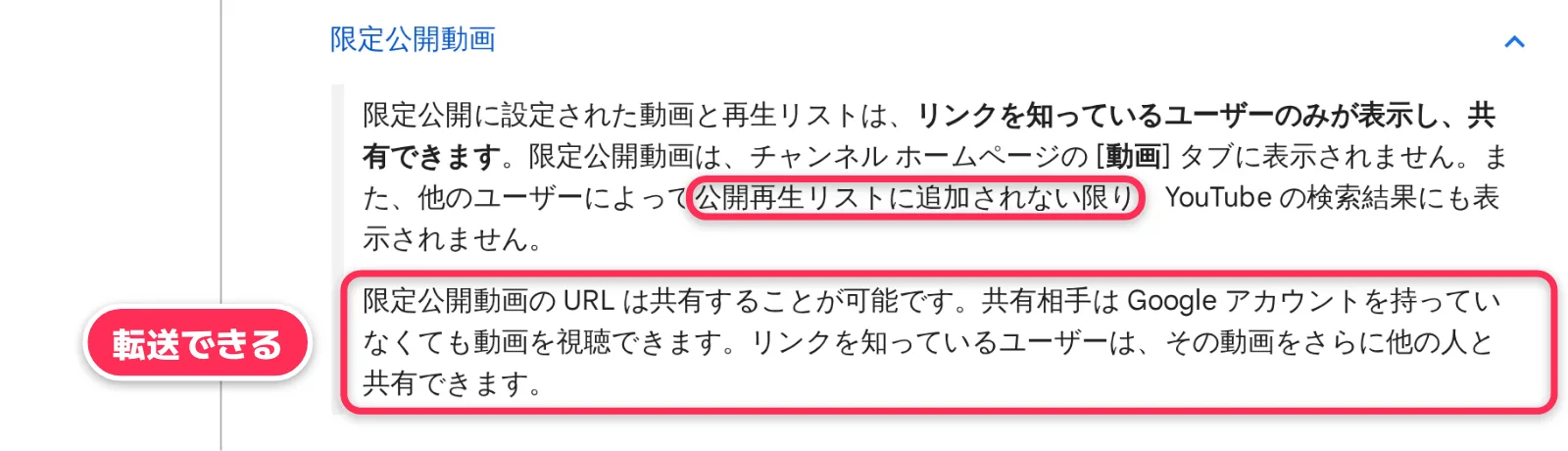
気をつけることを、ヘルプの文と、そこから言えることで並べます。
限定公開で気をつける6つ
- 転送:URL を知っている人は、さらに共有できる
- アカウント不要:Google アカウントが無い人も見られる
- 再生リスト:ほかの人の公開の再生リストに入ると、検索に出ることがある
- 埋め込み:貼ったページを開いた人は見られる
- コメント:見た人はコメントを書ける
- 初めの設定:18歳以上は、変えないと「公開」
ほかの人の公開の再生リストに入ると、検索に出ることがある
ヘルプは「他のユーザーによって公開再生リストに追加されない限り、YouTube の検索結果にも表示されません」と書いています。
裏を返すと、だれかが公開の再生リストに入れると、検索から見つかることがあります。自分で公開の再生リストやチャンネルのセクションに入れた場合も、そこから見つけられます(ヘルプの表で○)。
埋め込むと、そのページを開いた人は見られる
限定公開の動画を、だれでも見られるページに埋め込むとします。そのページを開いた人は、動画を再生できます(編集部の見方)。限定公開は「検索に出ない」だけで、見られる人を絞る仕組みではないためです。
外に出たら困る動画は、非公開か、YouTube 以外で
発表前の新商品・社内の数字・お客さまの顔が映る動画など。外に出ると困る物は、限定公開にしないほうが安全です(編集部の見方)。
見せる相手を決めて、非公開で共有します(次の章)。または、YouTube 以外の、アクセスを管理できる方法で送ります。動画を送る方法は「動画を送る5つの方法とおすすめサービス」にまとめています。
URL が回ってしまったら
公開設定を非公開に変えます。非公開にすると、リンクから再生や共有ができなくなります。埋め込んだ動画も再生できなくなります(ヘルプ「古い限定公開コンテンツ」)。
あとで同じ動画を見せ直したいときは、非公開で相手を招待し直す方法があります(編集部の見方)。
特定の人だけに見せるなら「非公開で共有」
非公開の動画は、自分と、指定したユーザーだけが見られます。チャンネルの [動画] タブにも、YouTube の検索結果にも出ません(ヘルプ)。
PC の YouTube Studio で、相手のメールアドレスを入れて共有します。
- YouTube Studio にログインします。
- 左のメニューから [コンテンツ] を選びます。
- 共有したい動画を押します。
- [公開設定] のボックスを押して、[動画を非公開で共有する] を選びます。
- 共有する相手のメールアドレスを入れて、[保存] を選びます。
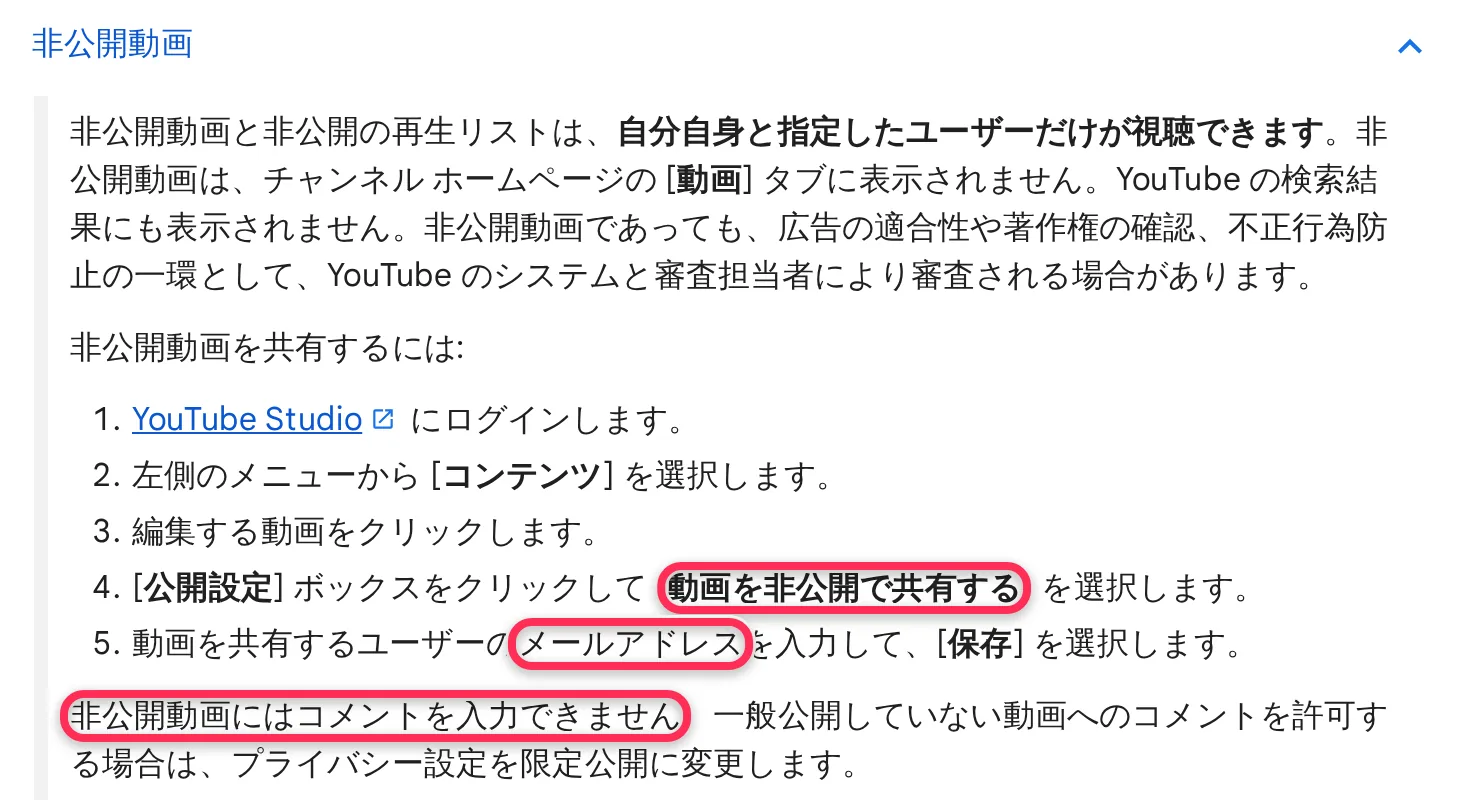
非公開で共有するときの決まりです(ヘルプ)。
- 共有できるのは、最大50件のメールアドレスまでです。
- 見られるのは、YouTube か Google のアカウントを持っている人だけです。
- 非公開の動画には、コメントを書けません。コメントがほしいときは、限定公開にします。
取引先に見せるなら
限定公開
- URL を送るだけ
- アカウントが無い人も見られる
- 転送されると、だれでも見られる
非公開で共有
- 最大50件のメールアドレス
- 相手にアカウントが要る
- 招待していない人は見られない
相手が Google のアカウントを持っているか、わからないこともあります。そのときは、事前に確かめておくと、当日あわてません(編集部の見方)。
公開予約・プレミア公開と限定公開
決めた日時に公開したいときは、公開予約(スケジュール)を使います。
ヘルプの言葉では、公開予約は「設定した時刻に非公開動画を公開できます」という機能です。予約した日時までは非公開で、日時になると公開されます。
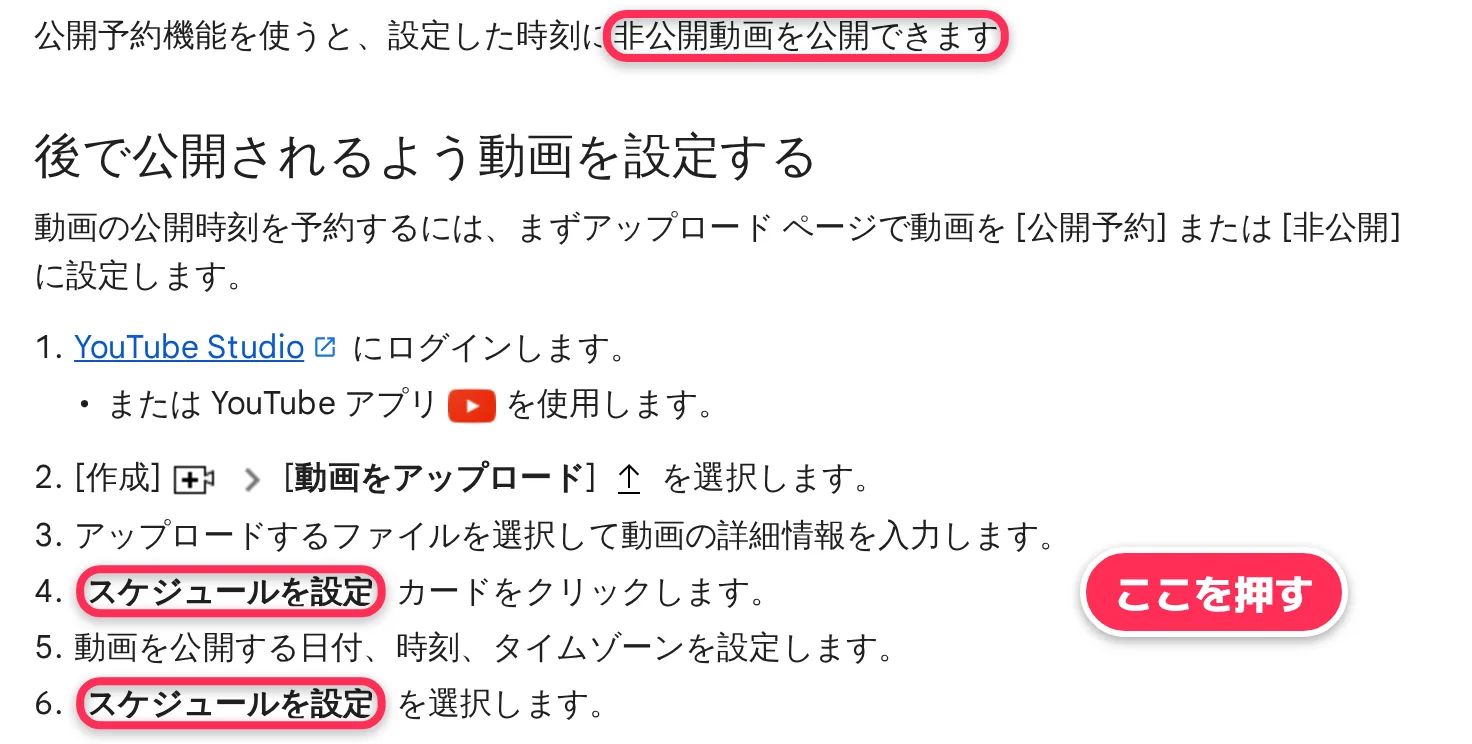
- YouTube Studio にログインします(YouTube アプリでもできます)。
- [作成] から [動画をアップロード] を選びます。
- ファイルを選んで、詳細を入れます。
- [スケジュールを設定] のカードを押します。
- 公開する日付・時刻・タイムゾーンを決めます。
- [スケジュールを設定] を選びます。
限定公開との使い分け
- 取引先に先に見てもらい、OK が出たら決まった日に公開したいとき。まず限定公開で見てもらい、OK が出たら公開設定を非公開に変えて、公開予約を入れる方法があります(編集部の見方)。公開予約は「非公開動画」を決めた時刻に公開する機能で、予約の時刻を変えるときも公開設定が [非公開] になっていること、とヘルプにあります。
- すぐに公開するなら、公開設定を [公開] にします(ヘルプ)。
公開に設定する動画は、プレミア公開にもできます(ヘルプ)。
日付の表示に注意
動画を「非公開」か「限定公開」でアップロードして、あとで「公開」にした場合。アップロードした日と、公開した日の日付がちがうことがあります(ヘルプ)。動画の下に出る公開日は、太平洋標準時(PST)で決まります(ヘルプ)。
ショート・再生リスト・子ども向けの動画では
ショート
ショートをアップロードするときも、詳細の画面で公開設定(動画のプライバシー)を選べます(ヘルプ「YouTube ショートを作成する」)。
ショートのプレーヤーに出る「関連動画」のリンクには、自分のチャンネルの動画を選べます。選ぶ動画は、公開か限定公開で、コミュニティ ガイドラインを守っている物です(ヘルプ「YouTube 動画をアップロードする」)。
限定公開にしたショートが、ショートのフィードにどう出るか。この記事で読んだヘルプには、ショートだけの説明はありませんでした(2026年11月6日)。表のとおり、限定公開は「検索結果、関連動画、おすすめ」には出ない設定です。
再生リスト
再生リストにも、公開・限定公開・非公開があります(ヘルプ「再生リストの公開設定を変更する」)。
YouTube Studio の [コンテンツ] → [再生リスト] → 詳細アイコン → [公開設定] で変えます。限定公開の再生リストは、リンクを知っている人ならだれでも見られて、共有できます(ヘルプ)。
研修の動画を何本かまとめて見せたいときは、動画も再生リストも限定公開にして、再生リストの URL を送る方法があります(編集部の見方)。
子ども向けに設定した動画
動画を「子ども向け」に設定すると、法律(COPPA など)を守るため、一部の機能が使えなくなります(ヘルプ「チャンネルまたは動画の視聴者層を設定する」)。
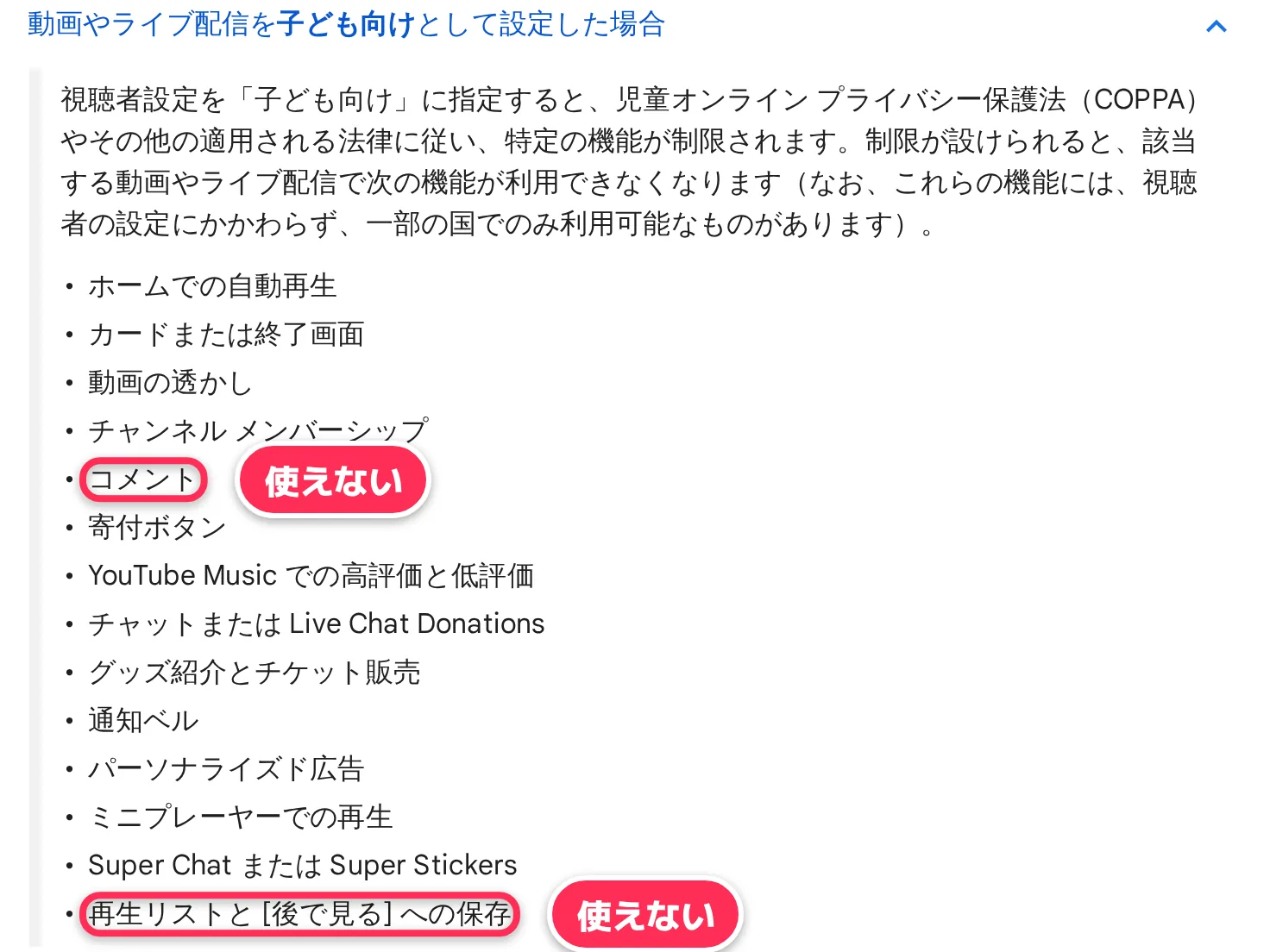
使えなくなる物の中に、コメントと、再生リストと [後で見る] への保存があります。
限定公開の動画でも、子ども向けに設定していれば、コメントはできません。研修や確認のためにコメントを使いたいときは、この点に気をつけます。
子ども向けかどうかは、アップロードの [視聴者] で、クリエイターが自分で申告する決まりです(ヘルプ)。
会社での使い方:取引先の確認・社内研修
会社では、限定公開は「決まった人に、手軽に見てもらう」場面で使われます。代表的な2つを、注意点と一緒にまとめます(編集部の見方)。
1. 取引先に下書き(初稿)を見てもらう
取引先に見てもらう流れ
限定公開で
アップURL を送る
時刻つきで
直しをもらう直して
公開・予約
- 限定公開なら、相手は URL を開くだけで見られます。アカウントの心配がありません。
- 直してほしい所は、「1分12秒のテロップ」のように時刻つきで伝えてもらうと、行き違いが減ります。「開始位置」付きのリンクを使うと、すぐその場面を開けます。
- 発表前の商品など、外に出ると困る物は、非公開で共有にします。
- 確認が終わったら、公開する・非公開に戻す・公開予約を入れる、のどれかに必ず切り替えます。限定公開のまま置いておくと、URL を知っている人はいつまでも見られます。
動画の制作を頼むときの全体の流れは、「動画制作の依頼、何から始める?依頼書の書き方と流れ7ステップ」にまとめています。
2. 社内研修の動画を見てもらう
- 社員が多いなら、限定公開の URL を社内の連絡で配るのが手軽です。ただし、転送されると社外の人も見られます。
- 見る人が50人以内で、全員が Google のアカウントを持っているなら、非公開で共有のほうが安心です(ヘルプの上限は50件)。
- 社内の数字や、お客さまの情報が映る研修は、YouTube にのせない判断もあります。
研修やマニュアルの動画の作り方は、「マニュアル動画の作り方|業務手順を伝える構成・撮影・外注準備」にまとめています。
研修や紹介の動画を、AI で作る
アワタイムは、研修・会社紹介・広告の動画を AI で作っています。
アワタイムの制作では、初稿の動画をご確認いただき、時刻や直す所を指定してフィードバックをいただきます(AI動画制作のページ)。文字・位置などの軽い修正は、まとめて1回が料金のうちです。カットの追加や全体の構成の変更は、別のお見積りです。
下は、AI動画制作のページのサンプルです。押すと再生します(音が出ます)。
横の動画(16:9)
AIへの伝え方 3つのコツ
社内研修・60秒・目安 3万〜5万円
縦の動画(9:16)
500kg
CM・15秒・目安 5万〜10万円
題・長さ・目安は AI動画制作のページのとおり(2026年11月6日)。初稿までは2本とも3〜5日。目安はお見積りで決まります
「AIへの伝え方 3つのコツ」は、AI への指示を分かりやすくする3つのコツを、図と例で伝える60秒の研修動画です。「500kg」は、筋トレの記録アプリの15秒の縦の CM です(どちらも AI動画制作のページの説明)。
アワタイムのサービス(自社)
研修・紹介・広告の動画を、AI で作ります
「こんな動画を作りたい」の一言だけで大丈夫です。構成案とお見積りをお返しします。
広告動画は1本3万円〜・最短3日で初稿です(日数は素材の確認のあとから。内容で変わります)。
よくある質問
限定公開の動画は、検索で見つかりますか?
YouTube の検索結果・関連動画・おすすめには出ません。ただし、ほかの人が公開の再生リストに入れると、検索結果に出ることがあります(ヘルプ)。
限定公開は「バレる」?知らない人に見られますか?
YouTube の検索やチャンネルの [動画] タブには出ないので、URL を知らない人には見つかりにくい設定です(公開の再生リストやチャンネルのセクションに入った場合を除く)。ただし、URL を受け取った人は、さらにほかの人へ送れます。送られた人は、Google アカウントが無くても見られます(ヘルプ)。
限定公開の動画は、どうやって見ますか?
送られてきた URL を開くだけです。Google アカウントを持っていなくても見られます(ヘルプ)。
限定公開と非公開は、何がちがいますか?
限定公開は、URL を知っている人ならだれでも見られます。非公開は、自分と、メールで招待した人(最大50件・アカウントが要る)だけが見られます。コメントは限定公開ではでき、非公開ではできません(ヘルプ)。
限定公開でも、著作権の確認はありますか?
あります。ヘルプの表では、公開・限定公開・非公開のどれも、広告の適合性や著作権の確認、不正行為の防止のために、YouTube に審査される可能性がある、となっています。BGM の著作権は「YouTubeショートのBGMと著作権」にまとめています。
限定公開の URL で、見られなくなりました。
持ち主が非公開に変えると、リンクから再生できなくなります。2017年1月1日より前にアップロードされた限定公開の動画は、2021年7月23日から、原則として非公開に変わりました(持ち主が変更を断った物を除く)。ヘルプ「古い限定公開コンテンツ」の説明です。
限定公開から、あとで公開にできますか?
できます。公開設定は、YouTube Studio やアプリから、あとで変えられます(ヘルプ)。ヘルプ「古い限定公開コンテンツ」には、初めて公開にした動画は登録者に通知され、登録チャンネルのフィードに出る、とあります。登録者へのお知らせを送るかどうかは、アップロードの詳細の [ライセンスと配信] で選べます(ヘルプ)。
再生リストも限定公開にできますか?
できます。再生リストにも、公開・限定公開・非公開があります。限定公開の再生リストは、リンクを知っている人なら見られて、共有できます(ヘルプ)。
まとめ
限定公開は URL の人だけ
検索・おすすめには出ない
URL は転送できる
アカウントが無い人も見られる
相手を決めるなら非公開
メールで最大50件
YouTube の限定公開は、URL を知っている人だけが見られる設定です。検索・チャンネルの [動画] タブ・おすすめ・登録者のフィードには出ません。
PC なら YouTube Studio の [コンテンツ] から、スマホなら YouTube アプリか Studio アプリの [編集] から、[公開設定] を [限定公開] にします。アップロードのときに選んでおくのが安全です。
ただし、URL を受け取った人は、さらにほかの人へ送れます。外に出ると困る動画は、非公開で相手を招待します。
取引先の確認では、「開始位置」付きのリンクと、時刻つきの直しが役に立ちます。確認が終わったら、公開・非公開・公開予約のどれかに切り替えます。
アワタイムのサービス(自社)
作りたい動画を、ひと言でどうぞ
研修・会社紹介・CM・ショートまで、AI で作ります。構成案とお見積りをお返しします。
広告動画は1本3万円〜・最短3日で初稿です(日数は素材の確認のあとから。内容で変わります)。
関連記事:
出典(2026年11月6日に確認)
- YouTube ヘルプ「動画のプライバシー設定を変更する(新しいタブ)」(パソコン・iPhone と iPad・Android の手順、公開・非公開・限定公開の説明と表、非公開での共有、初めの公開設定)
- YouTube ヘルプ「YouTube 動画をアップロードする(新しいタブ)」(アップロードの手順、[公開設定] のページ、保存または公開・スケジュール、ショートとしてのアップロード、関連動画、日付のちがい)
- YouTube ヘルプ「動画の公開時刻を予約する(新しいタブ)」
- YouTube ヘルプ「動画やチャンネルを共有する(新しいタブ)」(共有・コピー・開始位置)
- YouTube ヘルプ「動画と再生リストを埋め込む(新しいタブ)」(埋め込み・埋め込みを許可しない)
- YouTube ヘルプ「古い限定公開コンテンツ(新しいタブ)」(2017年より前の限定公開・非公開とのちがい・最大50件)
- YouTube ヘルプ「再生リストの公開設定を変更する(新しいタブ)」
- YouTube ヘルプ「チャンネルまたは動画の視聴者層を設定する(新しいタブ)」(子ども向けに設定したときに使えない機能)
- YouTube ヘルプ「YouTube ショートを作成する(新しいタブ)」
- YouTube ヘルプ「コンテンツが『子ども向け』かどうかを判断する(新しいタブ)」(子ども向けかどうかはクリエイターが自分で指定する)
- アワタイム「AI動画制作|1本3万円〜・最短3日で初稿提出」(料金・日数・制作の流れ「動画で確認」・サンプル「教育・研修動画|AIへの伝え方 3つのコツ」「CM|500kg」と目安)