
ウェルネス!ウェルネス・フィットネス特化の動画/Webマーケティング会社のOurTimeです!
Googleストリートビューを活用して、施設や店舗の魅力を視覚的に伝える方法を紹介します。
ストリートビューをホームページやブログに埋め込むことで、ユーザーに実際にその場所を訪れているような体験を提供することができます。
この記事では、具体的なGoogleストリートビュー(インドアビュー)の埋め込み手順を詳しく解説します。
Googleストリートビュー(インドアビュー)とは
Googleストリートビューは、Googleマップの機能の一つで、ユーザーが360度ビューのパノラマ画像を閲覧できるサービスです。
これにより、実際にその場所を訪れたかのような視覚体験を提供できます。
Googleストリートビュー(インドアビュー)のメリット
インドアビューを利用するメリットは以下のとおりです。
- 視認性アップ
- 検索順位の向上
- 信頼性アップ
1.視認性UP
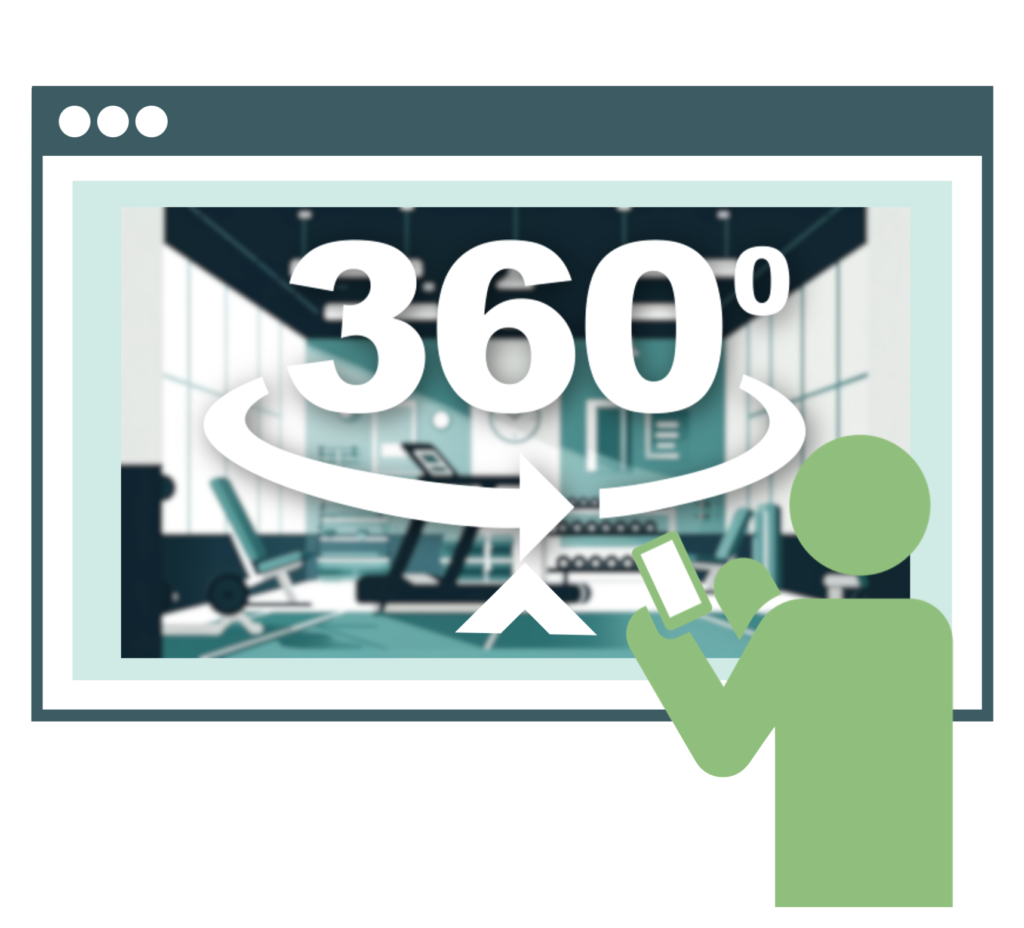
360度カメラを使用したストリートビュー撮影により、店内の視認性が大幅に向上します。
潜在顧客は実際の店内の雰囲気やレイアウトを事前に確認できるため、来店前に安心感を持つことができます。これにより、オンラインとオフラインの両方で顧客体験が向上し、訪問者の増加につながります。
2.検索順位の向上
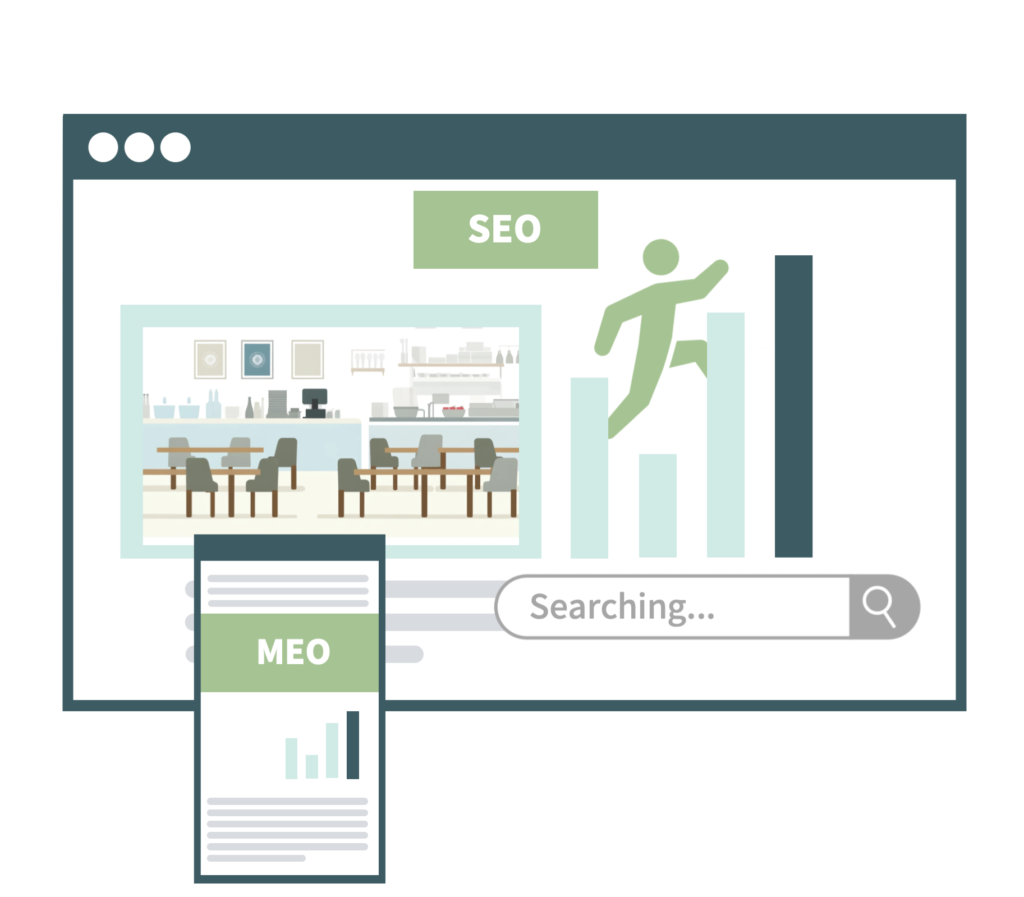
Googleストリートビューに対応したインドアビューは、検索エンジン最適化(SEO)やMEOにおいても大きな効果を発揮してくれます。
視覚的に魅力的なコンテンツは検索エンジンによって高く評価されやすく、店舗の検索順位が向上します。これにより、より多くの潜在顧客にリーチし、ビジネスの成長を促進します。
3.信頼性UP

店内の詳細な360度ビューを提供することで、顧客からの信頼を高めることができます。
実際の店内を事前に確認できるため、訪問前の不安が軽減され、信頼性が向上します。特に新規顧客に対しては、透明性のある情報提供が効果的であり、店舗の評判向上にもつながります。
Googleストリートビューの埋め込み手順
それではGoogleストリートビューの埋め込み手順をご説明します。
1. 対象施設の検索
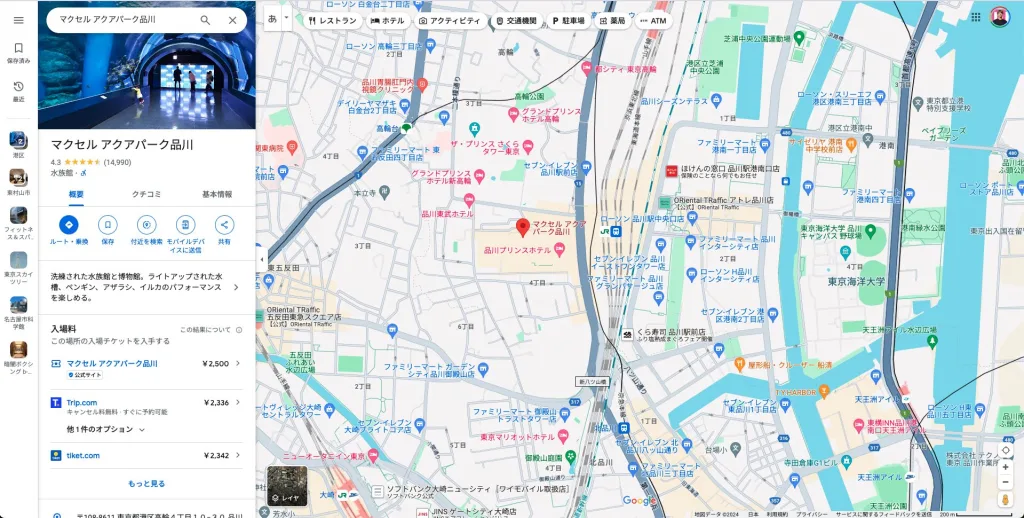
まず、Googleマップを開き、埋め込みたい施設を検索します。
2. スクロール
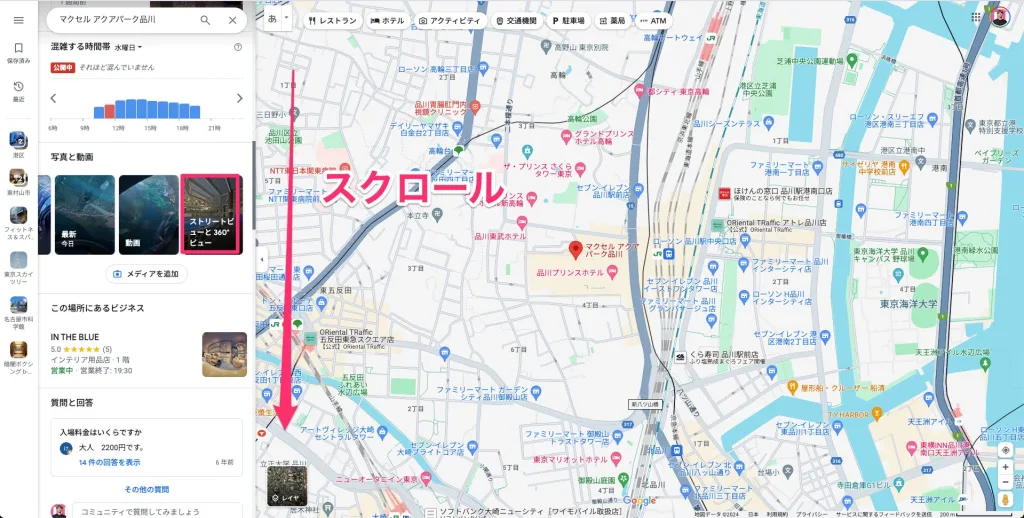
スクロールして「写真と動画」の項目にあるストリートビューのサムネイルをクリックして、ストリートビュー画面を表示します。
施設周辺を移動して、ユーザーに見せたいシーンを選択します。視点を調整し、適切なアングルに設定します。
3. 3つの点のアイコンをクリック
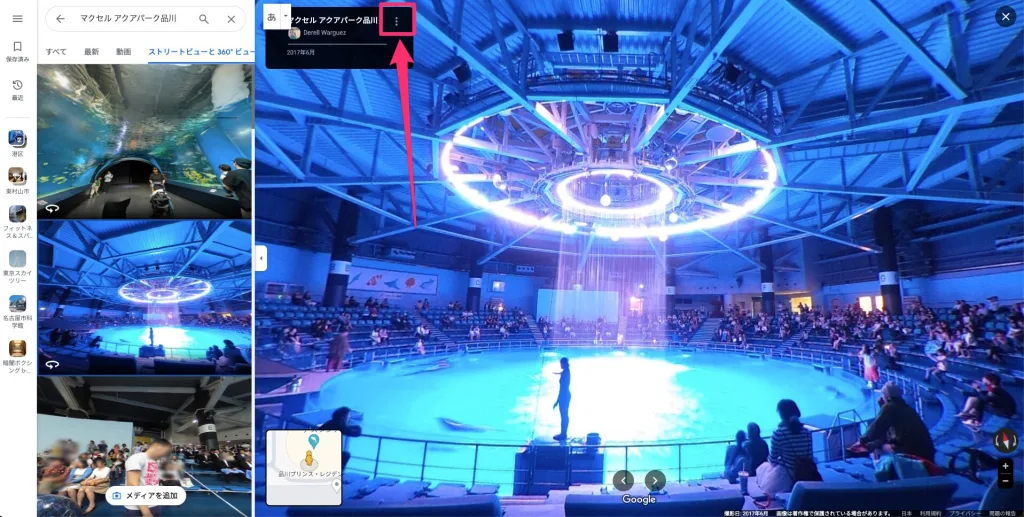
↓
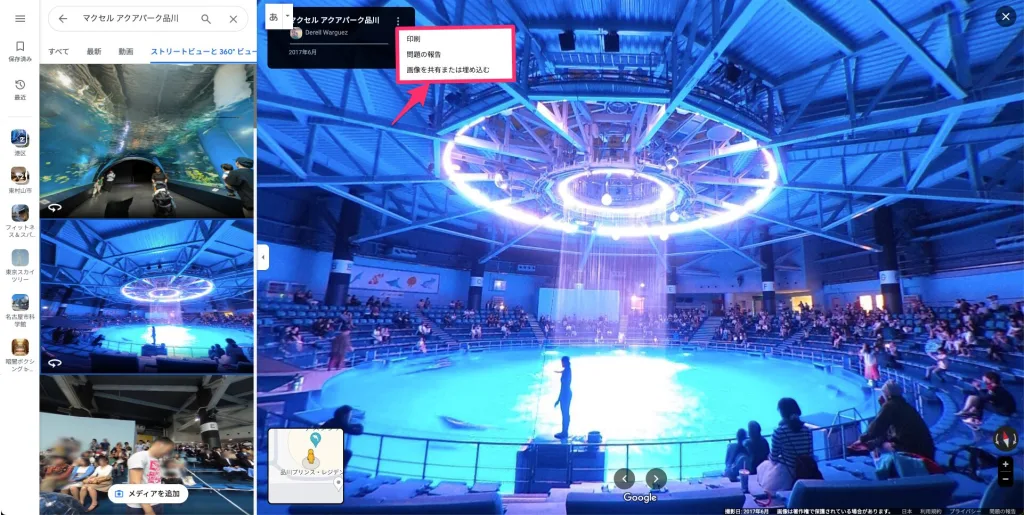
画面上部にある3つの点のアイコンをクリックし、「画像を共有または埋め込む」を選択します。
3-1. リンクのコピー
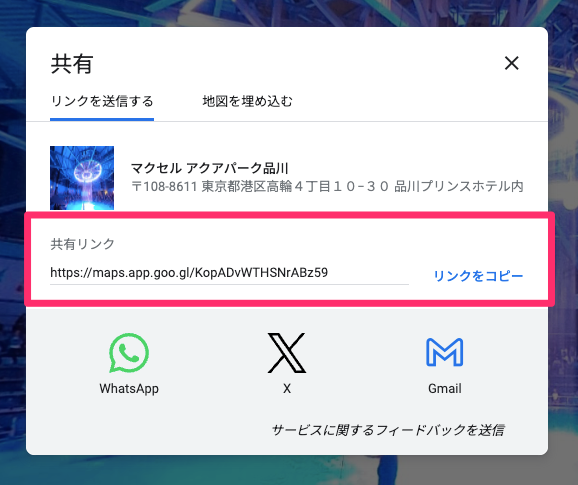
「リンクを送信する」を選択し、表示されるURLをコピーします。このリンクをメールやSNSに貼り付けて共有できます。
3-2. HTMLコードのコピー
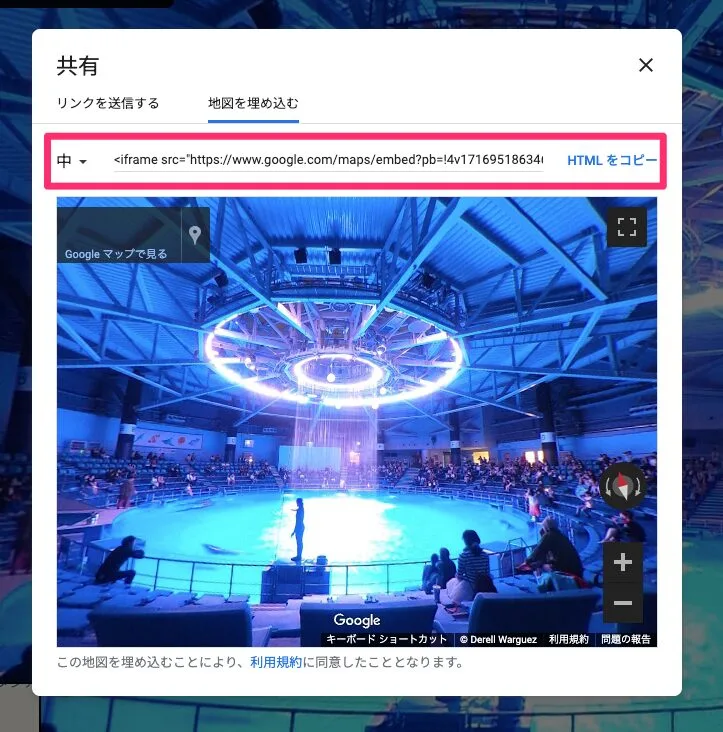
「地図を埋め込む」を選択し、表示サイズを選択して「HTMLをコピー」をクリックします。これで生成されたHTMLコードを、ホームページやブログのHTMLソースに貼り付けます。
4. 埋め込みの確認
ホームページやブログに埋め込んだストリートビューが正しく表示されるか確認します。必要に応じて、表示サイズやアングルを調整します。
実際の活用例
1. 店舗紹介ページへの埋め込み
例えば、フィットネスジムのホームページにストリートビューを埋め込むことで、ジムの内部設備やトレーニング環境を事前にユーザーに見せることができます。これにより、訪問前に施設の雰囲気を感じてもらうことができます。
2. 観光地やホテルの紹介ページ
観光地やホテルの紹介ページにストリートビューを埋め込むことで、ユーザーは現地の雰囲気をオンラインで楽しむことができます。特に遠方から訪れるユーザーにとっては、訪問前に現地の様子を確認できるので安心です。
3. イベント会場の案内
イベント会場の紹介ページにストリートビューを埋め込むことで、ユーザーは会場のレイアウトや設備を事前に確認できます。これにより、イベント当日の混乱を避けることができます。
ストリートビューのカスタマイズ
1. 表示サイズの調整
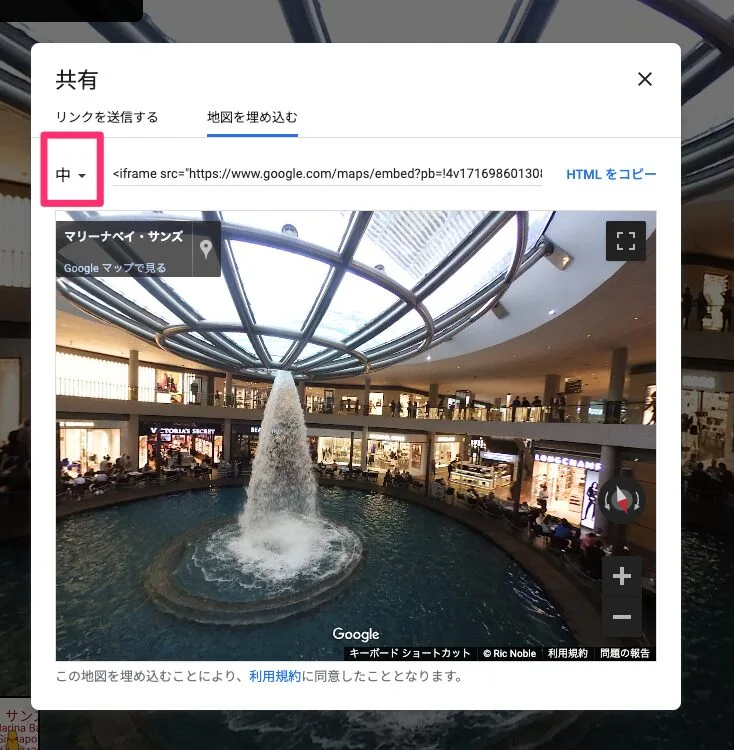
ストリートビューの表示サイズは、埋め込み時に選択できるオプションの一つです。デフォルトサイズ以外にも、カスタムサイズを指定することができます。
2. 初期表示アングルの設定
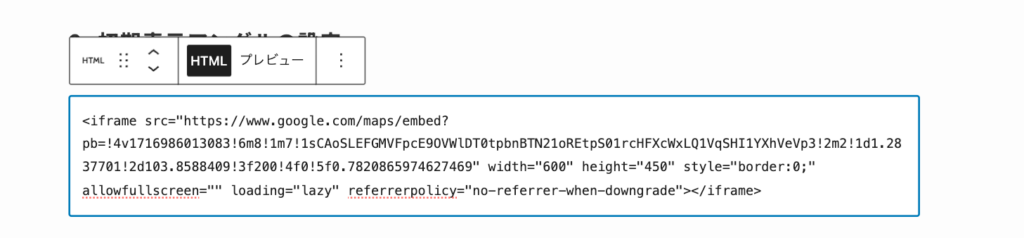
HTMLコード内のパラメータを変更することで、ストリートビューの初期表示アングルを設定することができます。これにより、ユーザーに見せたいシーンを最初に表示することができます。
3. その他のカスタマイズオプション
Google Maps APIを使用することで、さらに詳細なカスタマイズが可能です。例えば、特定のポイントにマーカーを設置したり、特定のルートを強調表示することができます。
まとめ
Googleストリートビューは、施設や店舗の魅力を視覚的に伝えるための強力なツールです。簡単な手順でホームページやブログに埋め込むことができ、ユーザーに対して臨場感あふれる体験を提供できます。ぜひ、今回紹介した手順を参考にして、ストリートビューを活用してみてください。