
「マウス、種類が多すぎて選べない…」そんな悩みにお応えするために、この記事では【編集作業に特化】してプロが厳選したおすすめマウス10選をご紹介します。
長時間のクリエイティブ作業も快適にこなせる、信頼のモデルだけをピックアップしました。
編集向けマウスの選び方ガイド|失敗しない4つの基準
1. 精密な操作が可能な高性能センサーを選ぶ
動画や画像編集では「1ピクセルのズレ」が致命的になることもあります。だからこそ、高DPI(解像度)に対応した高精度センサーは必須。
最低でも2,000DPI、できれば4,000〜8,000DPI以上のモデルが望ましく、細かい動きに敏感に反応してくれるマウスほど作業が快適になります。
また、DPI切替ボタンが搭載されていれば、シーンに応じてスピードと精度を簡単に切り替えられて便利です。
2. 多機能ボタンで作業効率を最大化
編集作業では、ブラウザの「戻る/進む」だけでなく、Premiere ProやPhotoshopのようなソフトで独自のショートカット操作が求められる場面が多々あります。
マウスにカスタマイズ可能なサイドボタンが搭載されていれば、コマ送りや拡大縮小、ツール切替といった操作をワンクリックで実現でき、作業効率が飛躍的に向上します。可能であれば、専用ソフトでアプリごとの割り当てができる機種を選ぶのがベストです。
3. 長時間でも疲れにくい形状・デザイン
「1日8時間以上マウスを握っている」という方も少なくない編集業務。そこで重視すべきは、手首や指への負担を軽減するエルゴノミクス(人間工学)設計。
特に以下の要素を満たすモデルがおすすめです:
- 自然な角度で握れる形状(例:縦型や傾斜型)
- パームレスト付き or 手のひら全体を支える形
- 本体重量があり安定する(過剰に軽すぎない)
自分の手の大きさや持ち方(かぶせ持ち/つかみ持ち/つまみ持ち)に合った形を選ぶことも、疲れにくさの大きなポイントです。
4. 接続方式と電源の安定性は“地味に重要”
一見見落とされがちですが、接続方式と電源の選択もストレスの少ない作業環境づくりに直結します。
- Bluetooth接続:USBポートを占有せず、Macやモバイル環境にも便利。ただし、古いPCだと不安定なことも。
- USB無線レシーバー:安定性が高く、編集中のラグや途切れも少ない。プロ作業にはこちらがおすすめ。
- 充電式 vs 電池式:毎回電池を交換するのは意外と面倒。可能であればUSB-C充電対応モデルを選ぶと、急なバッテリー切れにも柔軟に対応できます。
多機能・高精度モデル(本格派クリエイター向け)
ロジクール MX Master 3S

[itemlink post_id="10258"]
項目 | 内容 |
|---|---|
サイズ・重量 | 約141g、右手用エルゴ設計 |
主な機能 | USB/Bluetooth、2種スクロール、DPI 8000 |
接続方式・互換性 | USB・Bluetooth / Win・Mac両対応 |
特徴 | 静音設計、アプリ別カスタム、充電式 |
価格帯 | 約14,000円 |
こんな人におすすめ | 動画編集・画像加工を本格的に行うプロユーザー |
MX Master 3Sは、ロジクールの中でも編集用途に特化したフラッグシップモデル。横スクロール可能なサムホイールと、8,000DPIの高精度センサーにより、動画や画像編集の細かい操作もスムーズに行えます。アプリごとのカスタマイズ設定が可能で、Photoshop、Premiere Proなど主要ソフトとの相性も抜群。USB-C急速充電や静音クリックなど、在宅ワークや長時間作業にも配慮された完成度の高い一台です。
Razer Pro Click

[itemlink post_id="10259"]
項目 | 内容 |
|---|---|
サイズ・重量 | 約106g、右手用 |
主な機能 | 無線・Bluetooth対応、最大4台接続可能 |
接続方式・互換性 | USB・Bluetooth / Win・Mac |
特徴 | 最大16,000DPI、高耐久スイッチ、10ボタン |
価格帯 | 約12,000円 |
こんな人におすすめ | 多機能・ハイパフォーマンスを求める上級者 |
Razer Pro Clickは、ゲーミング分野で定評のあるRazerがビジネス&クリエイター向けに開発した高性能マウス。16,000DPIの超高精度センサーはもちろん、多機能10ボタンによるショートカット登録で作業効率を飛躍的にアップ。最大4台まで接続できるマルチペアリング対応で、複数PCやタブレットとの併用にも強い。洗練されたデザインと疲れにくい形状も魅力です。
Contour Unimouse

[itemlink post_id="10260"]
項目 | 内容 |
|---|---|
サイズ・重量 | 約140g、角度調整可能 |
主な機能 | USB有線、6ボタン、可動式本体 |
接続方式・互換性 | USB / Win・Mac |
特徴 | 本体の傾きや形状をカスタマイズ可能 |
価格帯 | 約22,000円 |
こんな人におすすめ | 自分の手にフィットさせたいこだわり派 |
Unimouseは、長時間マウス操作による疲労を軽減するために作られた、欧米で人気の高いエルゴノミクスマウス。最大の特徴は、角度や高さを自分好みに自在に調整できる構造にあります。6ボタン搭載でショートカット割り当てにも強く、手にぴったりとフィットするよう“育てる”感覚のマウス。外見は個性的ですが、フィットすれば手放せない快適さを提供してくれます。
疲れにくさ重視モデル(腱鞘炎・長時間作業対策)
ロジクール MX Vertical

[itemlink post_id="10261"]
項目 | 内容 |
|---|---|
サイズ・重量 | 約135g、縦型設計 |
主な機能 | USB/Bluetooth、DPI調整 |
接続方式・互換性 | USB・Bluetooth / Win・Mac |
特徴 | 手首をひねらない自然な姿勢 |
価格帯 | 約13,800円 |
こんな人におすすめ | 腱鞘炎や手の疲労が気になる方 |
MX Verticalは縦型デザインにより、手首を自然な握手の角度で保持できるマウスです。これにより、長時間使用による手首や腕のねじれを大幅に軽減。DPI調整ボタンも備え、状況に応じた操作感を簡単に切り替えられます。精密な作業が多いクリエイターや、日常的にマウスを酷使するワーカーにとっては、疲れにくさが最大の魅力です。人間工学を追求した機能性と、ロジクールらしい高品質な仕上がりも見逃せません。
ロジクール ERGO M575S(トラックボール)

[itemlink post_id="10262"]
項目 | 内容 |
|---|---|
サイズ・重量 | 約145g、固定型 |
主な機能 | トラックボール、戻る進むボタン |
接続方式・互換性 | USB・Bluetooth / Win・Mac |
特徴 | 手を動かさずにカーソル操作、省スペース |
価格帯 | 約6,500円 |
こんな人におすすめ | 狭いデスクでも快適に作業したい人 |
ERGO M575Sは、親指で操作するトラックボールタイプのマウスで、マウス自体を動かす必要がないため、スペースが限られる環境や腕・肩の疲労軽減に非常に有効です。ロジクールの独自設計により、トラックボール初心者でもスムーズに操作が可能。接続はBluetoothまたはUSBレシーバーから選べ、WindowsとMacの両方に対応。バッテリーも長寿命で、長時間作業にも対応します。
エレコム トラックボールマウス M-IT11BRABK(Bluetooth対応)

[itemlink post_id="10267"]
項目 | 内容 |
|---|---|
サイズ・重量 | 約110g、中型サイズ(右手用) |
主な機能 | トラックボール、5ボタン、静音設計 |
接続方式・互換性 | Bluetooth / Win・Mac・Chromebook対応 |
特徴 | 手首を動かさず精密操作、省スペース、長寿命バッテリー |
価格帯 | 約5,000円 |
こんな人におすすめ | 手首への負担を減らしつつ、モバイルでも編集したい方 |
エレコムのM-IT11BRABKは、Bluetooth接続に対応した静音トラックボールマウス。親指でポインタを操作できるため、マウス自体を動かす必要がなく、腕や肩の負担を軽減します。5ボタン設計により、ブラウジングや編集操作の効率化も可能。静音クリックなのでオフィスや図書館、カフェでも安心。Windows・Macに加え、Chromebookにも対応しており、幅広い作業環境で活躍します。
モバイル・コンパクトモデル(出張・持ち運び重視)
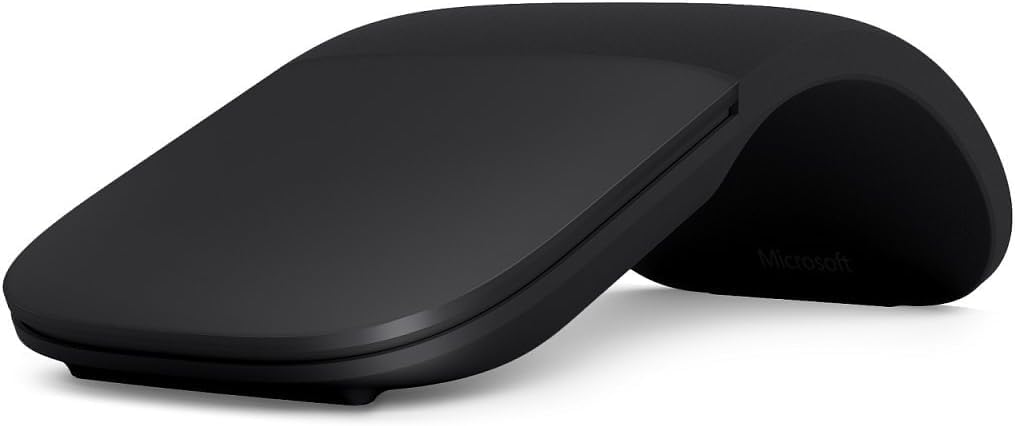
Microsoft Surface Arc Mouse
[itemlink post_id="10264"]
項目 | 内容 |
|---|---|
サイズ・重量 | 約82g、折りたたみ式 |
主な機能 | Bluetooth接続、タッチスクロール |
接続方式・互換性 | Bluetooth / Win・Mac |
特徴 | 薄型軽量、カバンにスッと入る |
価格帯 | 約10,800円 |
こんな人におすすめ | 外出先やノマドワーカー向け |
フラットに折りたたんで携帯できる独自の設計が特徴のSurface Arc Mouseは、モバイルワークに特化したスマートな選択肢です。Bluetooth接続によりケーブル不要、タッチ操作によるスクロールも直感的で操作性抜群。カフェや出張先、空港など、作業スペースが限られた環境でも省スペースで快適なマウス操作が可能です。高級感のある質感とSurfaceシリーズとの親和性も高く、見た目と機能性を両立させたいノマドワーカーにおすすめの一台です。
ロジクール Pebble M350

[itemlink post_id="10265"]
項目 | 内容 |
|---|---|
サイズ・重量 | 約100g、薄型デザイン |
主な機能 | Bluetooth/USB両対応、静音設計 |
接続方式・互換性 | USB・Bluetooth / Win・Mac |
特徴 | かわいくて静か、カフェでも◎ |
価格帯 | 約3,000円 |
こんな人におすすめ | ミニマルなライフスタイルにフィットする人 |
ロジクール Pebble M350は、シンプルで洗練されたデザインと持ち運びやすい薄型ボディが特徴のマウスです。重さも約100gと軽量で、BluetoothとUSBレシーバーの両対応。静音クリックを採用しているため、カフェやコワーキングスペースなどの公共空間でも周囲を気にせず使えます。カラー展開も豊富で、ミニマルなライフスタイルやデスク周りのインテリアにこだわる人にもぴったりです。外出先でも快適な操作環境を維持したい方におすすめ。
エレコム CAPCLIP

[itemlink post_id="10266"]
項目 | 内容 |
|---|---|
サイズ・重量 | 約50g、超軽量 |
主な機能 | USBレシーバー内蔵、クリップ式収納 |
接続方式・互換性 | USB / Win |
特徴 | キャップ型、ノートPCにクリップ装着可能 |
価格帯 | 約2,000円 |
こんな人におすすめ | とにかく軽さ&省スペースを重視する人 |
CAPCLIPは、ペン型のようにノートPCにクリップで装着できる独創的な超小型マウスです。わずか約50gという軽さとコンパクト設計により、荷物の中で場所を取らず、常に持ち歩いてもストレスになりません。USBレシーバーを内蔵しており、ドライバ不要で簡単接続。出張や商談、外出先での急な資料修正など、ちょっとした操作を快適にこなしたいビジネスパーソンに最適。可愛さと機能性を両立したユニークな存在です。
まとめ|あなたに合った編集用マウスを選ぼう
編集作業では「精度」「効率」「快適性」の3つが非常に重要です。用途やワークスタイルに合わせて、以下のように選ぶと失敗がありません。
🧠 多機能・高精度モデル(プロ向け)
モデル名 | 特徴 | こんな人におすすめ |
|---|---|---|
MX Master 3S | 高DPI+横スクロール対応 | 動画や画像編集のプロ |
Razer Pro Click | 10ボタン・複数デバイス接続 | ハイスペック志向の編集者 |
Contour Unimouse | 自由な角度調整・6ボタン | 手へのフィット感重視派 |
→ ショートカット活用・効率重視の人はこのカテゴリがおすすめ!
✋ 疲れにくさ重視モデル(長時間作業向け)
モデル名 | 特徴 | こんな人におすすめ |
|---|---|---|
MX Vertical | 手首に優しい縦型デザイン | 腱鞘炎・疲労対策したい人 |
ERGO M575S | トラックボール式・省スペース | 狭いデスク、肩こり対策派 |
エレコム M-IT11BRABK | 静音・BT対応トラックボール | 外でも快適に操作したい人 |
→ 肩や手の疲れが気になる人は“疲れにくさ”を最優先に。
🧳 モバイル・コンパクトモデル(出張・持ち運び向け)
モデル名 | 特徴 | こんな人におすすめ |
|---|---|---|
Surface Arc Mouse | 折りたたみ式+タッチ操作 | 外出先でも快適操作 |
Pebble M350 | 静音・おしゃれ・薄型 | カフェやコワーキングで作業 |
エレコム CAPCLIP | 超軽量・クリップ収納 | 出張用やサブマウスに最適 |
→ 軽さ・静音性・収納性を重視するならこのカテゴリ。