録音はしたけど、文字起こしが面倒すぎる…
- 会議やインタビューを録音したけど、あとから文字に起こすのが大変
- 手入力では時間がかかりすぎて追いつかない
- 無料で簡単に文字起こしできる方法はないの?
そんな悩みを解決するのが、音声ファイルを自動でテキスト化してくれる文字起こしツールです。
録音しただけで満足してるやつ、多すぎ。文字に起こさなきゃ、情報は“死んだまま”だ。
ラクしたいなら、今すぐAIに仕事を振れ。
面倒な作業こそ、最初に自動化すべきだ。
時間は戻らない。
この記事では、初心者でも使いやすい方法を中心に、
無料ツールから高精度なAI文字起こしまで5つの手段をわかりやすく紹介します。
会議ツールやAIデバイスを含めた総合的な方法を知りたい方は、こちらも合わせてどうぞ。
→ 音声文字起こしをAIで自動化する方法|録音・会議対応まとめ
関連:
▶ ICレコーダーの音声を文字起こしする方法
▶ Windowsで文字起こしする方法
mp3対応:音声ファイルの文字起こし方法5選
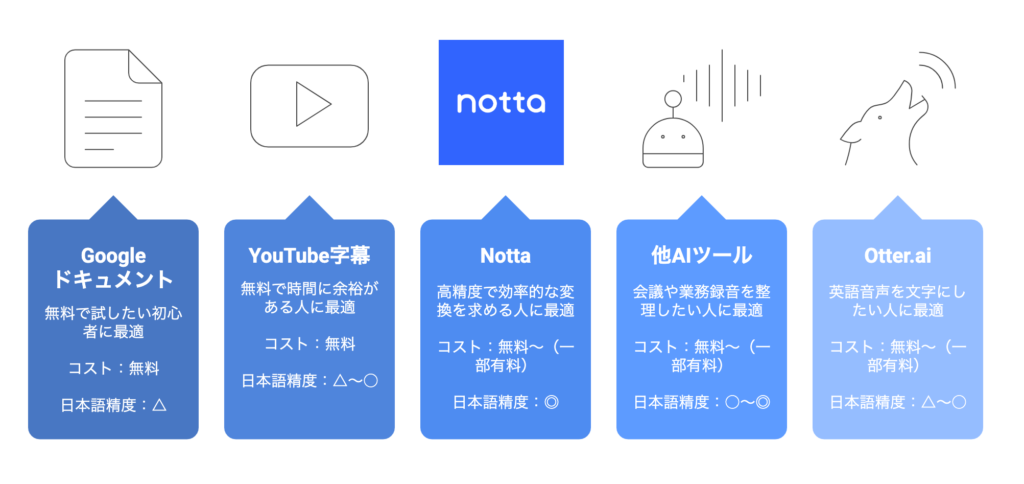
「mp3をアップするだけで文字にできる?」「無料ツールってある?」
そんな疑問にすぐ答えられるよう、主要ツールを一覧で比較しました。
方法 | コスト | 日本語精度 | 話者分離 | 要約機能 | 特徴 | 向いている人 |
|---|---|---|---|---|---|---|
Googleドキュメント+音声再生 | 無料 | △ | × | × | 音声をスピーカー再生 → 音声入力で変換 | まず試したい初心者 |
YouTube経由で字幕生成 | 無料 | △〜○ | × | × | 音声を動画化→字幕自動生成→コピー可能 | 無料&時間に余裕がある人 |
Nottaにアップロード | 無料〜 | ◎ | ◎ | ◎ | 音声ファイルをアップロードするだけで文字起こし | 高精度で効率よく変換したい人 |
Sloos / Rimo Voice などAI系 | 無料〜 | ○〜◎ | ○〜◎ | ◎ | 自動要約や業種特化機能あり | 会議や業務録音を整理したい人 |
Otter.ai など(英語中心) | 無料〜 | △〜○ | ◎ | ○ | 英語対応が強み。話者分離や自動タグも便利 | 英語音声を文字にしたい人 |
\無料お試し実施中 /
mp3形式の音声ファイルを文字起こししたい場合、重要なのは「対応形式」「変換精度」「使い勝手」です。
たとえば、Nottaのようにmp3をそのままアップロードできるAIツールは、精度・操作性ともに優れており、初心者にもおすすめです。
一方で、GoogleドキュメントやYouTube経由の方法はmp3を再生しながらリアルタイム変換する形になるため、少し手間はかかりますが無料で始められます。
選び方に迷ったら、以下のように判断するのがおすすめです。
- 手間をかけず効率よく変換したい → Notta / Sloos系のアップロード型ツール
- まずは無料で試したい → Googleドキュメント or YouTube字幕生成
- 業務会議や長時間録音に使いたい → Rimo VoiceやSloosのAI特化系
- 英語音声を文字にしたい → Otter.aiなどの英語特化型
目的とファイル形式に合った方法を選ぶことで、文字起こしの精度と効率は大きく変わります。
文字起こし前に知っておくべき基本知識
音声ファイルの文字起こしを始める前に、最低限知っておくべきポイントが3つあります。
「ツールがうまく動かない」「思ったより精度が悪い」などのトラブルを防ぐためにも、確認しておきましょう。
1.対応している音声ファイル形式
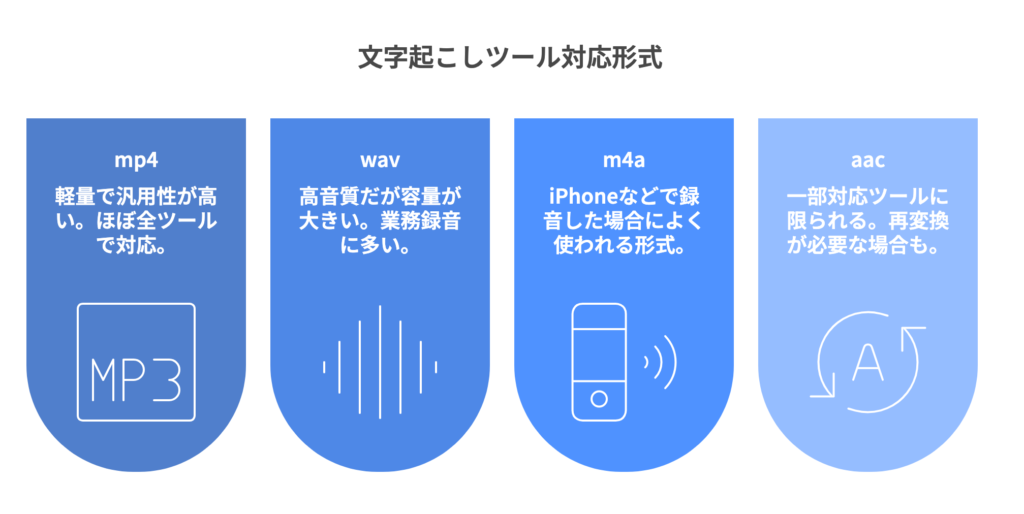
多くの文字起こしツールが対応しているのは以下の形式です:
形式 | 特徴 |
|---|---|
mp3 | 軽量で汎用性が高い。ほぼ全ツールで対応 |
wav | 高音質だが容量が大きい。業務録音に多い |
m4a | iPhoneなどで録音した場合によく使われる形式 |
aac | 一部対応ツールに限られる。再変換が必要な場合も |
→ mp3のままで使えるツールが多いため、特に変換は不要です。wav形式も高音質で精度が出やすく、会議録音などに最適です。
「録音すれば勝手に完璧な文字が出てくる」と思ってるヤツ、現場ナメんなよ。精度が出るかどうかは、録音時点で8割決まってるんだ。
2.録音の音質が精度に直結する
どんなに優れたAI文字起こしツールでも、録音の音質が悪いと精度は大きく下がります。
- 録音時のノイズ(雑音・エコー)が少ないこと
- 話者の声がはっきりしていること
- 複数人が同時に話していないこと
文字起こしのクオリティを高めるには、「良い録音」が前提条件になります。
AIツールの性能は年々上がっているが、音質の悪さはどのツールでも致命的だ。クリアな音声環境を整えるだけで、後工程の修正時間が激減する。
録音した音声の文字起こし方法も合わせてご覧ください。
また、ICレコーダーを使っている方はICレコーダー音声の文字起こし方法をぜひご参照ください。
3.話者の切り分けが必要かどうか
録音内容が以下のようなパターンなら、話者ごとの分離(スピーカーダイアリゼーション)機能があるツールを選ぶと便利です:
- インタビュー(質問者/回答者)
- 会議(複数人が順番に発言)
- パネルディスカッションなど
NottaやOtter.aiなど一部のAIツールには、自動で話者を識別する機能があります。必要に応じてこうした機能を重視するのも選び方のポイントです。
音声ファイルの文字起こし方法5選:mp3にも対応
録音データを文字起こししたいけど、「mp3形式でも使えるの?」「どの方法が一番ラク?」と迷っていませんか?
ここでは、mp3を含む音声ファイルに対応した文字起こし方法を5つ厳選してご紹介します。
無料で試せるものから、高精度AIまでそれぞれの特徴をわかりやすく比較しているので、初心者の方も安心して選べます。
方法①:Googleドキュメント+音声再生で無料文字起こし
項目 | 内容 |
|---|---|
料金 | 完全無料(Googleアカウントさえあれば利用可) |
操作のしやすさ | シンプルで初心者にも扱いやすい |
対応言語 | 日本語対応。ただしAI補正はなく、マイクに依存する |
精度 | △(録音環境とマイク性能に大きく左右される) |
話者分離 | 非対応 |
保存形式 | Googleドキュメント内に自動保存 |
「お金をかけずに文字起こしを始めたい」
そんな初心者に最も手軽な方法が、Googleドキュメントの音声入力機能を使った文字起こしです。
音声ファイルをPCスピーカーから再生しながら、Googleドキュメントが音声を拾って自動で文字に変換してくれます。
Googleドキュメントでの文字起こしのやり方(Windows / Mac 共通)
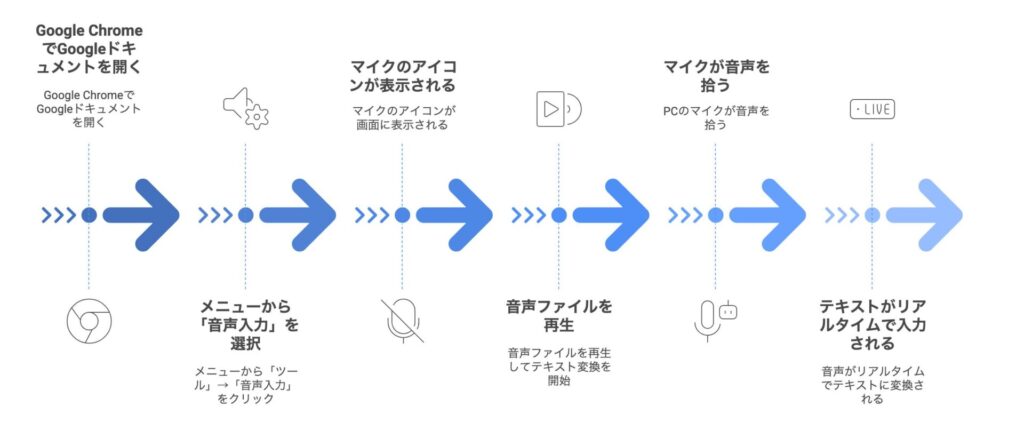
- Google ChromeでGoogleドキュメントを開く
- メニュー「ツール」→「音声入力」をクリック
- マイクのアイコンが表示されたら、音声ファイルを再生
- 再生音をPCのマイクが拾い、リアルタイムでテキストが入力されていく
Googleドキュメントでの文字起こしの注意点
- イヤホンでは反応しません(スピーカー出力必須)
- 音質が悪いと精度が著しく下がる
- 音声の速さや話者が重なると、正確に拾えないことがある
- 話者識別や自動改行などの高度な処理は非対応
「無料ならまず試せ」は間違ってない。
だがこのやり方、“音が悪けりゃ使い物にならん”という大前提を忘れるな。ツールじゃなく、スピーカーとマイクが頑張ってるってことを忘れるなよ。
この方法が向いている人
- 無料で今すぐ文字起こしを試してみたい
- 音質の良いインタビューや独白録音などを扱う
- 自分で編集・整形しながら文字起こしを進められる
Googleドキュメント音声入力はあくまで「音声入力」機能であって、文字起こし専用の仕組みではない点に注意が必要です。
本手法はコストを抑えたい初学者には有効だが、精度と再現性には限界がある。特に複数話者や専門的な対話を含む場合には、専用ツールのご利用をおすすめする。
とはいえ、完全無料でここまでできるのは大きな利点なので、まず1本試してみるには良い選択肢です。
方法②:YouTube経由で自動字幕→テキスト化

項目 | 内容 |
|---|---|
料金 | 完全無料(YouTubeアカウントがあればOK) |
操作のしやすさ | △(動画化という一手間が必要) |
字幕生成時間 | 数分〜数十分(動画の長さ・言語によって変動) |
日本語精度 | △〜◯(簡単な会話なら可。専門用語・固有名詞に弱い) |
話者分離 | 非対応 |
保存・活用 | テキストコピー or .srt形式で書き出し(別途変換が必要) |
意外と知られていない裏技が、YouTubeの自動字幕機能を活用する方法です。
音声ファイルを一度YouTubeにアップロードし、YouTube側で自動生成された字幕をテキストとして取り出すという手段です。
少々手間はかかりますが、完全無料でそこそこの精度が得られるため、予算をかけずに試したい人には有効な方法です。
無料だけど、動画化って時点でメンドイな。
精度よりコスト優先なら選択肢にはなる。
YouTube経由で自動字幕→テキスト化のやり方(概要)
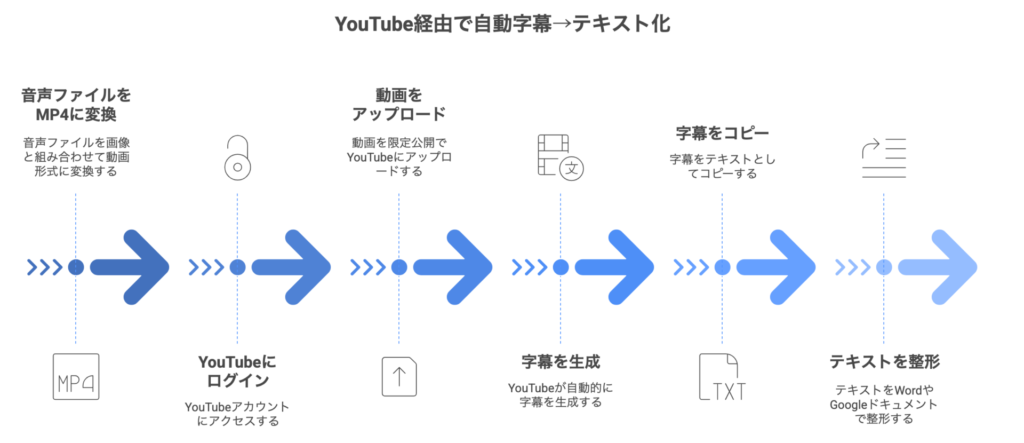
- 音声ファイルをmp4形式に変換(画像と合わせて動画化)
- YouTubeアカウントにログインし、動画を「限定公開」でアップロード
- 数分〜数十分で自動字幕が生成される(対応言語が日本語であることを確認)
- 動画ページの「字幕」または「文字起こしを表示」からテキストとしてコピー
- WordやGoogleドキュメントなどに貼り付けて整形
補足:音声ファイルの動画化ツール例
ツール名 | 概要 |
|---|---|
Canva | 画像+音声で簡単に動画化可能 |
iMovie(Mac) | 無料の動画編集ソフト |
Clipchamp | Windows標準の動画編集機能 |
この方法が向いている人
- 完全無料で使える方法を探している
- 音声ファイルがあるが、動画にしても問題ない
- 時間に余裕があり、多少の整形作業は苦にならない
YouTubeの自動字幕は、本来動画視聴用の補助機能ですが、上手に使えば音声ファイルをテキスト化する強力な無料手段になります。
ただし、会話の区切りや整形はすべて手動になる点を踏まえて使い分けるのがコツです。
方法③:Nottaに音声ファイルをアップロード
- 会議や音声ファイルの自動翻訳機能
- アイデア整理に便利なマインドマップ生成
- バイリンガル対応のリアルタイム文字起こし
- スケジューラー機能で会議調整もスムーズ
- 誰でも使える直感的なUI
- 日本語精度◎
- 書き起こし速度◎
- 無料プランが1回3分制限とやや厳しめ(120分/月)
| 項目 | 内容 |
|---|---|
| サービス名 | Notta(ノッタ) |
| 提供会社 | Notta株式会社 |
| 対応言語 | 58言語対応(日本語・英語・中国語など) |
| 対応デバイス | PCブラウザ / iOS / Android |
| 対応形式 | 録音 / リアルタイム音声 / 動画ファイル / YouTubeリンク 等 |
| 翻訳機能 | 自動翻訳(58言語以上)あり |
| ファイル形式 | MP3 / MP4 / WAV / M4A / AAC / MOV など |
| 無料プラン | あり(1ヶ月で120分まで) |
| 有料プラン | 月額1,200円〜(年間契約) |
\無料お試し実施中 /
もっとも簡単かつ高精度な方法のひとつが、Notta(ノッタ)に音声ファイルをアップロードして自動文字起こしを行う方法です。
録音済みのファイルをアップロードするだけで、AIが自動でテキスト化。
精度・速度ともに非常に優れており、業務レベルの議事録や原稿作成にも使えるレベルです。
主な使い方(音声ファイルアップロード)
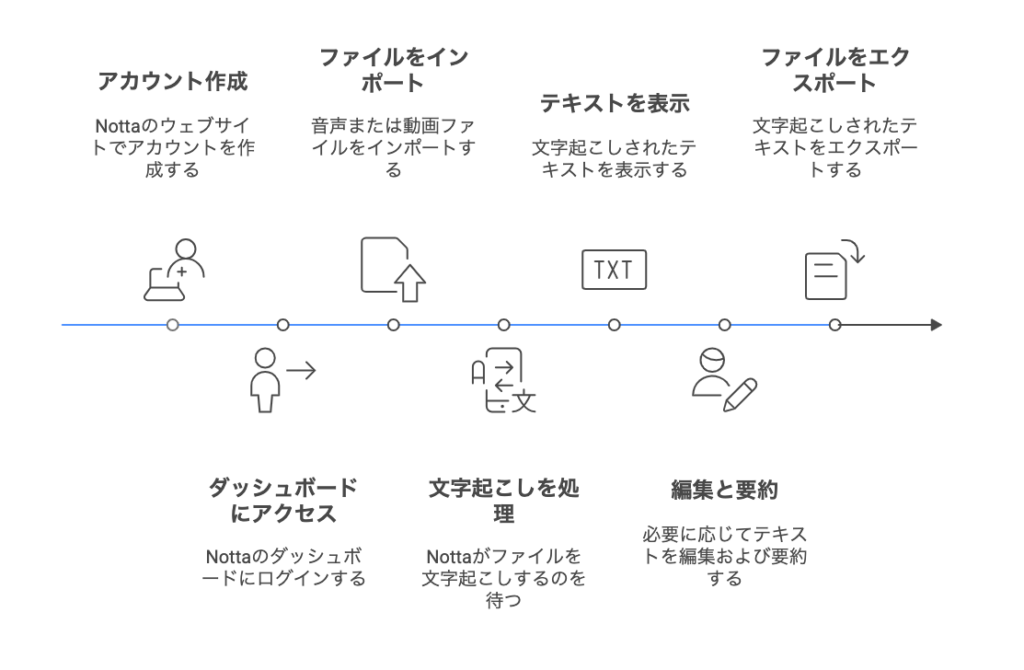
- Nottaの公式サイトでアカウントを作成(無料プランあり)
- ダッシュボードにアクセスし、「インポート」→「音声/動画ファイル」を選択
- 対応形式(mp3, wav, m4aなど)のファイルをアップロード
- 数分で文字起こしが完了し、テキストとして表示される
- 必要に応じて編集・要約・書き出し(PDF/Wordなど)も可能
この方法が向いている人
- 録音済みの音声ファイルを正確に・すぐにテキスト化したい
- 面倒な整形・編集作業をできるだけ省きたい
- 議事録・原稿・字幕作成など業務で使いたい
Nottaは文字起こしに必要な機能・精度・操作性がすべて揃ったツールです。
「結局どれが一番ラクか?」と聞かれたら、まず試すべきなのがこの方法だと言えるでしょう。
この方法、ほんとに賢い。録音したデータをアップロードするだけで、手間なくテキスト化できるのは助かる。
お前、気づいたか。人間がポチポチ文字起こししてた時代はもう終わりだ。音声ファイルを放り込んで、結果だけ受け取れ。それが現代の仕事術だ。
方法④:SloosやRimo Voiceなど日本語対応AIを使う
機能 | 内容 |
|---|---|
音声ファイルの自動文字起こし | mp3 / wav / mp4 などの録音・録画データに対応 |
話者識別 | 会話の流れを話者ごとに分けて記録可能 |
要約生成 | 重要な発言・内容を自動でまとめてくれる |
タイムスタンプ | 会話の位置と対応づけてテキスト表示 |
チーム共有・編集 | 管理者・編集者・閲覧者など、複数人での議事録管理も可能(ツールにより対応) |
ツール名 | 特徴 | 料金(目安) |
|---|---|---|
Sloos | 自動要約・話者分離に強い。教育・会議用途で人気 | 月額5,000円前後(無料トライアルあり) |
Rimo Voice | Zoom・Meet連携可。SlackやGoogle連携も対応 | 無料プランあり/有料は月3,000円〜 |
「日本語での議事録を効率よく作りたい」「要約や話者分離も欲しい」
そんな人におすすめなのが、SloosやRimo Voiceといった、日本語に特化したAI文字起こしサービスです。
これらのツールは単なる文字起こしにとどまらず、自動要約・キーワード抽出・話者ごとの分離・タイムスタンプ付き表示など、
業務向けに最適化された機能を多数搭載しています。
会議の内容って、結局あとで“使えるか”が大事なんだよな。SloosやRimoは、ただの記録じゃなくて“仕事に効く議事録”になるのがいい。
「そうだ。“録っただけ”の議事録なんてゴミだ。分析できて、伝わって、次に活かせる。そこまでが仕事だ。中途半端なツールはもう捨てろ。」
この方法が向いている人
- 会議の記録を単なる全文ではなく“要約付き”で残したい
- 複数人の会話を整理して分析・共有したい
- チームで情報を共有・管理しながら議事録を扱いたい
SloosやRimo Voiceのようなツールは、議事録を作って終わりではなく“使える記録”に変えるための機能が揃っています。
費用はかかりますが、会議頻度が多く、正確で共有しやすい議事録が求められる環境では大幅な時短と品質向上が見込める選択肢です。
方法⑤:Otter.aiなど英語中心の外部ツール
項目 | 内容 |
|---|---|
料金 | 無料プランあり(600分/月まで) |
操作性 | ブラウザ・モバイルアプリから利用可能 |
対応言語 | 主に英語(日本語は実験的に対応、一部認識に誤差あり) |
話者識別 | ◎(自動で話者を認識し、発言ごとに区分) |
書き起こし速度 | ◎(録音直後に即時表示。リアルタイム対応もあり) |
共有機能 | ◎(クラウド保存・リンク共有・Slackなどと連携可能) |
Zoom連携 | ◎(公式Botが自動参加して記録) |
英語のインタビューや会議、プレゼンなどを文字に起こしたい場合は、Otter.ai(オッター)のような英語特化型の文字起こしサービスが有力です。
Otter.aiは英語に対する文字起こし精度が非常に高く、話者識別やリアルタイム文字起こし、クラウド保存・共有機能などが整っています。
一方で、日本語にはまだ完全対応していないため、用途が英語に限られる人向けの選択肢になります。
この方法が向いている人
- 英語で行った会話・会議を高精度で文字化したい
- 海外チームとのコミュニケーションが多い
- ZoomやGoogle Meetと自動連携して業務フローに組み込みたい
Otter.aiなどの英語特化型ツールは、「書き起こすだけ」でなく、そこからの活用までを意識した設計になっています。日本語での使用には不向きですが、英語中心の業務では導入効果が非常に高いツールです。
その他の英語特化ツール(補足)
ツール名 | 特徴 |
|---|---|
Fireflies.ai | CRM連携やキーワード自動抽出に強い。ZoomやMeet対応 |
Rev | 精度の高い人力文字起こしも選べる米国大手の文字起こしサービス |
Descript | 音声編集と文字起こしを同時に行える。ポッドキャスト編集にも対応 |
目的別おすすめと選び方(無料・精度・業務利用)
ここまで5つの文字起こし方法をご紹介してきましたが、
「結局どれを選べばいいの?」という方のために、目的別に最適な方法をまとめました。
早見表:あなたに合う文字起こし方法
目的 | おすすめの方法 |
|---|---|
とにかく無料でやりたい | Googleドキュメント / YouTube経由 |
精度と時短を両立したい | |
会議・チーム記録に使いたい | |
英語メインで使いたい |
文字起こしに“正解”はない。だが、“目的に合ってない選び方”はハズレだ。金をかけたくないのか?手間を減らしたいのか?現場を冷静に見て、選べ。
ツールに振り回されず、目的にツールを合わそう。使う人・場面・精度のバランスでベストが変わる。
録音と会議どちらにも対応できるツールをお探しなら、Nottaがおすすめです。
\無料お試し実施中 /
完全無料で始めたい人におすすめ
手段 | 理由 |
|---|---|
Googleドキュメント+音声再生 | PC1台で完結。追加ツール不要。 |
YouTube経由で字幕化 | 時間はかかるが精度はそこそこ。無料で完結可能。 |
→ 編集手間はあるが「0円で始めたい」人に最適。
とにかくラクに・正確に仕上げたい人におすすめ
手段 | 理由 |
|---|---|
アップロードだけで自動変換。日本語精度も高く、業務利用にも対応。 |
→ すぐに使いたい、仕事で使いたい人に最適。
会議や複数人の会話を整理したい人におすすめ
手段 | 理由 |
|---|---|
話者分離・自動要約・共有機能など、議事録整理に強い。 |
→ 社内会議や打ち合わせ記録を効率よく管理・共有したい人向け。
英語の録音を文字起こししたい人におすすめ
手段 | 理由 |
|---|---|
英語に特化した設計。Botによる自動記録、話者分離に優れる。 |
→ 海外のインタビュー・会議を処理したい人に最適。
音声ファイルの文字起こしでよくある質問5選(Q&A)
「mp3じゃないと使えない?」「無料でできる方法ってある?」「会議や議事録に向いてるのは?」
ここでは、音声ファイルの文字起こしに関して特によく寄せられる質問5つに、お答えします。
Q1. 音声ファイルを文字起こしするのにお金はかかりますか?
A. 完全無料で使える方法もあります。
Googleドキュメントの音声入力や、YouTube経由の字幕生成などはすべて無料です。
一方で、mp3などの音声ファイルをアップロードするだけで文字起こししたい方や、高精度で業務に使いたい方には、Notta・Sloos・Rimo Voiceなどの有料AIツールがおすすめです。
精度・話者分離・要約・自動タグ付けなどの“実務向け機能”が解放されます。Q2. 録音データの形式がmp3じゃなくても使えますか?
主な文字起こしツールでは、wav / m4a / mp4 などの音声・動画ファイル形式もサポートしています。
万一、対応していない形式で録音してしまった場合でも、CloudConvertのような無料変換ツールを使えば問題ありません。Q3. 録音の音質が悪いと精度に影響しますか?
A. はい、音質は変換の正確さに直結します。
ノイズの多い環境や、話者が重なるような録音では、AIの認識ミスが増えやすくなります。
静かな場所で、話者が一人ずつはっきり話すようにするだけでも、精度は大幅に向上します。Q4. 会議の議事録作成には、どの方法が向いていますか?
A. 話者分離や要約ができるAIツールが最適です。
Notta、Sloos、Rimo VoiceなどのAI文字起こしツールは、複数人の発言を自動で切り分けたり、要点を要約したりできるため、議事録作成の時短と精度アップに効果的です。
共有機能もあり、チームでの情報共有にも便利です。Q5. 英語と日本語が混ざった音声も文字起こしできますか?
A. 一部ツールでは対応していますが、精度は条件によります。
NottaやOtter.aiのような高機能なツールでは、英語・日本語の自動認識や言語の切り替えに対応しています。
ただし、頻繁に言語が切り替わる音声では誤認識も起こりやすくなるため、できるだけ主な言語を1つに絞って録音するのが望ましいです。
まとめ:音声ファイルを文字にする方法は、ここまで進化している
かつて、音声の文字起こしは「根気と時間が勝負」の作業でした。
しかし今は、AIの力を使って録音データを自動でテキスト化することが当たり前になりつつあります。
効率化とは、まず“やらない判断”から始まる。文字起こしもその一つ。
- 無料で始められる手段(Googleドキュメント、YouTube)も充実
- 高精度を求めるなら、AIツール(NottaやSloos)で即テキスト化
- 会議・取材・動画制作など、あらゆるシーンで使える
- 議事録や原稿の作成が、録音アップロードだけで完了する時代
どんなに優れたツールも、実際に使ってみないと自分の業務に合うかは分かりません。
まずは録音済みのmp3やm4aファイルをひとつ選んで、Nottaなどの無料プランで試してみてください。
文字起こしの精度、スピード、編集のしやすさを体感するだけで、
これまで「面倒」と思っていた作業が、まったく違った印象に変わるはずです。
文字起こしは、もう「やるべき面倒な作業」ではありません。
効率的に残し、共有し、活用するための“武器”に変えていきましょう。