

ウェルネス!ウェルネス・フィットネス特化の動画/Webマーケティング会社のOurTimeです!今回は「360°店内写真のGoogleストリートビュー(インドアビュー)の閲覧方法」について詳しく解説します。
[blog_parts id="5764"]
Googleストリートビュー(インドアビュー)とは
Googleストリートビュー(インドアビュー)は、店舗や施設の内部を360°パノラマで見渡せる機能です。これにより、ユーザーはまるでその場にいるかのような体験をすることができます。
Googleストリートビューの閲覧方法(PC版)
Googleマップアプリを開く

スマートフォンやPCでGoogleマップを開きます。
店舗を検索
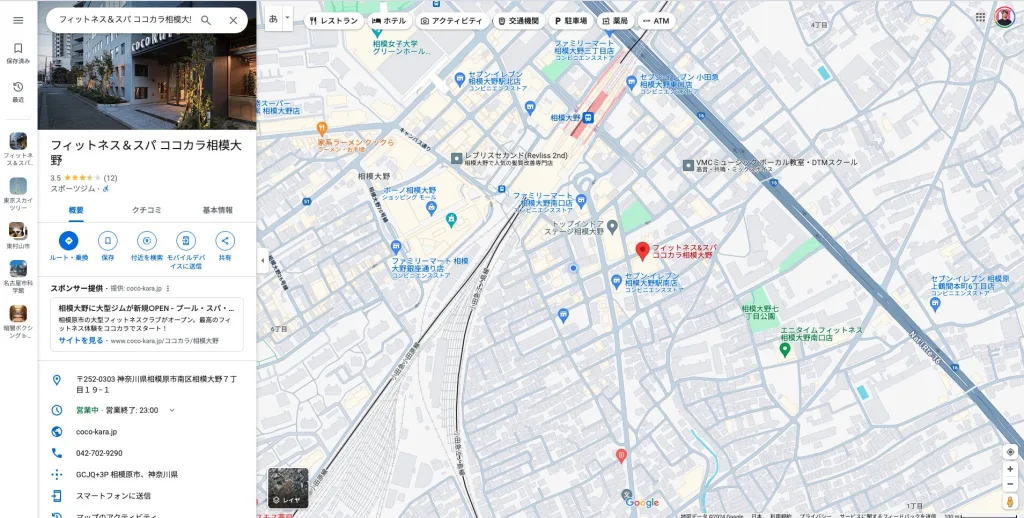
検索バーに見たい店名や住所を入力し、店舗を検索します。
ストリートビューを選択

検索結果に表示された店舗情報の中から「ストリートビュー」アイコンをタップまたはクリックします。アイコンは通常、店舗の写真や地図の下に表示されています。
店内を探索
ストリートビューが起動すると、店内の360°パノラマビューが表示されます。画面をドラッグして視点を変更したり、矢印アイコンをクリックして移動したりして、店内を自由に探索できます。
Googleストリートビューの閲覧方法(スマホ版)
スクロールできます
Googleマップアプリを開く
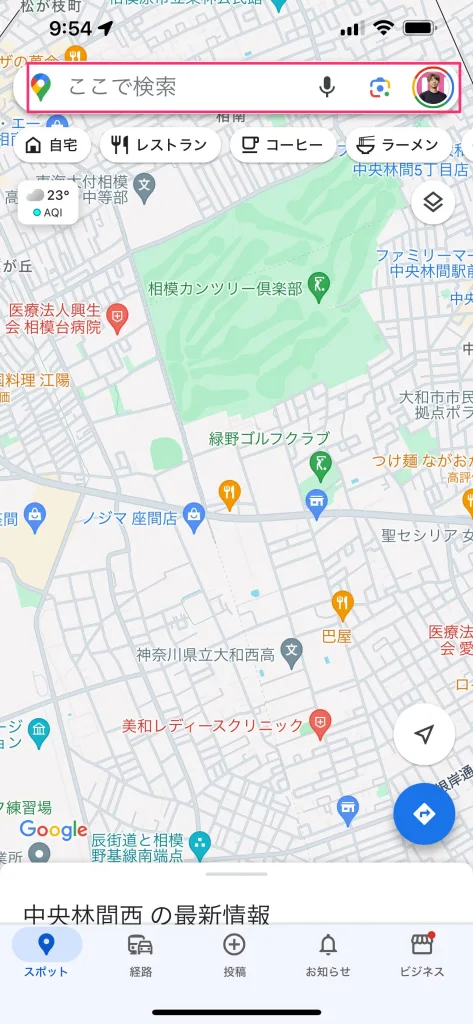
スマホにインストールされているGoogleマップアプリを開きます。
場所を検索f

検索バーに店舗や施設の名前を入力します。
写真タブをタップ
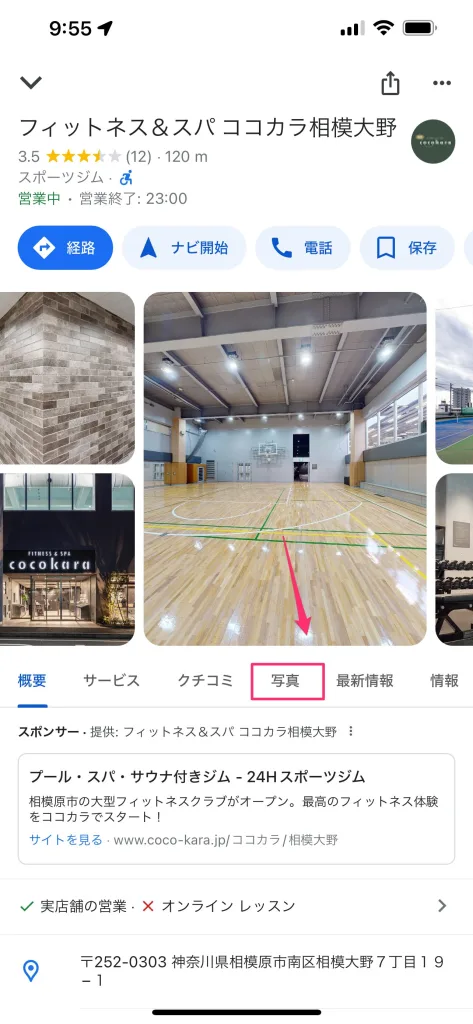
場所の詳細情報ページで、写真のタブをタップします。
ストリートビューにアクセス

ストリートビューのサムネイルをタップしてストリートビューを起動します。
360°写真をみる
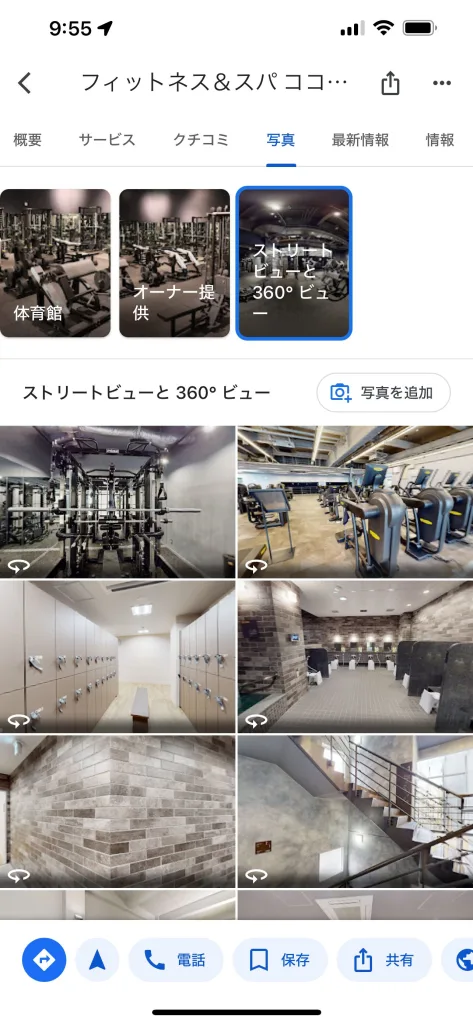
ストリートビューが表示されたら、みたい画面の写真をタップします。
まとめ
Googleストリートビュー(インドアビュー)を活用することで、ユーザーは事前に店内の雰囲気を確認でき、安心して訪問できます。
360°パノラマビューは、来店前に店舗の魅力を伝える効果的なツールです。ぜひ、Googleストリートビューを活用して、店舗の魅力を最大限にアピールしましょう!
[blog_parts id="5757"]