
Blog AI動画TIPS|アワタイム
動画を送る方法|メールで送れない大容量を無料で送るには?
この記事には PR を含みます。
監修:伊藤 慎之助(OurTime株式会社)


動画を送る方法は、動画の大きさと送る相手で決まります。
先に結論です。
- 25MB までの短い動画なら、メールに付けて送れます(Gmail の個人のアカウントの上限)。
- 近くにいる相手なら、AirDrop(iPhone)や Quick Share(Android)が早いです。
- 大容量の動画は、ギガファイル便などのファイル転送サービスか、Google ドライブの共有リンクで送ります。ギガファイル便は、登録なしで1ファイル300GB まで無料です。
- 見せるだけなら、YouTube の限定公開も使えます。
メールで送れない大きさの動画も、無料で送れます。
この記事では、7つの送り方を、2026年11月7日に公式のヘルプとページで1つずつ確かめました。
前に出していたこの記事の中身も、このときに確かめ直しました。WeTransfer の無料の上限など、変わっていた所は今の決まりに直しています。
あわせて、アワタイムが作った動画のファイルの大きさを測り、「どの方法なら送れるか」を実物で比べました。
後半には、動画制作会社に素材を送るときの渡し方もまとめています。
この記事では、次の順に説明します。
- 7つの方法の早見表
- 動画は1本で何MB か(アワタイムの作例で測った)
- メール(Gmail・iPhone の Mail Drop)
- LINE
- AirDrop・Quick Share
- ファイル転送サービス(ギガファイル便・firestorage・WeTransfer)
- クラウドの共有リンク(Google ドライブ・Dropbox)
- YouTube の限定公開
- USB メモリ・外付けドライブ
- 画質を落とさずに送るコツ(zip と、小さくする実験)
- 動画制作会社に素材を送るとき
※送れる大きさ・期限・料金は、2026年11月7日に各サービスの公式のページで確かめた内容です。よく変わるので、送る前にもう一度確かめてください。
結論:動画を送る方法は「大きさ」と「相手」で選ぶ(早見表)
7つの方法を、1つの表にしました。
動画を送る7つの方法(2026年11月7日・無料で使う場合)
| 方法 | 送れる大きさ | 相手が受け取れる期間 | 向いているとき |
|---|---|---|---|
 メールGmail | 25MB まで | — | 短い動画 |
| メールiPhone の Mail Drop | 5GB まで | 30日 | iPhone・Mac から |
 LINE | 公式に書かれていない | 一定の期間詳しくは非公開 | 家族・友だちに |
| AirDrop・Quick Share | —iPhone へ QR で送るときは24時間で10GB | その場でQR は24時間 | 近くにいる相手 |
 ギガファイル便 | 1ファイル300GB | 3〜100日から選ぶ | 大容量・仕事 |
| firestorage | 1ファイル300GiB | 最大7日 | 大容量・仕事 |
 WeTransfer | 30日で10回か3GB | — | たまに送る |
 Google ドライブ | 無料の15GB の中で | 共有をやめるまで | 素材をまとめて |
 YouTube 限定公開 | 256GB か12時間 | 消すまで | 見せるだけ |
| USB・外付けドライブ | ドライブの容量まで | — | ネットを使わない |
各サービスの公式のヘルプ・ページより編集部がまとめた物(出典は記事の最後)。「—」は公式のページに数字が無い物。Google ドライブの15GB は Gmail・フォトと共有です
迷ったら、次の順に考えると早いです。
- 動画の大きさを見る(2章)。25MB より小さければ、メールでも送れます。
- 相手が近くにいるか。近くなら AirDrop か Quick Share(5章)。
- 遠くの相手に大きい動画なら、ファイル転送サービス(6章)か Google ドライブ(7章)。
- ファイルを渡さず、見てもらうだけなら、YouTube の限定公開(8章)。
前の記事で紹介していた Vimeo・Dailymotion・Send Anywhere は、今回は表から外しました。動画を「送る」使い方では、上の方法で足りるためです。
まず実物:動画は1本で何MB?(アワタイムの作例で測った)
送り方を選ぶ前に、動画の大きさを知っておきましょう。
アワタイムが AI で作った作例の動画を、ファイルの大きさで比べました。AI動画制作のページ(LP)で流している4本です。2026年11月7日に、ファイルの大きさと長さを測りました。
アワタイムの作例、1本のファイルの大きさと Gmail の上限
500kgCM・15秒・縦
3.2MB
SHIZUKU商品紹介・15秒・縦
5.1MB
AIへの伝え方研修・60秒・横
20.8MB
ハクとミケ教材・2分59秒・横
25.3MB
LP で流している MP4 のファイル(どれも 1080p)を、2026年11月7日にアワタイムが測りました。1MB=100万バイトで計算しています。点線は Gmail の個人のアカウントの添付の上限(25MB)
15秒の縦の CM で、3〜5MB くらいです。
60秒の横の研修動画は、約21MB でした。これなら Gmail にも付けられます。
ところが、3分の教材動画(ハクとミケ)は25.3MB でした。Gmail の上限の25MB と、ほぼ同じ大きさです。3分の動画で、もうメールではぎりぎりになります。
下の2本は、いま測った作例です。押すと、この場で再生します(音が出ます)。
アワタイムの作例(LP のサンプル)
500kg
CM・15秒・3.2MB
SHIZUKU
商品紹介・15秒・5.1MB自主制作
題・長さは LP のとおり(2026年11月7日)。SHIZUKU は LP に「自主制作CMサンプル(架空商品)」と書いてある物です
ただし、これはサイトで流すために書き出したファイルです。
スマホやカメラで撮ったままの動画は、画質の設定によっては、これよりずっと大きくなります。
自分の動画が何MB かは、パソコンなら、ファイルを選んで「情報を見る」(Mac)か「プロパティ」(Windows)で確かめられます。
大きさが分かったら、次の章から、大きさに合う送り方を選んでください。
メールで送る:Gmail は25MB まで、iPhone は Mail Drop で5GB まで
Gmail - Google のメール
販売元は Google LLC(App Store の表示)。パソコンはブラウザで使えます
いちばん手軽なのは、メールにファイルを付けて送る方法です。
ただし、メールには付けられる大きさの上限があります。
Gmail のヘルプには、個人の Gmail のアカウントの上限は 25MB とあります。いくつかのファイルを付けるときも、合計で25MB までです。
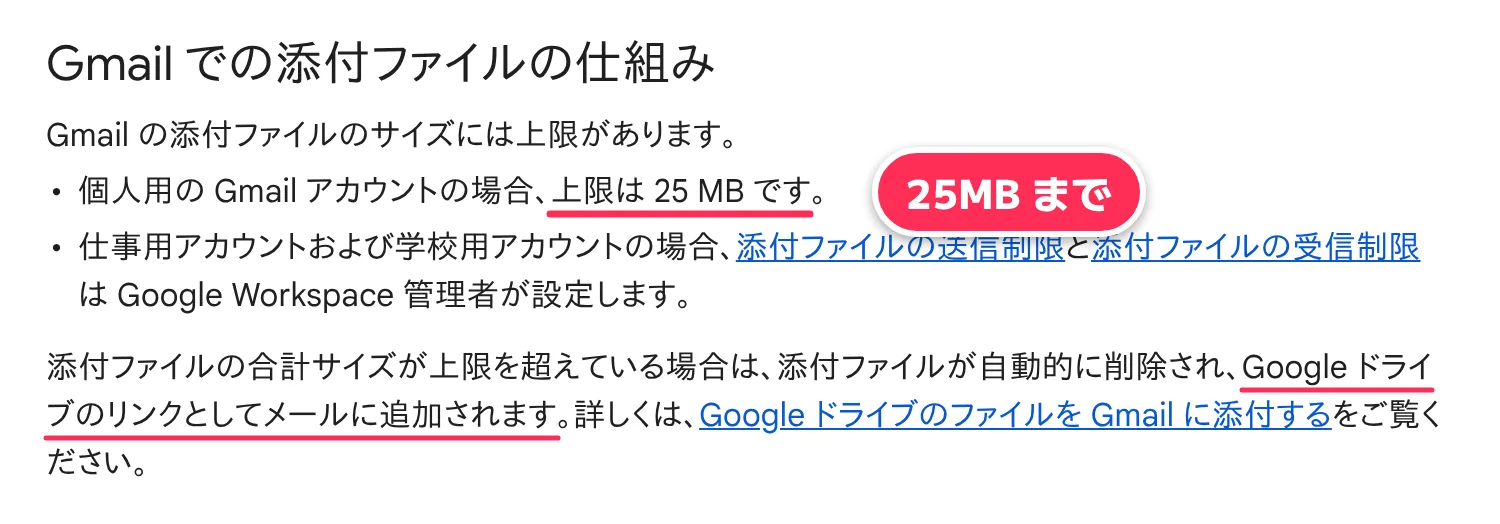
25MB を超えるとどうなるかも、ヘルプに書かれています。
添付は自動で外され、Google ドライブのリンクとしてメールに入ります。 相手は、そのリンクから動画を受け取ります(7章で説明する共有リンクと同じしくみです)。
会社や学校の Gmail(Google Workspace)は、上限を管理者が決めます。仕事のメールで送るときは、社内の決まりも確かめてください。
iPhone・Mac なら Mail Drop で5GB まで
iPhone・iPad・Mac の「メール」のアプリには、Mail Drop という機能があります。大きいファイルを、iCloud を通して送るしくみです。
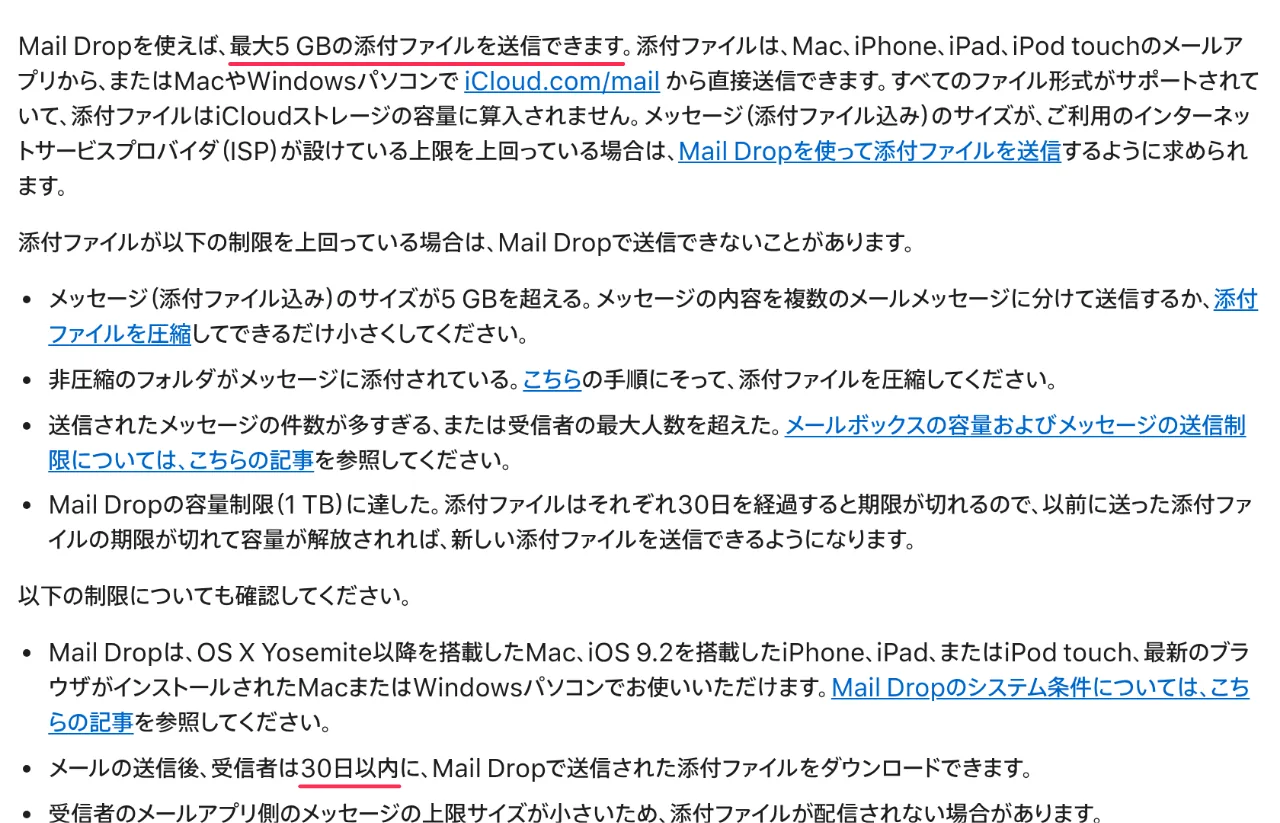
Apple のサポートのページによると、Mail Drop の決まりは次のとおりです。
- 最大5GB の添付ファイルを送れる
- 相手は 30日以内 にダウンロードする
- 添付ファイルは、iCloud の保存容量には入らない
- Windows のパソコンからも、ブラウザの iCloud.com/mail で使える
ただし、相手のメールのアプリ側の上限が小さいと、届かないことがある、とも書かれています。届いたかどうか、相手に確かめておくと安心です。
LINE で送る:手軽。ただし保存の期間に注意
LINE
販売元は LY Corporation(App Store の表示)
家族や友だちに送るなら、LINE がいちばん手軽です。
LINE の公式の使い方ガイドでは、トークの画面の画像のアイコンから、写真や動画を選んで送ります。写真と動画は、あわせて最大50個まで一度に送れるとあります。
一方で、2026年11月7日に確かめた範囲では、トークで送れる動画の長さや大きさの上限は、LINE の公式のヘルプ・使い方ガイドに書かれていませんでした。
長い動画や大きい動画が送れないときは、6章のファイル転送サービスか、7章の共有リンクに切り替えてください。リンクを LINE で送るのが、いちばん確実です。
もう1つ、大事な注意があります。LINE で送った動画は、ずっと見られるわけではありません。

LINE のヘルプには、サーバーの画像や動画は一定の期間だけ保存されるとあります。その期間がどのくらいかは、案内していない、とも書かれています。
期間が終わると、トークの中の動画は再生できなくなります。
残したい動画は、受け取った人が早めに保存しておきましょう。LINE のアルバムに動画を入れられるのは、LYP プレミアムなどの会員だけです(LINE ヘルプ「アルバムについて」)。
近くの相手に送る:AirDrop(iPhone)と Quick Share(Android)
相手がすぐ近くにいるなら、ネットのサービスを使わずに送れます。
iPhone どうしなら AirDrop です。Apple のサポートのページでは、次のように説明されています。
- 送る側も受け取る側も、Wi-Fi と Bluetooth をオンにする
- 写真のアプリで動画を選び、共有のボタンから「AirDrop」を押す
- 相手の画面で「受け入れる」を押してもらう
- 連絡先に入っていない相手には、相手の AirDrop を「すべての人(10分間のみ)」にしてもらう
Android なら Quick Share(前の名前はニアバイシェア)です。Android 6 以降の機器・Chromebook・一部の Windows のパソコンで使えます。
「Android から iPhone に動画を送りたい」ときも、Quick Share が使えます。Android のヘルプに、2つのやり方が書かれていました。
- AirDrop に対応した機器(Google Pixel 8a 以降と、一部の Samsung などの機器):iPhone の AirDrop を「すべての人(10分間のみ)」にしてもらい、Quick Share で iPhone を選ぶ
- 対応していない機器:QR コードを使う。ファイルは Google のサーバーに上がり、iPhone はブラウザで受け取る
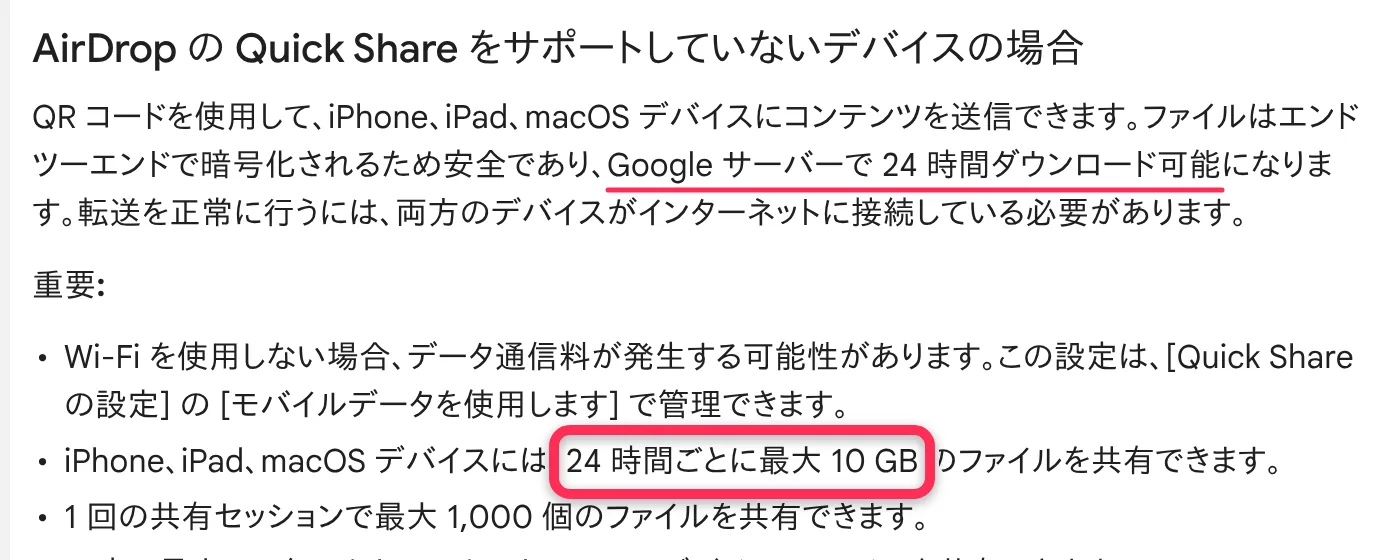
QR コードのやり方では、ファイルは Google のサーバーで24時間ダウンロードできる状態になります。iPhone などへは、24時間ごとに最大10GB までです。
近くの相手に送る方法は、その場で受け取ってもらうのが前提です。遠くの相手には、次の6章・7章の方法を使います。
大容量の動画を無料で送る:ファイル転送サービス3つ
「大容量 動画 送る」で探している人に、いちばん向いているのがファイル転送サービスです。
ファイルをサービスに上げると、ダウンロードの URL ができます。その URL を、メールや LINE で相手に送るだけです。相手は URL を開いて、動画を受け取ります。
ここでは、無料で使える3つを、公式のページで確かめました。
- ギガファイル便
- WeTransfer
ギガファイル便:登録なしで1ファイル300GB まで
ギガファイル便は、ユーザー登録なしで使える、無料の大容量ファイル転送サービスです。公式のページには、1ファイル300GB まで、個数は無制限とあります。仕事で使っても無料です。
使い方は、トップページで3つだけです。
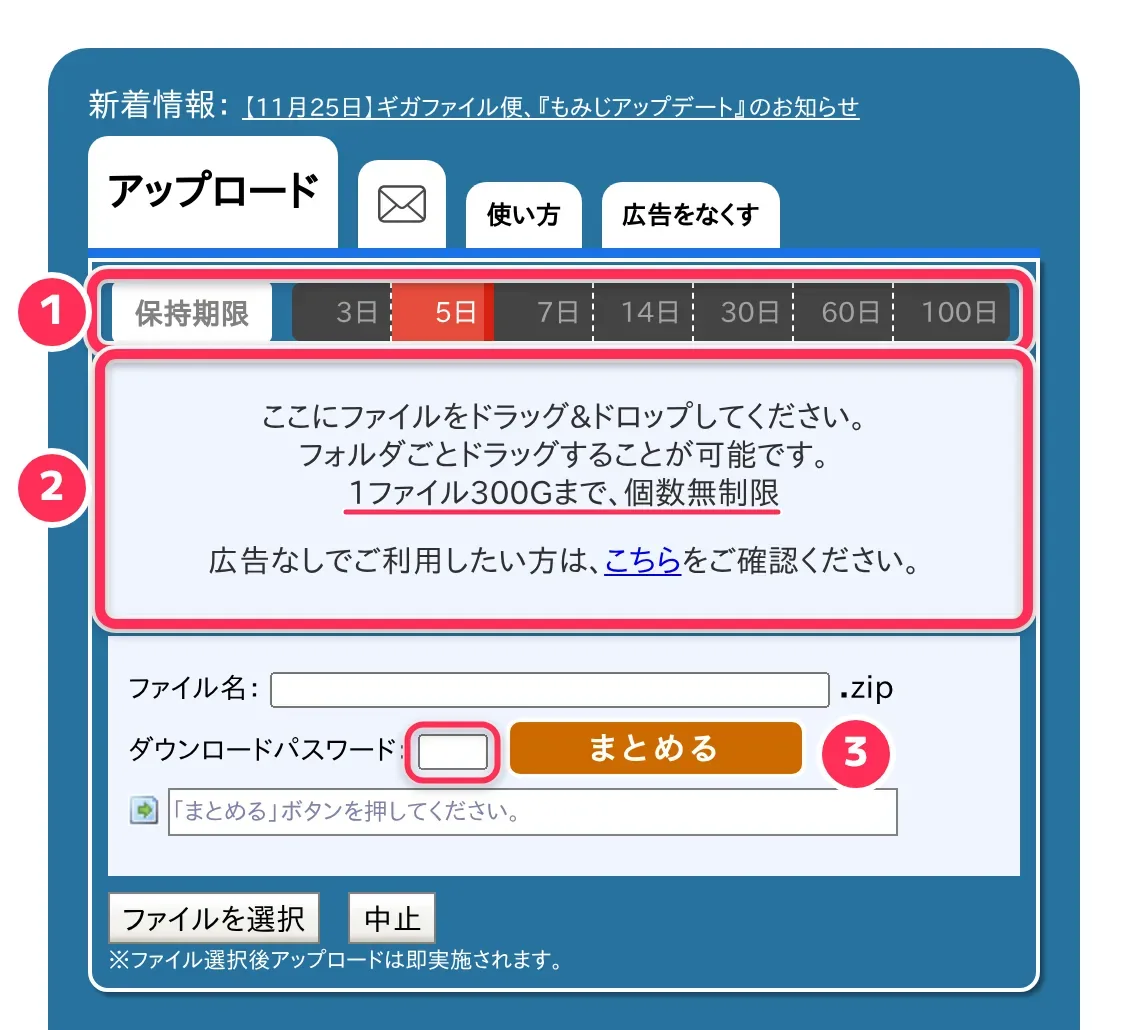
- 保持期限を選ぶ:相手がダウンロードできる日数です。3日・5日・7日・14日・30日・60日・100日から選びます(2026年11月7日に開いたときは、5日が選ばれていました)。
- ファイルを置く:青い枠の中に、動画をドラッグして置きます。「ファイルを選択」を押して選んでも同じです。選ぶと、すぐにアップロードが始まります。
- パスワードを付ける(使うときだけ):「ダウンロードパスワード」に4桁の半角英数字を入れて、設定します。
アップロードが終わると、ダウンロードの URL が出ます。その URL を、相手にメールなどで知らせます。
公式のよくある質問には、ダウンロードパスワードは再発行できないとあります。パスワードは自分でも控えておきましょう。
保持期限を過ぎると、ファイルは消えて、URL を開いてもダウンロードできません。相手がいつ受け取るかを考えて、日数を選んでください。
なお、ギガファイル便は、11月25日に上限を500GB に広げ、保持期限に150日を足すと、公式のお知らせで発表しています。
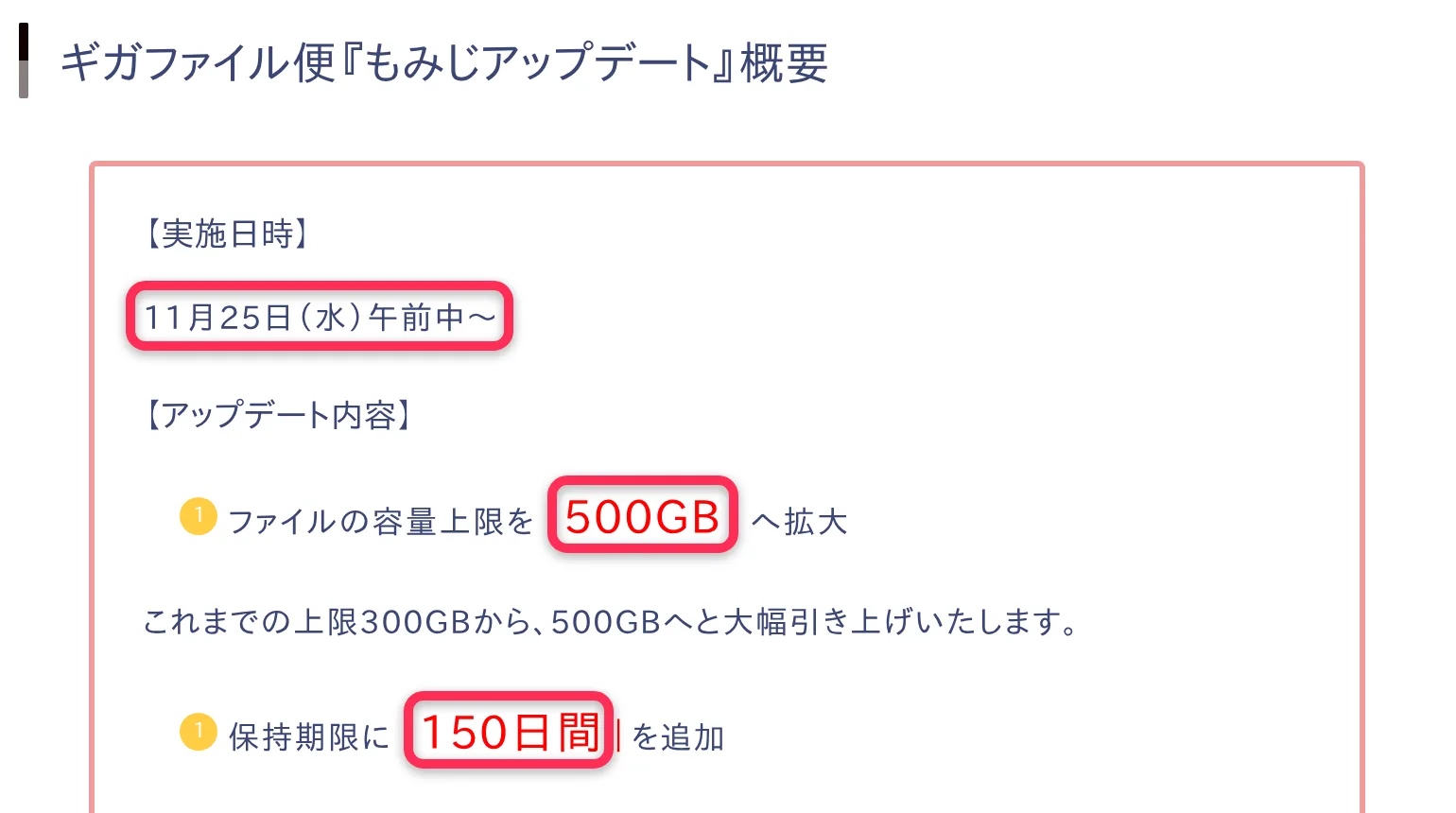
11月25日より後に読む場合は、上限や選べる日数が変わる予定です(公式の発表)。送る前に、トップページの表示を見てください。
広告なしで使いたい人には、有料のプランもあります(スタンダード 月198円・プレミアム 月999円。どちらも税込)。無料のままでも、送る・受け取るはできます。
firestorage:登録なしで1ファイル300GiB・保存は最大7日
firestorage(ファイヤーストレージ)も、登録なしで使えるファイル転送サービスです。
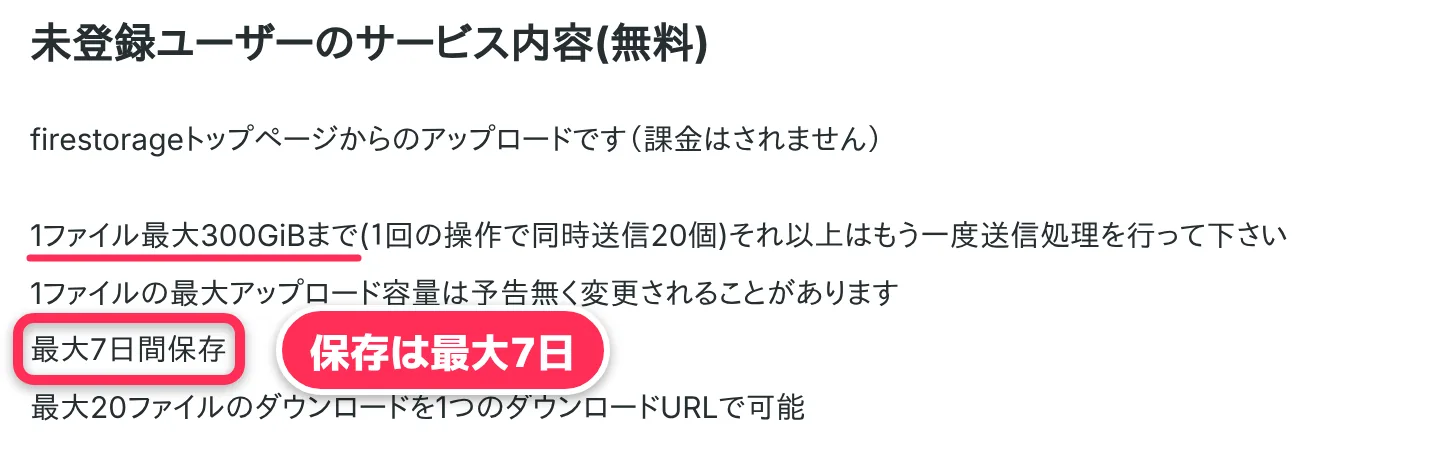
利用規約の「未登録ユーザー」の決まりは、次のとおりです。
- 1ファイル最大300GiB まで(1回に20個まで送れる)
- 保存は 最大7日間
- 1つのダウンロードの URL で、最大20ファイルまで受け取れる
1ファイルの上限は、予告なく変わることがある、とも書かれています。トップページには、パスコード(パスワード)の機能もあると書かれています。
WeTransfer:無料は30日で10回か3GB まで(前の記事から変わりました)
WeTransfer は、海外の取引先ともよく使われるファイル転送サービスです。
前の記事では「無料で2GB まで、期限7日」と書いていました。2026年11月7日に公式のヘルプを見ると、無料のプランの決まりが変わっていました。
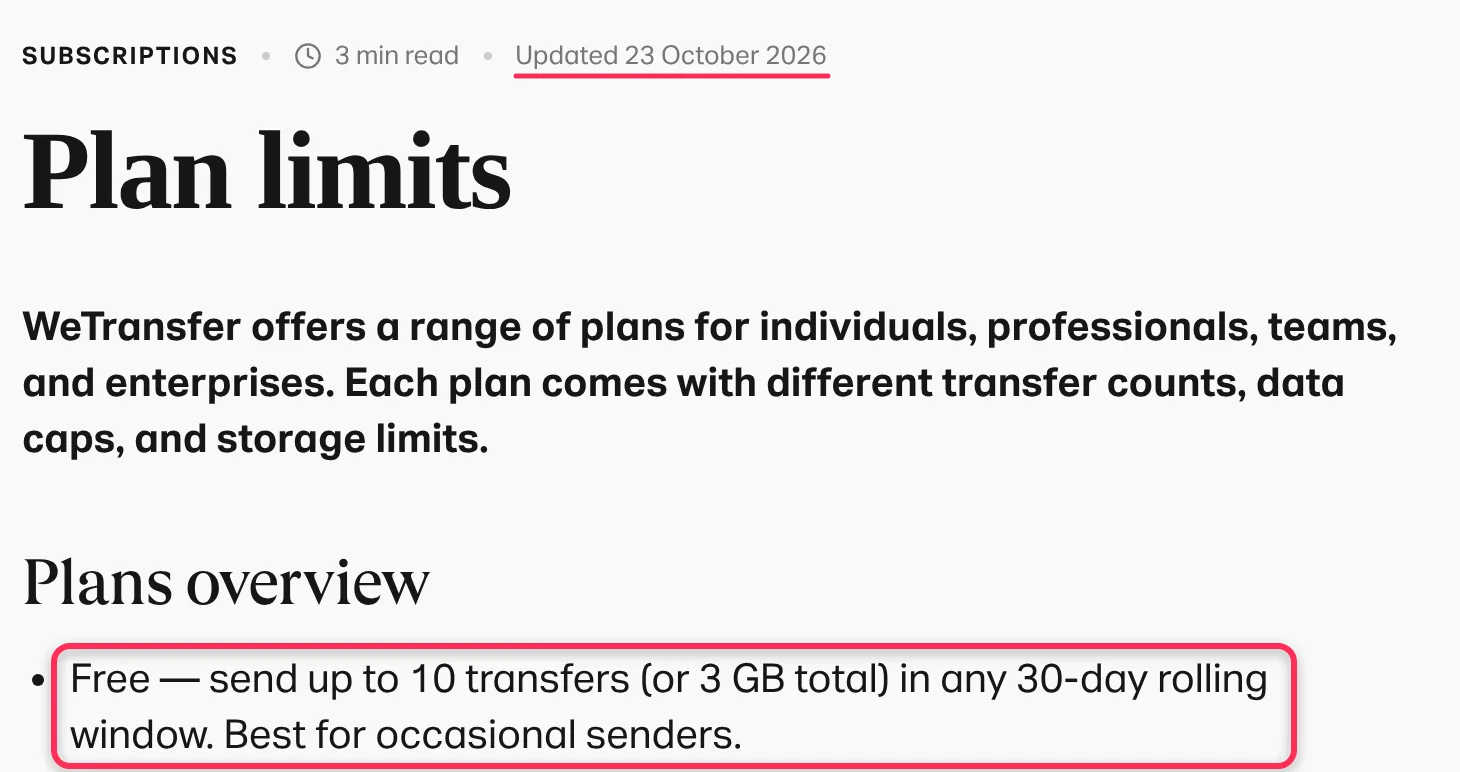
今の無料プラン(Free)は、30日のあいだに10回まで、または合計3GB までです(ヘルプの文。編集部の訳)。
この30日は、月の初めに戻るのではありません。送った日から30日たつと、その分の回数が少しずつ戻るしくみです。
期限を自分で決める・パスワードを付ける機能は、ヘルプでは有料の Ultimate のプランに入っています。大きい動画をよく送るなら、ギガファイル便か firestorage のほうが向いています。
クラウドの共有リンクで送る:Google ドライブ・Dropbox
- Google ドライブ
 Dropbox
クラウドに動画を置いて、共有リンクを送る方法もあります。
ファイル転送サービスとのちがいは、期限で消えないことです。共有をやめるか、ファイルを消すまで、相手はいつでも開けます。
素材をフォルダごと渡したいとき、あとからファイルを足したいときに向いています。
Google ドライブは、無料で最大15GB 使えます。ただし、この15GB は Gmail・Google フォトと共有です(Google ドライブ ヘルプ)。
リンクで共有するときは、次のように操作します。
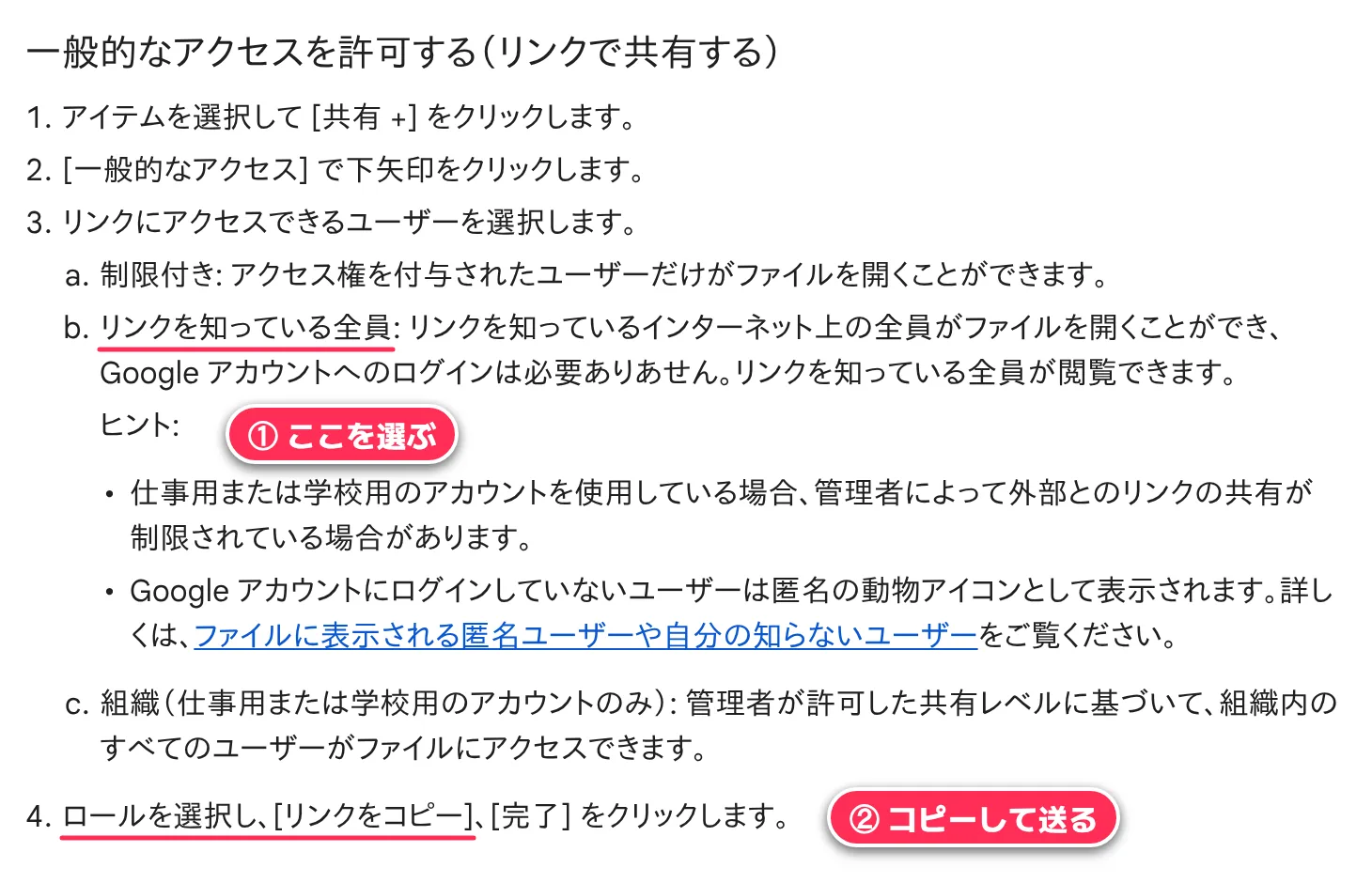
- 送りたい動画(またはフォルダ)を選んで、「共有」を押す
- 「一般的なアクセス」で、「リンクを知っている全員」を選ぶ
- 「リンクをコピー」を押して、相手にメールや LINE で送る
「リンクを知っている全員」にすると、相手は Google アカウントにログインしなくても開けます。そのかわり、リンクを知った人はだれでも見られます。仕事の素材なら、相手のメールアドレスを入れて共有する方法のほうが安全です(ヘルプでは、1つのファイルを最大600人のメールアドレスと共有できるとあります)。
Dropbox は、無料の Dropbox Basic で2GB 使えます。公式のページには、共有リンクは相手が Dropbox のアカウントを持っていなくても開ける、とあります。
各クラウドの無料の容量と1ファイルの上限は、「動画保存の無料クラウド、本当に入る?7つを容量と上限で比較」でくわしく比べています。会社でファイルを共有するサービスは「クラウドファイル共有サービスおすすめ7選」にまとめています。
見せるだけなら:YouTube の限定公開
YouTube
販売元は Google LLC(App Store の表示)
ファイルを渡さず、見てもらうだけでよいなら、YouTube の「限定公開」が使えます。
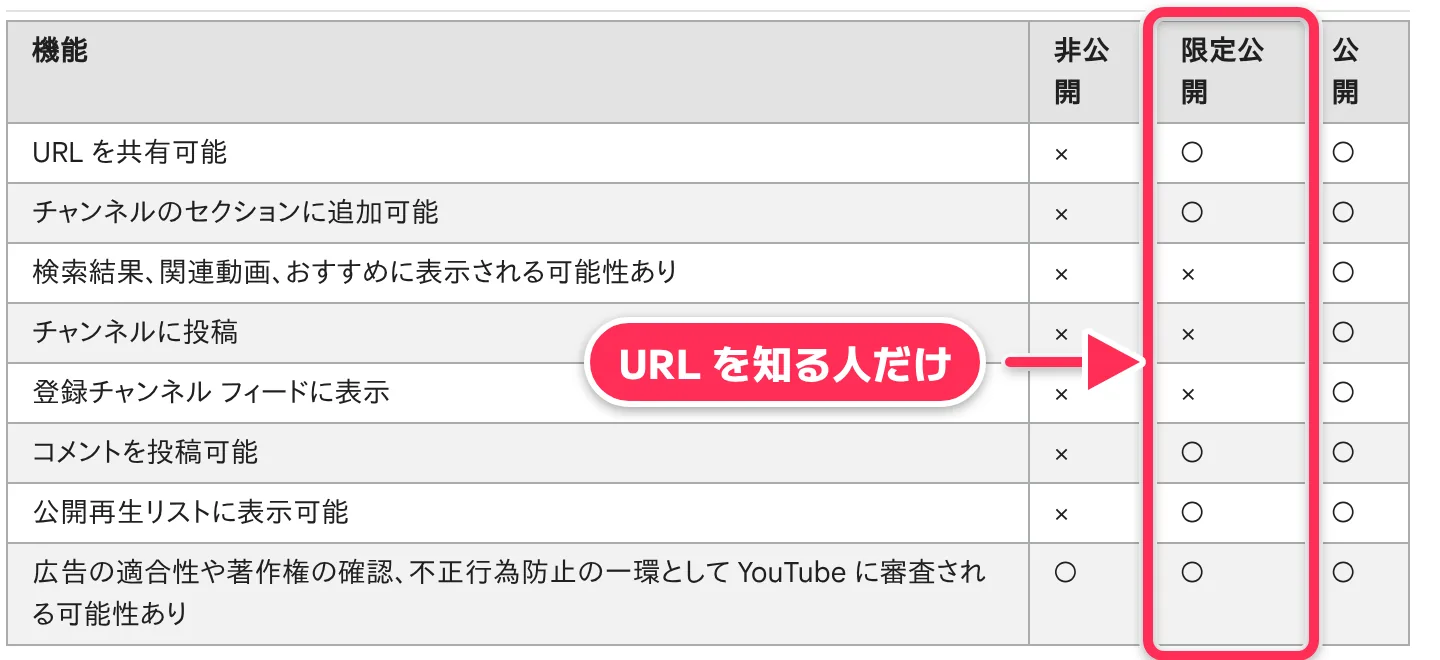
YouTube のヘルプの表では、3つの設定がこう分かれています。
- 限定公開:URL を共有できる。検索結果・関連動画・おすすめには出ない
- 非公開:URL を共有できない
- 公開:だれでも見られて、検索にも出る
限定公開にして、URL だけを相手に送れば、知っている人だけが見られます。上げられる大きさは、256GB か12時間の、小さいほうまでです(15分を超える動画は、アカウントの確認が要ります)。
ただし、ファイルとして渡す方法にはなりません。 自分が上げた動画でも、YouTube からダウンロードできるのは 720p か 360p の MP4 で、1日5回までです(YouTube ヘルプ)。元の画質のファイルが要る相手には、6章・7章の方法で送ってください。
ネットを使わずに渡す:USB メモリ・外付けドライブ
会って渡せる相手なら、USB メモリや外付けのドライブで手渡す方法もあります。
手渡しに使う物
USB メモリ
小さい
短い動画
SD カード
撮った物
カメラから
HDD・SSD
大容量
丸ごと渡す
ネットの速さに左右されず、何百GB の動画でも、ドライブに入れば渡せます。
撮影した素材をまとめて渡すなら、容量の大きい外付けのドライブが向いています。
渡すときは、次の2つに気をつけてください。
- 自分の手元にも元のファイルを残す(ドライブをなくしたとき、壊れたときのため)
- 相手のパソコンで読めるか(Mac・Windows のどちらでも使える形式か)を、先に確かめる
外付けのドライブの選び方は「動画保存に最適な外付けHDD/SSDおすすめ9選」にもまとめています。
画質を落とさずに送るコツ(zip と、小さくする実験)
「動画を小さくすれば、メールでも送れるのでは?」と考える人もいると思います。
そこで、アワタイムの作例「AIへの伝え方」(60秒・1080p・20.8MB)で、2つ試しました。
60秒の作例(20.8MB)を小さくしてみた結果
20.8MB
元のファイル(1080p)
20.8MB
zip にした(0.1% だけ小さく)
2.4MB
720p・画質の設定も下げた
2026年11月7日にアワタイムが試した結果。zip は 20,831,155 バイト → 20,803,656 バイト。720p は画質の設定を下げて書き出した物(2,428,581 バイト)
zip にしても、大きさはほとんど変わりませんでした。 動画のファイルは、もともと小さくまとめて(圧縮して)保存されているためです。zip は、たくさんのファイルを1つにまとめたいときに使う物、と考えてください。
720p に小さくし、画質の設定も下げて書き出すと、約8分の1 になりました。これなら Gmail にも付けられます。
ただし、画質は落ちます。同じ場面の文字の所を、2倍に拡大して比べました。
同じ場面の一部を2倍に拡大して比べた
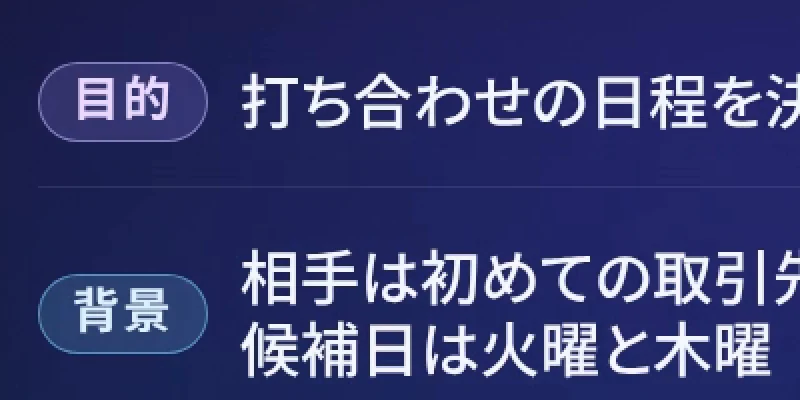
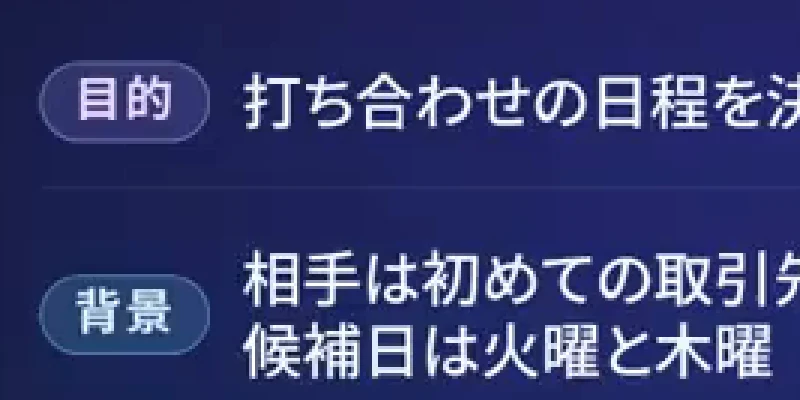
アワタイムの作例「AIへの伝え方 3つのコツ」(LP のサンプル)の35秒の場面
スマホの画面で見るぶんには、大きな差は分かりにくいかもしれません。でも、右は文字のふちが少しにじんでいます。大きな画面で流す動画や、あとで編集する素材では、この差が出ます。
画質を落とさずに送るコツをまとめます。
- 元のファイルのまま送る。ファイル転送サービスやクラウドのリンクなら、ファイルを変えずに渡せます
- 小さくするのは、見るだけの確認用に。確認用は小さく、仕上げや編集に使う物は元のファイルで
- たくさんの動画は、まとめて1つのリンクに。ギガファイル便は、複数のファイルをまとめて受け取れます
- 送る前に、自分の手元に元を残す。相手に届いたかも確かめます
動画制作会社に素材を送るとき(素材の受け渡し)
ここからは、仕事で動画を作ってもらうときの話です。
動画制作会社に頼むときは、ロゴや写真、撮った動画などの素材を渡すことがよくあります。
アワタイムの AI動画制作のページ(LP)のよくある質問にも、素材について、こう書いています。
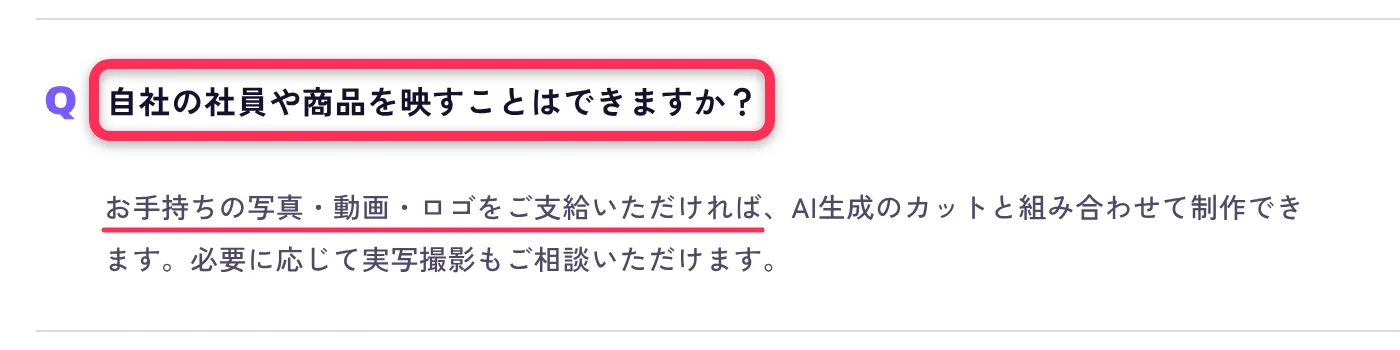
お手持ちの写真・動画・ロゴをご支給いただければ、AI生成のカットと組み合わせて制作できます。必要に応じて実写撮影もご相談いただけます。
アワタイム「AI動画制作」のよくある質問「自社の社員や商品を映すことはできますか?」
LP には、「日数は素材確認後から」とも書いています。素材が早く、まとめてそろうほど、制作に早く入れます。
送る物のチェック表
動画制作会社に送るとよい物を、一般的な例としてまとめました。全部そろっていなくても、相談はできます。
素材を送る前のチェック表
- 目的と見る人だれに、何をしてほしい動画か
- 使う場所と長さサイト・SNS・広告など。横・縦・正方形も
- ロゴいちばん大きい元のデータ
- 写真・動画撮ったままの元のファイル
- 文字社名・商品名・URL の正しい書き方
- 使ってよいか写っている人・曲の許可
「目的・見る人・使う場所・長さ」は、アワタイムが最初のヒアリングで伺う内容と同じです(LP の「制作の流れ」)。
写真や動画は、LINE などで受け取った物より、撮ったままの元のファイルを送ってください。前の章のとおり、小さくした動画は画質が落ちているためです。
送り方の流れ
素材は、次の流れで送ると、受け取る側も迷いません。
素材を送る5つの手順
集める
フォルダに
名前をそろえる
リンクにする
一覧と送る
- 集める:上のチェック表の物を、1か所に集めます。
- フォルダに分ける:「ロゴ」「写真」「動画」のように分けます。
- 名前をそろえる:「01_社長インタビュー.mp4」のように、番号と中身が分かる名前にします。
- リンクにする:フォルダごと、ギガファイル便か Google ドライブで1つのリンクにします。ギガファイル便なら、保持期限は相手が受け取るまでの日数より長めに選びます。
- 一覧と送る:リンクと一緒に、何を入れたかの一覧をメールで送ります。パスワードを付けたときは、リンクとは別に伝えると安心です。
アワタイムは、いただいた素材と AI で作ったカットを組み合わせて、動画に仕上げます。構成・編集・テロップまで、まとめてお任せいただけます。
広告動画は1本3万円〜・最短3日で初稿です(日数は、内容と素材の確認のあとから。内容で変わります)。基本は横・縦・正方形から1種類で、文字・位置などの軽い直しは、まとめて1回まで料金に入っています。
アワタイムのサービス(自社)
素材を送るだけで、動画に
ロゴ・写真・撮った動画など、お手持ちの素材と AI のカットを組み合わせて作ります。「こんな動画を作りたい」の一言と、ご予算だけでも大丈夫です。
広告動画は1本3万円〜・最短3日で初稿です(日数は素材の確認のあとから。内容で変わります)。
頼む前の準備は「動画制作の依頼、何から始める?依頼書の書き方と流れ7ステップ」、頼む先の選び方は「動画制作会社の選び方|法人発注で失敗を防ぐ8つの比較ポイント」にまとめています。
よくある質問
LINE で送れる動画は何分までですか?
2026年11月7日に確かめた範囲では、LINE の公式のヘルプと使い方ガイドに、トークで送れる動画の長さの上限は書かれていませんでした。長い動画が送れないときは、ギガファイル便や Google ドライブで URL を作り、その URL を LINE で送るのが確実です。
5分以上の長い動画を送るには?
長さに決まりがない方法を使います。ギガファイル便は1ファイル300GB まで、firestorage(登録なし)は300GiB まで、Google ドライブは無料の15GB の中で送れます。iPhone・Mac からなら、メールの Mail Drop で5GB まで送れます。
Android から iPhone に動画を送るには?
Quick Share が使えます。AirDrop に対応した Android の機器(Google Pixel 8a 以降など)なら、iPhone の AirDrop を「すべての人(10分間のみ)」にしてもらって送ります。対応していない機器は、QR コードで送り、iPhone はブラウザで受け取ります(24時間ごとに最大10GB)。遠くの相手には、ファイル転送サービスの URL を送ります。
大容量の動画を無料で送るなら、どれがいいですか?
登録なしで使えて上限が大きいのは、ギガファイル便(1ファイル300GB・保持期限3〜100日)と firestorage(1ファイル300GiB・最大7日)です。WeTransfer の無料プランは、30日で10回か合計3GB までに変わっています。
送った動画の画質が悪くなるのはなぜですか?
送り方によっては、動画が小さく作り直されて届くことがあります(推定)。この記事の実験でも、720p に小さくし、画質の設定も下げて書き出すと、大きさは約8分の1 になり、文字のふちがにじみました。画質を落としたくないときは、ファイル転送サービスやクラウドのリンクで、元のファイルのまま送ってください。
zip にすれば小さくなりますか?
動画は、ほとんど小さくなりません。この記事の実験では、20.8MB の動画を zip にしても、0.1% ほどしか小さくなりませんでした。zip は、たくさんのファイルを1つにまとめるために使います。
ギガファイル便のリンクの期限が切れたら?
保持期限を過ぎたファイルは消え、URL を開いてもダウンロードできません。送った人が、もう一度アップロードして、新しい URL を送ります。期限は、相手が受け取るまでの日数より長めに選んでおきましょう。
動画制作会社に素材を送るとき、何を送ればいいですか?
目的・見る人・使う場所と長さに加えて、ロゴの元のデータ、撮ったままの写真・動画、正しい社名や商品名などです。アワタイムでは、お手持ちの写真・動画・ロゴと、AI で作ったカットを組み合わせて制作できます。
まとめ
動画を送る方法のポイントは、次の3つです。
大きさを見る
25MB までならメール
大容量はリンクで
ギガファイル便・ドライブ
元のファイルで
小さくすると画質が落ちる
動画を送る方法は、動画の大きさと、送る相手で選びます。
25MB までの短い動画なら、メールに付けて送れます。iPhone・Mac からなら、Mail Drop で5GB まで送れます。
近くにいる相手には、AirDrop(iPhone)や Quick Share(Android)が早いです。
メールで送れない大容量の動画は、ギガファイル便などのファイル転送サービスか、Google ドライブの共有リンクで、無料で送れます。リンクを LINE で送れば、LINE で直接送れない長い動画も渡せます。
見てもらうだけなら、YouTube の限定公開も使えます。
送れる大きさや期限は、よく変わります。この記事は2026年11月7日の公式のページで確かめました。とくにギガファイル便は、11月25日に上限が500GB になると発表しています。送る前に、各サービスの表示を見てください。
アワタイムのサービス(自社)
AI 動画のご相談
素材の受け渡しから構成・編集・テロップまで、動画づくりをまとめて任せたい方へ。お手持ちの素材と AI のカットで、早く仕上げます。
広告動画は1本3万円〜・最短3日で初稿です(日数は素材の確認のあとから。内容で変わります)。
関連記事
出典(2026年11月7日に確認)
- Gmail ヘルプ「Gmail のメールにファイルを添付して送信する(新しいタブ)」(個人のアカウントは25MB まで・超えると Google ドライブのリンク)
- Apple サポート「Mail Dropの制限(新しいタブ)」(公開日 2025年3月18日。最大5GB・30日以内)・「iPhoneやiPadでAirDropを使う方法(新しいタブ)」(公開日 2026年10月5日)
- LINE「写真/動画を送信する(新しいタブ)」(LINEみんなの使い方ガイド、UPDATE 2024.08.28)・LINEヘルプセンター「画像⋅動画⋅ボイスメッセージを送信⋅受信⋅再生できない(新しいタブ)」・「アルバムについて(新しいタブ)」
- Android ヘルプ「Android デバイスで Quick Share を使用する(新しいタブ)」
- ギガファイル便「トップページ(新しいタブ)」・「ギガファイル便とは(よくある質問)(新しいタブ)」・公式NEWS「【11月25日】ギガファイル便、『もみじアップデート』のお知らせ(新しいタブ)」(2026年10月27日)
- firestorage「利用規約(新しいタブ)」(改定日 2025年4月1日)・「トップページ(新しいタブ)」
- WeTransfer Help「Plan limits(新しいタブ)」(Updated 23 October 2026)
- Google ドライブ ヘルプ「Google ドライブのファイルやフォルダの共有とアクセス権の管理について(新しいタブ)」・「ドライブの保存容量(新しいタブ)」
- Dropbox「Dropbox Basic(新しいタブ)」
- YouTube ヘルプ「動画のプライバシー設定を変更する(新しいタブ)」・「15 分を超える動画のアップロード(新しいタブ)」・「アップロードした YouTube 動画をダウンロードする(新しいタブ)」
- App Store(日本)の Gmail・LINE・ギガファイル便・WeTransfer・Google ドライブ・Dropbox・YouTube のページ(アイコン・販売元)
- アワタイム「AI動画制作|1本3万円〜・最短3日で初稿提出」(料金・日数・支給素材・よくある質問・作例)