
Blog AI動画TIPS|アワタイム
クラウドのファイル共有サービスおすすめ7選|社外と安全に共有するには
この記事には PR を含みます。
監修:伊藤 慎之助(OurTime株式会社)

クラウドでファイルを共有するときは、サービスの名前より「設定」が大事です。
先に結論です。
- だれに・何をさせるか(権限) を決める。見てもらうだけなら「閲覧」、直してもらうなら「編集」。
- リンクの範囲 を決める。社外の大事な資料は「リンクを知っている全員」にせず、相手を指定して共有する。
- 期限とパスワード を付ける。ただし、多くのサービスで有料のプランの機能です。
- 版の履歴 で、上書きしても前の版に戻せるかを確かめる。
無料で始めるなら、Google ドライブ(15GB)がいちばん手軽です。リンクのパスワードや期限まで使いたいなら、Dropbox(Professional など)・OneDrive(Microsoft 365)・Box などの有料のプランか、XServerドライブのような法人向けを選びます。
この記事では、7つのサービスの「共有の機能」を、2026年11月8日に公式のヘルプとページで1つずつ確かめました。
前に出していたこの記事の中身も、このときに確かめ直しました。無料のプランでできることの範囲や、サービスの名前の書き方(前の記事の「エックスサーバー ドライブ」は、公式のサイトでは「XServerドライブ」)など、今の公式の書き方に合わせて直しています。
後半には、動画制作会社に素材を共有するときの決め方もまとめています。
この記事では、次の順に説明します。
- 7つのサービスの早見表
- クラウドのファイル共有と、メール添付・ファイル転送のちがい
- 共有の前に決める4つのこと(権限・リンクの範囲・期限とパスワード・版の履歴)
- おすすめ7サービス(Google ドライブ・Dropbox・OneDrive・Box・pCloud・Sync.com・XServerドライブ)
- 使い方で選ぶ(社内のチーム・取引先・個人・社外に置きたくないとき)
- 安全に共有する7つの決まり
- 動画制作会社と素材を共有するとき
※機能・容量・料金は、2026年11月8日に各サービスの公式のページで確かめた内容です。よく変わるので、使う前にもう一度確かめてください。
結論:社外との共有は「権限・リンク・期限・履歴」で選ぶ(早見表)
7つのサービスの共有の機能を、1つの表にしました。
クラウドのファイル共有サービス7つ(2026年11月8日)
| サービス | 無料の容量 | リンクのパスワード | リンクの期限 | 版の履歴 |
|---|---|---|---|---|
 Google ドライブ | 15GBGmail・フォトと共有 | ヘルプに説明なし | 仕事用・学校用のアカウントリンクでなく相手ごと・1年以内 | 30日か100版残す版は固定できる |
 Dropbox | 2GBBasic | Professional などBasic・Plus は不可 | Professional などBasic・Plus は不可 | 30日Basic・Plus |
 OneDrive | 5GB | Microsoft 365 の契約者 | Microsoft 365 の契約者 | 30日 |
 Box | 10GB1ファイル250MB まで | 有料のプラン | 有料のプラン | 1つ無料の Individual |
 pCloud | 最大10GB | Premium(有料) | Premium(有料) | 最大30日有料のプラン |
 Sync.com | 5GB | 無料は3つまで | 有料のプラン | 30日無料のとき |
 XServerドライブ | 2GBフリー・1名 | 機能一覧にあり | 機能一覧にあり | バージョン機能あり |
各サービスの公式のヘルプ・ページより編集部がまとめた物(出典は記事の最後)。Dropbox の「Professional など」は、ヘルプにある Professional・Essentials・Standard・Advanced・Business・Business Plus・Enterprise(Basic と Plus は入っていない)。「有料のプラン」は、公式のページで有料のプランの機能と書かれている物です
迷ったら、次の順に考えると早いです。
- 社内だけか、社外にも渡すか。社外に渡すなら、相手を指定して共有できるか、リンクに期限やパスワードを付けられるかを見ます(3章)。
- 無料で足りるか。容量だけでなく、使いたい共有の機能が無料のプランに入っているかを見ます(4章)。
- ふだん使っている道具に合わせる。Gmail なら Google ドライブ、Word・Excel なら OneDrive が始めやすいです(5章)。
前の記事で書いていた法人向けの細かい機能(SSO など)は、今回、公式のページで確かめられた物だけを書いています。
クラウドのファイル共有とは?メール添付・ファイル転送とのちがい
クラウドのファイル共有は、ファイルをネットの上の保存場所(クラウド)に置いて、相手に見られるようにする方法です。
ファイルそのものを送るのではなく、置き場所への入り方(リンクや招待)を渡すのがポイントです。
ファイルの渡し方は3つ
メール添付
送ったら終わり
大きさの上限あり
ファイル転送
期限で消える
大きい物を1回
クラウド共有
同じ物を見る
権限と履歴
メール添付は、送ったファイルが相手の手元にコピーされます。送ったあとで直しても、相手のファイルは古いままです。
ファイル転送サービス(ギガファイル便など)は、大きいファイルを1回渡すのに向いています。期限が来ると、ファイルは消えます。
クラウドのファイル共有は、みんなが同じ1つのファイルを見ます。直せば、相手が次に開いたときには新しい中身です。だれが見られるか(権限)も、あとから変えられます。
そのため、何度も直す資料や、チームや取引先と続けてやり取りする素材に向いています。
一方で、「大きい動画を1本だけ送りたい」なら、ファイル転送サービスのほうが早いこともあります。送り方の比べは「動画を送る方法|メールで送れない大容量を無料で送るには?」にまとめています。
「動画をたくさん置いておきたい(保存したい)」なら、無料の容量と1ファイルの上限が大事です。こちらは「動画保存の無料クラウド、本当に入る?7つを容量と上限で比較」でくわしく比べています。
この記事は、チームや取引先と共有するときの話にしぼります。
共有の前に決める4つのこと(権限・リンク・期限・履歴)
どのサービスを使う場合も、共有する前に次の4つを決めておくと、事故が減ります。
共有の前に決める4つ
何をさせる
権限
だれに
リンクの範囲
いつまで
期限・パスワード
戻せるか
版の履歴
1. 権限:見るだけか、直してもらうか
まず、相手に何をさせるかを決めます。
Google ドライブのヘルプでは、共有の相手の権限(ロール)は3つです。
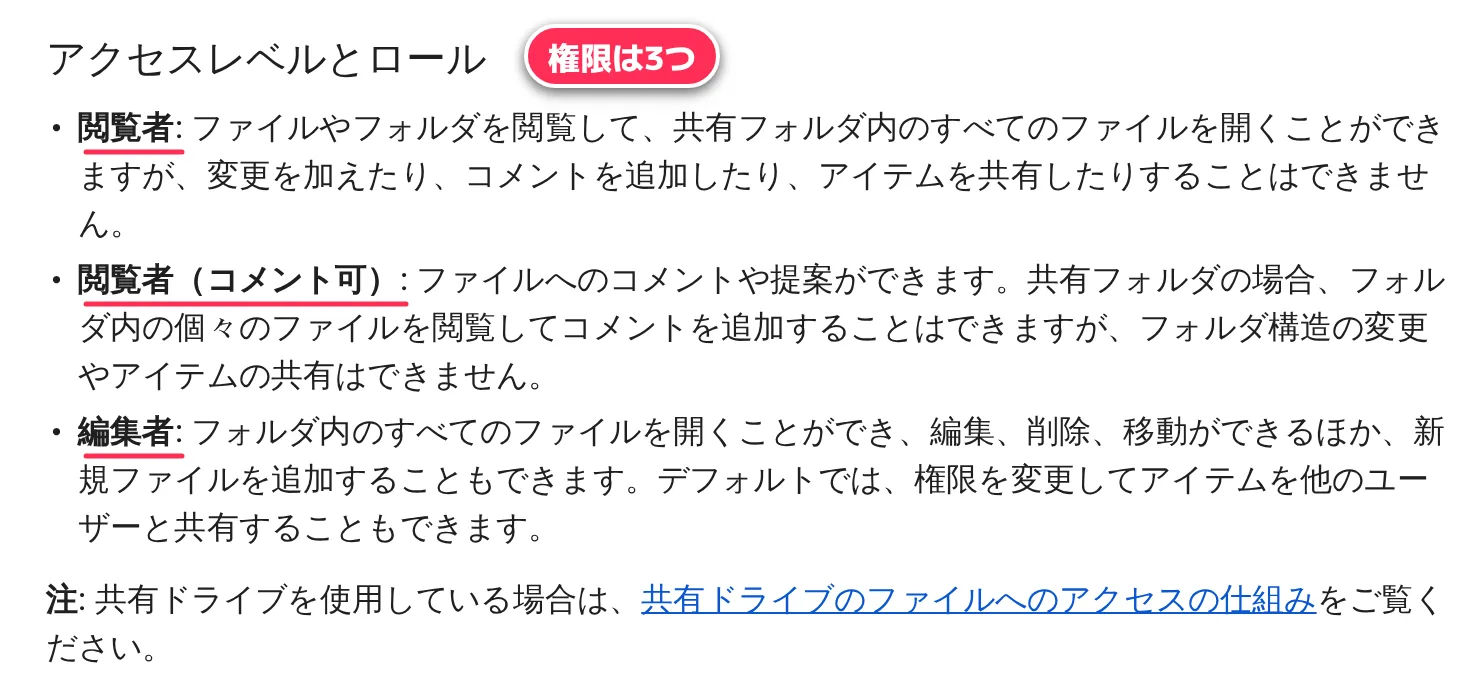
- 閲覧者:見られる。変えたり、コメントしたり、ほかの人と共有したりはできない
- 閲覧者(コメント可):見て、コメントや提案ができる
- 編集者:開く・直す・消す・動かす・足すができる。デフォルトでは、ほかの人と共有することもできる
いちばん気をつけたいのは、編集者の最後の1つです。
編集者にした相手は、そのままでは、さらに別の人にファイルを共有できます。ヘルプには、これを止める設定(「編集者がアクセス許可を変更して共有できるようにする」をオフにする)も書かれています。
もう1つ、フォルダの権限は中のファイルに受け継がれます。フォルダの編集者を、中の1つのファイルだけ閲覧者にする、ということはできません(Google ドライブ ヘルプ)。見せたくないファイルは、別のフォルダに分けておきましょう。
Box は、もっと細かく分かれています。公式のヘルプ「コラボレータの権限レベルについて」によると、すべてのアカウントで使えるのは、編集者とビューアーの2つです。Business・Enterprise のアカウントでは、管理者が管理コンソールで有効にすると、共同所有者・プレビューアー・アップローダー・ビューアー/アップローダー・プレビューアー/アップローダーも使えます(この追加の役割はフォルダだけ。1つのファイルは編集者とビューアーだけ)。たとえばアップローダーは、ファイルを上げられるけれど、中身をダウンロードしたり見たりはできません。素材を集めるだけのフォルダに使えます。
2. リンクの範囲:「リンクを知っている全員」に気をつける
次に、だれが開けるかを決めます。
Google ドライブでは、リンクで共有するときに2つから選びます。
- 制限付き:アクセス権をもらった人だけが開ける
- リンクを知っている全員:リンクを知っている人なら、だれでも開ける。Google アカウントへのログインも要らない
「リンクを知っている全員」は、相手がアカウントを持っていなくても開けるので便利です。そのかわり、リンクが転送されると、転送された人も開けます。
OneDrive のヘルプにも、同じ注意があります。「すべてのユーザー」のリンクは、所有者から直接受け取ったか、ほかの人から転送されたかに関係なく、受け取った人にアクセス権を与える、と書かれています。
社外に大事な資料を渡すときは、相手のメールアドレスを指定して共有するほうが安全です。
3. 期限とパスワード:多くは有料のプランの機能
「この日までだけ見られる」「パスワードを知っている人だけが開ける」という設定です。
ただし、この2つは多くのサービスで、有料のプランの機能です(くわしくは4章)。
Google ドライブの期限も、ヘルプに次のように書かれています。
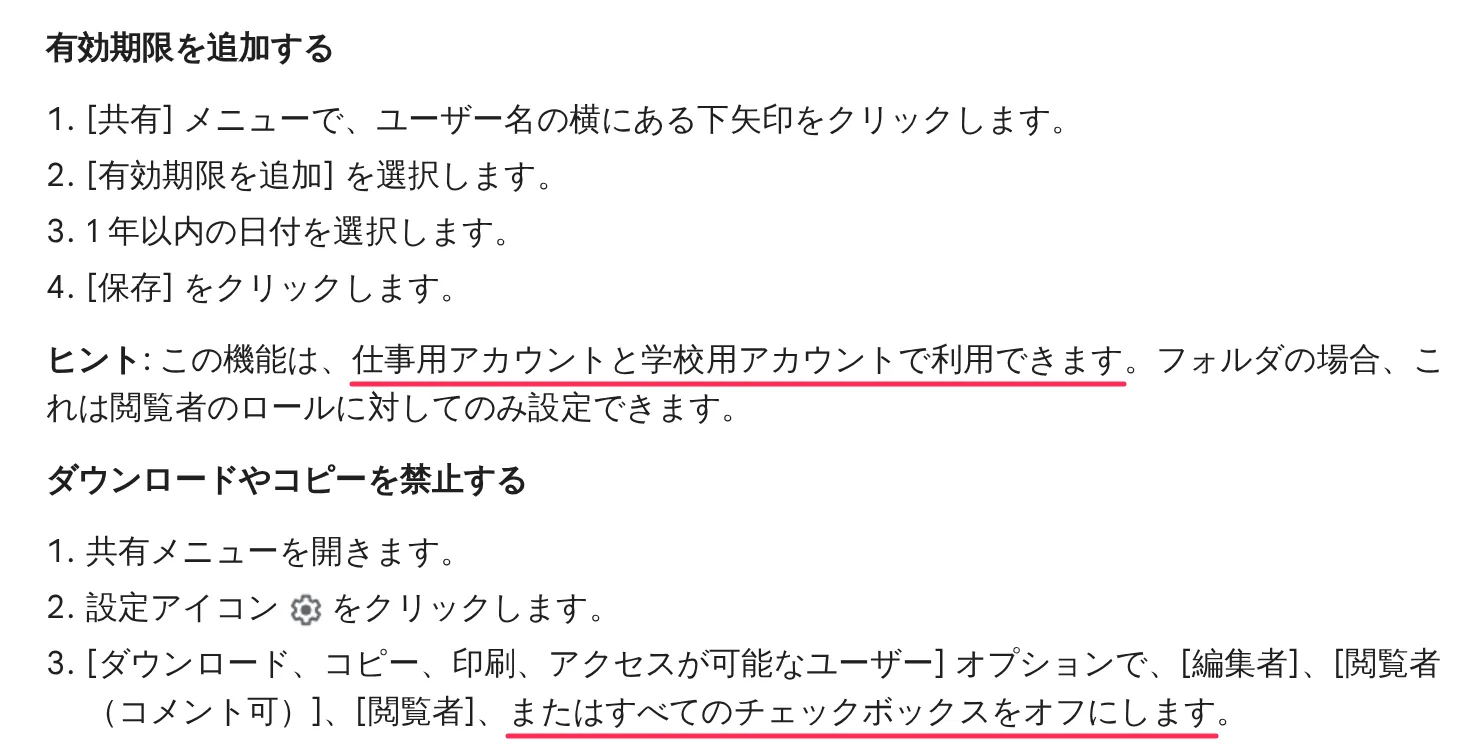
- 期限は、共有した相手ごとに1年以内の日付を選ぶ
- 「この機能は、仕事用アカウントと学校用アカウントで利用できます」。フォルダの場合は、閲覧者のロールに対してのみ設定できる
つまり、個人の無料の Google アカウントでは、期限は付けられない書き方です(編集部の見方)。
もう1つの守り方が「ダウンロードやコピーを禁止する」の設定です。編集者・閲覧者(コメント可)・閲覧者ごとに、ダウンロード・コピー・印刷を止められます(ヘルプでは、この設定にはアカウントの種類の注がありません)。
期限が付けられないときは、渡し終わったら共有をやめる(アクセス権を削除する)のを、自分で決まりにしておきましょう。
4. 版の履歴:上書きしても戻せるか
最後に、まちがって上書きしたとき、前の版に戻せるかです。
チームで同じファイルをさわると、だれかが古い中身で上書きしてしまうことがあります。版の履歴があれば、前の版に戻せます。
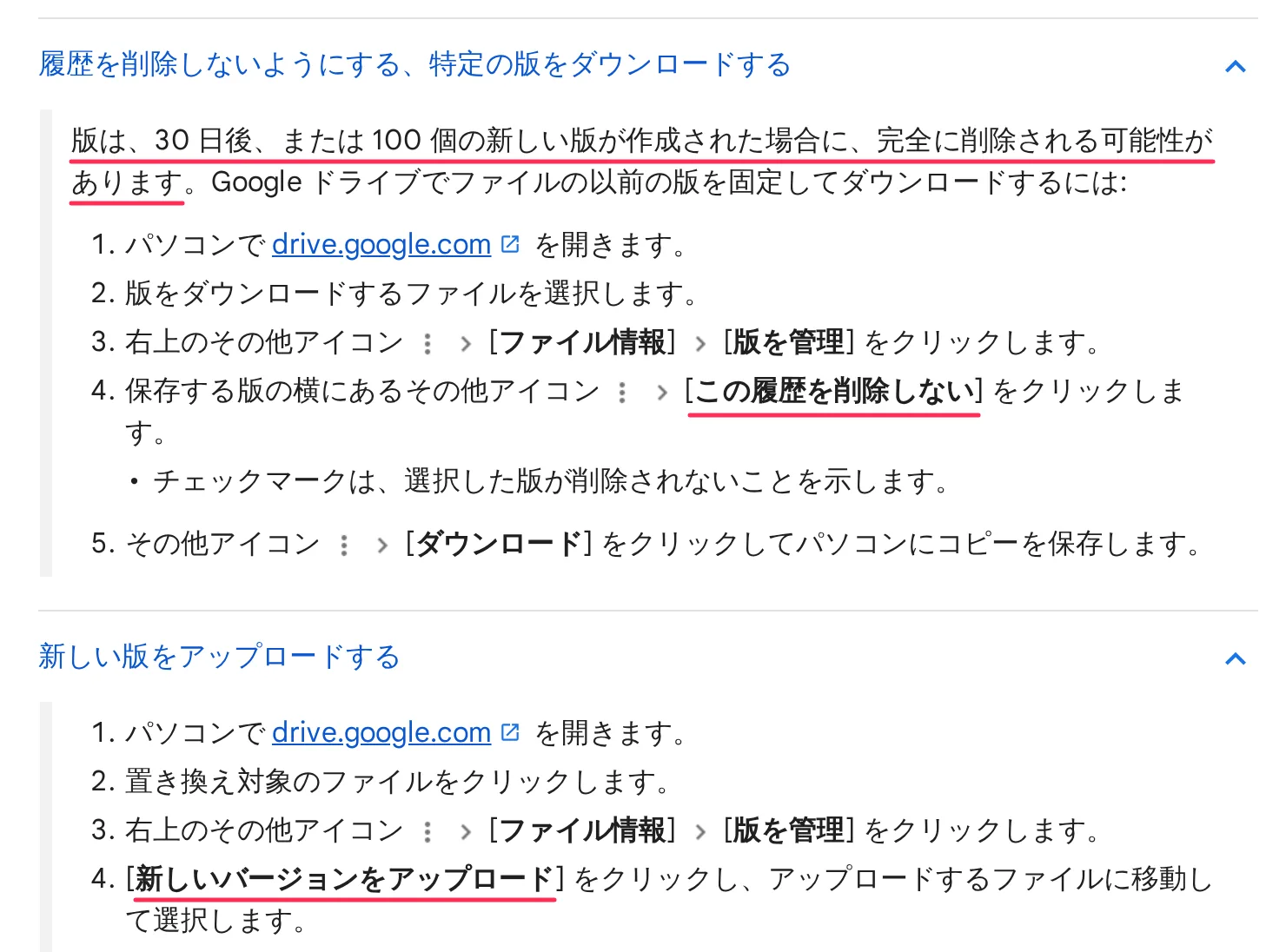
Google ドライブのヘルプによると、PDF や画像などのファイルの版は、30日たつか、新しい版が100個できると、完全に削除される可能性があります。残したい版は「この履歴を削除しない」で固定できます。
直した物を上げ直すときは、「版を管理」から「新しいバージョンをアップロード」を使います。新しいファイルとして上げ直すより、同じファイルの版として残るので、前の版にも戻れます。
履歴を何日さかのぼれるかは、サービスとプランで大きくちがいます。Dropbox は無料の Basic で30日、プランによって180日・365日です(4章)。
おすすめ7サービス(2026年11月8日に公式で確認)
ここからは、7つのサービスの共有の機能を、公式のページで確かめた順に見ていきます。
- Google ドライブ
- Dropbox
- OneDrive
- Box
- pCloud
- Sync.com
- XServerドライブ
Google ドライブ:無料の15GB で、権限の分け方が分かりやすい
Google ドライブ
販売元は Google LLC(App Store の表示)。パソコンはブラウザで使えます
Google アカウントがあれば、すぐに使えます。無料の容量は最大15GBです。ただし、この15GB は Gmail・Google フォトと共有です(Google ドライブ ヘルプ)。
共有の機能は、3章で見たとおりです。
- 権限は、閲覧者・閲覧者(コメント可)・編集者の3つ
- リンクは「制限付き」か「リンクを知っている全員」
- ダウンロード・コピー・印刷を、権限ごとに止められる
- 1つのファイルは、最大600人のメールアドレスと共有できる
- 期限は、リンクではなく共有した相手ごとに付ける形で、仕事用・学校用のアカウントで使える
2026年11月8日に確かめた範囲では、リンクにパスワードを付ける設定は、共有のヘルプに書かれていませんでした。パスワードが要るなら、ほかのサービスを考えます。
だれがアクセスできるかは、ファイルの「ファイル情報」→「詳細」→「アクセスを管理」で確かめられます。共有をやめるときは、相手の名前の横から「アクセス権を削除」を選びます。
向いている人:Gmail を使っている人。まずは無料で、チームと資料を共有したい人。
Dropbox:リンクの細かい設定は、Professional などのプラン
Dropbox
販売元は Dropbox, Inc.(App Store の表示)
無料の Dropbox Basic は2GB です。公式のページには、共有リンクは相手が Dropbox のアカウントを持っていなくても開けて、ファイルを表示かダウンロードできる、とあります。175種類以上のファイルを、リンクからプレビューしてコメントもできます。
リンクのパスワード・期限・ダウンロードを止める設定は、プランが決まっています。
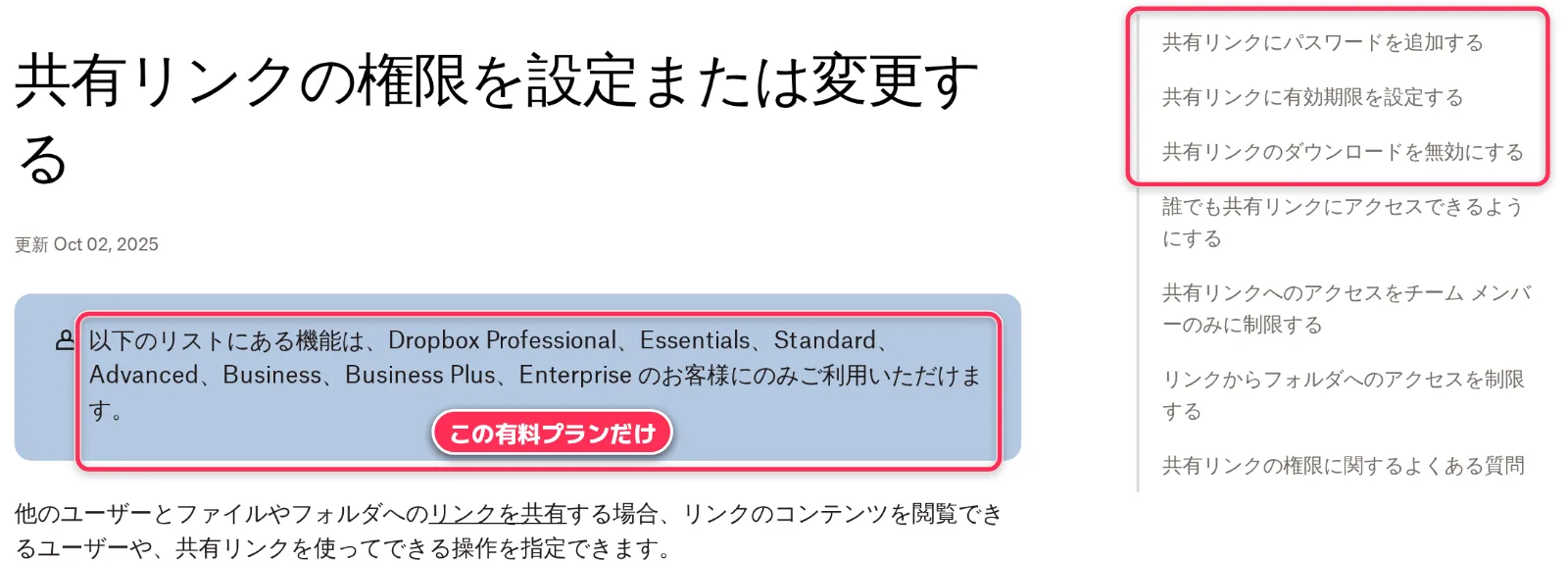
ヘルプには、これらの機能は「Dropbox Professional、Essentials、Standard、Advanced、Business、Business Plus、Enterprise のお客様にのみ」使える、とあります。無料の Basic と、Plus は、この中に入っていません。
- パスワード:リンクを開いた人は、パスワードを入れないと中身を見られない
- 有効期限:指定した日の午後11時59分に、リンクが無効になる
- ダウンロードを無効にする:相手はプレビューだけできる。ただし、ヘルプには「他の方法でのコンテンツの保存を妨げることはありません」ともある
版の履歴は、Basic・Plus・Family が30日、Professional・Essentials・Business・Standard が180日、Business Plus・Advanced・Enterprise が365日です。版の履歴は、保存容量には入りません(Dropbox ヘルプ)。
向いている人:取引先とのやり取りで、リンクにパスワードや期限を付けたい人(Professional などのプラン)。
OneDrive:Word・Excel を使うなら。パスワードと期限は Microsoft 365 の契約者
Microsoft OneDrive
販売元は Microsoft Corporation(App Store の表示)
Microsoft のアカウントがあれば、無料で 5GB 使えます。Word・Excel・PowerPoint のファイルを、そのままブラウザで共同で直せます。
有料にするなら、Microsoft の日本のページでは Microsoft 365 Basic が年2,440円(100GB)、Microsoft 365 Personal が年21,300円(1TB) です(2026年11月8日)。
リンクの設定は、ヘルプにこう書かれています。
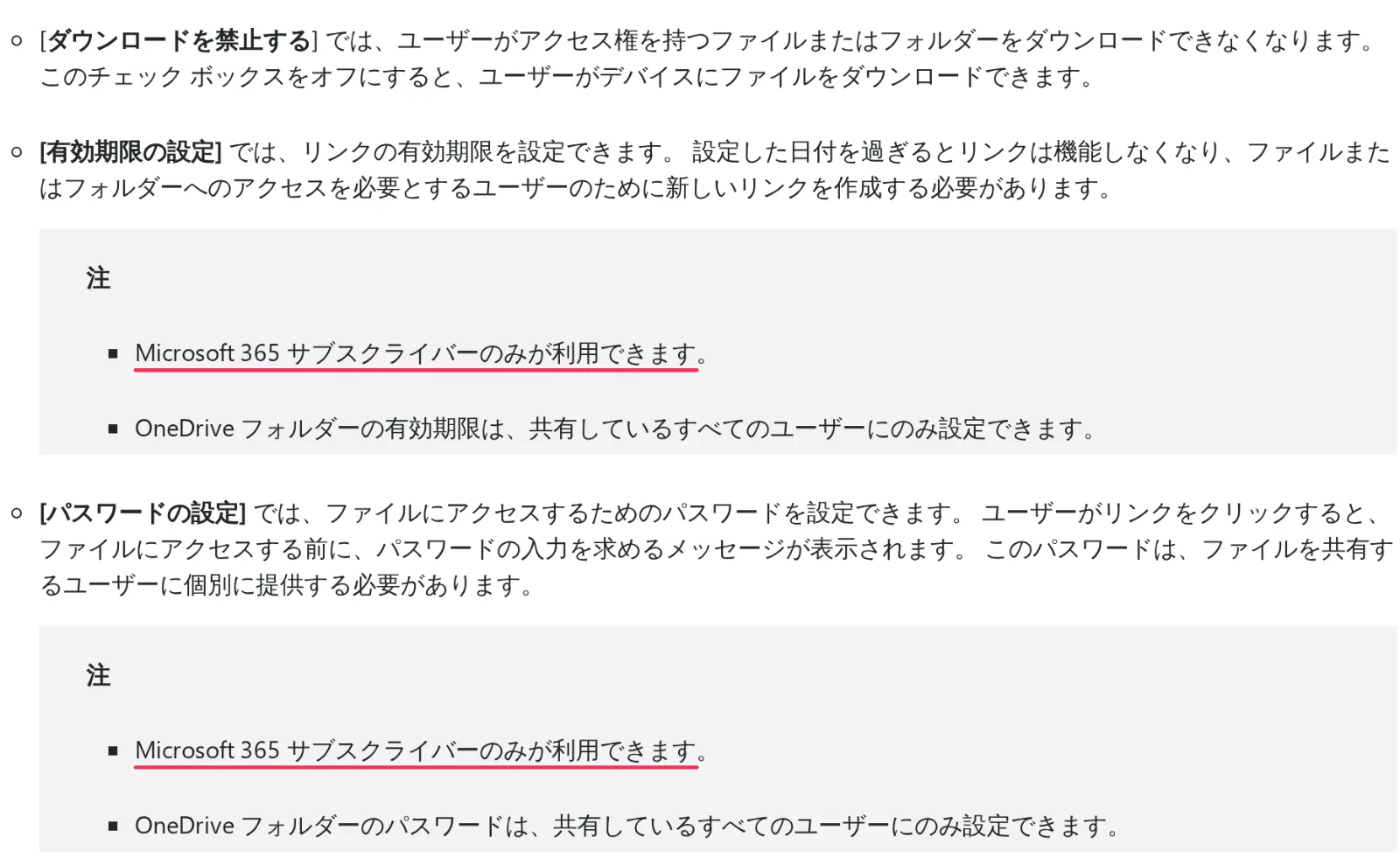
- 有効期限の設定とパスワードの設定は、「Microsoft 365 サブスクライバーのみが利用できます」
- 「OneDrive フォルダーの有効期限は、共有しているすべてのユーザーにのみ設定できます」(パスワードも同じ書き方)
- 「ダウンロードを禁止する」の設定もある
もう1つ、大事な注意があります。リンクの「編集を許可する」は、既定でオンです(OneDrive のヘルプ)。見てもらうだけのつもりなら、共有する前にオフにしましょう。
版の履歴は、30日間残ります。写真やビデオなど、すべての種類のファイルで使えます(OneDrive のヘルプ)。
向いている人:Windows・Word・Excel を使っている人。Microsoft 365 をすでに契約している人。
Box:会社でのチーム共有向け。無料では期限とパスワードが使えない
Box
販売元は Box, Inc.(App Store の表示)
Box は、法人向けのプランがそろったクラウドストレージです。
料金のページ(個人向け)では、無料の Individual は10GB(1ファイル250MB まで・版の履歴は1つ)。Business 以上はストレージ容量無制限で、最低購入ユーザー数は3名です。容量と1ファイルの上限のくわしい比べは「動画保存の無料クラウド、本当に入る?7つを容量と上限で比較」にあります。
共有リンクのパスワードと期限については、ヘルプにこうあります。
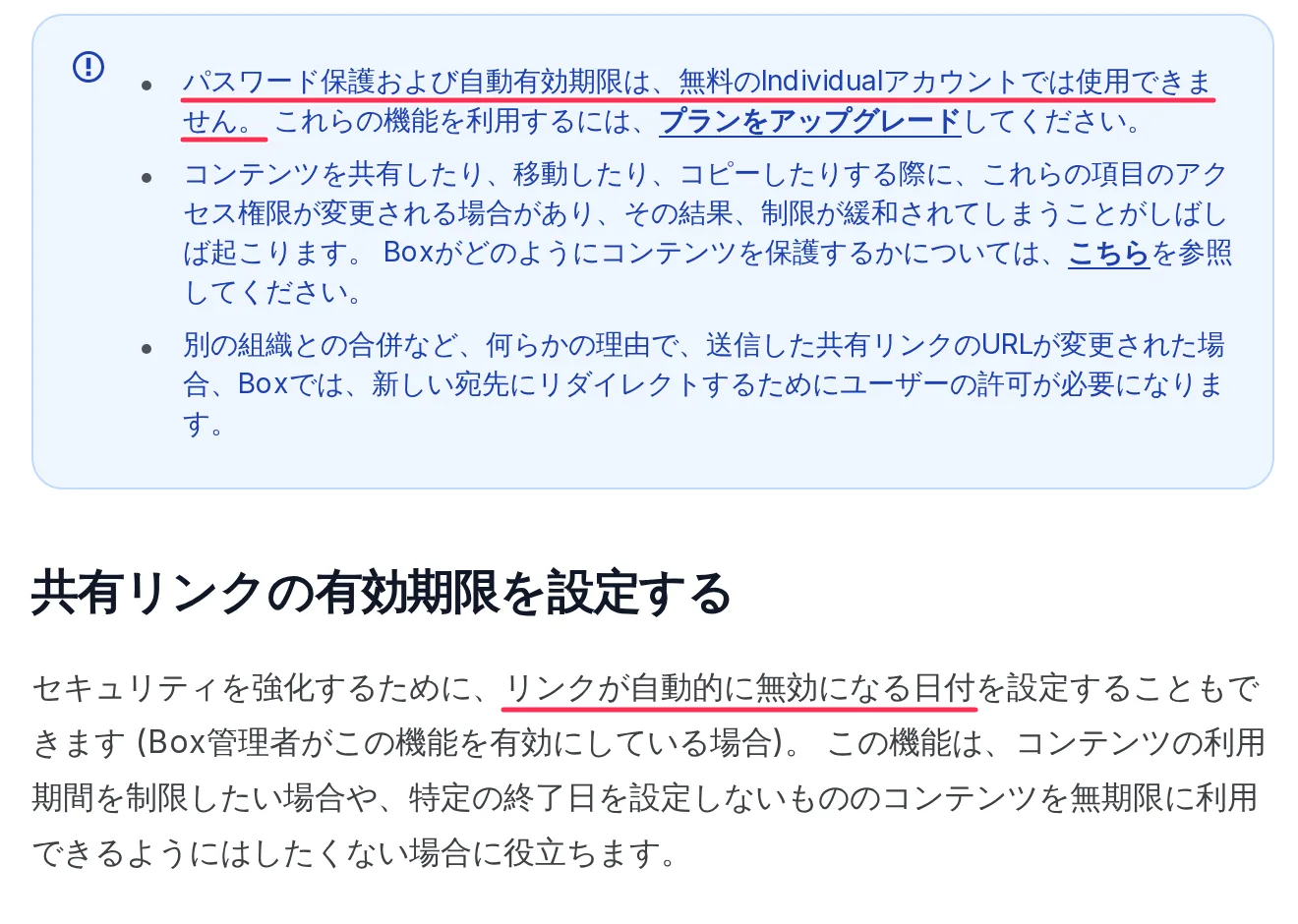
- 「パスワード保護および自動有効期限は、無料のIndividualアカウントでは使用できません」
- パスワードは、共有範囲が「リンクを知っている全員」のリンクに付けられる
- 期限は、Box 管理者がこの機能を有効にしている場合に設定できる
3章で見た7つの権限(アップローダーなど。Business・Enterprise のアカウント)で、フォルダに招待した相手ができることを細かく決められるのが、Box の強みです。
Box のくわしい説明は「Boxストレージとは?法人・会社におすすめのクラウドストレージ導入メリットと他社比較を解説」にもあります。
向いている人:3人以上のチームで、容量を気にせず、権限を細かく分けたい会社。
pCloud:買い切りのプランがある。パスワードと期限は Premium
pCloud - Cloud Storage
販売元は PCLOUD LTD(App Store の表示)
pCloud の公式のページには、最大10GB の無料ストレージとあります。料金のページには、一括払いの「生涯」のプラン(500GB・2TB・10TB)もあります(値段はドルで表示されたので、ここには書いていません)。容量の比べは「動画保存の無料クラウド、本当に入る?7つを容量と上限で比較」にあります。
共有の機能は、日本語のページに、閲覧モードかダウンロードモードの切りかえ・有効期限・パスワードがあると書かれています。ただし、ヘルプでは2つとも Premium の機能です。
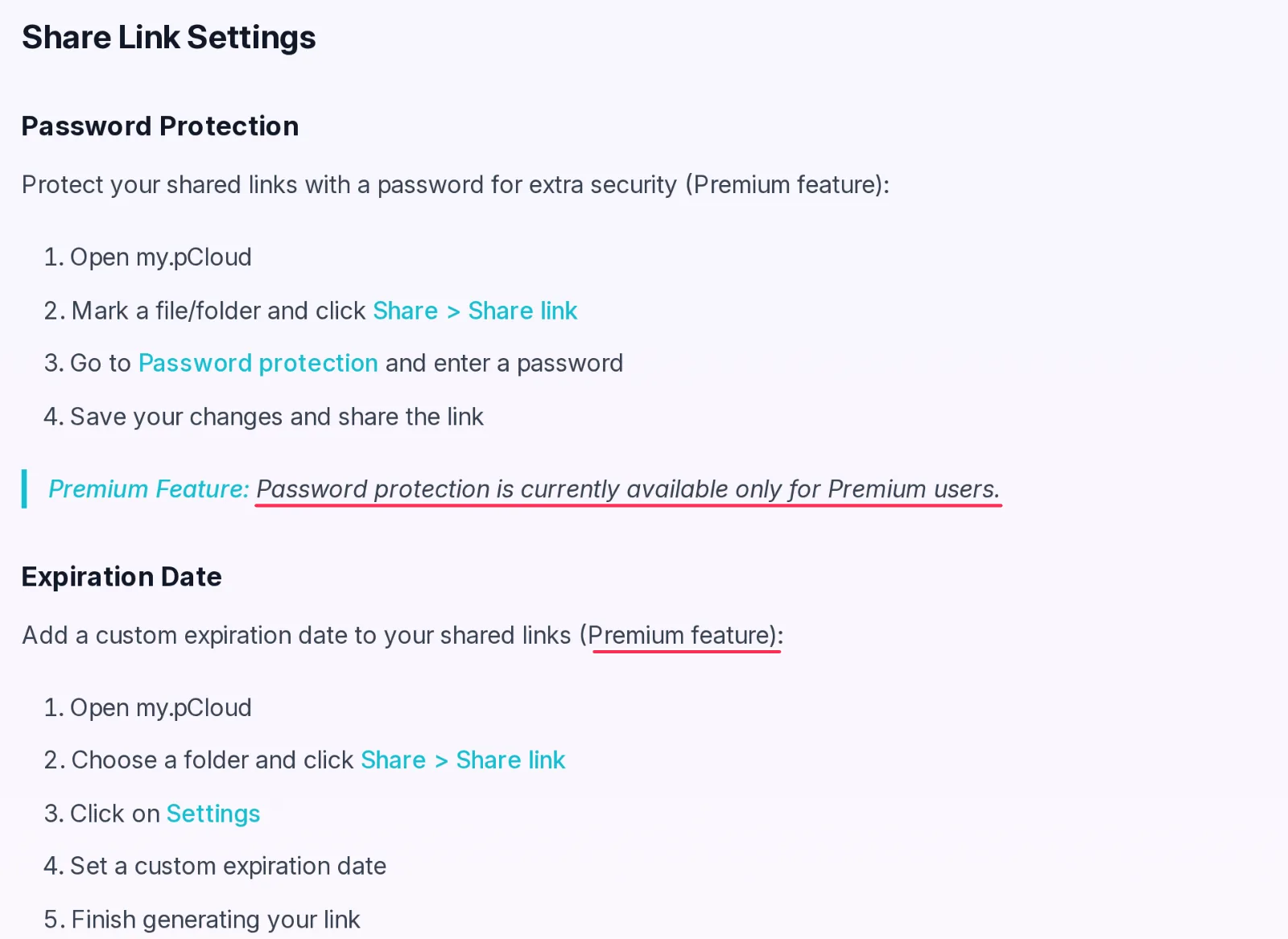
ヘルプには「Password protection is currently available only for Premium users.」(パスワードの保護は、今は Premium の利用者だけ。編集部の訳)とあります。期限にも「Premium feature」と書かれています。
もう1つ、素材を集めるときに便利なのがファイルのリクエストです。リンクを送ると、pCloud のアカウントを持っていない人からも、ファイルを上げてもらえます(公式のページ)。
有料のプランには、最大30日前のデータの復元が入っています(料金のページ)。
向いている人:月々の支払いより、買い切りで長く使いたい個人・フリーランス。
Sync.com:暗号化を重視するなら。無料でもパスワード付きリンクが3つ
Sync - Secure cloud storage
販売元は Sync.com Inc.(App Store の表示)
Sync.com は、暗号化を前に出しているクラウドです。公式のサイトの表示は、英語とフランス語(カナダ)でした。
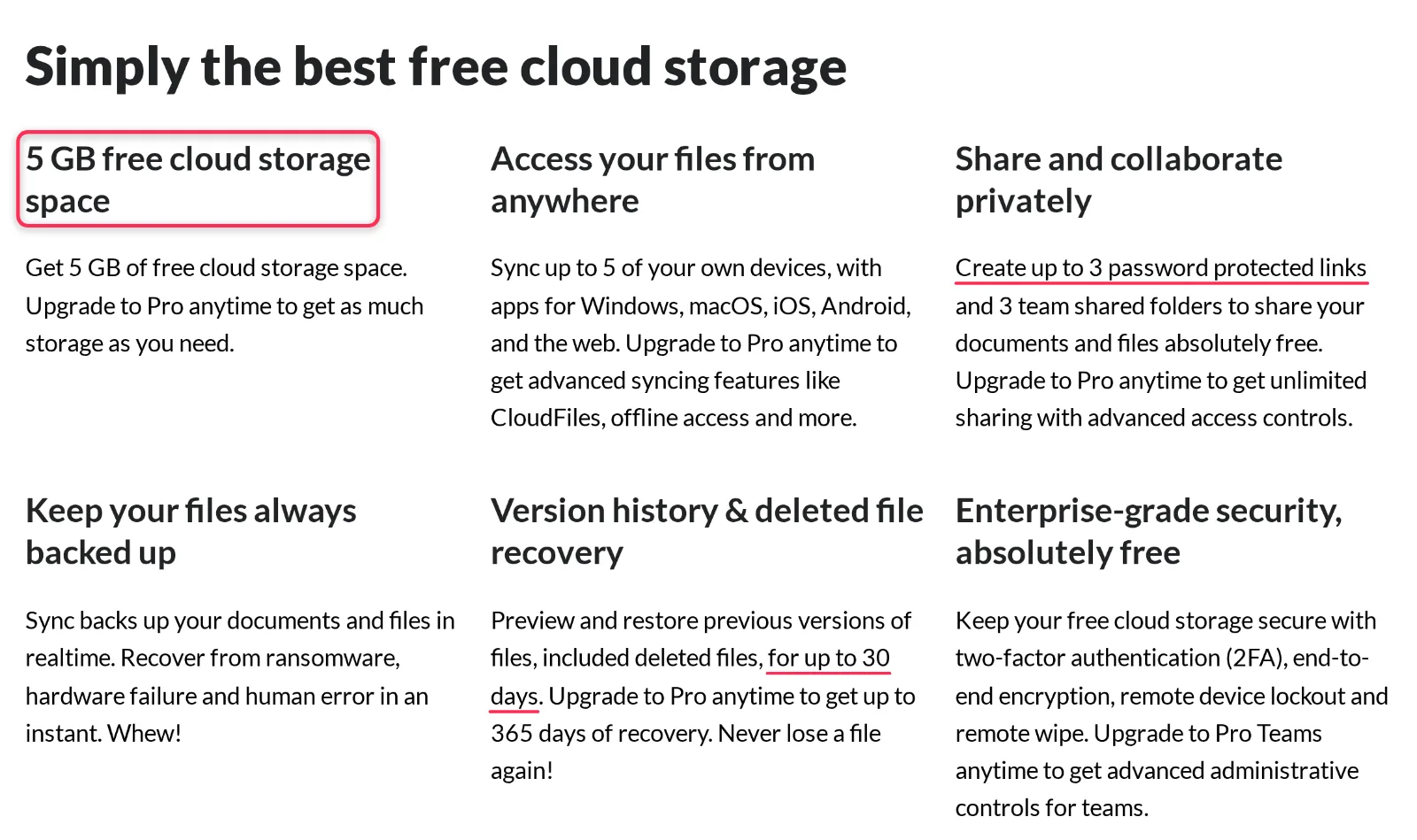
無料のページには、次のことが書かれています(編集部の訳)。
- 無料で 5GB
- パスワード付きのリンクを3つまでと、チームの共有フォルダを3つまで、無料で作れる
- 消したファイルも含めて、前の版を30日まで戻せる(有料で365日まで)
- 無料でも、2段階認証(2FA)と、エンドツーエンドの暗号化を使える
有料のプランの料金のページには、閲覧だけのアクセス・期限・ダウンロードの制限・通知などの「Advanced share controls」が並んでいます。値段はドルで表示されたので、ここには書いていません。
向いている人:中身の暗号化を重視する人。英語の画面でも困らない人。
XServerドライブ:国内運営の法人向け。ユーザー数無制限の定額
XServer Drive
販売元は XServer Inc.(App Store の表示)
レンタルサーバーの「エックスサーバー」の会社が運営する、法人向けのクラウドストレージです。前の記事では「エックスサーバー ドライブ」と書いていましたが、公式のサイトの名前は XServerドライブ です。
公式のページには、データは日本国内のデータセンターに保管される、とあります。XServerドライブのくわしい説明は「国産で安心!超絶コスパで動画保存におすすめのクラウド「Xserverドライブ」を徹底解説」にもあります。
料金は、公式の料金のページで次のとおりです(どれも税込み)。
- フリー:0円。容量2GB(SSD)・1名・1ファイル100MB まで
- スモールビジネス:月額2,970円〜。1TB(HDD)か500GB(SSD)・ユーザー数無制限・1ファイル5GB まで
- ビジネス:月額5,940円〜。2TB(HDD)か1TB(SSD)
- ビジネスプラス:月額11,880円〜。4TB(HDD)か2TB(SSD)
月の料金は、契約の期間で変わります(料金表では、1か月の契約のスモールビジネスは月3,960円)。どのプランも10日間、無料で試せます。
共有とセキュリティの機能は、機能一覧にこう並んでいます。
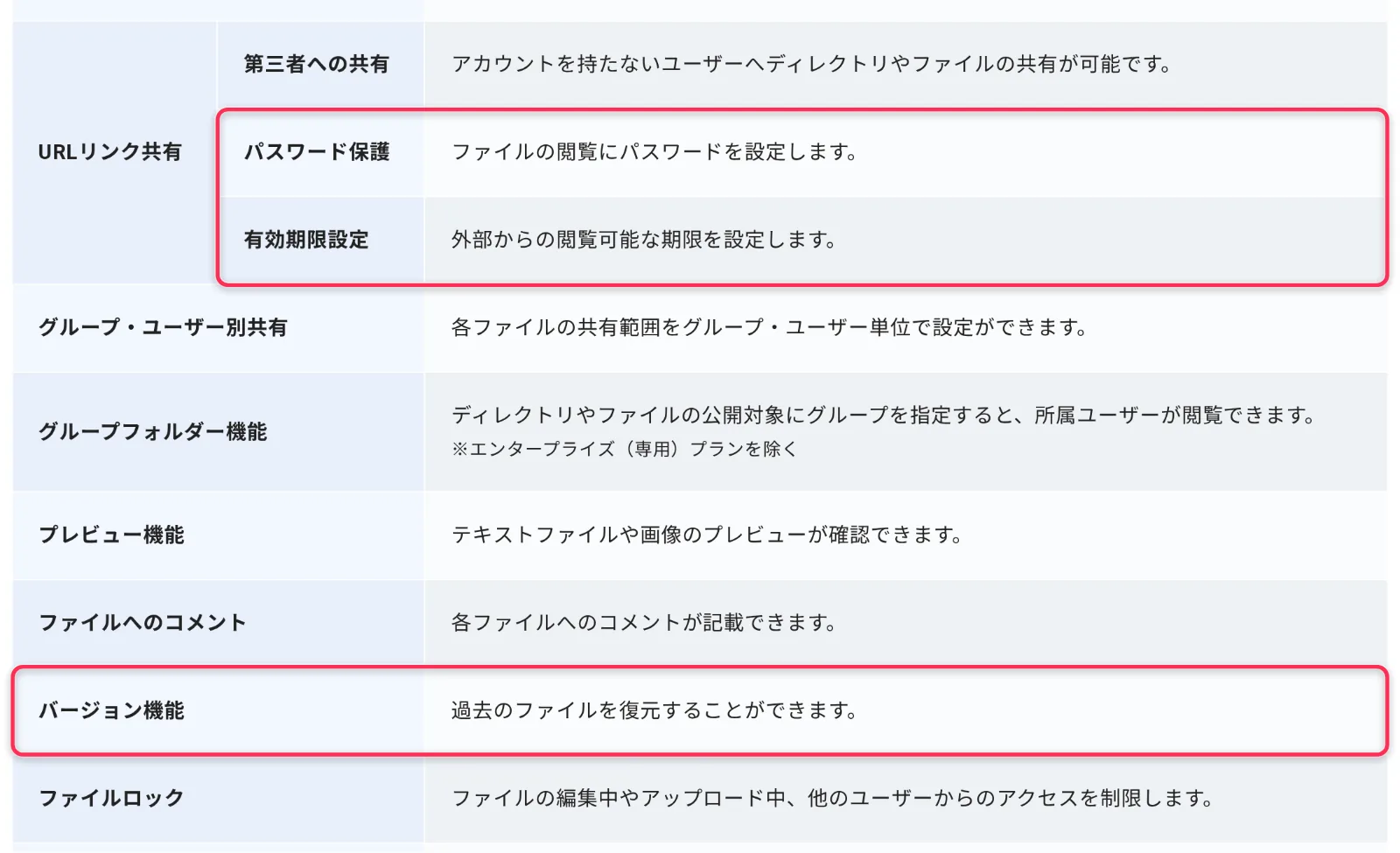
- URLリンク共有:アカウントを持たない人にも共有できる。パスワード保護と有効期限設定がある
- グループ・ユーザー別に、共有の範囲を決められる
- バージョン機能(過去のファイルを復元)・ファイルロック・ユーザー操作ログ
- アクセスを指定した IP アドレスだけにする・2段階認証
人数で料金が増えないので、取引先と一時的に共有する人が多い会社に向いています。公式のページにも「取引先と一時的に共有しても、その都度設定の変更やプラン変更に伴う追加コストを気にする必要は一切ありません」とあります。監査ログ・アクティビティで、ファイルの利用の履歴も見られます。
向いている人:日本語のサポートと国内のデータセンターを重視する会社。
使い方で選ぶ:社内のチーム・取引先・個人・社外に置きたくないとき
7つのサービスを、使い方で分けるとこうなります。
使い方で選ぶ
社内のチーム
道具に合わせる
Google ドライブ・OneDrive
取引先・お客さま
期限とパスワード
Dropbox・Box・XServer
個人・フリーランス
無料か買い切り
Google ドライブ・pCloud
暗号化を重視
中身を守る
Sync.com
社内のチームで共有する
ふだん使っている道具に合わせるのが、いちばん続きます。
Gmail や Google のドキュメントを使っているなら Google ドライブ。Word・Excel を使っているなら OneDrive です。どちらも、同じファイルを同時に直せます。
人が増えてきたら、権限を細かく分けられる Box や、ユーザー数で料金が増えない XServerドライブも候補になります。
取引先・お客さまと共有する
社外とのやり取りでは、期限とパスワードが使えるかを先に確かめます。
今回確かめた中で、無料のプランで使えると公式に書かれていたのは、Sync.com のパスワード付きリンク(3つまで)でした。ほかは、Dropbox の Professional などのプラン、Microsoft 365、Box の有料のプラン、pCloud の Premium、XServerドライブを選びます(XServerドライブの機能一覧は、パスワードと期限をプランごとに書き分けていませんでした)。
無料の Google ドライブで社外と共有するなら、相手のメールアドレスを指定して共有し、渡し終わったら共有をやめる、を決まりにしておきます。
個人・フリーランスで使う
まずは無料の Google ドライブ(15GB)で十分なことが多いです。
容量が足りなくなったら、月々払う有料のプランか、pCloud の一括払いのプランかを比べます。
社外のサーバーに置きたくない:NAS という方法も
「社外のサーバーにファイルを置きたくない」という会社には、NAS(ネットワークにつなぐ保存の機器)という方法もあります。会社の中に機器を置いて、そこにファイルをためます。
ただし、機器を買う費用や、外から入れるようにする設定、こわれたときの備えは、自分たちでやることになります。NAS の選び方は「動画保存におすすめのNAS9選」にまとめています。
安全に共有する7つの決まり
どのサービスを使っても、次の7つを守ると、共有の事故はぐっと減ります。
共有の前と後のチェック
- 相手を指定する大事な物は「リンクを知っている全員」にしない
- まずは閲覧で直してもらう人だけ編集に
- 編集者の再共有を止める設定があればオフに
- 期限を付ける付けられないなら終わったら外す
- パスワードは別の方法でリンクと同じメールに書かない
- 2段階認証をオンに自分のアカウントを守る
- 版の履歴を知っておく何日戻せるかを確かめる
- 相手を指定する:大事な資料は、相手のメールアドレスで共有します。「リンクを知っている全員」は、転送された人も開けます(3章)。
- まずは閲覧で:権限は小さく始めて、直してもらう人だけを編集者にします。
- 編集者の再共有を止める:Google ドライブには、編集者が共有できないようにする設定があります。
- 期限を付ける:期限が付けられないサービス・プランなら、渡し終わったら共有をやめます。
- パスワードは別の方法で:OneDrive のヘルプにも、パスワードは共有する相手に個別に伝える必要がある、とあります。リンクと同じメールに書くと、パスワードの意味が薄れます(編集部の見方)。
- 2段階認証をオンにする:XServerドライブの機能一覧には、2段階認証は「不正アクセスを防止します」と書かれています。Sync.com は無料のプランでも使えます。共有の設定より前に、自分のアカウントを守ります。
- 版の履歴を知っておく:Google ドライブは30日か100版、OneDrive は30日、Dropbox の Basic は30日です。それより前に戻したい物は、別に保存しておきます。
もう1つ、共有の一覧をときどき見直すのもおすすめです。Google ドライブの「アクセスを管理」や、pCloud の共有リンクの一覧のように、だれに何を共有しているかを見られる場所があります。
動画制作会社と素材を共有するとき
ここからは、動画を作ってもらうときの話です。
動画制作会社に頼むときは、ロゴ・写真・撮った動画などの素材を渡します。直しの途中で素材を足したり、差し替えたりすることもあるので、1回送って終わりにするより、クラウドのフォルダを共有しておくと、やり取りが楽になります(編集部の見方)。
何をそろえるか(ロゴの元のデータ・撮ったままの写真や動画・正しい社名など)と、送るまでの手順は、「動画を送る方法|メールで送れない大容量を無料で送るには?」の「動画制作会社に素材を送るとき」にまとめています。この記事では、共有するときの権限と期限を見ます。
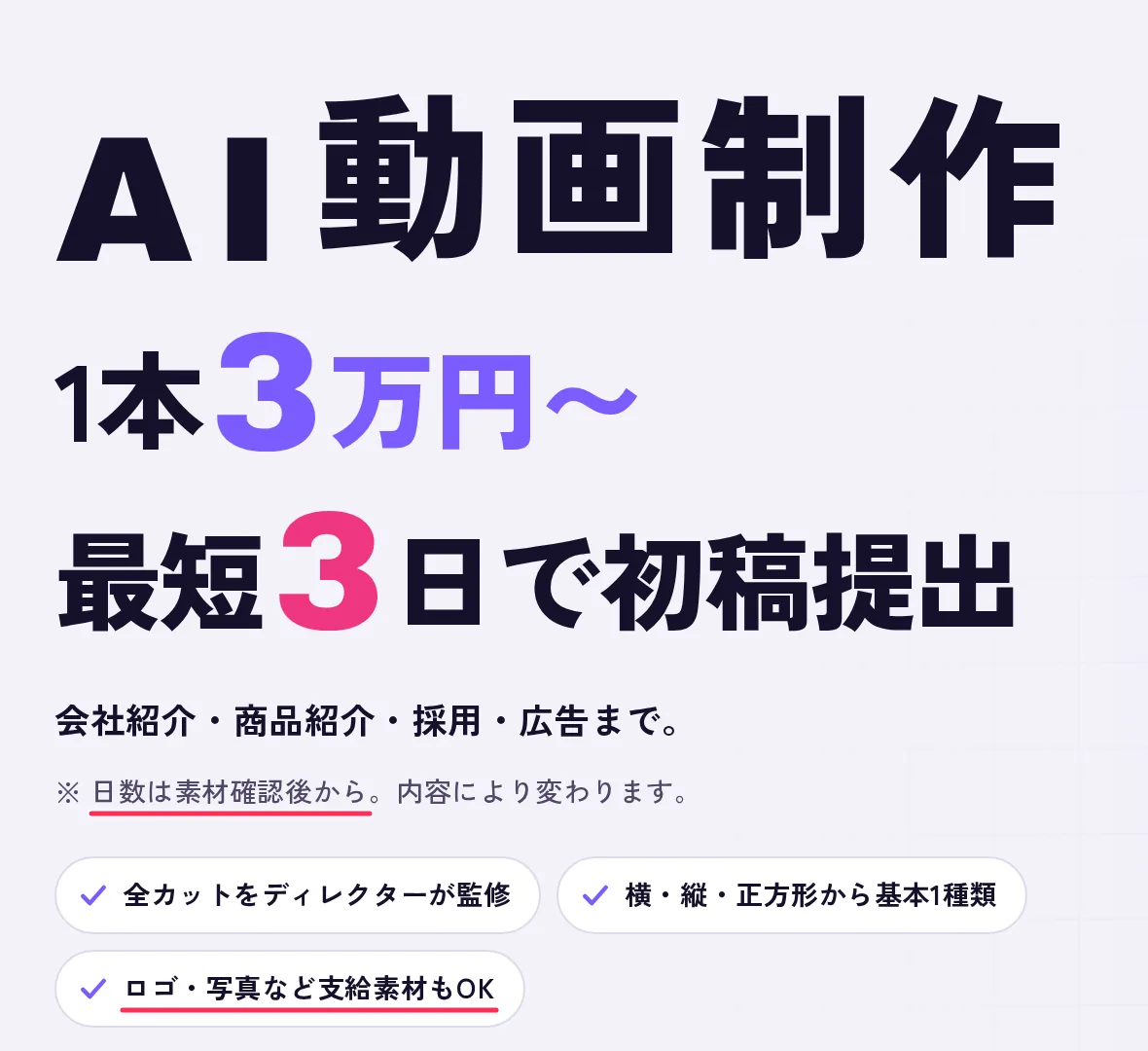
アワタイムの AI動画制作のページ(LP)にも、「ロゴ・写真など支給素材もOK」「日数は素材確認後から」とあります。共有の設定でつまずくと、その分だけ制作に入るのが遅れます。
権限と期限をどうするか
素材の共有の権限(例)
素材のフォルダ
閲覧で渡す
ダウンロードは許す
返してもらう物
別のフォルダ
上げてもらうだけ
確認用の動画
版ごとに残す
コメントで返す
素材の共有では、次のように決めると安心です(一般的な例)。
- 素材のフォルダは「閲覧(ダウンロードできる)」で:制作会社は、素材をダウンロードして編集に使います。ダウンロードを止めると、素材として使えません。
- 編集の権限は渡さない:元の素材が上書きされたり、消えたりしないようにします。Google ドライブの編集者は、デフォルトではほかの人と共有することもできます(3章)。
- 返してもらう物は別のフォルダに:制作会社からファイルを受け取るときは、素材とは別のフォルダを用意します。Box の Business・Enterprise のアカウントなら「アップローダー」(管理者が有効にした場合・フォルダだけ)、pCloud なら「ファイルのリクエスト」が使えます。
- 期限は「最後の納品のあと」まで:直しの途中で素材を見直すこともあるので、初稿の日ではなく、納品のあとまでにします。期限が付けられないときは、納品のあとで共有をやめます。
- 写っている人・曲の許可も書いておく:共有のメモに、許可が取れているかを書いておくと、確かめが早く済みます。
「ダウンロードは許す・編集はさせない」は、サービスごとに次の設定です(4章で見た公式のヘルプのとおり)。
- Google ドライブ:相手を「閲覧者」にする。「ダウンロード、コピー、印刷、アクセスが可能なユーザー」の閲覧者のチェックは外さない
- Dropbox:表示用(閲覧用)のリンクで渡す。「ダウンロードを無効にする」はオンにしない
- OneDrive:既定でオンの「編集を許可する」を外す。「ダウンロードを禁止する」は付けない
期限は、Google ドライブなら共有した相手ごと(仕事用・学校用のアカウント)、Dropbox(Professional など)と OneDrive(Microsoft 365)ならリンクに付けます。
確認用の動画は、版ごとに残す
制作会社から届く確認用の動画(初稿や直しの版)も、共有のフォルダでやり取りすることがあります。
- 上書きせず、名前を分けて残す:「初稿」「直し1」のように分けると、どこが変わったかを見比べられます。版の履歴は、Google ドライブで30日か100版、Dropbox の Basic で30日です。長く残したい版は、名前を分けて置いておくほうが確かです(編集部の見方)。
- 直してほしい所はコメントで:Google ドライブの「閲覧者(コメント可)」や、Dropbox の共有リンクのプレビュー(コメントもできる)を使うと、ファイルの上で伝えられます。
アワタイムの制作も、ヒアリングから AI による構成・制作、編集・テロップを経て、動画での確認・修正へ進みます(LP の「制作の流れ」)。共有していただいた素材と AI のカットを組み合わせ、確かめていただいた動画を直して仕上げます。
たとえば、研修・教材の動画なら、こんな仕上がりです。押すと、この場で再生します(音が出ます)。
アワタイムの作例(LP のサンプル)
AIへの伝え方 3つのコツ
教育・研修動画・60秒
ハクとミケ はじめての麻雀講座
教育・研修動画・2分59秒自主制作
題・長さは LP のとおり(2026年11月8日)。ハクとミケは LP に「自主制作教材サンプル」と書いてある物です
料金は、広告動画で1本3万円〜・最短3日の初稿です。日数は、素材を受け取って中身を確かめ終えてから数えます(内容で変わります)。文字・位置などの軽い直しは、まとめて1回まで料金に入っています(LP)。
アワタイムのサービス(自社)
お手持ちの素材と AI で、動画に
写真・動画・ロゴをご支給いただければ、AI で作ったカットと組み合わせて仕上げます。用途とご予算だけのご相談からでも大丈夫です。
広告動画は1本3万円〜・最短3日で初稿(日数は素材の確認が終わってから。内容で変わります)。
依頼の前にそろえる物と依頼書の書き方は「動画制作の依頼、何から始める?依頼書の書き方と流れ7ステップ」、頼む先の比べ方は「動画制作会社の選び方|法人発注で失敗を防ぐ8つの比較ポイント」で説明しています。
よくある質問
無料で使えるファイル共有サービスは、どれがいいですか?
容量で選ぶなら、Google ドライブ(最大15GB。Gmail・フォトと共有)がいちばん大きいです。Box の無料の Individual は10GB ですが、1ファイル250MB までです。無料で「パスワード付きのリンク」を使いたいなら、Sync.com(3つまで)があります。
社外の人とファイルを共有しても安全ですか?
設定しだいです。相手のメールアドレスを指定して共有し、権限は閲覧からにします。リンクで共有するなら、期限とパスワードを付けられるサービス・プランを選びます。「リンクを知っている全員」のリンクは、転送された人も開けるので、大事な資料には使わないようにしましょう。
Google ドライブの共有リンクにパスワードは付けられますか?
2026年11月8日に確かめた範囲では、Google ドライブの共有のヘルプに、リンクにパスワードを付ける設定は書かれていませんでした。かわりに、相手を指定して共有する「制限付き」や、ダウンロード・コピー・印刷を止める設定があります。期限は、リンクではなく共有した相手ごとに、仕事用・学校用のアカウントで付けられます。
共有リンクに期限を付けるには、有料のプランが必要ですか?
多くのサービスで必要です。Dropbox は Professional などのプラン、OneDrive は Microsoft 365 の契約者、Box は無料の Individual では使えず、pCloud は Premium の機能です。Google ドライブはリンクではなく、共有した相手ごとに期限を付ける形です(仕事用・学校用のアカウント)。XServerドライブは機能一覧に有効期限設定があります。
大きい動画を1本だけ送りたいときは?
共有より、ファイル転送サービスのほうが早いこともあります。送れる大きさと期限の比べは「動画を送る方法|メールで送れない大容量を無料で送るには?」の記事にまとめています。
まちがって上書きしたファイルは戻せますか?
版の履歴があれば戻せます。Google ドライブは30日か新しい版が100個できるまで(残したい版は固定できます)、OneDrive は30日、Dropbox は Basic・Plus で30日です。それより前の物は、別に保存しておきましょう。
動画制作会社に素材を共有するとき、権限はどうすればいいですか?
素材のフォルダは、ダウンロードできる「閲覧」にするのが一般的です。編集の権限は渡さず、期限は最後の納品のあとまでにします。アワタイムでは、お手持ちの写真・動画・ロゴと、AI で作ったカットを組み合わせて制作できます。
まとめ
クラウドのファイル共有のポイントは、次の3つです。
権限は小さく
まずは閲覧から
相手を指定する
全員リンクは慎重に
期限と履歴
有料か無料かを確かめる
クラウドのファイル共有は、サービスの名前より、権限・リンクの範囲・期限とパスワード・版の履歴の4つの設定で安全さが決まります。
無料で始めるなら Google ドライブ(15GB)。Word・Excel を使うなら OneDrive。社外とのやり取りでリンクにパスワードや期限を付けたいなら、Dropbox の Professional など・Box・pCloud の有料のプランや Microsoft 365、または XServerドライブです。暗号化を重視するなら Sync.com も候補です。
期限やパスワードは、多くのサービスで有料のプランの機能でした。無料のまま使うなら、相手を指定して共有し、渡し終わったら共有をやめる、を決まりにしましょう。
機能や料金は、よく変わります。この記事は2026年11月8日の公式のページで確かめました。使う前に、各サービスの表示を見てください。
アワタイムのサービス(自社)
AI 動画のご相談
素材の受け取りから構成・編集・テロップまで、動画づくりをまとめて任せたい方へ。お手持ちの素材と AI のカットで、早く仕上げます。
広告動画は1本3万円〜・最短3日で初稿です(日数は素材の確認のあとから。内容で変わります)。
関連記事
出典(2026年11月8日に確認)
- Google ドライブ ヘルプ「Google ドライブのファイルやフォルダの共有とアクセス権の管理について(新しいタブ)」(権限・リンクの範囲・600人・期限・ダウンロードの禁止・編集者の共有)・「操作履歴とファイル バージョンを確認する(新しいタブ)」(30日か100版)・「ドライブ、Gmail、フォトの保存容量を管理する(新しいタブ)」(最大15GB)
- Dropbox「Dropbox Basic(新しいタブ)」(2GB・共有リンク)・Dropbox ヘルプセンター「共有リンクの権限を設定または変更する(新しいタブ)」(更新 Oct 02, 2025)・「Dropbox バージョン履歴概要(新しいタブ)」(更新 Feb 21, 2025)
- Microsoft「OneDrive の無料クラウド ストレージ(新しいタブ)」(5GB)・「OneDrive のプランと価格(新しいタブ)」・Microsoft サポート「Microsoft OneDrive でファイルやフォルダーを共有する(新しいタブ)」・「OneDrive に保存されているファイルの以前のバージョンを復元する(新しいタブ)」
- Box「料金(個人向け)(新しいタブ)」・Box サポート「共有リンクの設定(新しいタブ)」・「コラボレータの権限レベルについて(新しいタブ)」
- pCloud「トップページ(新しいタブ)」(最大10GB)・「料金プラン(新しいタブ)」・「ファイル共有(新しいタブ)」・pCloud Help center「Shared Links(新しいタブ)」
- Sync.com「Free cloud storage(新しいタブ)」・「Pricing for individuals(新しいタブ)」
- XServerドライブ「トップページ(新しいタブ)」・「料金プラン(新しいタブ)」・「機能一覧(新しいタブ)」
- App Store(日本)の Google ドライブ・Dropbox・Microsoft OneDrive・Box・pCloud・Sync・XServer Drive のページ(アイコン・販売元)
- アワタイム「AI動画制作|1本3万円〜・最短3日で初稿提出」(料金・日数・支給素材・制作の流れ・よくある質問・作例)