
Blog AI動画TIPS|アワタイム
YouTubeショートの倍速は?2倍速の見方とおすすめの速さ
監修:伊藤 慎之助(OurTime株式会社)

※この記事は、AI 動画の制作をしているアワタイム(OurTime株式会社)が書いています。自社のサービスの案内を含みます。
 YouTube のショートは、2026年6月から2倍速で見られるようになりました。
YouTube の日本の公式ブログが、2026年6月26日に発表しました。新しい機能は「順次」広げていく、と書かれています。まだ使えない端末もあります。
この記事の前の版では、「ショートには速さを変える機能がない」と書いていました。今は、その説明は当てはまりません。
ふつうの YouTube 動画は、設定の [再生速度] から速さを選べます。画面を長押しすると、押している間だけ2倍速になります(YouTube ヘルプ)。
作る側は、ショートのカメラの [速度] で、0.3〜3倍の速さで撮れます(YouTube ヘルプ)。
この記事では、見る側の「やり方」と「出ないとき」から始めて、作る側の「おすすめの速さ」と「2倍速で見られても伝わる作り方」まで、順にまとめます。
結論:ショートも2倍速に。作る側は「話は1倍・間を切る」
先に、見る人と作る人に分けて、答えを並べます。
見る人
- ショートは2倍速で見られる
- ふつうの動画は設定で速さを選ぶ
- 長押しで、押す間だけ2倍速
作る人
- 撮るときは 0.3〜3倍
- 話す所は1倍のまま
- 字は2倍速でも読める長さに
見る人は、まずショートの画面で2倍速を試します。出ないときは、この後の「2倍速が出ない・戻らないとき」を見てください。
作る人は、見る人が2倍速にできることを前に置いて作ります。話す所を編集で速めると、2倍速で見る人には、もとの4倍の速さで聞こえてしまいます。
速さは、場面ごとに決めます。この記事の目安は、細かい動きはスロー、話す所は1倍、つなぎは1.5〜2倍、長い作業は3倍より速く、の4つです(編集部の目安)。
ショートの2倍速:2026年6月の YouTube の発表
YouTube の日本の公式ブログ「YouTube ショートの視聴体験をアップデート」(2026年6月26日)に、次のように書かれています。
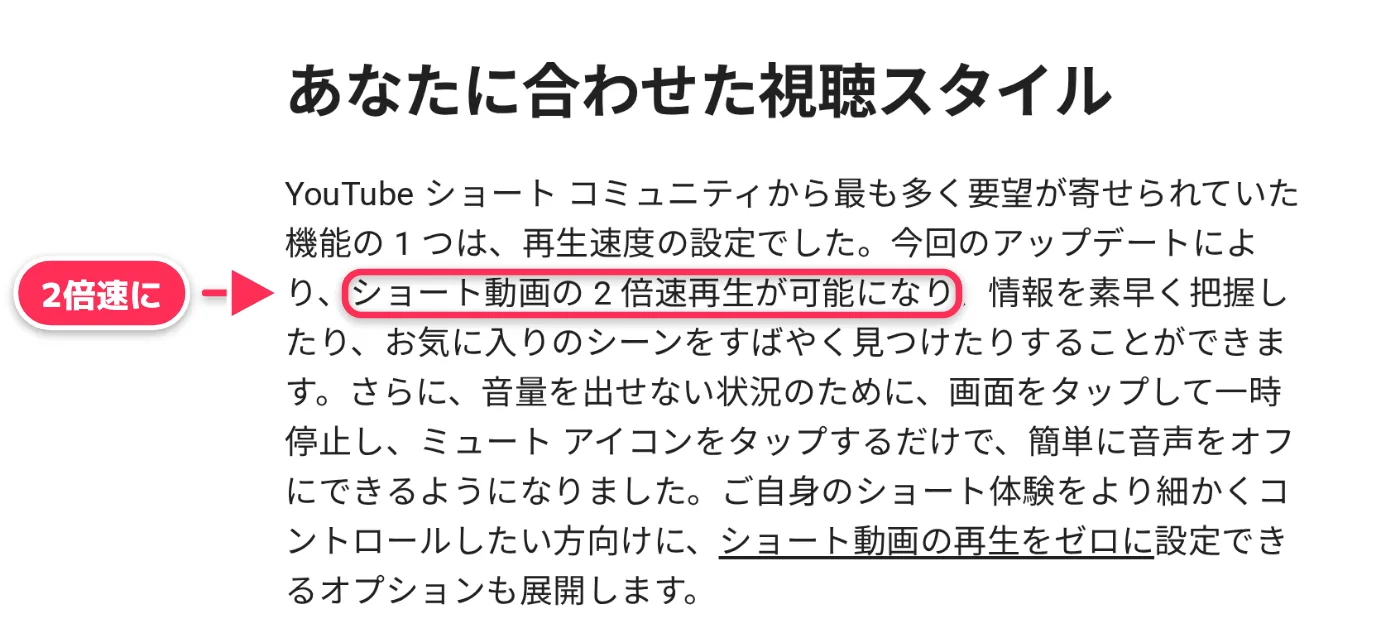
ブログによると、再生速度の設定は、ショートを見る人から最も多く要望が寄せられていた機能の1つでした。
同じ発表で、ほかにも次のことが変わりました(ブログ)。
- 2倍速:ショートを2倍の速さで見られる
- ミュート:画面をタップして止め、ミュートのアイコンをタップすると、音を消せる
- クリアスクリーン モード:再生の画面から、アイコンや字を一時的に消せる
- ショートの再生をゼロに:ショートを見る時間の上限を、0 にもできる
英語の公式ブログ(2026年6月25日。アメリカの日付)も、同じ中身です。
ブログには、2倍速にするための操作の手順は書かれていません。どの端末から使えるかも、書かれていません(2026年10月31日に確認)。
ショートを見る時間の上限を 0 にする方法は、「YouTubeショートは消せる?非表示にする方法」にまとめています。
ショートで2倍速が出ない・戻らないとき
2倍速は「順次」広がっている機能です。同じ日に、すべての人が使えるようになったわけではありません。
出ないとき・戻らないときは、上から順に確かめます。
- アプリを新しくする
新しい機能は、アプリを最新の版にしてから試します。順次の展開なので、それでも出ないことがあります - 長押しの2倍速は、指を離す
ふつうの動画の長押しの2倍速は、指を離すと止まります(ヘルプ) - 設定の速さを1倍に戻す
ふつうの動画は、設定の [再生速度] で選んだ速さで流れます - テレビは使えない機種もある
一部のテレビやストリーミング機器は、速さを変えられません(ヘルプ)
ショートを遅く(0.5倍など)する方法は、公式のブログにもヘルプにも書かれていませんでした(2026年10月31日)。ブログに書かれているのは2倍速だけです。
PC のショートで速さを変える方法も、ブログとヘルプには書かれていませんでした。PC で見るふつうの動画なら、次の章の方法で変えられます。
YouTube Premium の「再生速度の自動調整」は、ショートでは使えません。Premium のヘルプに、ショート動画では利用できないと書かれています。今は Android のアプリで、英語の動画を見るときだけの機能です(Premium のヘルプ)。
ふつうの動画の速さを変える(スマホ・PC・テレビ)
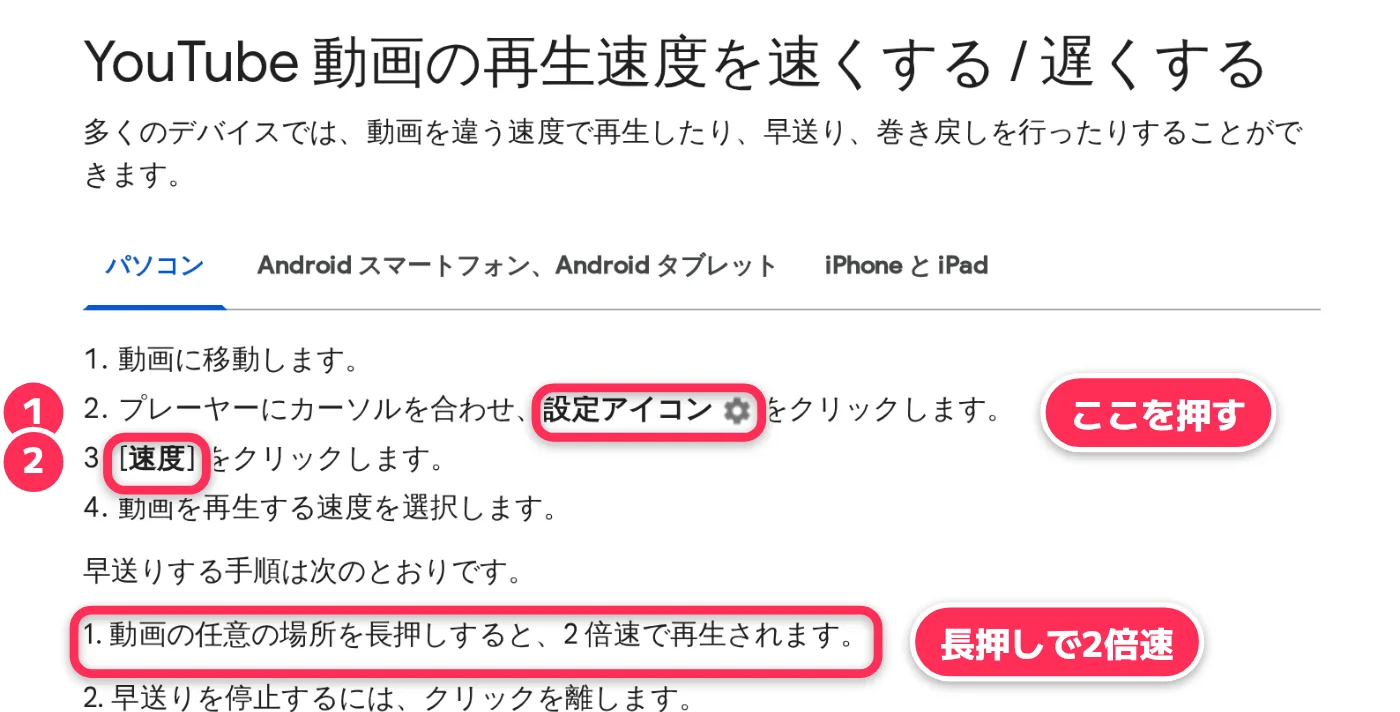
ショートでない、ふつうの YouTube 動画の速さの変え方です。YouTube ヘルプ「YouTube 動画の再生速度を速くする / 遅くする」にあります。
動画の速さを変える
動画を開く
設定の
アイコン再生速度
速さを選ぶ
スマホ(iPhone・Android)
- 動画を開きます。
- 動画をタップして、設定のアイコン(歯車)をタップします。
- [再生速度] をタップします。
- 速さを選びます。
Android は、速さを変えるのに Android 5.0 以降が必要です(ヘルプ)。
PC(ブラウザ)
- 動画を開きます。
- プレーヤーにカーソルを合わせ、設定のアイコンをクリックします。
- [速度] をクリックします。
- 速さを選びます。
キーボードでは、「>」キーで速く、「<」キーで遅くなります(YouTube ヘルプ「YouTube のキーボード ショートカット」)。
押している間だけ2倍速
スマホでも PC でも、動画を長押しすると、押している間だけ2倍速になります。指(クリック)を離すと、もとの速さに戻ります(ヘルプ)。
スマホでは、画面の左側をダブルタップすると10秒戻り、右側をダブルタップすると10秒進みます(ヘルプ)。
テレビ
動画の再生ページで、設定のアイコンを選び、[再生速度] から速さを選びます。ただし、一部のテレビやストリーミング機器では、速さを変えられない場合があります(ヘルプ)。
速さを変えると、何秒になる?
速さを変えると、見終わるまでの時間が変わります。長さを速さで割るだけです。
速さと、見終わるまでの時間
| 長さ | 0.5倍 | 1倍 | 1.5倍 | 2倍 |
|---|---|---|---|---|
| 15秒 | 30秒 | 15秒 | 10秒 | 7.5秒 |
| 60秒 | 2分 | 60秒 | 40秒 | 30秒 |
| 3分 | 6分 | 3分 | 2分 | 1分30秒 |
長さ ÷ 速さ で計算。3分はショートのいちばん長い長さ(YouTube ヘルプ「3 分間の YouTube ショートについて」)
ショートは、YouTube のショートのカメラで最大3分まで作れます(YouTube ヘルプ「YouTube ショートの作成を始める」)。2024年10月15日からは、長さが3分以内で正方形か縦長の動画が、ショートに分類されます(YouTube ヘルプ「3 分間の YouTube ショートについて」)。

3分のショートでも、2倍速なら1分30秒で見終わります。15秒の CM なら、2倍速で7.5秒です。
下は、アワタイムが作った15秒の縦の CM のサンプル「500kg」です。速さのボタンを押してから再生すると、速さを変えて見比べられます(音が出ます)。
速さを変えて見比べる(15秒・縦)
再生の速さ(見終わるまで)
いまの速さ:1倍(15秒)
アワタイムの AI 動画制作のサンプル「CM|500kg」(15秒・縦・目安 5万〜10万円)。題・長さ・目安は AI動画制作のページのとおり(2026年10月31日)
0.5倍では、場面の動きや字の出方がゆっくり見えます。2倍では、7.5秒で終わります。次の章で、この CM の場面の長さを数えました。
2倍速だと、字は読める? 500kg の CM で数えてみた
見る人が2倍速にすると、字が出ている時間も半分になります。
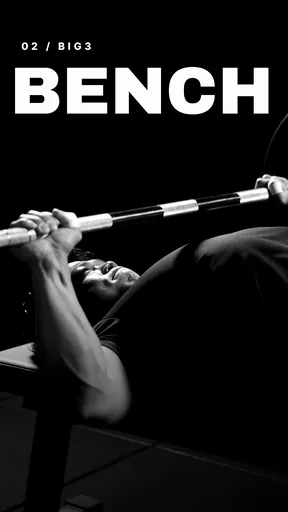
上の「500kg」の15秒を、場面が切り替わる所で区切って数えました(編集部が数えた)。
字が出ている時間(1倍 → 2倍)

0.6秒 → 0.3秒
SQUAT
0.6秒 → 0.3秒
BENCH

0.6秒 → 0.3秒
DEADLIFT
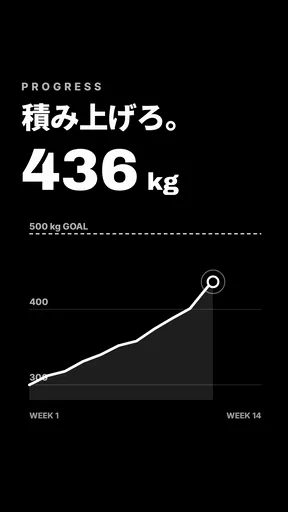
2.5秒 → 1.3秒
積み上げろ。
LP のサンプル「CM|500kg」のコマ。秒は小数第1位で丸めた
いちばん短いのは、「SQUAT」「BENCH」「DEADLIFT」の3つの場面です。1つが約0.6秒ずつで、2倍速なら約0.3秒になります。
いちばん長いのは、「BIG3 を、足せ。」「積み上げろ。」と、最後のロゴの場面で、どれも約2.5秒です。2倍速なら約1.3秒です。
15秒の中には、場面が10あります。
500kg の場面の長さ
| 場面(出ている字) | 1倍 | 2倍 |
|---|---|---|
| 昨日を | 1.3秒 | 0.6秒 |
| 超えろ。 | 1.2秒 | 0.6秒 |
| SQUAT・BENCH・DEADLIFT | 0.6秒ずつ | 0.3秒ずつ |
| BIG3 を、足せ。 | 2.5秒 | 1.3秒 |
| 積み上げろ。 | 2.5秒 | 1.3秒 |
| BIG3記録専用アプリ | 1.9秒 | 0.9秒 |
| 目指せ、BIG3 TOTAL | 1.2秒 | 0.6秒 |
| ロゴ・今すぐダウンロード | 2.5秒 | 1.3秒 |
LP のサンプル「CM|500kg」(15秒)を、場面が切り替わる所で区切った。秒は小数第1位で丸めた
短い場面は、大きな1語だけです。「SQUAT」のような1語なら、短くても目に入ります。
長い場面は、文と数字が出る所です。「積み上げろ。」の場面では、重さの数字が増えていき、グラフが伸びます。読む物が多い場面ほど、長く取ってあります。
ここから言えるのは、次のことです(編集部の見方)。
- 1語なら短くてよい:2倍速の0.3秒でも、大きな1語なら目に入りやすい
- 文は長めに:2倍速の人には半分の時間しか出ていない
- 数字は大きく、1つずつ:増えていく数字は、最後の数字が見える時間を残す
作る側:撮るときに速さを変える(ショートのカメラ)
ショートは、YouTube アプリのショートのカメラで、速さを変えて撮れます。
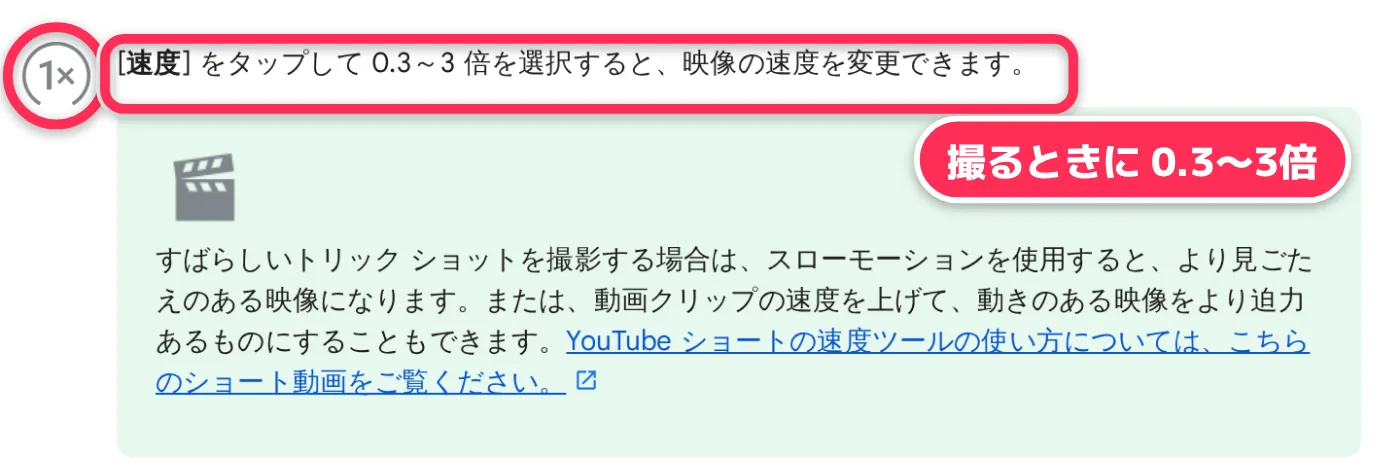
- YouTube アプリで、作成のアイコンをタップして [ショート] を選びます。
- 撮る前に、[速度] をタップします。
- 0.3〜3倍から、速さを選びます。
- ボタンを押して録画します。
速さは、撮る前に選びます。ヘルプの言葉では「録画速度を速くしたり遅くしたりできます」です(YouTube ヘルプ「ショート動画にさまざまな効果を加える」)。
ヘルプには、使い方のヒントも書かれています。
- スローモーション:すばらしいトリック ショット(技の一瞬)は、スローにすると見ごたえが出る
- 速くする:動きのある映像を、より迫力のあるものにできる
録画した後に速さを変えたいときは、編集のアプリで、場面ごとに速さを変えます。速さを変える場面と、1倍のままにする場面を分けるのがこつです。次の章で、場面ごとの目安を並べます。
作る側:おすすめの速さの目安(4つ)
この記事の前の版の4つの目安を、2倍速で見られる今に合わせて見直しました。どれも編集部の目安です。動画の中身で変わります。
場面ごとの速さの目安(編集部)
| 速さ | 向く場面 | ねらい |
|---|---|---|
| 0.5〜0.75倍 | 一瞬の動き・手もとの細かい作業 | 見逃させない |
| 1倍 | 話す・説明する・商品を見せる | 聞き取れる・読める |
| 1.5〜2倍 | 歩く・準備など、つなぎの動き | 待たせない |
| 3倍〜 | 料理・工作など、長い作業の全体 | 長い作業を数秒に |
編集部の目安。前の版の4つの目安(0.5〜0.75倍・1倍・1.5〜2倍・3〜4倍)をもとに、話す所は1倍にまとめた
0.5〜0.75倍(スロー)
技の一瞬や、手もとの細かい作業に向きます。YouTube のヘルプも、トリック ショットはスローにすると見ごたえが出る、と書いています。
ずっとスローだと間のびします。見せたい一瞬だけをスローにします。
1倍
話す所・説明する所・商品を見せる所は、1倍のままにします。声は、そのまま聞き取れる速さにしておきます。
前の版では、話す動画(トーク・解説)を1.5〜2倍にする目安を書いていました。今は見る人が2倍速にできます。編集で2倍に速めた話を、見る人がさらに2倍速で見ると、もとの4倍の速さになります。そこで、話す所は1倍にまとめました(編集部の判断)。
1.5〜2倍
歩く・移動する・準備するなど、話の間をつなぐ動きに向きます。見る人を待たせない速さです。
3倍〜(早送り)
料理や工作など、長い作業の全体を数秒で見せるときに向きます。ショートのカメラは3倍まで撮れます。それより速くするときは、編集のアプリで速めます。
話すショートは「1倍のまま、間を切る」
話すショートのテンポは、速さではなく、間を切ることで出します。言いよどみや、話と話のあいだの無音を切ると、1倍のままでもテンポよく見えます。
アワタイムの YouTube のショートも、AI のキャラクター(シルビオ)が話す形です。下の2本の場面では、字幕は2行まで、大きな字は1語です。
アワタイムの YouTube(ショート)
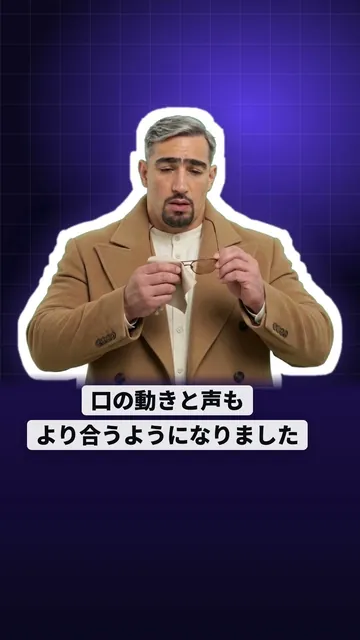 このショートを再生する(YouTube)
字幕は2行まで
Kling 4.0 は1回で30秒。3.0 から何が変わった?
 このショートを再生する(YouTube)
大きな字は1語
AIの声が11月30日まで0円(ただしAPIだけ)
シルビオは、アワタイムが AI で作ったキャラクター(AI 社員)で、実在の人ではありません
2倍速で見る人がいる前提で、作るときに次の3つを確かめます(編集部の見方)。
- 声は聞き取れるか:作った後に、自分でも2倍速で見て、聞き取れるかを確かめる
- 字幕は短く区切れているか:1つの字幕を短くすると、2倍速でも目で追える
- 最初の数秒で何の動画かわかるか:速く流れても、最初に何の話かがわかる
字幕の置き場所は、画面の下の題や、右のボタンと重ならない所にします。くわしくは「YouTubeショートのタイトルが邪魔?サイズとセーフゾーンの決め方」と「縦型広告のセーフゾーン早見表」にまとめています。
ショートを「作る側」の方へ
字の長さ、話の間、速さを場面ごとに決めるのは、手間がかかります。会社の商品やサービスのショートなら、アワタイムが AI で作ります。上の「500kg」も、アワタイムが作った15秒の縦の CM のサンプルです。
アワタイムのサービス(自社)
ショート動画を、AI で作ります
「こんな動画を作りたい」の一言だけで大丈夫です。構成案とお見積りをお返しします。
広告動画は1本3万円〜・最短3日で初稿です(日数は素材の確認のあとから。内容で変わります)。
ショート動画を作るときの費用は、「ショート動画の制作費用はいくら?」にまとめています。
速さが合っているかは「視聴を継続」で見る
速さやテンポが合っているかは、見た人の動きで確かめます。
YouTube のアナリティクスには、ショートの「視聴を継続」という数字があります。ショートを見た人と、スワイプして離れた人の割合です(YouTube ヘルプ)。

同じ話を、テンポを変えて2本作ってみて、「視聴を継続」を比べると、どちらが合っているかがわかります(編集部の見方)。
スマホのアプリからショートを出すときは、[フィードバックをもらう] のボタンもあります。押すと、動画のフックやペース(テンポ)などの分析が出る、とヘルプに書かれています(YouTube ヘルプ「YouTube ショートの作成を始める」)。
2倍速で見られると、再生回数は?
2025年3月31日から、ショートの視聴回数は「再生が始まった回数」で数えます(YouTube ヘルプ)。速さで数え方が変わる、とはヘルプに書かれていません。
これまでの数え方の数字は「エンゲージ ビュー」という名前で、アナリティクスに残っています(ヘルプ)。
動画を2倍速で見ても内容をわかるのか、という研究の話は、「動画は2倍速までなら視聴者は理解ができるかもという研究結果」にまとめています。
よくある質問
YouTube ショートを2倍速で見るには?
2026年6月から、ショートを2倍速で見られるようになりました(YouTube 公式ブログ 2026年6月26日)。順次の展開なので、まだ使えない端末もあります。ブログには操作の手順が書かれていません。アプリを最新の版にしてから、ショートの画面で試してください。
ショートを遅く(0.5倍など)できますか?
公式のブログとヘルプには、ショートを遅くする方法は書かれていませんでした(2026年10月31日)。ふつうの動画は、設定の [再生速度] で遅くできます。
PC でショートを倍速にできますか?
PC のショートの速さの変え方は、ブログにもヘルプにも書かれていませんでした。PC で見るふつうの動画は、設定の [速度] か、「>」「<」のキーで変えられます。
勝手に2倍速になります。戻すには?
長押しの2倍速なら、指を離すと止まります(ヘルプ)。ふつうの動画で速いままなら、設定の [再生速度] を開き、1倍に戻します。
2倍速で見ると、再生回数に入りませんか?
2025年3月31日から、ショートの視聴回数は「再生が始まった回数」で数えます(ヘルプ)。速さで数え方が変わる、とはヘルプに書かれていません。
YouTube Premium の「再生速度の自動調整」はショートで使えますか?
使えません。Premium のヘルプに、ショート動画では利用できないと書かれています。今は Android のアプリで、英語の動画を見るときだけの機能です。
作るとき、話す所は何倍がいいですか?
この記事の目安は1倍です(編集部の目安)。見る人が2倍速にできるので、編集で速めると、聞き取りにくくなります。テンポは、言いよどみや間を切って出します。
まとめ
ショートも2倍速
2026年6月から・順次
ふつうの動画は設定で
長押しで押す間だけ2倍
話は1倍・間を切る
字は2倍速でも読める長さ
YouTube のショートは、2026年6月から2倍速で見られるようになりました。順次の展開なので、まだ使えない端末もあります。ショートを遅くする方法と、PC のショートの速さの変え方は、公式には書かれていません。
ふつうの動画は、設定の [再生速度] で速さを選べます。長押しすると、押している間だけ2倍速になります。
作る側は、ショートのカメラで 0.3〜3倍で撮れます。編集では、細かい動きはスロー、話す所は1倍、つなぎは1.5〜2倍、長い作業は3倍より速くが目安です。2倍速で見る人がいる今は、字の長さと話の間まで考えて作ります。
アワタイムのサービス(自社)
作りたい動画を、ひと言でどうぞ
ショート・CM・会社紹介まで、AI で作ります。構成案とお見積りをお返しします。
広告動画は1本3万円〜・最短3日で初稿です(日数は素材の確認のあとから。内容で変わります)。
関連記事:
出典(2026年10月31日に確認)
- YouTube 公式ブログ「YouTube ショートの視聴体験をアップデート(新しいタブ)」(2026年6月26日。2倍速・ミュート・クリアスクリーン モード・ショートの再生をゼロに・順次展開)/英語版「How we're updating the YouTube Shorts experience(新しいタブ)」(2026年6月25日)
- YouTube ヘルプ「YouTube 動画の再生速度を速くする / 遅くする(新しいタブ)」(パソコン・Android・iPhone と iPad・テレビ。長押しで2倍速、ダブルタップで10秒、Android 5.0 以降)
- YouTube ヘルプ「YouTube のキーボード ショートカット(新しいタブ)」(「>」「<」)
- YouTube ヘルプ「YouTube Premium の特典を利用する(新しいタブ)」(再生速度の自動調整。ショート動画では利用できない)
- YouTube ヘルプ「YouTube ショートの作成を始める(新しいタブ)」(最大3分・視聴回数の数え方の変更 2025年3月31日・フィードバックをもらう)
- YouTube ヘルプ「3 分間の YouTube ショートについて(新しいタブ)」(2024年10月15日から3分以内の正方形・縦長はショート)
- YouTube ヘルプ「YouTube ショート動画の作成に関するヒント(新しいタブ)」([速度] で 0.3~3 倍・スローモーションのヒント)
- YouTube ヘルプ「ショート動画にさまざまな効果を加える(新しいタブ)」(録画速度を調整する)
- YouTube ヘルプ「YouTube 動画のリーチについて理解する(新しいタブ)」(視聴を継続)
- アワタイム「AI動画制作|1本3万円〜・最短3日で初稿提出」(料金・日数・サンプル「CM|500kg」と目安)。場面の長さは、このサンプルの動画を編集部が数えた
- アワタイムの YouTube ショート「Kling 4.0 は1回で30秒。3.0 から何が変わった?(新しいタブ)」・「AIの声が11月30日まで0円(ただしAPIだけ)(新しいタブ)」