
Blog AI動画TIPS|アワタイム
企業のAI動画活用|ブランディング動画をAIでほぼ自動で作る方法
監修:伊藤 慎之助(OurTime株式会社)

※この記事は、AI 動画の制作をしているアワタイム(OurTime株式会社)が書いています。自社のサービスの案内を含みます。
企業の AI 動画活用で、いちばん大事なのは工程を分けることです。
会社の資料と依頼文を先にそろえ、声・映像・人物・文字・音を別々に作り、最後に人が見て直します。
アワタイムは、この流れで架空の木材会社のブランドムービー(58秒)を作り、YouTube の本編で全工程を見せました。実写のような映像・職人の人物・声・BGM・文字の動きまで、AI とプログラムで作っています(本編の説明欄)。
「ほぼ自動」と言っても、人の仕事がゼロになるわけではありません。資料と依頼文を用意し、できた物を見て、直しを決めるのは人です。
この記事では、本編で見せた流れを工程ごとに分けて、会社が自分で作るときの手順にしました。費用の考え方、公開前に確かめること、自分で作るか頼むかの分け方、頼むときの依頼メモのひな形までまとめます。
結論:企業の AI 動画は「工程を分けて、人が決める所を残す」
先に、本編の流れを6つの段階で1枚にします。くわしくは4章で、8つの工程に分けて見ていきます。
ブランドムービーを AI で作る流れ(6つの段階と本編の時刻)
資料と
依頼文0:41〜
声
2:25〜
実写と
人物3:23〜
文字・
BGM5:19〜
合成と
音量6:53〜
見て
直す7:21〜
ポイントは3つです。
- 会社の資料を先にそろえる。 AI は、渡された資料の中でしか正しく作れません。社名・事業・強み・使ってよい言葉を、作る前に決めます。
- 1つの道具で全部作らない。 本編では、声・実写の映像・人物・文字の動き・BGM を、それぞれ別の道具とプログラムで作り、最後に合わせています。
- 見て決めるのは人。 事実・権利・ブランドに合うか・公開してよいかは、人が確かめます。
AI に任せると速いのは、案を出す・素材を作る・つなぐ作業です。会社として責任を持つ判断は、人に残します(編集部の見方)。AI を使う会社向けの国の資料には、経済産業省・総務省の「AI事業者ガイドライン(第1.2版)」があります(出典の章)。
まず実物:アワタイムの本編で作った58秒のブランドムービー
アワタイムの YouTube の本編です。会社紹介の動画(ブランドムービー・58秒)を、Claude Code を中心に作った工程を、順番に見せています。
アワタイムの YouTube(本編)
 この動画を再生する(YouTube)
本編・2026年11月5日
【企業CM】ブランディング動画をAIでほぼ自動で作る方法を公開します。
押すと YouTube(youtube-nocookie.com)の再生画面に変わります。押すまで YouTube は読みません
動画の会社は、架空の会社です。
本編に出てくる「北杜ウッドリンク株式会社」・職人・取引先は、すべて架空です。映像・人物・声は AI で作りました。北杜・八ヶ岳・白州などの地名は実在しますが、現地の会社・現場・人物ではありません(本編の説明欄の注)。
作り方を見せるために用意した、架空の会社です。
語り手は、アワタイムの AI 社員シルビオです。AI で作った架空の人物(AI のキャラクター)で、顔は HeyGen、声は AI の声、台本と編集は Claude です(説明欄)。
本編は、次の12の場面に分かれています。時刻を押すと、その場面から YouTube で開きます。
本編の目次(説明欄のとおり)
本編で使った道具
説明欄の「使った道具(制作記録より)」を、そのまま表にしました。
本編で使った主な道具(公式のアイコン)

Claude Code
進行・編集・コード

Higgsfield
実写の映像・人物

Gemini
ナレーションの声

Playwright
文字の動きの書き出し
| 工程 | 使った物(説明欄のとおり) |
|---|---|
| 全体の進行・編集・コード | Claude Code |
| 実写の映像(8カット) | Higgsfield(Kling 3.0 Pro・1080p・5秒) |
| 職人の人物(4人) | Higgsfield(Soul)+背景の切り抜き(BiRefNet) |
| ナレーション | Gemini 3.8 Flash TTS(声:Charon) |
| BGM・ジングル | プログラムで合成(96BPM・ギター+ピアノ+木琴) |
| 文字・図形のアニメーション | Canvas(HTML)→ Playwright で書き出し |
| 合成・音量 | ffmpeg(−14 LUFS) |
工程ごとに、使う物が変わります。1つのアプリで全部が終わるわけではありません。 それぞれの役目を、4章で1つずつ見ていきます。
企業の AI 動画活用:どんな動画に使える?
AI 動画は、会社のいろいろな動画に使えます。アワタイムの AI動画制作のページでは、作れる動画を6つに分けています。
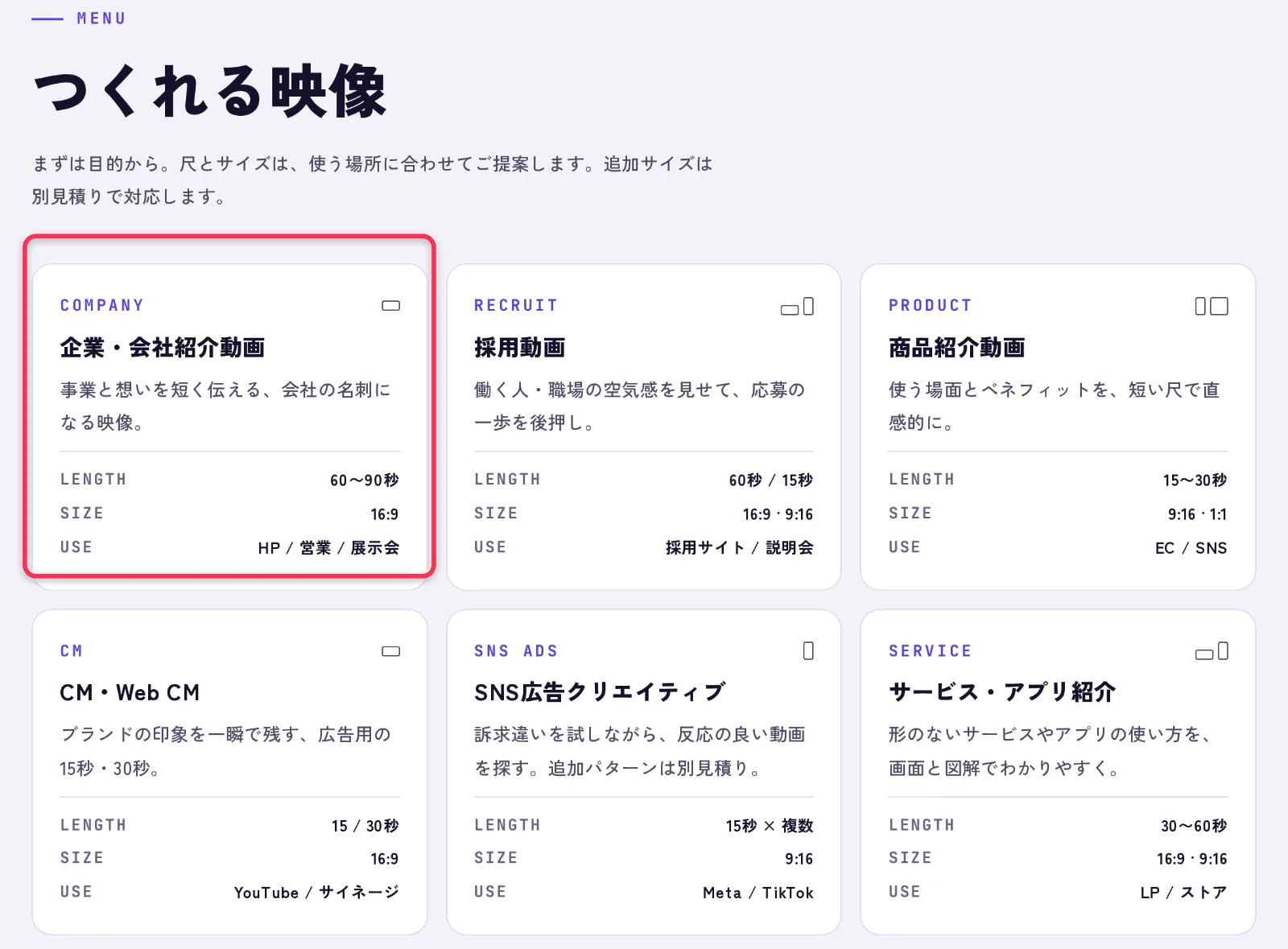
| 動画 | 長さの目安(LP) | 使う場所(LP) |
|---|---|---|
| 企業・会社紹介動画 | 60〜90秒 | HP・営業・展示会 |
| 採用動画 | 60秒/15秒 | 採用サイト・説明会 |
| 商品紹介動画 | 15〜30秒 | EC・SNS |
| CM・Web CM | 15/30秒 | YouTube・サイネージ |
| SNS広告クリエイティブ | 15秒×複数 | Meta・TikTok |
| サービス・アプリ紹介 | 30〜60秒 | LP・ストア |
本編のブランドムービーは、いちばん上の企業・会社紹介動画に入ります。LP の言い方では「事業と想いを短く伝える、会社の名刺になる映像」です。
AI が向いている会社の動画(編集部の見方)
- 撮影の手配がむずかしい動画:現場や職人の映像を、ロケなしで作れます。本編の映像・人物も、AI で作った物です。
- 何本も作る動画:広告の言い方を変えたパターン違い、縦と横の作り分けなど。
- 説明する動画:研修・マニュアル・サービスの使い方。図と文字とナレーションで伝えられます。
AI だけでは向かない所
- 本物の社員・本物の商品を正しく見せる所:AI の人物は、本物の社員ではありません。商品の形や文字も、生成の映像では崩れることがあります。本物の写真や映像と組み合わせます(LP のよくある質問でも、手持ちの写真・動画・ロゴと AI のカットを組み合わせられる、と案内しています)。
下は、アワタイムが AI で作った作例です。押すと再生します(音が出ます)。
アワタイムの作例(AI動画制作のページのサンプル)
AIへの伝え方 3つのコツ
教育・研修動画・60秒・目安 3万〜5万円
CM|500kg
15秒・目安 5万〜10万円
題・長さ・目安は AI動画制作のページのとおり(2026年11月8日)。初稿までの目安は2本とも3〜5日。目安はお見積りで決まります
「AIへの伝え方 3つのコツ」は、AI への指示を分かりやすくする「目的・背景・出力形式」の3つのコツを、図解と具体例で伝える60秒の解説動画です。社内研修・学習教材に向けた形です。
「CM|500kg」は、筋トレ記録アプリ「500kg」の世界観と目標を、文字と映像で伝える15秒の縦型 CM です(どちらも AI動画制作のページの説明)。
動画の種類ごとの作り方は、ほかの記事にまとめています。
ほぼ自動で作る流れ:本編の8つの工程
ここからは、本編の章の順に、工程を1つずつ見ます。
それぞれ「本編で使った物(説明欄)」と「会社で作るときのやり方」に分けました。やり方の所は、編集部がまとめた進め方です。
1. 会社の資料と依頼文を先にそろえる(0:41〜・1:38〜)
本編は「はじめに」のあと、「1本のプロンプト」「会社の資料を先に」の2つの章が続きます。本編の中の依頼文・制作記録・会社の資料(架空の会社)は、アワタイムの伊藤がこの動画を作ったときの物です(説明欄の出典)。
全体の進行・編集・コードを受け持ったのは Claude Code です。
Claude Code は、Anthropic の AI のコーディングエージェント(AI coding agent)です。公式のページでは「バグ修正、テスト、数日かかるマイグレーションまで Claude Code にお任せください。ターミナル、IDE、Slack、またはウェブからステアリングとレビューが可能です」と説明しています。macOS・Linux・Windows に対応しています。
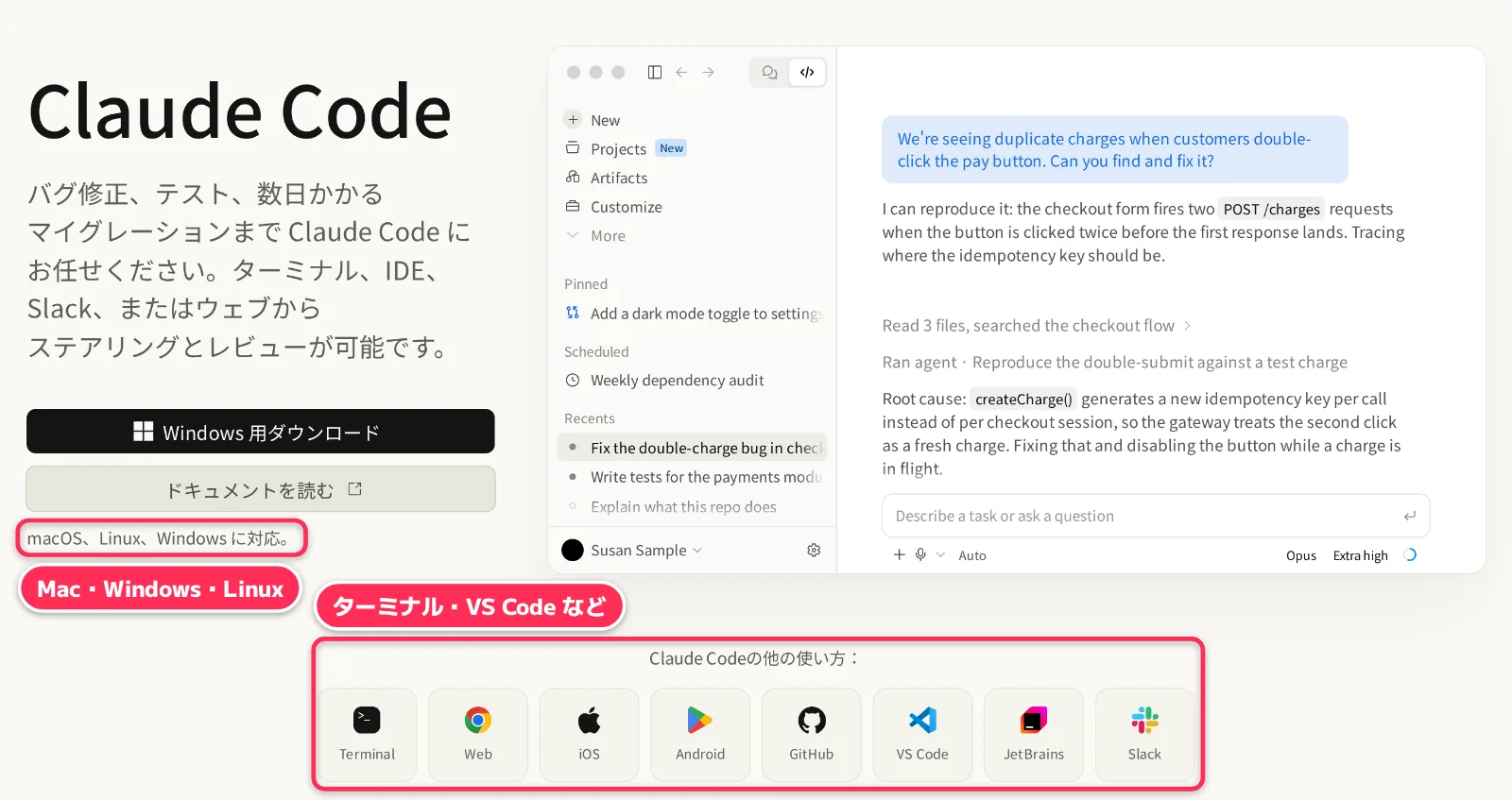
公式のページのよくある質問によると、Claude Code は、Claude の Pro・Max・Ultra のプラン、Team・Enterprise のプラン、または Claude Console のアカウントで使えます(2026年11月8日に確認)。
会社で作るときのやり方
AI は、渡された資料の中でしか正しく作れません。資料が無いと、もっともらしい社名の説明や、ありそうな数字を作ってしまうことがあります(編集部の見方)。先に、次の物をそろえます。
- 会社の事実:社名・事業・創業の年・拠点・強み。根拠のある物だけ。
- 使う言葉・使わない言葉:言い切ってよい表現、誤解を招く言い方、競合や人物の名前で避ける物。
- ブランドの決まり:ロゴ・色・フォント・写真の雰囲気。
- 動画の条件:だれに見せるか・どこに出すか・長さ・縦か横か・最後に何をしてほしいか(問い合わせ・応募など)。
そろえたら、依頼文を1つにまとめます。下は、編集部が作った見本です(本編の依頼文ではありません)。
〇〇株式会社の会社紹介動画を作りたい。60秒、横長(16:9)。
見る人:展示会で会社を初めて知る人。見たあとに、会社のサイトを開いてほしい。
会社の資料:company.md(事業・強み・使ってよい言葉)。ここに無い事実・数字は書かない。
流れ:仕事の場面 → 働く人 → できた物 → 社名とサイトの URL。
声:落ち着いた男性の声。読みが分かれる言葉はひらがなで。
文字:社名と URL は、映像に描かせず、文字で重ねる。
まず計画を表で出して。カットごとの秒数・使う道具・お金の見込みも。作るのは、私が OK してから。一度に全部作らせず、「まず計画」にするのがコツです。計画の表を見てから作り始めると、やり直しが減ります(編集部の見方)。指示文の書き方のコツは「プロンプトのコツ|「かっこよく」は伝わらない、画像・動画AIの書き方」にまとめています。
▶ 本編の 0:41〜「1本のプロンプト」を見る(新しいタブ) ▶ 1:38〜「会社の資料を先に」を見る(新しいタブ)
2. 声:ナレーションを AI の声で作る(2:25〜)
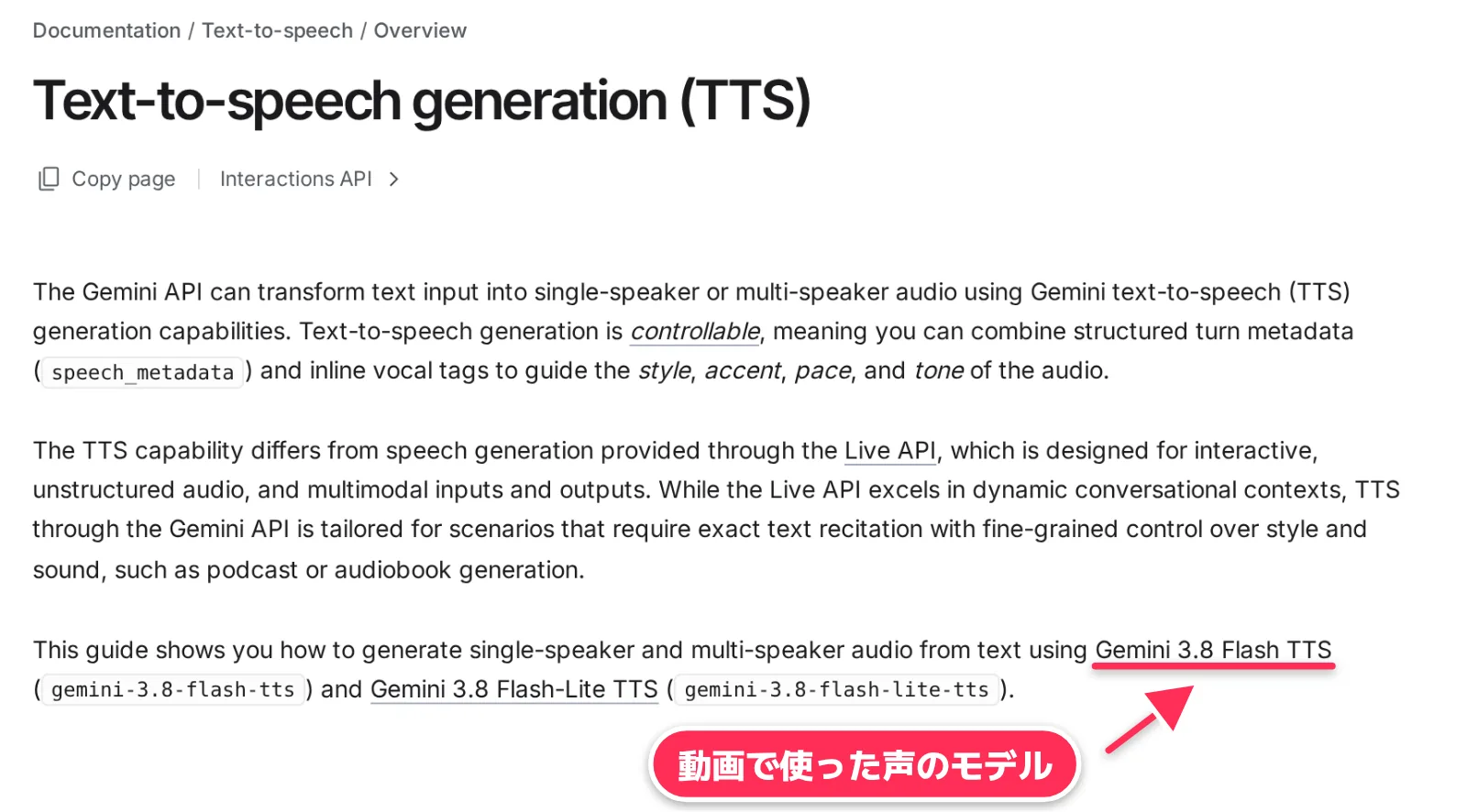
本編のナレーションは、Gemini 3.8 Flash TTS で作りました。声は「Charon」です(説明欄)。
Gemini 3.8 Flash TTS は、Google の Gemini API の「文字から声を作る」モデルです。公式の説明では、文字を1人または複数の話し手の声にできます。あらかじめ用意された声(Prebuilt studio voices)は30種類あり、ほかに数百の声のライブラリもあります。Charon は、30の声の表で「Informative(情報を伝える)」と書かれています。130以上の言語に対応していて、日本語も入っています(2026年11月8日に確認)。
会社で作るときのやり方
- 声は先に作る。 ナレーションの長さが決まると、映像のカットの秒数も決めやすくなります。本編も、声の章が実写の章より先です(順番の考え方は編集部の見方)。
- 読みが分かれる言葉は、ひらがなで渡す。 社名・地名・人の名前・数字は、AI の声が読み間違えやすい所です。声を作る文だけひらがなにして、字幕は漢字のまま残します(編集部の見方)。
- 聞いて確かめる。 社名の読み・言葉の切れ目・最後の一言を、人の耳で聞きます。
AI の声の選び方や、無料で試せる声は「AIナレーションの作り方|無料で試せる声と、絵1枚でしゃべる動画」にまとめています。
▶ 本編の 2:25〜「声(Gemini TTS)」を見る(新しいタブ)
3. 実写のような映像:Kling 3.0 で8カット(3:23〜)
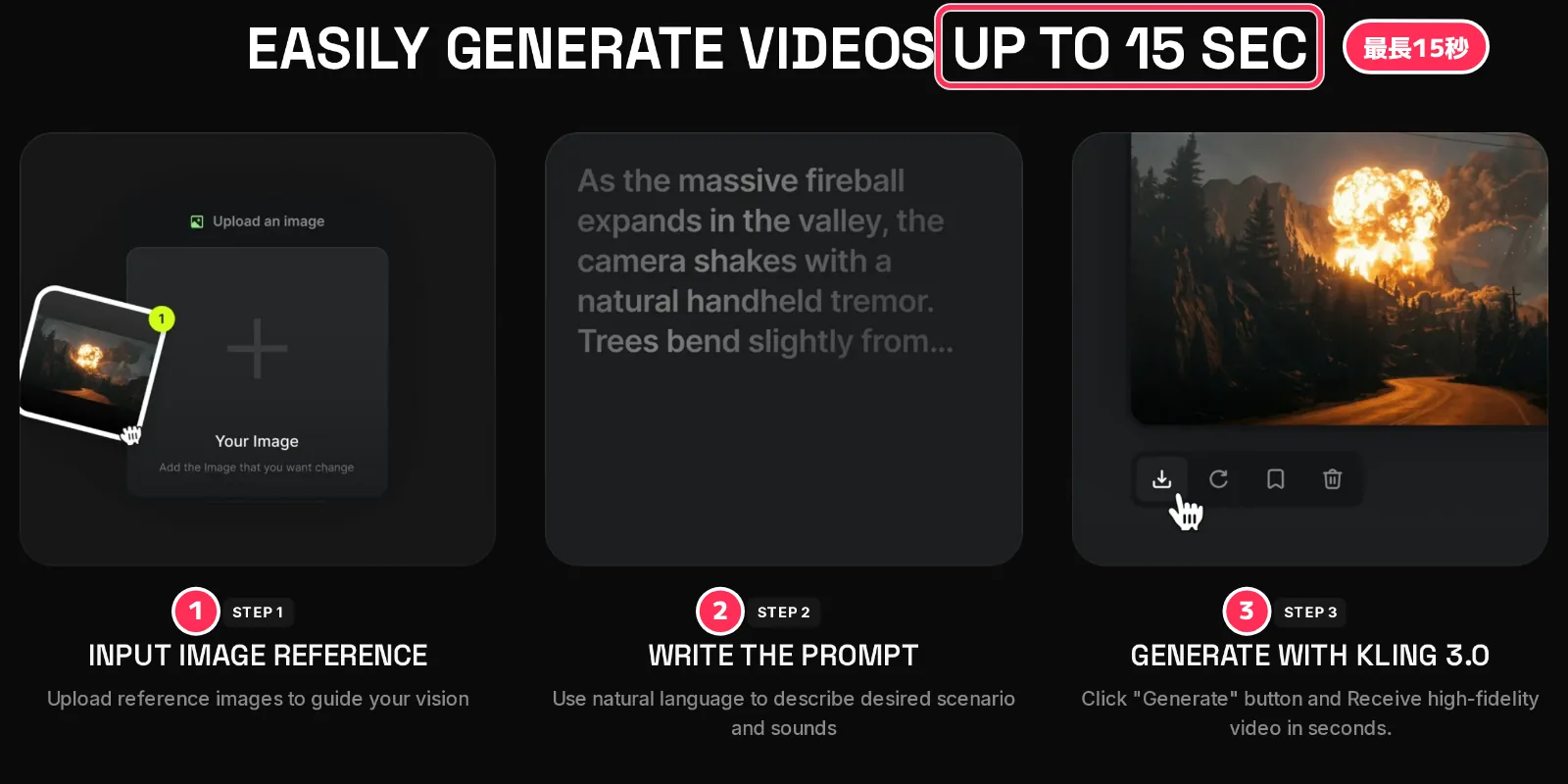
本編の実写のような映像は、実写ではありません。Higgsfield の Kling 3.0 Pro(1080p・5秒)で作った8カットです(説明欄)。
Higgsfield の Kling 3.0 のページでは、作り方を3つの手順で見せています。①参考の画像を入れる ②場面と音を自然な言葉で書く ③「Generate」を押す、です。1回で最長15秒まで作れ、映像と一緒に音(せりふ・効果音・環境音)も作れる、と書かれています(2026年11月8日に確認)。
会社で作るときのやり方
- 動画全体を一度に作らない。 1カットごとに、役割・写す物・動き・カメラ・色・秒数を決めてから作ります。
- 採用の物差しを先に決める。 同じ指示でも、毎回ちがう映像が出ます。商品やロゴの形・文字・人の手や指・背景のつながりを見て、使うカットを選びます。
- カットのつながりをそろえる。 光の向き・季節・時間帯・色味が、カットごとにばらばらにならないように、同じ言葉で指示します(編集部の見方)。
Higgsfield と Kling の使い方は、「Higgsfieldの使い方|画像・動画・Genjutsuを作例で」と「Kling 4.0の使い方|1回で30秒、3.0から何が変わった?」にまとめています。
▶ 本編の 3:23〜「実写(Kling 3.0)」を見る(新しいタブ)
4. 職人の人物:作って、切り抜く(4:40〜)
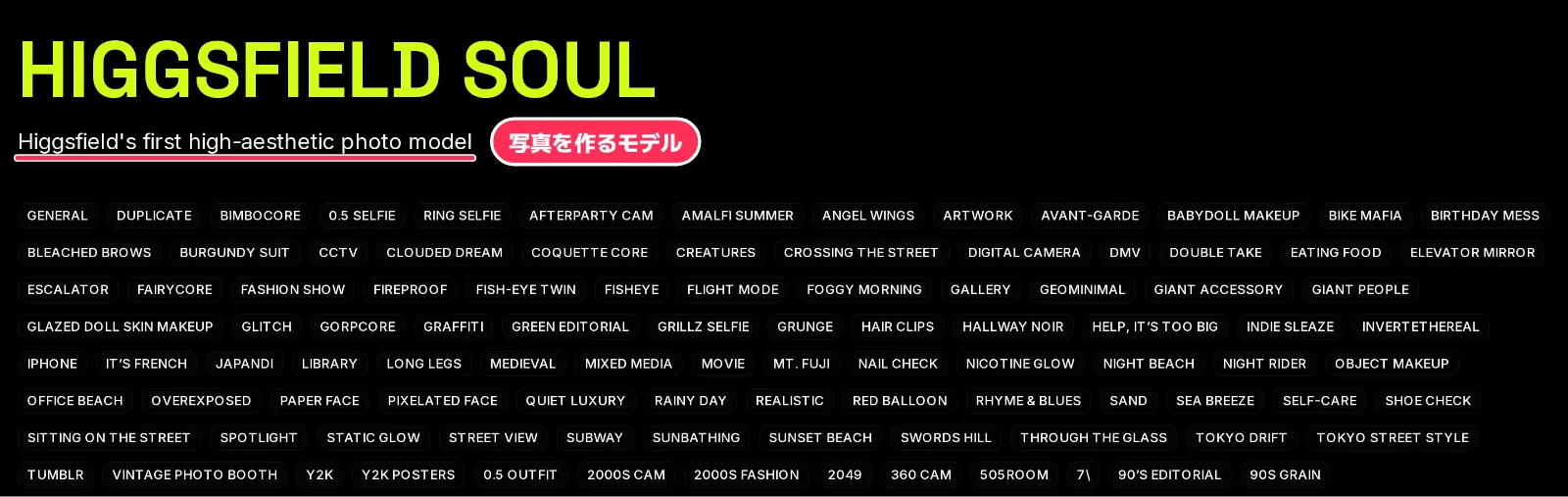
本編の職人(4人)は、Higgsfield の Soul で作り、BiRefNet で背景を切り抜きました(説明欄)。
Higgsfield は、Soul を「Higgsfield's first high-aesthetic photo model(Higgsfield で最初の、見た目の質を高めた写真のモデル)」と紹介しています(2026年11月8日に確認)。
会社で作るときのやり方
- AI の人物を、本物の社員のように見せない。 本編の職人は架空で、説明欄にそう書いています。会社の動画でも、AI で作った人物には「イメージ」「AI で作った人物」と分かる書き方をします(編集部の見方)。
- 本物の社員を出すなら、本人の同意。 顔や声を使うときは、本人の同意と、使う範囲(どこに・いつまで)をはっきりさせます。
- 背景を切り抜くと、使い回せる。 人物だけを切り抜いておくと、別の背景や文字と重ねられます。
▶ 本編の 4:40〜「人物と切り抜き」を見る(新しいタブ)
5. 文字と図形は、コードで動かす(5:19〜)
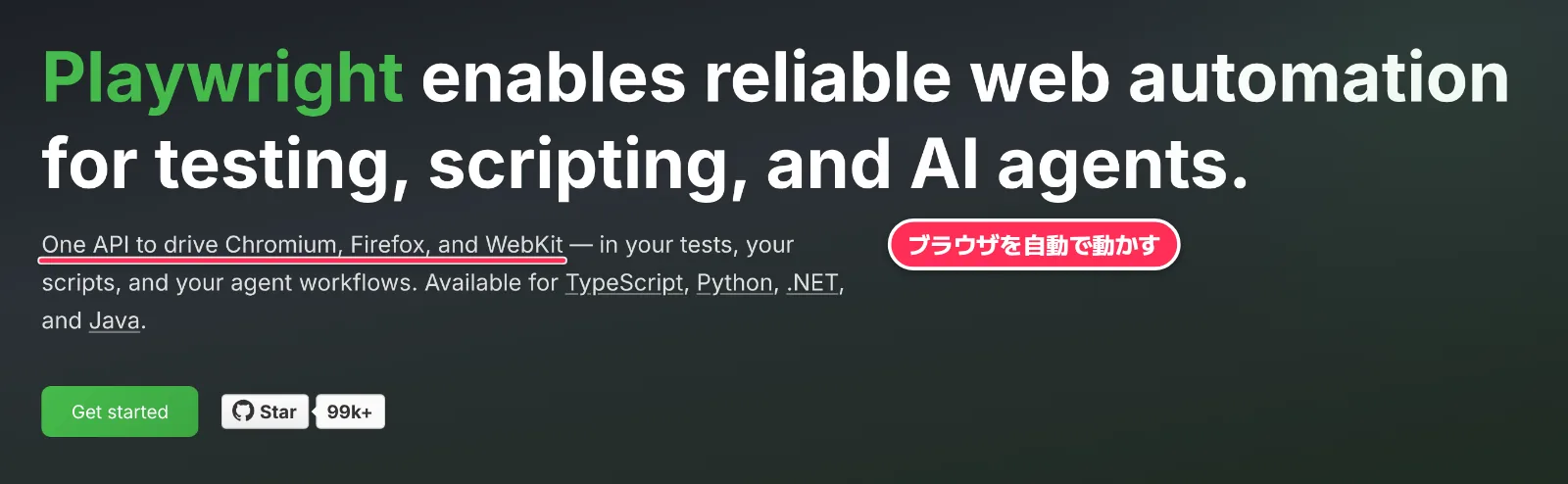
社名・言葉・図形のアニメーションは、生成 AI の映像ではありません。Canvas(HTML)で動きを作り、Playwright で書き出しました(説明欄)。
Playwright は、ブラウザを自動で動かす道具です。公式サイトでは「テスト・スクリプト・AI エージェントのための、信頼できるウェブの自動操作」と説明し、Chromium・Firefox・WebKit を1つの API で動かせるとしています(2026年11月8日に確認)。
会社で作るときのやり方
- 社名・URL・数字は、映像に描かせない。 生成 AI の映像の中の文字は、崩れることがあります。正しい文字は、あとから文字として重ねます(編集部の見方)。
- 文字の動きは「型」にしておく。 出方・色・大きさを1回決めておけば、次の動画でも同じ型を使えます。
Claude で動画の文字や図解を動かすやり方は、「【Claudeで動画編集】まだポチポチ編集してる?爆速で終わらせる方法」にまとめています。
▶ 本編の 5:19〜「文字と図形はコード」を見る(新しいタブ)
6. BGM もプログラムで作る(6:15〜)
BGM とジングル(最後の短い音)は、プログラムで合成しました。96BPM で、ギター・ピアノ・木琴の音です(説明欄)。
会社で作るときのやり方
- 音の出どころを記録する。 自分たちで作った音か、素材サイトの音か、AI で作った音かを、動画ごとに残します。素材の音を使うなら、その利用規約で会社の動画に使えるかを確かめます。
- ブランドの音を決める。 テンポや楽器を決めておくと、シリーズで同じ雰囲気にそろえられます(編集部の見方)。
▶ 本編の 6:15〜「BGMもプログラム」を見る(新しいタブ)
7. 合成と音量をそろえる(6:53〜)
声・映像・文字・BGM を1本にまとめ、音の大きさをそろえたのは ffmpeg です。音量は −14 LUFS にそろえました(説明欄)。
LUFS は、人の耳に聞こえる音の大きさの物差しです。動画ごとに音の大きさがばらばらだと、続けて見たときに急に大きく聞こえたり、小さく聞こえたりします(編集部の見方)。
会社で作るときのやり方
- 出す場所で、縦横と長さを決める。 縦(9:16)と横(16:9)では、文字を置ける場所が変わります。切り抜くだけで済むかを確かめます。
- 音の大きさをそろえる数を、会社で1つ決める。 シリーズの動画は、同じ数にそろえます(編集部の見方)。
8. 直しは版を分ける(7:21〜)
最後の工程は、見て直すことです。本編の章の名前は「直しは版を分ける」です。
会社で作るときのやり方
- 直すたびに、版(v1・v2・v3…)を分けて残す。 前の版に戻れて、どこを変えたかを比べられます(編集部の見方)。
- 直しは、時刻と場所で伝える。 「0:12 のテロップを、この字に」のように伝えると、ずれが減ります。アワタイムの制作の流れでも、動画で確認して、時刻や直す所を指定してもらう形にしています(AI動画制作のページ)。
- 最後に人が決める。 事実・権利・ブランドに合うか・公開してよいかは、担当者が確かめて決めます(6章・7章)。
▶ 本編の 7:21〜「直しは版を分ける」を見る(新しいタブ)
ここまでで、工程は8つです。使う道具も、工程ごとに変わります。資料をそろえる・作り分ける・見て直すを、自分の会社で毎回回すのは、思ったより手間がかかります。
アワタイムのサービス(自社)
会社紹介やブランドの動画を、AI で作ります
「会社の紹介を動画にしたい」の一言だけで大丈夫です。構成案とお見積りをお返しします。
広告動画は1本3万円〜・最短3日で初稿です(日数は素材の確認のあとから。内容で変わります)。企業紹介・採用の動画は、内容に合わせて個別にお見積りします。
費用:本編で、映像の生成にかかったお金
本編の説明欄には、映像の生成(Higgsfield)にかかったお金が書かれています。
映像の生成にかかったお金(Higgsfield・説明欄のとおり)
約3.4ドル
試作
約4.5ドル
採用
約0.56ドル
撮り直し
約8.5ドル
合計
合計は約8.5ドルです。人物の画像の分は「少額(未集計)」と書かれています(説明欄)。
この数字の読み方
- 「動画1本の制作費」ではありません。 映像の生成の分だけです。Claude Code や声の道具の料金、人の時間は、説明欄に数が書かれていないので、この記事でも数を出していません。
- 試作の分も、お金がかかります。 合計の中に「試作」と「撮り直し」が入っています。使わなかった映像にも、生成のお金はかかります。
- 試す回数を先に決める。 何回まで作り直すか、いくらまで使うかを、作る前に決めておくと、使いすぎを防げます(編集部の見方)。
道具の料金のプランは、変わることがあります。使う前に、それぞれの公式の料金のページで確かめてください。
外に頼むときの費用の考え方は「動画制作の費用相場はいくら?目的別の料金表と、AIで作る場合」にまとめています。
AI に任せやすい所・人が決める所
工程ごとに、AI に任せやすい作業と、人が確かめて決める作業を分けました。
| 工程 | AI に任せやすい | 人が確かめて決める |
|---|---|---|
| 企画 | 案出し、構成のたたき台 | 目的、見る人、伝える根拠、優先順位 |
| 資料・素材 | 資料の整理、補助のイメージ、仮のナレーション | 事実、権利、社外に出せない情報、人物の同意 |
| 生成 | 短いカット、演出の案、パターン違い | 正しさ、ブランドに合うか、つながり、誤解されないか |
| 編集 | 字幕の案、要約、仮のつなぎ、文字の動き | 最後の構成、テンポ、最後の一言(CTA)、出す場所に合うか |
| 公開 | 説明文の案、投稿文の案 | 法務・広報の確認、最後の承認、数字の見方 |
AI の出力は、事実の確認の代わりにはなりません。 商品の仕様・価格・数字・比べる言い方・ロゴの表記・誤字は、担当者が確かめます。広告に使うなら、出す媒体の決まりと、業界ごとの表示の決まりも確かめます。
アワタイムでも、生成したカットはディレクターが1つずつ確認し、違和感のある物は作り直すか、実写の素材やモーショングラフィックスに置き換えて仕上げています(AI動画制作のページのよくある質問)。
できること・できないことの全体は、「【AI動画制作】できること・できないことは?メリットと外注の決め方」にまとめています。
公開の前に:権利・事実・AI の表示を確かめる
AI で作った動画を会社の名前で出す前に、3つを確かめます。
1. 権利
商品写真・ロゴ・人物写真・今ある映像・文章・音源を一覧にして、使ってよいか、どこまで使ってよいかを確かめます。社外の AI サービスに、機密の情報や公開前の商品を入れるときは、社内の決まりと、サービスの利用規約(入れた物の保存や学習の扱い)も確かめます。
くわしくは「AI動画の商用利用は大丈夫?著作権・人物・素材・契約の確かめ方」にまとめています。
2. 事実
動画の中の会社の説明・数字・言い切りが、会社の資料のとおりかを確かめます。本編のように架空の会社で作るときは、架空であることをはっきり書きます。 本編の説明欄でも、会社・職人・取引先が架空であること、映像・人物・声を AI で作ったことを書いています。
3. AI の表示(YouTube に出すとき)
YouTube のヘルプは、「AI 生成コンテンツまたは改変コンテンツが本物のように見える場合、クリエイターによる開示が必要になります」としています。開示が必要な物として、次の4つを挙げています。
- 実在する人物が実際には発言または行動していないことを、発言または行動しているように見せている。
- 実際の出来事や場所の映像を改変している。
- 現実には起こっていないシーンをリアルに生成している。
- 動画の中心となる音楽を作成する。
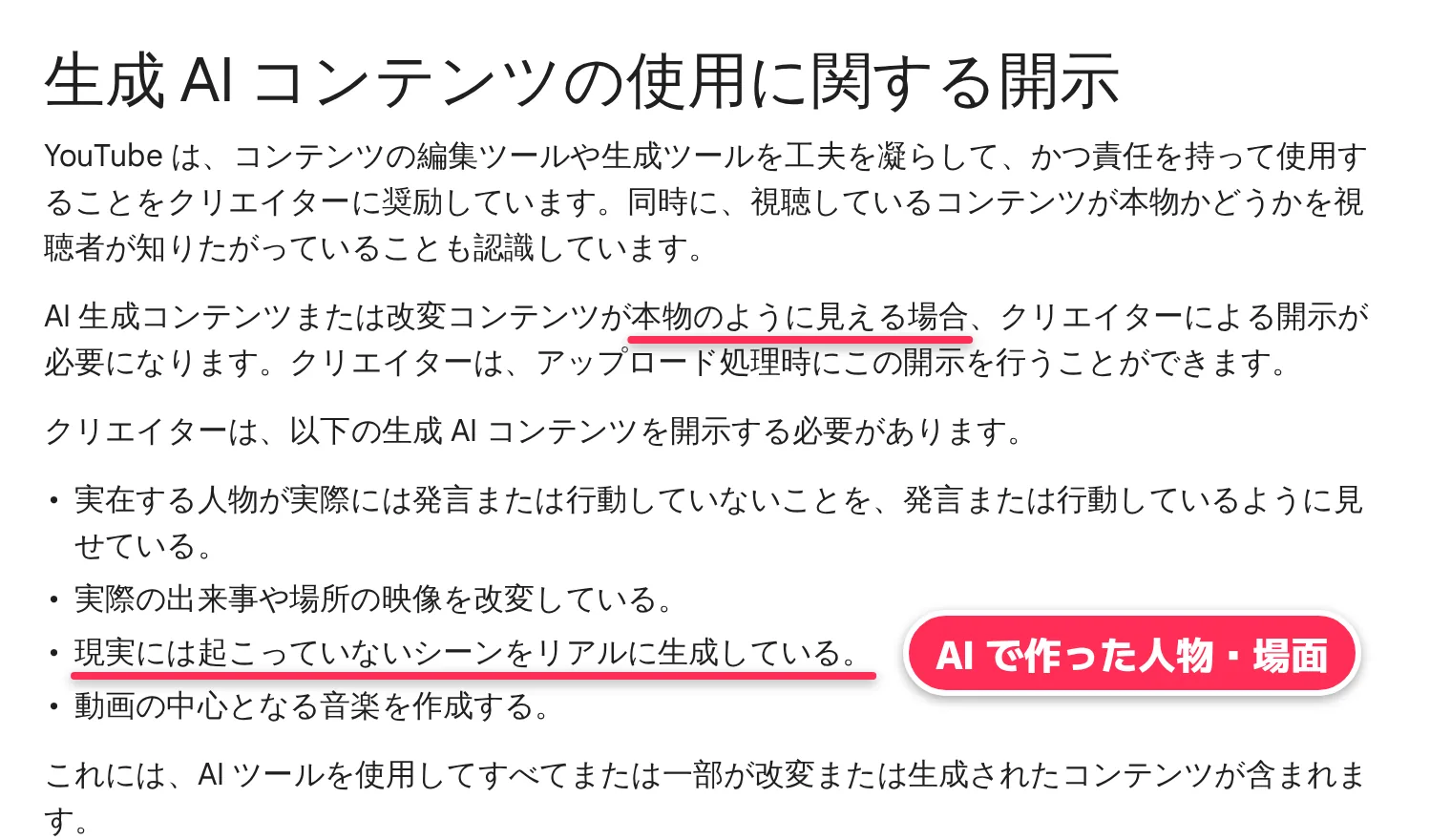
一方で、同じヘルプは、非現実的なものや軽微な編集であれば開示の必要はない、としています。開示は、YouTube Studio の [AI の使用] の設定で行います。
実写のような職人や場面を AI で作ったブランドムービーは、「現実には起こっていないシーンをリアルに生成している」に当たる、と考えて出すのが安全です(編集部の見方)。
自分で作る?頼む?分け方3つ
社内で全部作るか、外に全部頼むかの2つだけではありません。どこを任せるかで、3つの分け方があります。
内製と外注の分け方
分け方1
試作は社内、公開版は外へ
方向性を社内で試し、仕上げを頼む
分け方2
型は外へ、更新は社内
型を作ってもらい、差し替えは社内で
分け方3
企画から納品まで外へ
担当がいない・権利が複雑・急ぐとき
分け方1:試作は社内、公開版は外へ
社内で、いくつかの方向性を AI で試します。決まった案の構成・権利の確認・仕上げを、外に頼みます。頼みたい物を具体的に伝えやすくなります。ただし、試作をそのまま完成品として出さないように分けます。
分け方2:型は外へ、更新は社内
ブランドに合う構成・色・テロップ・音・最後の一言の「型」を、外と一緒に作ります。商品の差し替えや、決まった時期の投稿は、社内で行います。何本も続けて出すときに向いています。
分け方3:企画から納品まで外へ
社内に動画の担当がいない、権利の確認が複雑、いくつもの媒体に出す、短い期間で質をそろえたい。こんなときは、要件の整理から編集まで頼む方法があります。
本編の8つの工程を思い出してください。資料・声・映像・人物・文字・音・合成・直しを、毎回社内で回せるかが、分かれ目です(編集部の見方)。
頼む先の選び方は、「動画制作会社の選び方|法人発注で失敗を防ぐ8つの比較ポイント」と「【AI動画制作】会社選び、どこを見る?費用・権利・修正の7項目」にまとめています。
頼む前に用意する物(依頼メモのひな形)
自分で作るときも、頼むときも、先にこの8つをそろえます。
作る前のチェックリスト
- 見る人・目的・出す場所・最後の一言(だれに、何をしてほしいか)
- 商品・サービスの事実(確かめ済みの資料)
- ロゴ・写真・映像・ブランドの決まり
- 使わない言葉・色、映したくない競合・人物・場所
- 素材ごとの権利と、使ってよい範囲
- 社外の AI サービスに入れられない情報
- 確認する人・承認する人、直しの回数、公開の日
- 縦か横か・長さ・字幕・声の条件
そのまま使える依頼メモのひな形です。
【作りたい動画】会社紹介(ブランドムービー)/採用/商品紹介/CM/研修
【見る人】
【見たあとにしてほしいこと】サイトを開く/問い合わせ/応募/来店
【出す場所】HP/展示会/YouTube/SNS(縦・横)
【長さ】15秒/30秒/60秒/90秒
【必ず入れる事実】社名・事業・強み(根拠の資料)
【使わない言葉・表現】
【手元にある素材】ロゴ・写真・映像・ブランドの決まり(使ってよい範囲)
【AI で作ってよい物】背景の映像/人物(架空と明記)/声/BGM
【確認する人・承認する人】
【公開したい日】
このメモがあれば、AI に頼むときも、制作会社に頼むときも、話が早く進みます。
企業の AI 動画制作をアワタイムに頼む場合
アワタイムは、AI動画制作のページの6つの手順(ヒアリング → AI構成 → AI映像制作 → 編集・テロップ → 動画で確認 → 修正・納品)で、会社の AI 動画を作っています。料金は、AI動画制作のページのとおりです。
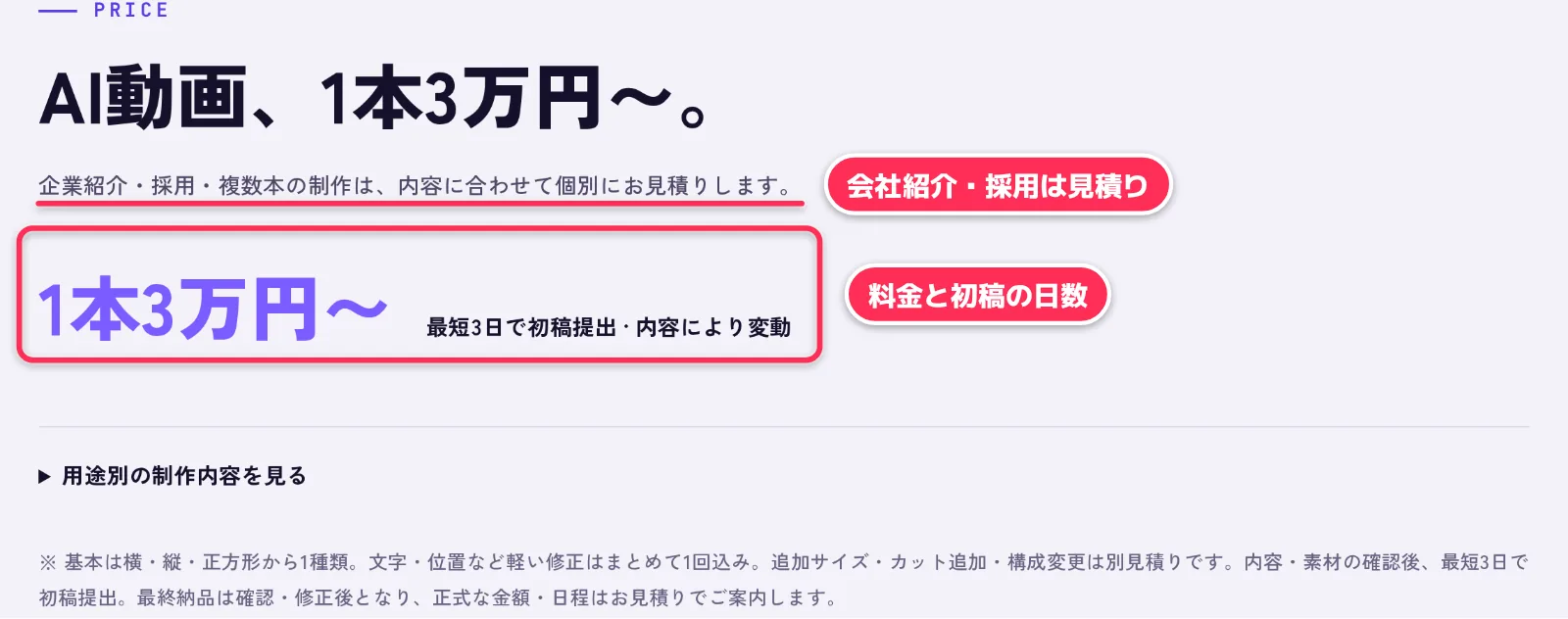
- 料金:1本3万円〜・最短3日で初稿です(日数は内容・素材の確認のあとから。内容によって料金・日程は変わり、お見積りでご案内します)。
- 企業紹介・採用・複数本:内容に合わせて個別にお見積りします。企業紹介・採用プランの長さは60〜90秒です。
- サイズ:基本は横・縦・正方形から1種類。追加のサイズ・別パターンは別見積りです。
- 直し:文字・位置などの軽い直しは、まとめて1回が料金に入っています。カットの追加・全体の構成の変更は別見積りです。
- 手持ちの素材:写真・動画・ロゴがあれば、AI で作ったカットと組み合わせられます。必要なら実写の撮影も相談できます。
頼むときの流れ(AI動画制作のページの6つの手順)
アワタイムの制作の流れ
ヒアリング
人
AI で
構成AI
AI で
映像AI
編集・
テロップ人
動画で
確認人
修正・
納品人
最初のヒアリングで「だれに、何をしてほしい映像か」を言葉にします。AI で構成と映像を作り、アワタイムが編集とテロップで仕上げます。最初の動画を見てもらい、時刻や直す所を指定してもらって直します(AI動画制作のページ)。
アワタイムのサービス(自社)
依頼メモが半分でも、ご相談ください
「会社の紹介を動画にしたい」「採用の動画を AI で作れる?」の段階で大丈夫です。構成案とお見積りをお返しします。
広告動画は1本3万円〜・最短3日で初稿です(日数は素材の確認のあとから。内容で変わります)。
よくある質問
AI 動画は、会社のどんな動画に使えますか?
会社紹介(ブランドムービー)・採用・商品紹介・CM・SNS 広告・サービスの紹介・研修やマニュアルなどに使えます。アワタイムの AI動画制作のページでは、作れる動画を6つに分けています(3章)。
「ほぼ自動」なら、人は何をするのですか?
会社の資料と依頼文を用意する、できた物を見る、直しを決める、公開してよいかを決める、の4つです。本編でも、依頼文を書いたのは人で、「直しは版を分ける」の章があります(4章)。
本編の「北杜ウッドリンク株式会社」は、実在の会社ですか?
いいえ。会社・職人・取引先は、すべて架空です。北杜・八ヶ岳・白州などの地名は実在しますが、現地の会社・現場・人物ではありません(本編の説明欄)。
本編の動画は、いくらで作れたのですか?
説明欄に書かれているのは、映像の生成(Higgsfield)の分だけで、合計約8.5ドル(試作 約3.4ドル・採用 約4.5ドル・撮り直し 約0.56ドル)です。人物の画像は少額(未集計)。ほかの道具の料金や人の時間は書かれていないので、動画1本の制作費ではありません(5章)。
自社の社員や商品を映せますか?
手持ちの写真・動画・ロゴがあれば、AI で作ったカットと組み合わせられます。本物の社員の顔や声を使うときは、本人の同意と、使う範囲を先に決めます(4章・7章)。
AI で作った動画を、会社の広告に使っても大丈夫ですか?
使う AI の道具の利用規約で、商用の利用が認められているかを確かめます。アワタイムは、制作に使う生成 AI の道具の利用規約を確認し、商用利用が認められた範囲で作っています(AI動画制作のページ)。くわしくは「AI動画の商用利用は大丈夫?著作権・人物・素材・契約の確かめ方」にまとめています。
アワタイムに頼むと、いくらかかりますか?
広告動画は1本3万円〜・最短3日で初稿です(日数は素材の確認のあとから)。企業紹介・採用・複数本の制作は、内容に合わせて個別にお見積りします(10章)。
まとめ
資料と依頼文が先
事実・言葉・ブランドの決まり
工程ごとに作り分け
声・映像・人物・文字・音
人が見て決める
直し・権利・AI の表示
企業の AI 動画活用は、工程を分けるのがいちばんの近道です。
アワタイムの本編では、架空の木材会社のブランドムービー(58秒)を、Claude Code を中心に作りました。会社の資料と依頼文 → 声 → 実写 → 人物 → 文字と図形 → BGM → 合成と音量 → 直し、の8つの工程です。映像の生成にかかったお金は、合計約8.5ドルでした(説明欄)。
ただし、「ほぼ自動」でも、人の仕事は残ります。資料をそろえ、見て直し、権利・事実・AI の表示を確かめて、公開を決めるのは人です。
自分で作るなら、この記事の手順と依頼メモから始めてください。工程を毎回回すのがむずかしいときは、試作・型・全部のどこを頼むかを決めて、外の力を使います。
アワタイムのサービス(自社)
作りたい動画を、ひと言でどうぞ
会社紹介・ブランドの動画から、採用・商品紹介・CM・研修まで、AI で作ります。構成案とお見積りをお返しします。
広告動画は1本3万円〜・最短3日で初稿です(日数は素材の確認のあとから。内容で変わります)。
関連記事:
出典(2026年11月8日に確認)
アワタイムの本編
- YouTube「【企業CM】ブランディング動画をAIでほぼ自動で作る方法を公開します。(新しいタブ)」(アワタイム【AI動画のつくりかた】、2026年11月5日公開)の説明欄(章・使った道具・費用・架空の会社の注)
道具の公式のページ
- Anthropic「Claude Code(新しいタブ)」(説明・対応する OS・使えるプラン)
- Google AI for Developers「Text-to-speech generation (TTS)(新しいタブ)」(Gemini 3.8 Flash TTS・30の声・Charon・対応する言語)
- Higgsfield「Kling 3.0(新しいタブ)」(3つの手順・最長15秒・音)
- Higgsfield「Higgsfield Soul(新しいタブ)」(写真のモデル)
- 「Playwright(新しいタブ)」公式サイト(ウェブの自動操作・Chromium・Firefox・WebKit)
決まり・ガイドライン
- YouTube ヘルプ「生成 AI コンテンツの使用に関する開示(新しいタブ)」
- 経済産業省・総務省「AI事業者ガイドライン(第1.2版)(新しいタブ)」(ページの最終更新日 2026年4月1日)
- 経済産業省「コンテンツ制作のための生成AI利活用ガイドブック(新しいタブ)」(PDF)
アワタイム
- 「AI動画制作|1本3万円〜・最短3日で初稿提出」(料金・プラン・つくれる映像・制作の流れ・よくある質問・サンプル「教育・研修動画|AIへの伝え方 3つのコツ」「CM|500kg」と目安)